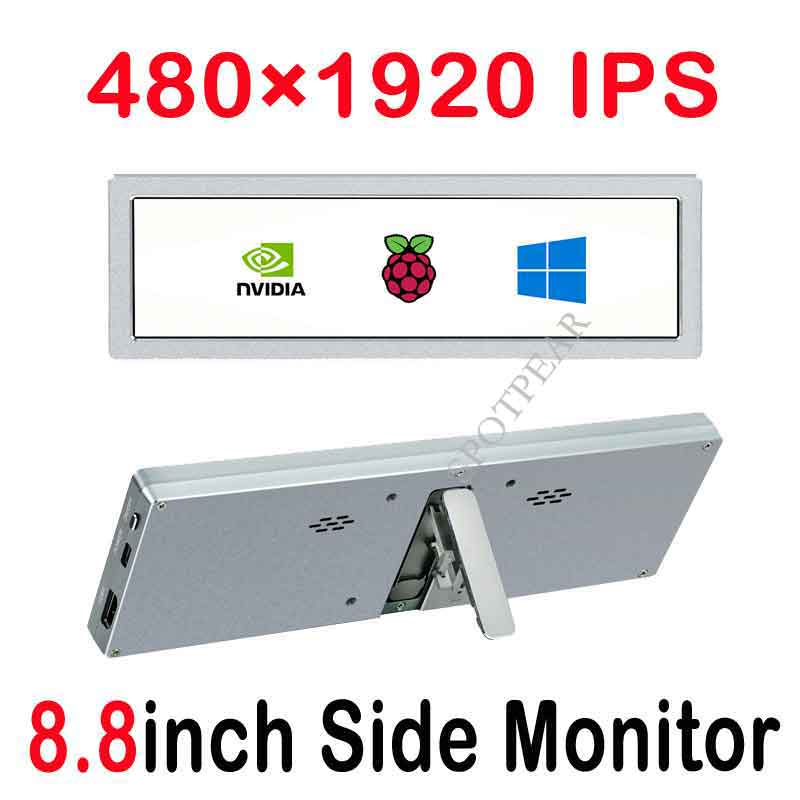
8.8inch Side Monitor教程
产品概述
本产品是通用的8.8英寸HDMI显示屏,480×1920分辨率。 可作为机箱副屏,也支持树莓派和Jetson Nano。
产品特点
- 8.8寸IPS屏,硬件分辨率为480×1920
- 全金属CNC合金外壳
- 配合Raspberry Pi使用时,支持Raspbian / Ubuntu / Kali和Retropie,免驱
- 配合Jetson Nano使用时,支持Ubuntu,免驱
- 作为计算机显示器使用时,支持Windows 11 / 10 / 8.1 / 8 / 7,五点触控,免驱
- 支持背光控制,更省电
如何使用
1. 用于电脑的 Windows 系统。本LCD可工作于PC版Windows 11 /10 / 8.1 / 8 / 7 系统。使用方法:
- 1) 将LCD的Power接口连接到PC机的USB接口。
- 2) 将LCD的HDMI接口连接到PC机的HDMI接口。
- 注意事项:本产品默认是竖屏显示,分辨率(H×V)是480×1920。可以通过修改软件设置,进行横屏显示,详情参见#Windows显示旋转。
2.用于树莓派的Raspbian / Ubuntu / Kali / Retropie和WIN10 IoT系统。
当LCD工作于树莓派这些系统时,必须手动设置分辨率,否则会导致显示异常。当LCD工作于PC版的Windows 系统时,无此问题。 请在树莓派官网下载最新版本的镜像。
- 1. 将压缩文件下载到PC上,并解压得到.img文件。
- 2. TF卡连接到PC,使用SDFormatter.exe软件格式化TF卡。
- 3. 打开Win32DiskImager.exe软件,选择第1步准备的系统镜像,点击write烧写系统镜像。
- 4. 烧写完成后,打开TF卡根目录的config.txt文件,在config.txt最后加入以下代码,保存并安全弹出TF卡。
- max_framebuffer_height=1920
- hdmi_mode=87
- hdmi_group=2
- hdmi_force_mode=1
- hdmi_timings=480 0 30 30 30 1920 0 18 6 6 0 0 0 60 0 66280000 3
- 5) 将LCD的Power接口连接到树莓派的USB接口。
- 6) 将LCD的HDMI接口连接到树莓派的HDMI接口,给树莓派上电,正常等待几秒后可正常显示。
- 注意事项:本产品默认是竖屏显示,分辨率(H×V)是480×1920。可以通过修改软件设置,进行横屏显示,详情参见#树莓派显示旋转。
旋转
Windows显示旋转
1.右键桌面,进入 “显示设置”:

2.点击检测,选择对应显示屏,设置为扩展模式,然后选择对应的显示方向即可完成显示旋转。

树莓派显示旋转
1.进入 “首选项”-> “Preferences” ->“Screen Configuration”

2.点击 “Configure”-> “Screens” -> “HDMI-1”->“Orientation”-> 选择对应的显示方向即可完成显示旋转。 
- normal:默认显示方向
- right:显示旋转90度
- inverted:显示旋转180度
- left:显示旋转270度
注:如果是Raspberry Pi 4,需要把dtoverlay=vc4-fkms-V3D打开。
其它操作
背光控制
可以通过长按LCD侧边的ON/OFF,来控制背光亮度。

AIDA64设置教程

① 硬件连接:
- 使用USB线,连接主机USB口到屏幕侧边power接口,起供电作用
- 使用HDMI线,连接主机HDMI口到屏幕侧边HDMI接口,起显示作用

② 电脑显示设置:
- 右键电脑桌面进入“显示设置”
- 选择对应的显示器,显示模式设为“扩展这些显示器”,调节显示方向为横向
③ AIDA64软件设置
- 下载AIDA64软件 https://download.aida64.com/aida64extreme633.zip ,解压后打开aida64.exe应用程序
- 右键打开任务栏“AIDA64”软件图标,进入“显示传感器信息板”

- 右击弹出的蓝色区域,进入“管理传感器信息板”

- 导入微雪配套的工程模板,并将“传感器信息板”拖动至副屏,即可完成设置。


AIDA64 + Wallpaper Engine 动态背景制作教程
① 下载steam软件 ,安装Wallpaper Engine应用(应用需付费购买),打开Wallpaper Engine在“创意工坊”下载你喜欢的动态壁纸,右键选择“在资源管理器中打开”,在对应的文件夹中可以看到已下载的壁纸MP4文件了。

②打开格式转换网址:https://convertio.co/zh/mp4-gif/ ,将MP4文件转换为GIF格式,

③右键GIF文件,点击“属性”查看“详细信息”的“分辨率”,如果和屏幕分辨率不一致,则需要通过PhotoShop(或其他软件)修改GIF文件的分辨率为1920 x 480。

④右击AIDA64图标,选择“设置”

进入“LCD”按下图设置分辨率和端口参数:

⑤在弹出的LCD项目中,点击右下角“新建” →“Image”→导入.gif动态底图。

⑥导入动图后选择OK,打开网址输入本机IP地址,将网页拖动到副屏上按F11全屏显示即可实现动态背景显示。

以我电脑为例:我的IP是192.168.1.183,网页输入后即可查看AIDA64设置效果。