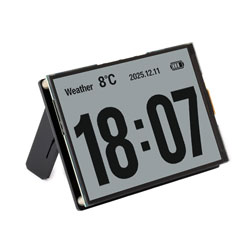
ESP32-S3-RLCD-4.2 使用教程
ESP32-S3-RLCD-4.2
本产品是一款基于 ESP32-S3 的全反射屏 AIoT 开发板,支持 Wi-Fi 与 BLE 双模通信,搭载 4.2 英寸全反射显示屏 (RLCD),低功耗,显示效果接近墨水屏,更快的刷新响应。板载音频编解码电路、双麦克风、喇叭、SHTC3 高精度温湿度传感器、Micro SD 卡槽,RTC 接口以及电池充放电管理电路等,并预留 USB、UART、I2C 和多路 GPIO 接口,方便扩展。支持 AI 语音、温湿度监测与物联网控制,适用于 DIY 桌面智能摆件、电子日历、AI 智能体等,也可用于产品原型开发。
产品特性
- 搭载高性能 Xtensa 32 位 LX7 双核处理器,主频高达 240MHz
- 支持 2.4GHz Wi-Fi 和 Bluetooth 5 (LE),内置天线
- 内置 512KB SRAM 和 384KB ROM,同时叠封集成 16MB Flash 与 8MB PSRAM
- 搭载 4.2 英寸全反光屏,分辨率 300 × 400,具有反射成像、无需背光等特性
- 配备双麦克风阵列,可实现降噪和回声消除等音频算法,适合精准的语音识别和近场 / 远场语音唤醒应用
- 板载 PCF85063 RTC 实时时钟与 SHTC3 温湿度传感器,可实现精准 RTC 时间管理及温湿度监测
- 板载 18650 锂电池座及 RTC 备用电池座 (需要使用可充电 RTC 电池),支持主供电与 RTC 独立续航双模式
- 板载 Micro SD 卡槽,可外接 Micro SD 卡存储图片或文件
- 板载 KEY、BOOT 两个可自定义功能的侧边按钮,方便使用按钮进行自定义功能开发
- 预留 2 × 8 排母接口 (2.54mm 间距),方便客户外接扩展使用
资源简介
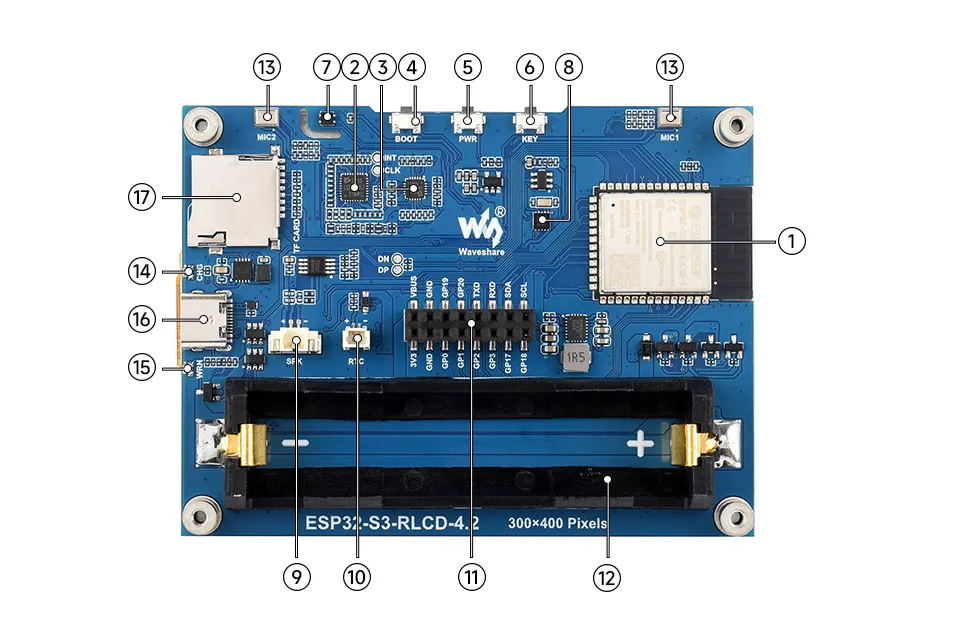
- ESP32-S3-WROOM-1-N16R8 Wi-Fi 和蓝牙 SoC,240MHz 运行频率,叠封 16MB Flash 和 8MB PSRAM
- ES7210 ADC 芯片实现回声消除电路
- ES8311 低功耗音频编解码芯片
- BOOT 按键 按住 BOOT 键,重新上电可强制进入下载模式
- PWR 按键 长按下电,单击上电
- KEY 按键 自定义功能按键
- SHTC3 温湿度传感器 提供环境温湿度测量,便于实现环境监测功能
- PCF85063 RTC 时钟芯片,支持时间保持功能
- MX1.25 2PIN 扬声器接口 音频输出信号,外接扬声器
- RTC 独立电源接口 仅支持 PH1.0 可充电的 RTC 电池
- 2 × 8PIN 2.54mm 间距排母
- 18650 电池座
- 双麦克风阵列设计 双麦克风阵列,搭配 ES7210 可实现回声消除
- CHG 充电指示灯 电池充满指示灯熄灭
- WRN 警告指示灯 电池反接指示灯常亮
- Type-C 接口 用于烧录程序和日志打印
- Micro SD 卡槽 支持 FAT32 格式的 SD 卡,用于数据扩展
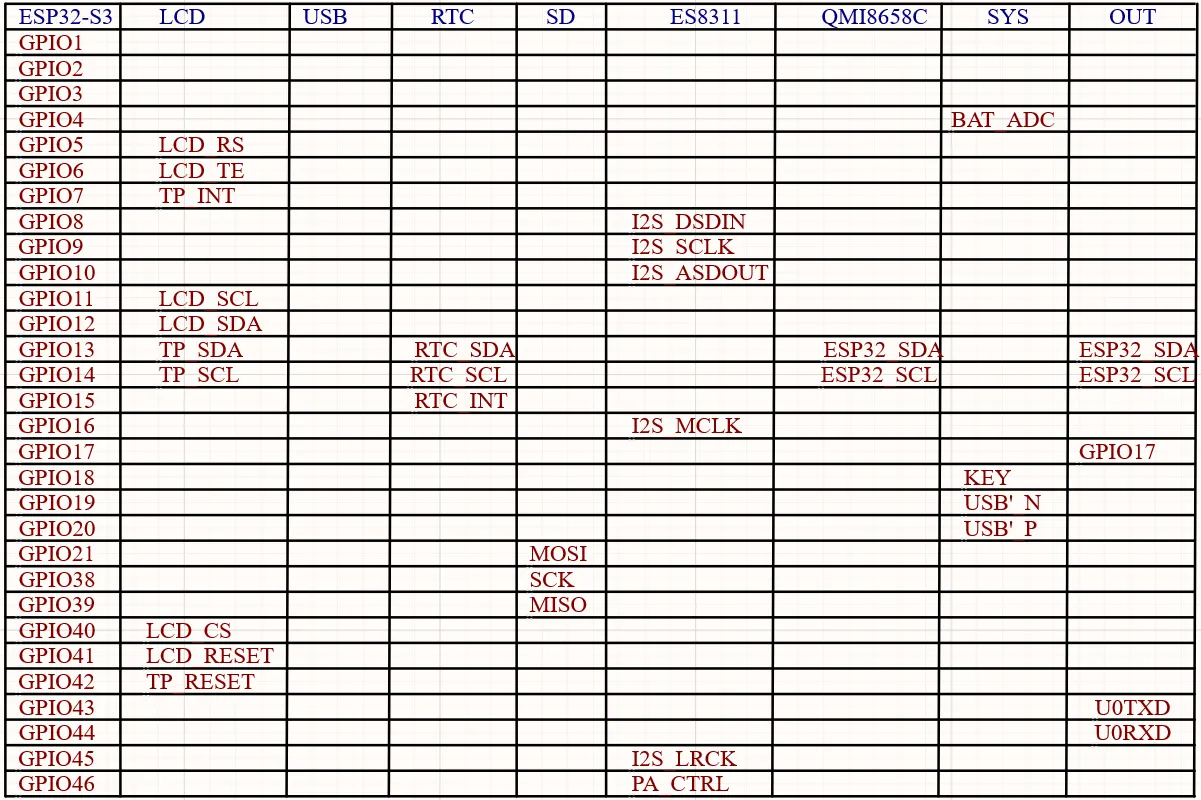
接口介绍
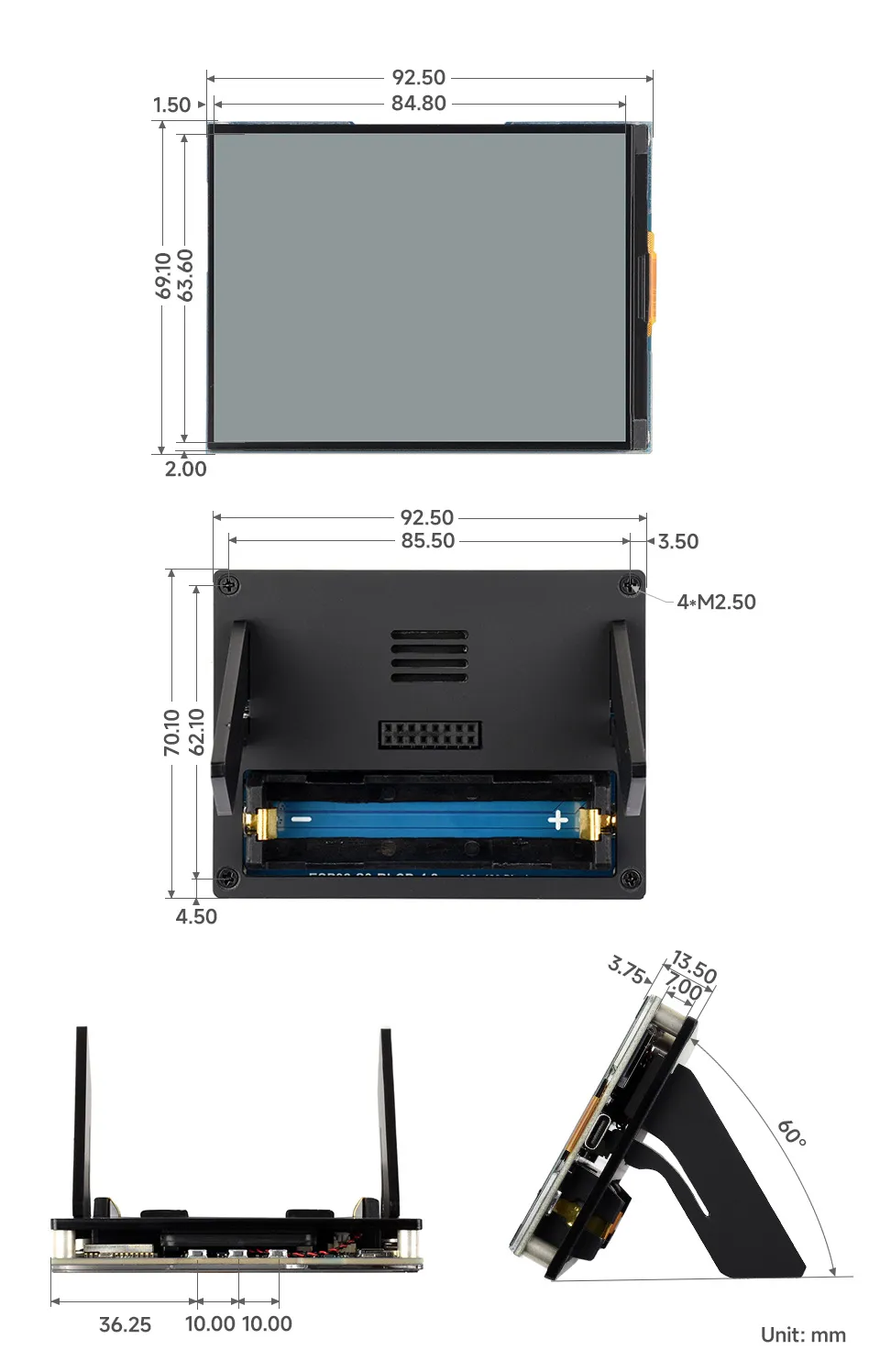
产品尺寸
Arduino 开发
配置开发环境
1. 安装和配置 Arduino IDE
请参考 安装和配置 Arduino IDE 教程 下载安装 Arduino IDE 并添加 ESP32 支持。
2. 安装库
- 在安装 Arduino 库时,通常有两种方式可供选择:在线安装 和 离线安装。若库安装要求离线安装,则必须使用提供的库文件。
- 对于大多数库,用户可以通过 Arduino 软件的在线库管理器轻松搜索并安装。然而,一些开源库或自定义库未被同步到 Arduino 库管理器中,因此无法通过在线搜索获取。在这种情况下,用户只能通过离线方式手动安装这些库。
- 可从 该处 下载 ESP32-S3-RLCD-4.2 开发板的示例程序包。包内的 Arduino\libraries 目录已包含本教程所需的全部库文件。
| 库或文件名称 | 说明 | 版本 | 安装方式 |
|---|---|---|---|
| LVGL | 图形库 | v8.3.11/v9.3.0 | "离线安装" |
| SensorLib | 传感器库 | v0.3.1 | "离线/在线 安装" |
LVGL 及其驱动库的版本之间存在较强的依赖关系。例如,为 LVGL v8 编写的驱动可能不兼容 LVGL v9。为确保示例能够稳定复现,推荐使用上表列出的特定版本。混合使用不同版本的库可能导致编译失败或运行时异常。
3. Arduino 工程参数设置
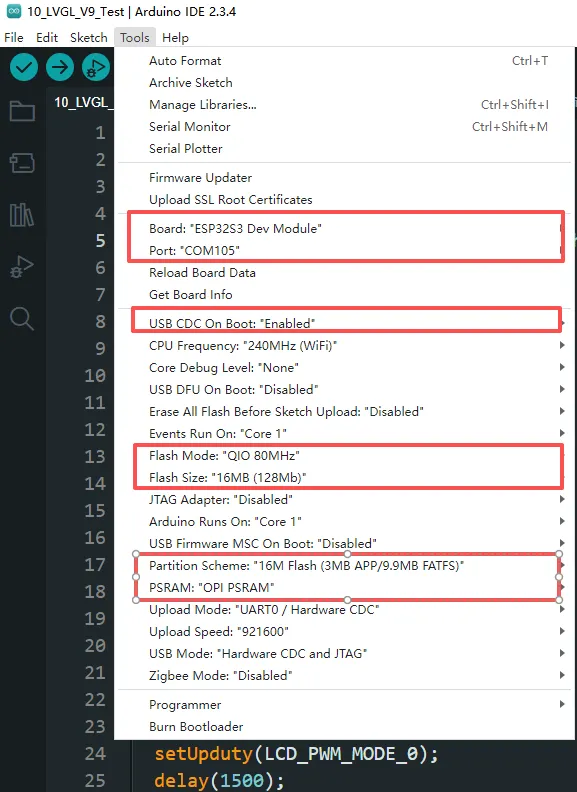
示例程序
Arduino 示例程序位于 示例程序包 的 Arduino/examples 目录中。
| 示例程序 | 基础例程说明 | 依赖库 |
|---|---|---|
| 01_WIFI_AP | 设置为 AP 模式,可获取接入设备的 IP 地址 | - |
| 02_WIFI_STA | 设置为 STA 模式,可接入 WiFi 获取 IP 地址 | - |
| 03_ADC_Test | 获取锂电池的电压值 | - |
| 04_I2C_PCF85063 | 打印 RTC 芯片的实时时间 | SensorLib |
| 05_I2C_SHTC3 | 打印温湿度传感器的数据 | - |
| 06_SD_Card | 加载显示 SD 卡的信息 | - |
| 07_Audio_Test | 扬声器播放麦克风录到的声音 | LVGL V8.3.11 |
| 08_LVGL_V8_Test | LVGLV8 例程 | LVGL V8.3.11 |
| 09_LVGL_V9_Test | LVGLV9 例程 | LVGL V9.3.0 |
01_WIFI_AP
【程序说明】
- 该示例可将开发板设置为热点,允许手机或其他处于 STA 模式的设备连接到开发板。
【硬件连接】
- 使用 USB 线把板子接入电脑
【代码分析】
在
01_WIFI_AP.ino文件找到ssid和password,然后手机或其他处于 STA 模式的设备即可使用该 ssid 和 password 连接到开发板。const char *ssid = "ESP32_AP";
const char *password = "12345678";
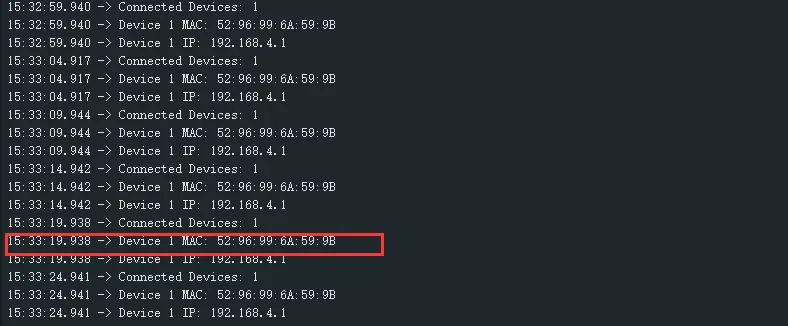
【运行效果】
程序编译下载完成,打开串口监控可以看到打印输出的 ADC 的值和电压,如下图所示:
02_WIFI_STA
【程序说明】
- 该示例可将开发板配置为 STA 设备,以连接路由器,从而接入系统网络。
【硬件连接】
- 使用 USB 线把板子接入电脑
【代码分析】
在
02_WIFI_STA.ino文件找到ssid和password,然后将其修改为当前环境中可用路由器的 SSID 和 Password。const char *ssid = "you_ssid";
const char *password = "you_password";
【运行效果】
烧录完程序,打开串口终端,如果设备连接成功热点之后,会输出所获取的 IP 地址,如图:

03_ADC_Test
【程序说明】
- 通过 GPIO 连接的模拟量电压经过 ADC 转换成数字量,然后通过计算得到实际的锂电池电压,并打印到终端。
【硬件连接】
- 使用 USB 线把板子接入电脑
【代码分析】
Adc_PortInit(void):初始化 ADC1,包括创建 ADC 单次触发单元并配置 ADC1 的通道 3。float Adc_GetBatteryVoltage(int *data):读取 ADC1 通道 3 的值,返回实际的电压值。uint8_t Adc_GetBatteryLevel(void):返回电池的百分比。void Adc_LoopTask(void *arg):创建一个 ADC 任务,该任务每隔 1 秒读取一次 ADC 的值并打印到串口。
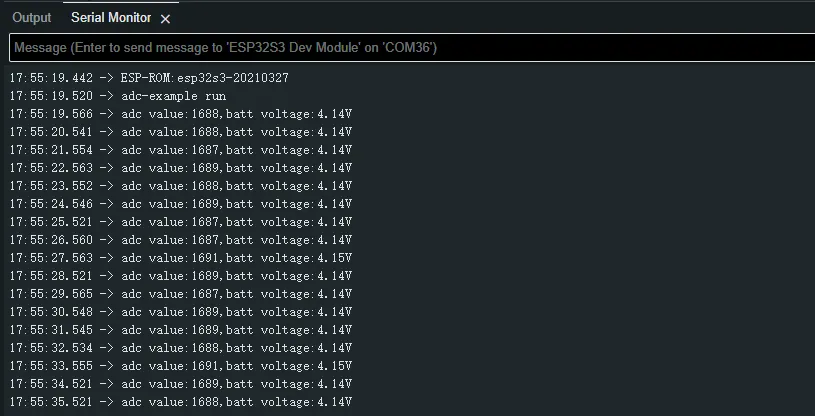
【运行效果】
程序编译下载完成,打开串口监控可以看到打印输出的 ADC 的值和电压,如下图所示:
04_I2C_PCF85063
【程序说明】
- 通过 I2C 协议,分别对 PCF85063 芯片进行初始化、设置时间、间隔读取时间,然后打印到终端。
【硬件连接】
- 使用 USB 线把板子接入电脑
【代码分析】
I2cMasterBus I2cbus(14,13,0);          //I2C 总线初始化
void setup() {
Serial.begin(115200);
delay(1000);
Serial.printf("rtc-example run \n");
Rtc_Setup(&I2cbus, 0x51);              //初始化 RTC  RTC 从机地址 0x51
Rtc_SetTime(2025, 9, 9, 20, 15, 30);   //设置 RTC 时间
}

void loop() {
  rtcTimeStruct_t rtcData;
  Rtc_GetTime(&rtcData);              //获取 RTC 实时时间
  Serial.printf("%d/%d/%d %02d:%02d:%02d \n",
                rtcData.year, rtcData.month, rtcData.day, rtcData.hour, rtcData.minute,
                rtcData.second);
  delay(1000);
}
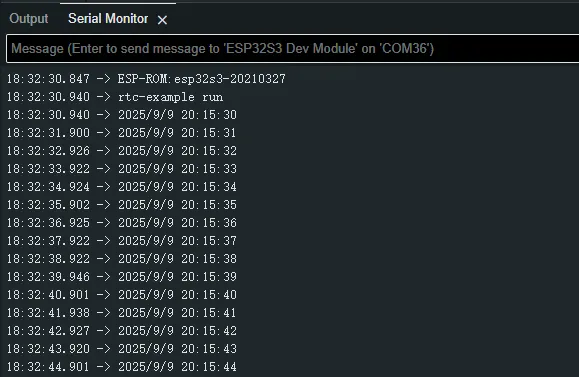
【运行效果】
程序编译下载完成,打开串口监控可以看到打印输出的 RTC 时间,如下图所示:
05_I2C_SHTC3
【程序说明】
- 通过 I2C 协议,对 SHTC3 芯片进行初始化设置,然后每隔 1 秒读取的温湿度信息打印到终端。
【硬件连接】
- 使用 USB 线把板子接入电脑
【代码分析】
I2cMasterBus I2cbus(14,13,0);
Shtc3Port *shtc3port = NULL;

void setup() {
  Serial.begin(115200);
  delay(1000);
  Serial.printf("shtc3-example run \n");
  shtc3port = new Shtc3Port(I2cbus);         //初始化 SHTC3
}

void loop() {
  float rh,temp;
  shtc3port->Shtc3_ReadTempHumi(&temp,&rh);  //获取温湿度数据
  Serial.printf("RH:%.2f%%,Temp:%.2f° \n",rh,temp);
  delay(1000);
}
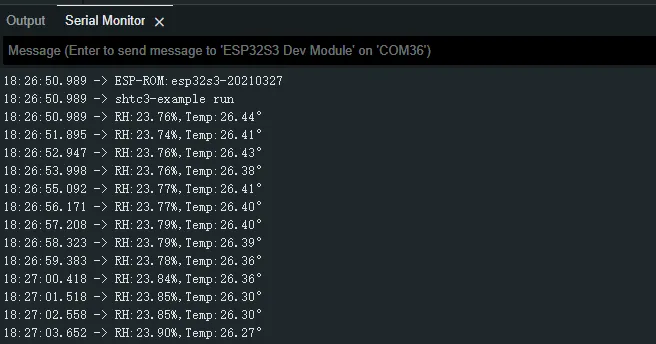
【运行效果】
打开串口监控,可以看到打印输出的温湿度数据,如下图所示:
06_SD_Card
【程序说明】
- 通过 SDMMC 方式驱动 SD 卡,成功挂载之后把 SD 卡信息打印到终端。
【硬件连接】
- 上电之前先给板子装上 FatFs 格式的 SD 卡
【代码分析】
#define sdcard_write_Test

CustomSDPort *sdcardPort = NULL;

void setup()
{
  Serial.begin(115200);
  delay(2000);
  sdcardPort = new CustomSDPort("/sdcard");  //初始化 SDMMC 驱动
}

uint32_t value = 1;
char sdcard_read[45] = {""};
char sdcard_write[45] = {""};

void loop()
{
#ifdef sdcard_write_Test      //测试 SD 卡读写功能
  snprintf(sdcard_write,45,"sdcard_writeTest : %ld \n",value);
  sdcardPort->SDPort_WriteFile("/sdcard/writeTest.txt",sdcard_write,strlen(sdcard_write));
  vTaskDelay(pdMS_TO_TICKS(500));
  sdcardPort->SDPort_ReadFile("/sdcard/writeTest.txt",(uint8_t *)sdcard_read,NULL);
  Serial.printf("read data:%s\n",sdcard_read);
  vTaskDelay(pdMS_TO_TICKS(500));
  value++;
#endif
}
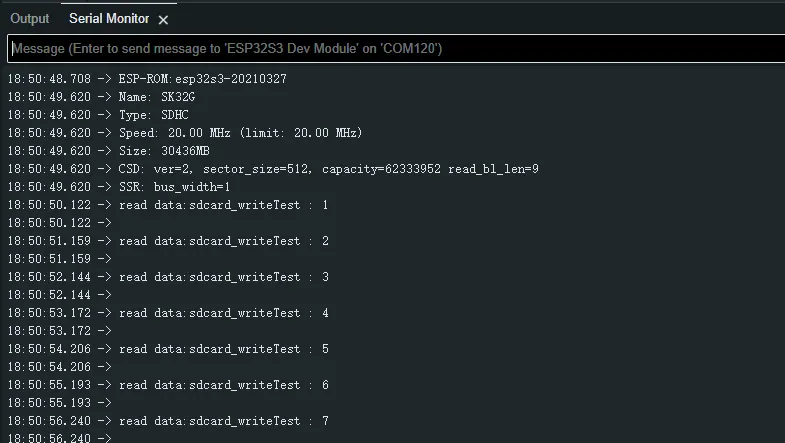
【运行效果】
点击串口监控设备,可以看到输出的 SD 卡的信息,如下图所示:
07_Audio_Test
【程序说明】
- 演示如何获取麦克风的数据,然后再通过扬声器播放。
【硬件连接】
- 使用 USB 线把板子接入电脑
【代码分析】
CodecPort_SetInfo("es8311 & es7210",1,16000,2,16):设置 Codec 芯片的采样率、通道数、位深。CodecPort_SetSpeakerVol(100):设置播放增益 100 。CodecPort_SetMicGain(35):设置麦克风增益 35 。Codec_LoopTask(void *arg):Codec 任务,实现录音、播放等功能。
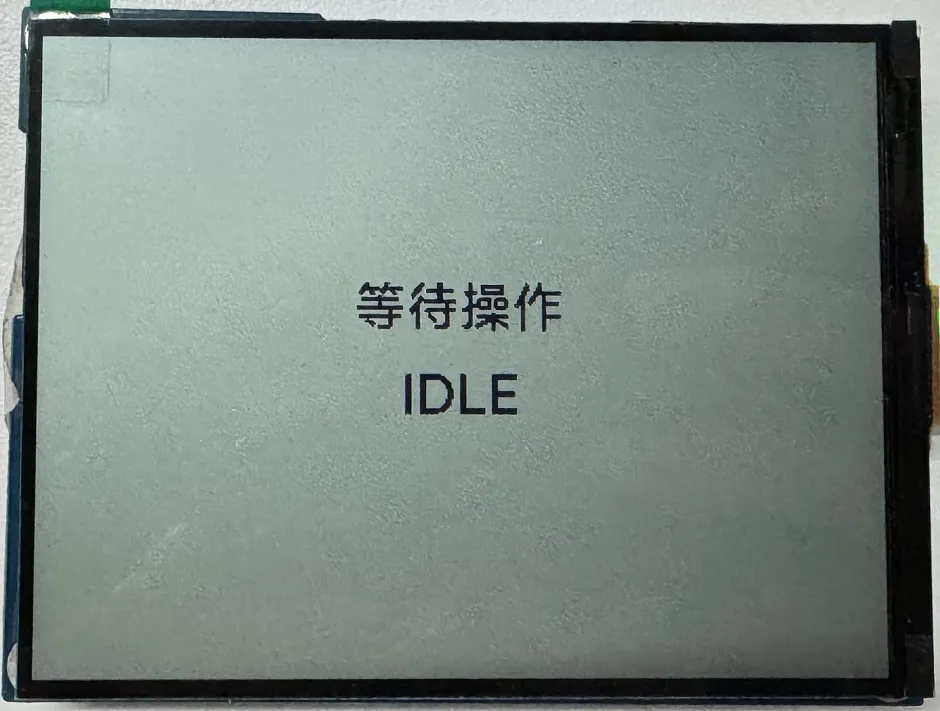
【运行效果】
程序烧录完成后,如图:
 提示
提示- 双击 BOOT 按键即可进入录音模式,对着 MIC 说话,3 秒后自动结束
- 单击 BOOT 按键,播放刚刚录的声音
- 双击 KEY 按键,可以播放一段音乐
- 单击 KEY 按键,可以打断音乐播放
08_LVGL_V8_Test
【程序说明】
- 演示如何通过 LVGL V8 显示图片,帮助用户快速上手 LVGL V8 。
【硬件连接】
- 使用 USB 线把板子接入电脑
【代码分析】
/*创建一个 IMG1 控件*/
ui->screen_img_1 = lv_img_create(ui->screen);
lv_obj_add_flag(ui->screen_img_1, LV_OBJ_FLAG_CLICKABLE);
lv_img_set_src(ui->screen_img_1, &_ein_alpha_400x300);
lv_img_set_pivot(ui->screen_img_1, 50,50);
lv_img_set_angle(ui->screen_img_1, 0);
lv_obj_set_pos(ui->screen_img_1, 0, 0);
lv_obj_set_size(ui->screen_img_1, 400, 300);
/*创建一个 IMG2 控件*/
ui->screen_img_2 = lv_img_create(ui->screen);
lv_obj_add_flag(ui->screen_img_2, LV_OBJ_FLAG_CLICKABLE);
lv_img_set_src(ui->screen_img_2, &_2_alpha_400x300);
lv_img_set_pivot(ui->screen_img_2, 50,50);
lv_img_set_angle(ui->screen_img_2, 0);
lv_obj_set_pos(ui->screen_img_2, 0, 0);
lv_obj_set_size(ui->screen_img_2, 400, 300);
lv_obj_add_flag(ui->screen_img_2, LV_OBJ_FLAG_HIDDEN);
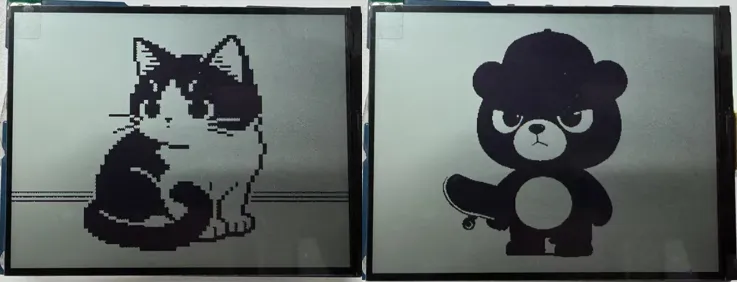
【运行效果】
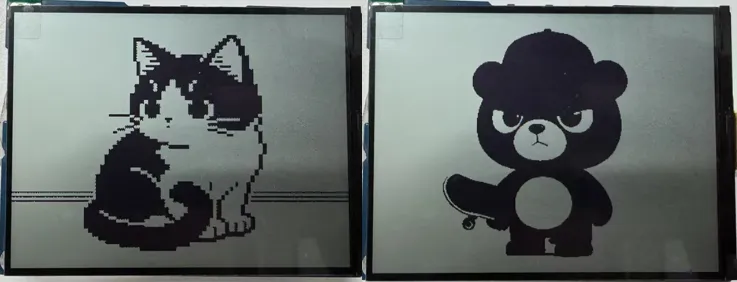
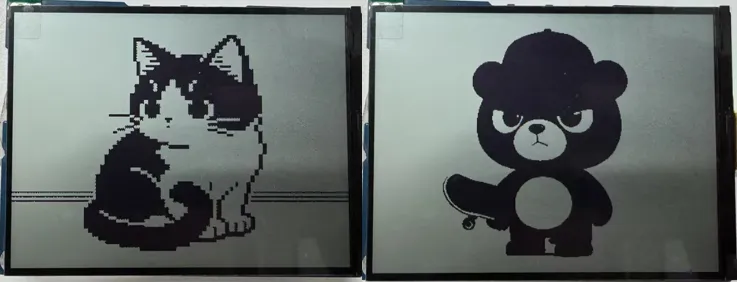
程序烧录完成后,间隔 1.5 秒交替显示,如图:
09_LVGL_V9_Test
【程序说明】
- 演示如何通过 LVGL V9 显示图片,帮助用户快速上手 LVGL V9。
【硬件连接】
- 使用 USB 线把板子接入电脑
【代码分析】
/*创建一个 IMG1 控件*/
ui->screen_img_1 = lv_image_create(ui->screen);
lv_obj_set_pos(ui->screen_img_1, 0, 0);
lv_obj_set_size(ui->screen_img_1, 400, 300);
lv_obj_add_flag(ui->screen_img_1, LV_OBJ_FLAG_CLICKABLE);
lv_image_set_src(ui->screen_img_1, &_ein_RGB565A8_400x300);
lv_image_set_pivot(ui->screen_img_1, 50,50);
lv_image_set_rotation(ui->screen_img_1, 0);
/*创建一个 IMG2 控件*/
ui->screen_img_2 = lv_image_create(ui->screen);
lv_obj_set_pos(ui->screen_img_2, 0, 0);
lv_obj_set_size(ui->screen_img_2, 400, 300);
lv_obj_add_flag(ui->screen_img_2, LV_OBJ_FLAG_HIDDEN);
lv_obj_add_flag(ui->screen_img_2, LV_OBJ_FLAG_CLICKABLE);
lv_image_set_src(ui->screen_img_2, &_2_RGB565A8_400x300);
lv_image_set_pivot(ui->screen_img_2, 50,50);
lv_image_set_rotation(ui->screen_img_2, 0);
【运行效果】
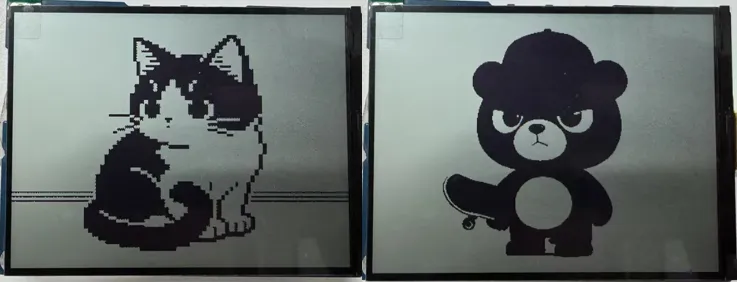
程序烧录完成后,间隔 1.5 秒交替显示,如图:
ESP-IDF
配置开发环境
请参考 安装 ESP-IDF 开发环境。
示例程序
ESP-IDF 示例程序位于 示例程序包 的 ESP-IDF 目录中。
示例程序 基础例程说明 依赖库 01_WIFI_AP 设置为 AP 模式,可获取接入设备的 IP 地址 - 02_WIFI_STA 设置为 STA 模式,可接入 WiFi 获取 IP 地址 - 03_ADC_Test 获取锂电池的电压值 - 04_I2C_PCF85063 打印 RTC 芯片的实时时间 SensorLib 05_I2C_SHTC3 打印温湿度传感器的数据 - 06_SD_Card 加载显示 SD 卡的信息 - 07_Audio_Test 扬声器播放麦克风录到的声音 LVGL V8.3.11 08_LVGL_V8_Test LVGLV8 例程 LVGL V8.3.11 09_LVGL_V9_Test LVGLV9 例程 LVGL V9.3.0 10_FactoryProgram 综合示例 LVGL V8.3.11 01_WIFI_AP
【程序说明】
- 该示例可将开发板设置为热点,允许手机或其他处于 STA 模式的设备连接到开发板。
【硬件连接】
- 使用 USB 线把板子接入电脑
【代码分析】
在
softap_example_main.c文件找到SSID和PASSWORD,然后手机或其他处于 STA 模式的设备即可使用该 SSID 和 PASSWORD 连接到开发板。#define EXAMPLE_ESP_WIFI_SSID "waveshare_esp32"
#define EXAMPLE_ESP_WIFI_PASSWORD "wav123456"
【运行效果】
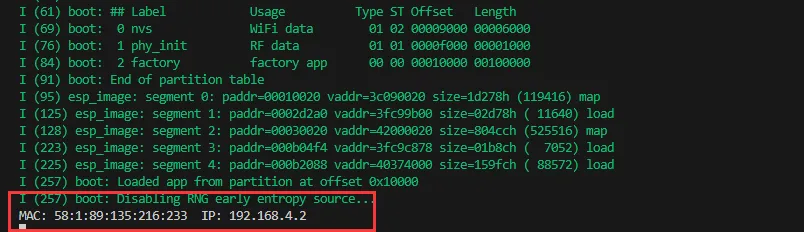
烧录完程序,打开串口终端,如果设备连接成功热点之后,会输出该设备的 MAC 地址和 IP 地址,如图:
02_WIFI_STA
【程序说明】
- 该示例可将开发板配置为 STA 设备,以连接路由器,从而接入系统网络。
【硬件连接】
- 使用 USB 线把板子接入电脑
【代码分析】
在
esp_wifi_bsp.c文件找到ssid和password,然后将其修改为当前环境中可用路由器的 SSID 和 Password。wifi_config_t wifi_config = {
.sta = {
.ssid = "PDCN",
.password = "1234567890",
},
};
【运行效果】
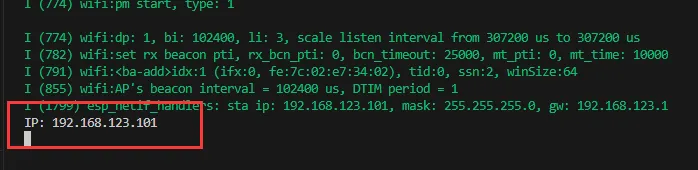
烧录完程序,打开串口终端,如果设备连接成功热点之后,会输出所获取的 IP 地址,如图:
03_ADC_Test
【程序说明】
- 通过 GPIO 连接的模拟量电压经过 ADC 转换成数字量,然后通过计算得到实际的锂电池电压,并打印到终端。
【硬件连接】
- 使用 USB 线把板子接入电脑
【代码分析】
Adc_PortInit(void):初始化 ADC1,包括创建 ADC 单次触发单元并配置 ADC1 的通道 3。float Adc_GetBatteryVoltage(int *data):读取 ADC1 通道 3 的值,返回实际的电压值。uint8_t Adc_GetBatteryLevel(void):返回电池的百分比。void Adc_LoopTask(void *arg):创建一个 ADC 任务,该任务每隔 1 秒读取一次 ADC 的值并打印到串口。
【运行效果】
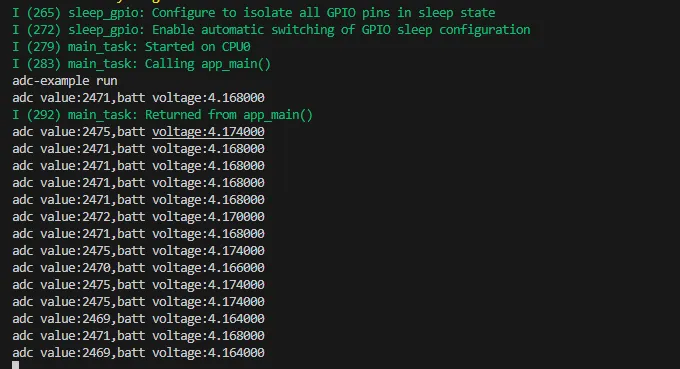
程序编译下载完成,打开串口监控可以看到打印输出的 ADC 的值和电压,如下图所示:
04_I2C_PCF85063
【程序说明】
- 通过 I2C 协议,分别对 PCF85063 芯片进行初始化、设置时间、间隔读取时间,然后打印到终端。
【硬件连接】
- 使用 USB 线把板子接入电脑
【代码分析】
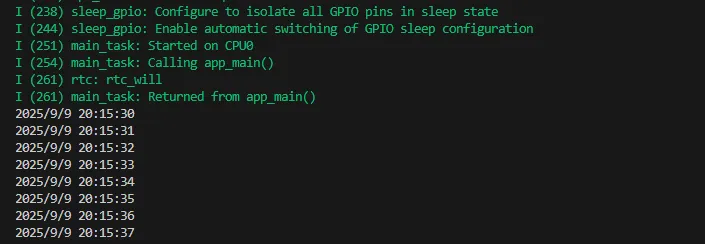
void Rtc_LoopTask(void *arg):创建一个 RTC 任务来实现 RTC 功能,每隔 1 秒读取一次 RTC 芯片的时钟,然后输出到终端。
【运行效果】
程序编译下载完成,打开串口监控可以看到打印输出的 RTC 时间,如下图所示:
05_I2C_STHC3
【程序说明】
- 通过 I2C 协议,对 SHTC3 芯片进行初始化设置,然后每隔 1 秒读取的温湿度信息打印到终端。
【硬件连接】
- 使用 USB 线把板子接入电脑
【代码分析】
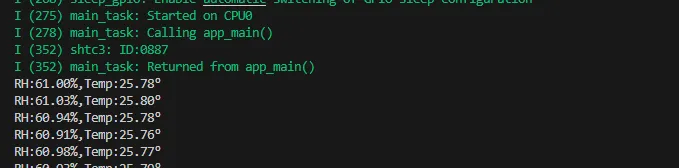
void Shtc3_LoopTask(void *arg):创建一个 SHTC3 传感器任务,间隔 1 秒定时获取温湿度。
【运行效果】
打开串口监控,可以看到打印输出的温湿度数据,如下图所示:
06_SD_Card
【程序说明】
- 通过 SDMMC 方式驱动 SD 卡,成功挂载之后把 SD 卡信息打印到终端。
【硬件连接】
- 上电之前先给板子装上 FatFs 格式的 SD 卡
【代码分析】
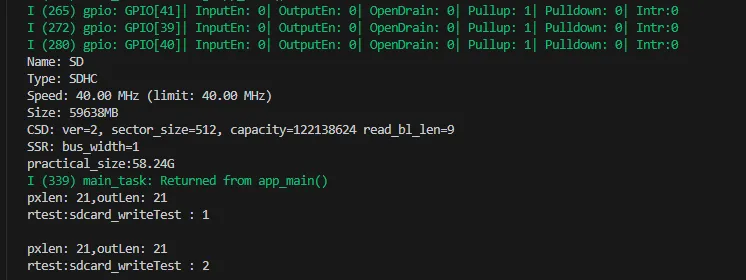
Fatfs_LoopTask(void *arg):测试 SD 卡读写功能的任务,需要取消#define sdcard_write_Test宏定义的注释。
【运行效果】
点击串口监控设备,可以看到输出的 SD 卡的信息,如下图所示:
07_Audio_Test
【程序说明】
- 演示如何获取麦克风的数据,然后再通过扬声器播放。
【硬件连接】
- 使用 USB 线把板子接入电脑
【代码分析】
CodecPort_SetInfo("es8311 & es7210",1,16000,2,16):设置 Codec 芯片的采样率、通道数、位深。CodecPort_SetSpeakerVol(100):设置播放增益 100 。CodecPort_SetMicGain(35):设置麦克风增益 35 。Codec_LoopTask(void *arg):Codec 任务,实现录音、播放等功能。
【运行效果】
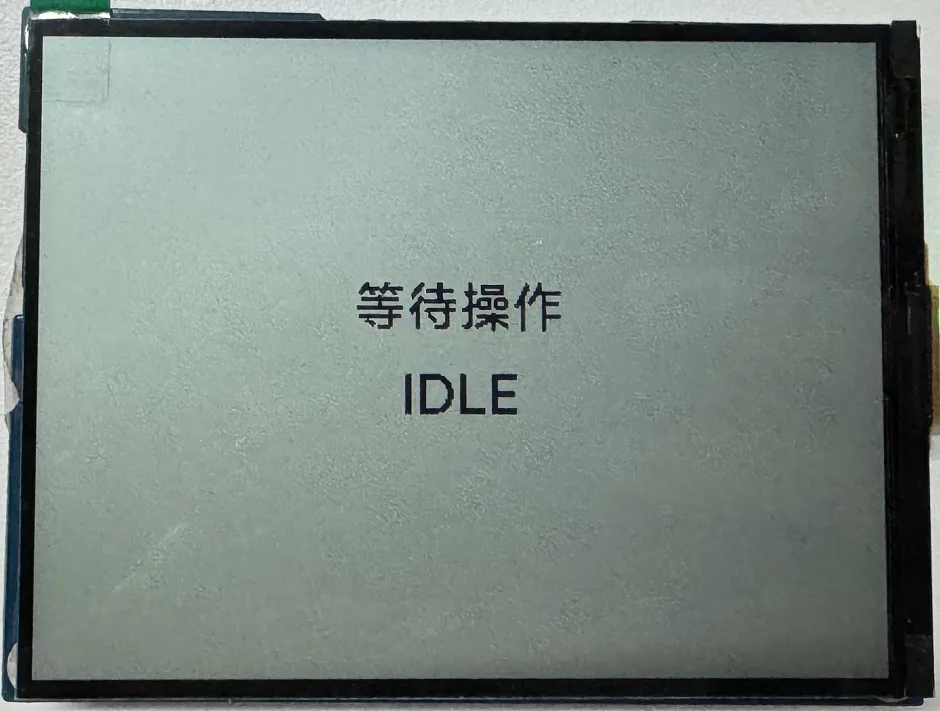
程序烧录完成后,如图:
 提示
提示- 双击 BOOT 按键即可进入录音模式,对着 MIC 说话,3 秒后自动结束
- 单击 BOOT 按键,播放刚刚录的声音
- 双击 KEY 按键,可以播放一段音乐
- 单击 KEY 按键,可以打断音乐播放
08_LVGL_V8_Test
【程序说明】
- 演示如何通过 LVGL V8 显示图片,帮助用户快速上手 LVGL V8 。
【硬件连接】
- 使用 USB 线把板子接入电脑
【代码分析】
/*创建一个 IMG1 控件*/
ui->screen_img_1 = lv_img_create(ui->screen);
lv_obj_add_flag(ui->screen_img_1, LV_OBJ_FLAG_CLICKABLE);
lv_img_set_src(ui->screen_img_1, &_ein_alpha_400x300);
lv_img_set_pivot(ui->screen_img_1, 50,50);
lv_img_set_angle(ui->screen_img_1, 0);
lv_obj_set_pos(ui->screen_img_1, 0, 0);
lv_obj_set_size(ui->screen_img_1, 400, 300);
/*创建一个 IMG2 控件*/
ui->screen_img_2 = lv_img_create(ui->screen);
lv_obj_add_flag(ui->screen_img_2, LV_OBJ_FLAG_CLICKABLE);
lv_img_set_src(ui->screen_img_2, &_2_alpha_400x300);
lv_img_set_pivot(ui->screen_img_2, 50,50);
lv_img_set_angle(ui->screen_img_2, 0);
lv_obj_set_pos(ui->screen_img_2, 0, 0);
lv_obj_set_size(ui->screen_img_2, 400, 300);
lv_obj_add_flag(ui->screen_img_2, LV_OBJ_FLAG_HIDDEN);
【运行效果】
程序烧录完成后,间隔 1.5 秒交替显示,如图:
09_LVGL_V9_Test
【程序说明】
- 演示如何通过 LVGL V9 显示图片,帮助用户快速上手 LVGL V9。
【硬件连接】
- 使用 USB 线把板子接入电脑
【代码分析】
/*创建一个 IMG1 控件*/
ui->screen_img_1 = lv_image_create(ui->screen);
lv_obj_set_pos(ui->screen_img_1, 0, 0);
lv_obj_set_size(ui->screen_img_1, 400, 300);
lv_obj_add_flag(ui->screen_img_1, LV_OBJ_FLAG_CLICKABLE);
lv_image_set_src(ui->screen_img_1, &_ein_RGB565A8_400x300);
lv_image_set_pivot(ui->screen_img_1, 50,50);
lv_image_set_rotation(ui->screen_img_1, 0);
/*创建一个 IMG2 控件*/
ui->screen_img_2 = lv_image_create(ui->screen);
lv_obj_set_pos(ui->screen_img_2, 0, 0);
lv_obj_set_size(ui->screen_img_2, 400, 300);
lv_obj_add_flag(ui->screen_img_2, LV_OBJ_FLAG_HIDDEN);
lv_obj_add_flag(ui->screen_img_2, LV_OBJ_FLAG_CLICKABLE);
lv_image_set_src(ui->screen_img_2, &_2_RGB565A8_400x300);
lv_image_set_pivot(ui->screen_img_2, 50,50);
lv_image_set_rotation(ui->screen_img_2, 0);
【运行效果】
程序烧录完成后,间隔 1.5 秒交替显示,如图:
10_FactoryProgram
【程序说明】
- 驱动板载所有硬件,综合性示例,让用户可以快速了解产品。
【硬件连接】
- 使用 USB 线把板子接入电脑
【代码分析】
sdcardPort = new CustomSDPort("/sdcard"); //sdcard 初始化
Adc_PortInit();                           //Adc 初始化
Custom_ButtonInit();                      //按键初始化
Rtc_Setup(&I2cbus,0x51);                  //Rtc 初始化
Rtc_SetTime(2026,1,5,14,30,30);           //设置 Rtc 时间
shtc3port = new Shtc3Port(I2cbus);        //shtc3 初始化
espwifi_init();                           //wifi sta 模式初始化
CodecGroups = xEventGroupCreate();
codecport = new CodecPort(I2cbus,"S3_RLCD_4_2"); //Codec 初始化
codecport->CodecPort_SetInfo("es8311 & es7210",1,16000,2,16);
codecport->CodecPort_SetSpeakerVol(100);         //设置扬声器增益
codecport->CodecPort_SetMicGain(35);             //设置麦克风增益
【运行效果】
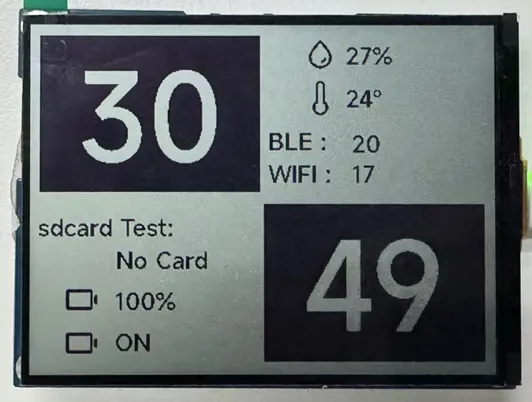
程序烧录完成后,显示主界面,如图:
相关资料
1. 硬件资料
开发板设计文件
2. 技术手册
ESP32-S3 芯片官方手册
板载器件数据手册
3. 示例程序
- ESP32-S3-RLCD-4.2 示例程序
- ESP32-S3-RLCD-4.2 示例程序 (Github 仓库)
技术支持
周一-周五(9:30-6:30)周六(9:30-5:30)
手机:13434470212
邮箱:services04@spotpear.cn
QQ:202004841