RPi-Zero-Dual-ETH 使用教程
一、简介
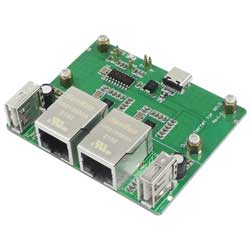
树莓派双网络扩展板是专为树莓派Zero系列所设计的扩展板,支持树莓派Zero系列的所有版本,包括Zero、Zero W、Zero WH和Zero 2W。同时也支持部分具备相同位置测试点的国产派,比如香橙派Zero2W。
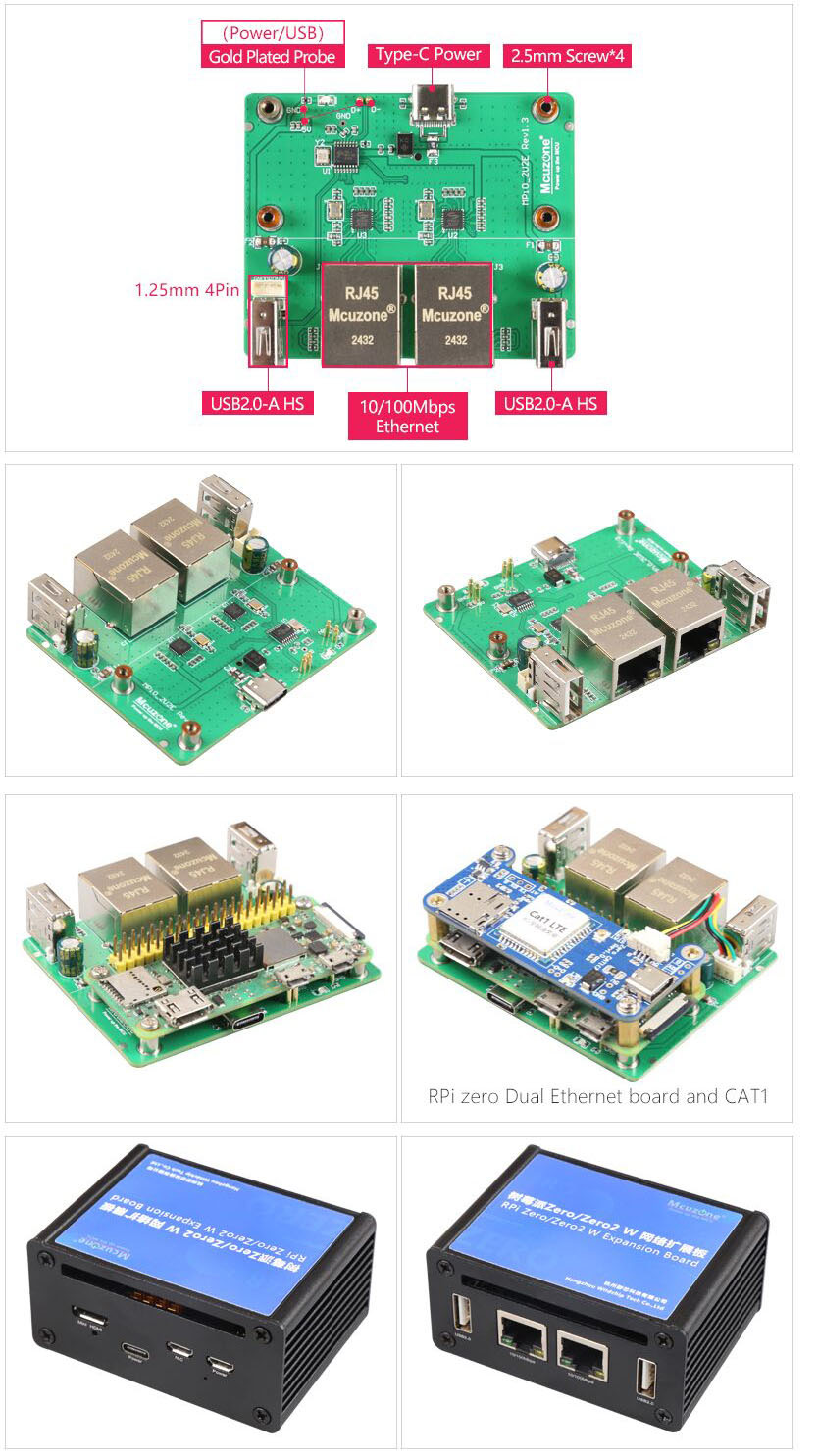
该扩展板通过镀金顶针和Zero系列相连,其中两根顶针用于供电,另两根顶针用于USB通讯,需要注意的是Zero上的MicroUSB(OTG)接口不能再接其它USB设备,也不能接USB线缆,不然扩展板的USB将无法使用。
供电方式:可通过树莓派Zero标记了PWR的MicroUSB供电,也可以通过扩展板上的USB-C供电,二选一使用,不可以同时使用。
扩展板实际就是一个USB HUB集线器,将Zero自身的USB OTG作为HOST使用,通过USB Hub一扩四:两路用来扩展USB转百兆网卡,两路以USB2.0-A主机口形态引出。新版本将其中一路USB2.0-A预留了1.25mm-4Pin接插件,可通过该接口扩展内置4G网卡等设备。
二、硬件资源
1. 通过镀金顶针和Zero系列连接,供电和通讯;
2. 供电:板载USB-C 5V供电或者Zero自身的PWR MicroUSB供电,二选一使用,不可同时使用;
3. 两路百兆以太网;
4. 两路USB2.0-A主机口,均配备2A保险丝;新版本将其中一路USB2.0-A预留1.25mm 4pin接口,共用一组USB信号,二选一使用,可扩4G CAT1;
5. 尺寸:70*56mm,4个M2.5固定柱用于组装树莓派Zero ;
6. PCB板通过UL和ROHS认证,防火等级94V-0;
7. 可选全铝合金外壳,外壳尺寸:80*58*38mm。
三、树莓派OS的使用
本文档基于树莓派Zero 2W的硬件,
系统采用树莓派OS,Raspberry Pi OS with desktop,版本为2023-05-03-raspios-bullseye-arm64.img.xz。
(若使用树莓派Zero一代系列的板子,只支持32位系统,请注意下载版本。)
树莓派OS下载地址:
https://www.raspberrypi.com/software/operating-systems/#raspberry-pi-os-64-bit
3.1 查看硬件
3.1.1 查看USB设备
打开树莓派OS的终端,输入命令lsusb,如下图所示:

可以看到系统识别到了两个百兆网卡。
3.1.2 查看网络设备
打开树莓派OS的终端,输入命令ifconfig,如下图所示:
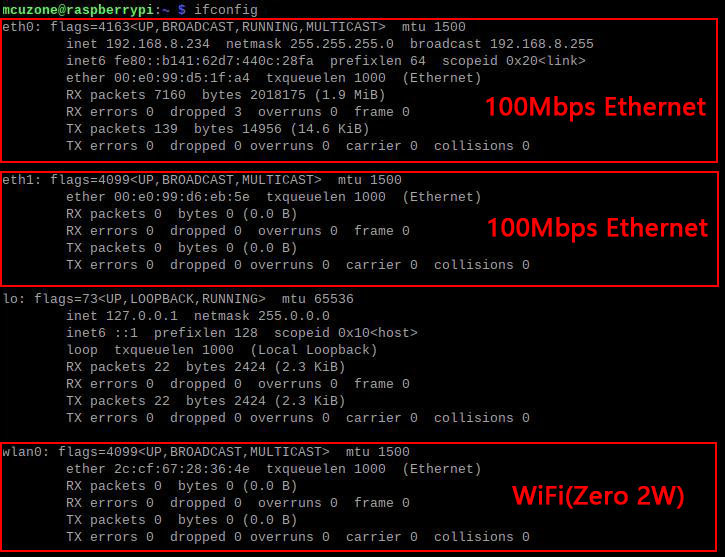
我们使用iperf3,对两个以太网进行测速。
Windows版iperf3下载:
http://www.mcuzone.com/down/Software.asp?ID=10000634
Linux下iperf3安装:
sudo apt-get install iperf3

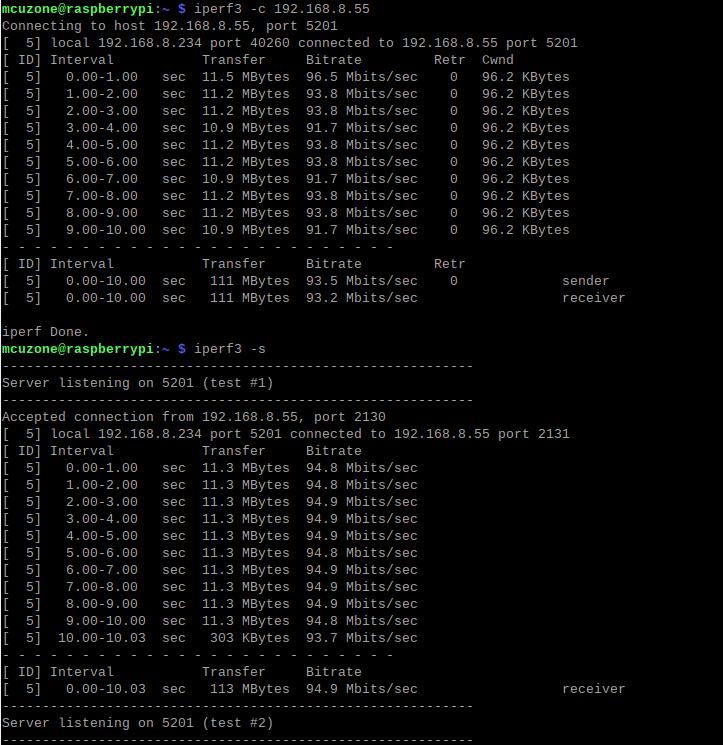
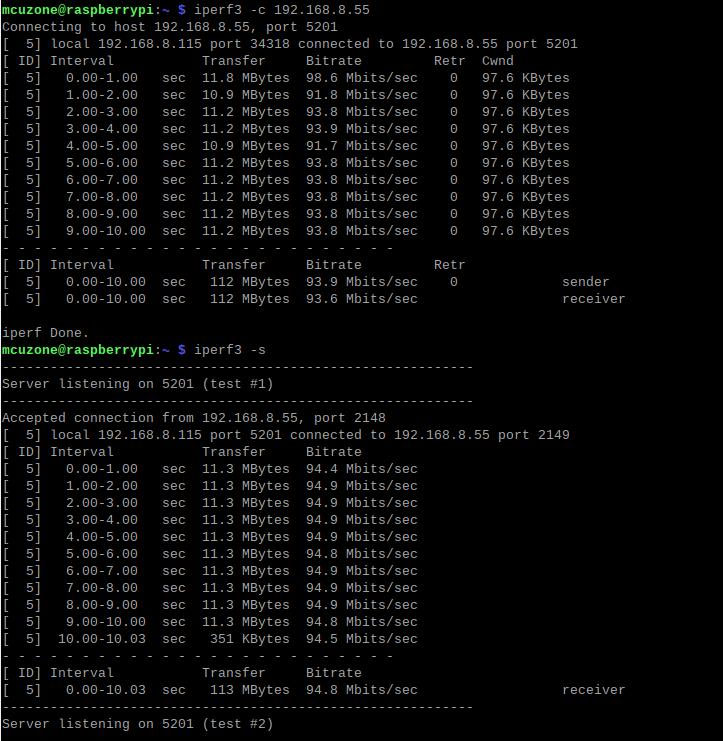
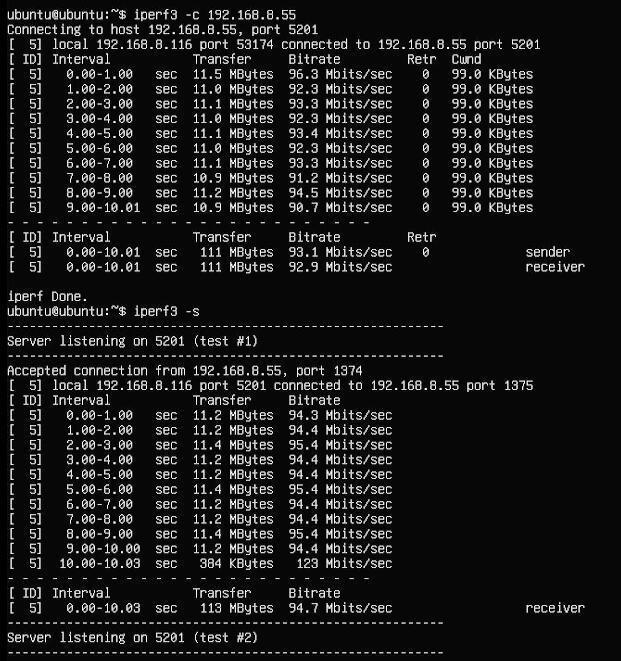
百兆以太网测速结果:
eth0:Client模式93Mbps左右,Server模式94Mbps左右:
eth1:Client模式93Mbps左右,Server模式94Mbps左右:
3.2 以太网的使用
如果一个网口使用内网,另一个网口使用外网,或者两个网口处在不同的网段,就需要自行把这两个网口设置为不同的IP地址。
默认状态下,树莓派系统启动后,两个有线网口获取的IP地址是自动分配的,如果我们需要设置IP地址为自选的固定IP地址,则需要手动设置IP地址。
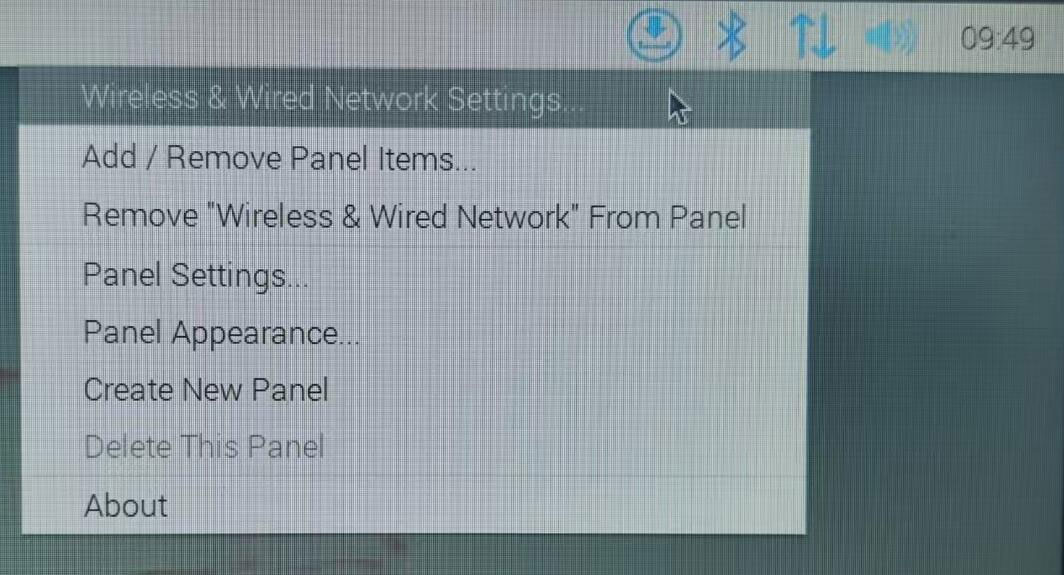
右键点击桌面右上角的网络图标,打开“Wireless & Wired Network Settings...”:
选择想要修改的网卡,比如说“eth0”,然后填入网络参数,点击“Apply”保存,“Close”关闭:
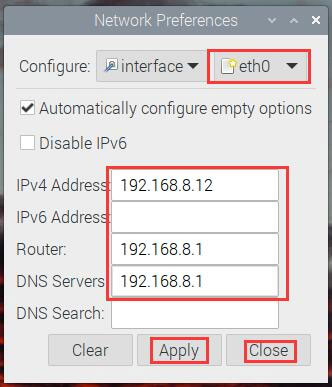
重新插拔网线获取新的地址,这样就完成 了对第一块网卡的手动IP设置(这里设置为192.168.8.12)。
如果要对第二块网卡也设置IP地址为自选的固定IP地址,则对“eth1”做同样的操作(这里设置为192.168.8.13),然后在终端中执行ifconfig:
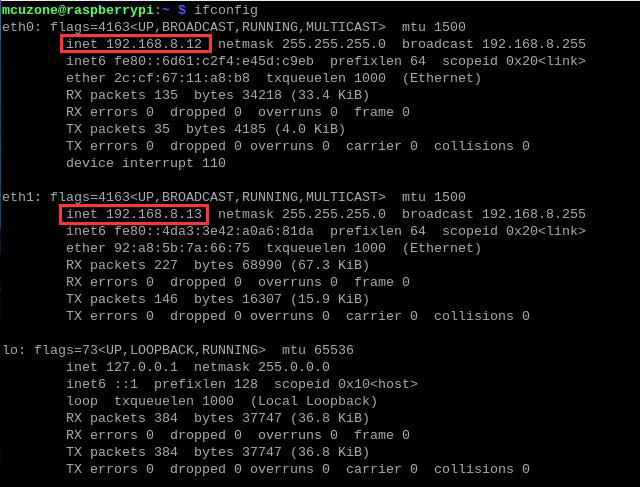
可见两个网卡的IP均设置为指定的固定IP地址。
3.4 常见问题
3.4.1 启动问题
如果您在启动过程中,系统卡在树莓派logo处无法启动:
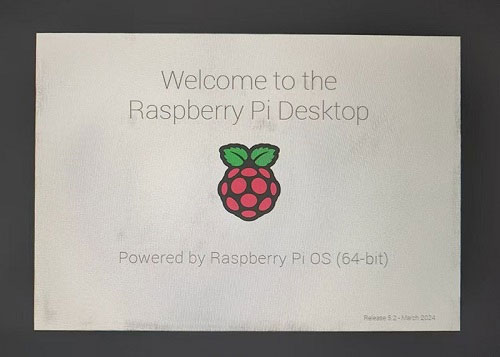
或者反复重启,或者启动后键盘鼠标及4G模组都无法使用,请仔细观察顶针是否对准了镀金触点,并请在PC端打开TF卡系统分区根目录下的config.txt检查USB的初始化脚本:
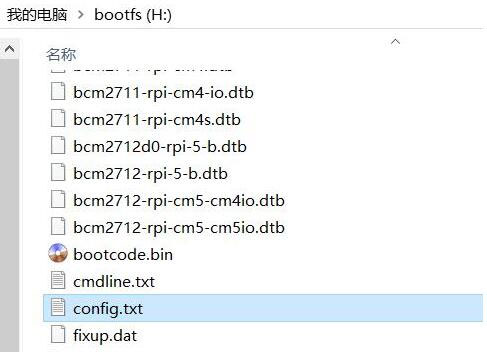
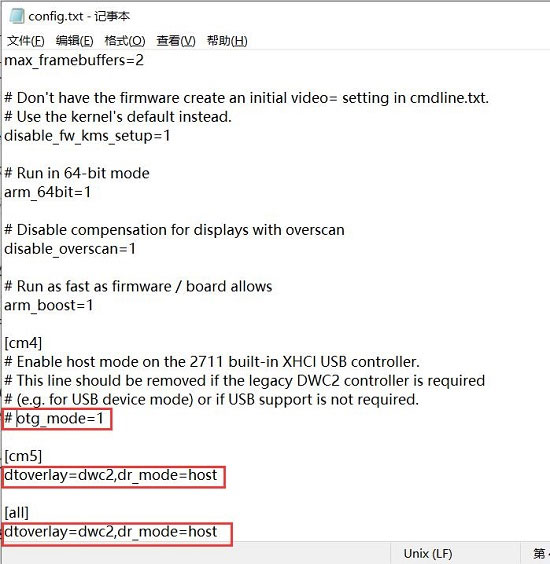
需要确认下图中的三处红框的位置是否都配置成完全,如果没有,请手动添加完整并保存文件:
# otg_mode=1(建议按此注释掉)
dtoverlay=dwc2,dr_mode=host(两处必须确保加上)
3.4.2 网卡优先级设置
如果有多个联网的网络存在,就有一个网卡优先级的问题,即默认使用哪个网卡上网。
现在连接有线网络(eth1),也连接4G CAT1(eth2),查看默认上网设备,可以使用route命令,如:

此时eth1排第一位,因此默认通过有线网络上网。
安装udhcpc软件,在树莓派终端中执行:
sudo apt install udhcpc

如果需要默认使用4G CAT1上网,可以运行:
sudo udhcpc -i eth2

然后再次运行route命令:

此时eth2排第一位,因此默认通过4G CAT1上网。
四、Ubuntu Server系统的使用
本文档使用基于树莓派Zero 2W的硬件,Ubuntu Server LTS服务器版本;使用前,需要对系统的USB和以太网进行配置,才能使用扩展板。
版本为ubuntu-24.04-preinstalled-server-arm64+raspi.img.xz
Ubuntu系统下载地址:
https://ubuntu.com/download/raspberry-pi
4.1 配置系统
4.1.1 配置USB
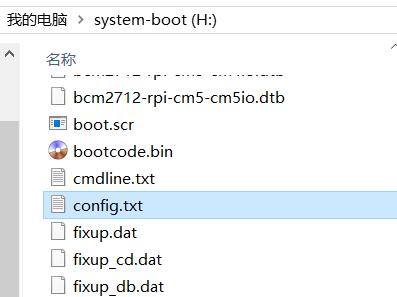
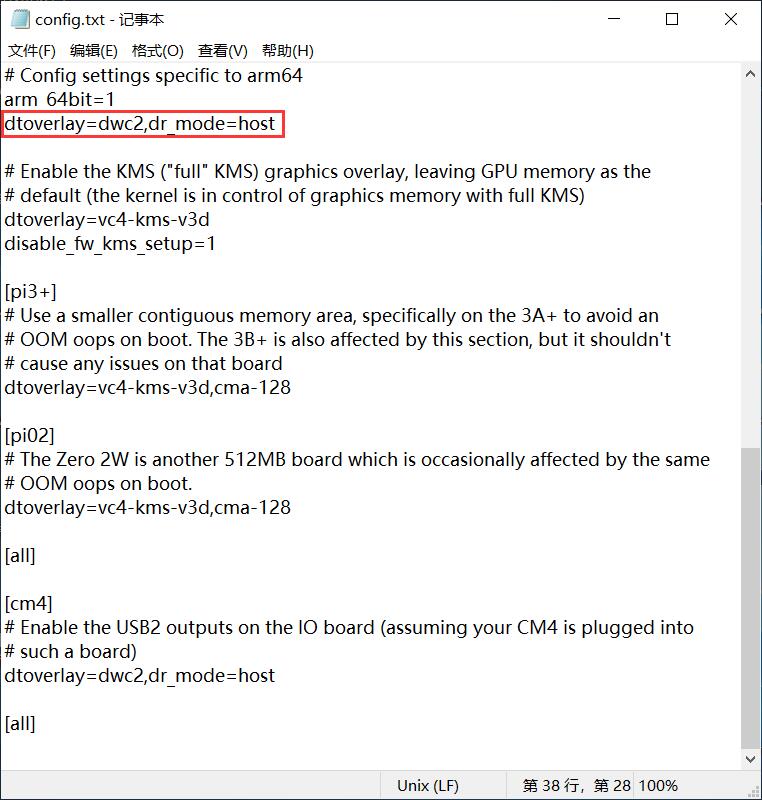
Ubuntu Server系统烧写完毕后,请在PC端打开TF卡系统分区根目录下的config.txt检查USB的初始化脚本,Ubuntu Server对USB初始化了两遍,前面一遍没有配置成host模式,需要确认下图中的红框的位置是否配置成完全,如果没有,请手动添加完整,如果不修改,将无法使用USB设备:
dtoverlay=dwc2,dr_mode=host
4.1.2 配置用户名和密码
将TF卡插入Zero 2W,启动系统。第一次启动后会要求登录,用户名和密码均为ubuntu,登录成功后会要求修改密码:

修改完毕后就自动进入系统。
4.1.3 配置以太网
针对树莓派Zero系列开发板,系统默认是关闭以太网接口,需要进行后续设置后才能使用。
将任意一个以太网连接上级路由器,然后执行ip addr查看并记录下网卡名称:
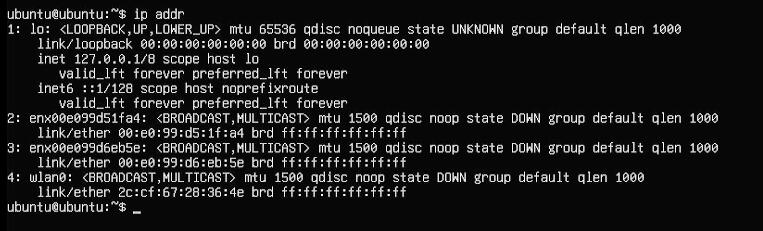
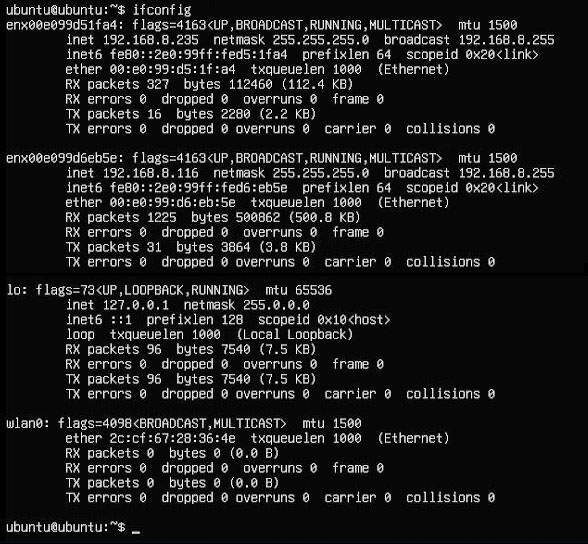
其中2号、3号网卡(enx00e099d51fa4、enx00e099d6eb5e)为USB转百兆以太网。
然后运行下面的命令,打开网卡配置文件:
sudo nano /etc/netplan/50-cloud-init.yaml
按照下图编辑网卡配置文件:
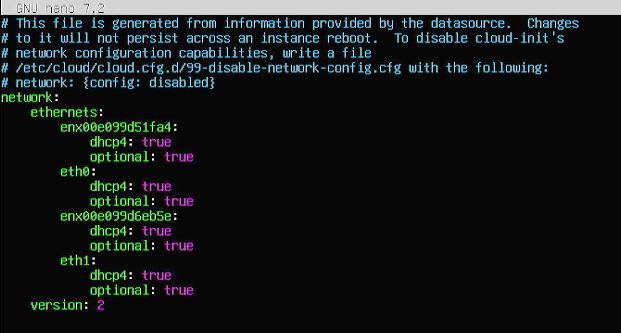
保存退出,然后重启。
重启后即可联网,安装net-tools工具以便于使用:
sudo apt install net-tools
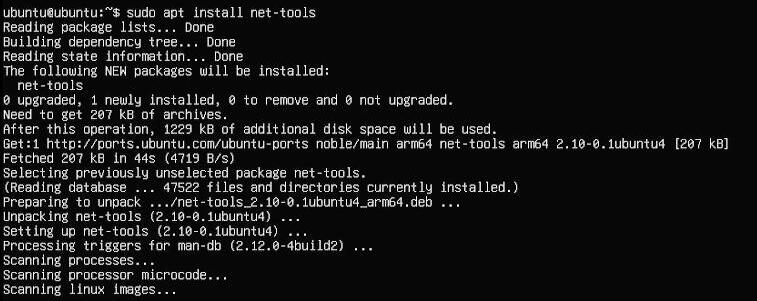
配置完毕后,将另一个以太网也连接上级路由器,执行命令ifconfig,查看两块网卡信息,均能获取IP地址:
4.2 以太网测试
网卡正确获得IP地址后,任何一个网口,或者两个网口连接上级路由器,都可以成功ping外网地址,如:
ping www.mcuzone.com
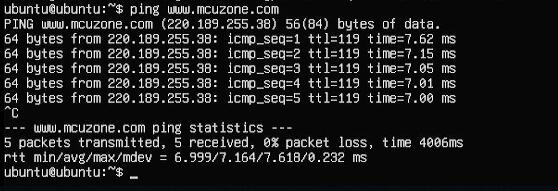
能ping通则说明联网成功。
Windows版iperf3下载:
http://www.mcuzone.com/down/Software.asp?ID=10000634
Linux下iperf3安装:
sudo apt-get install iperf3
百兆以太网测速结果:
2号网卡:Client模式93Mbps左右,Server模式94Mbps左右:
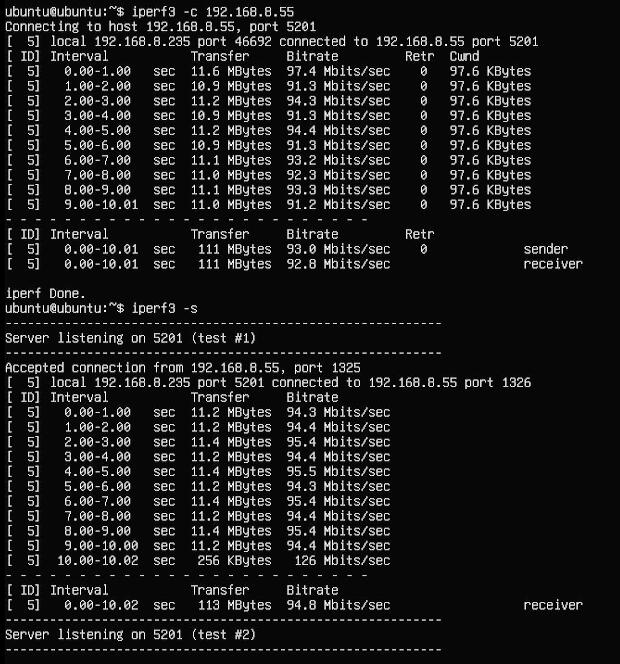
3号网卡:Client模式93Mbps左右,Server模式94Mbps左右:
五、4G的操作
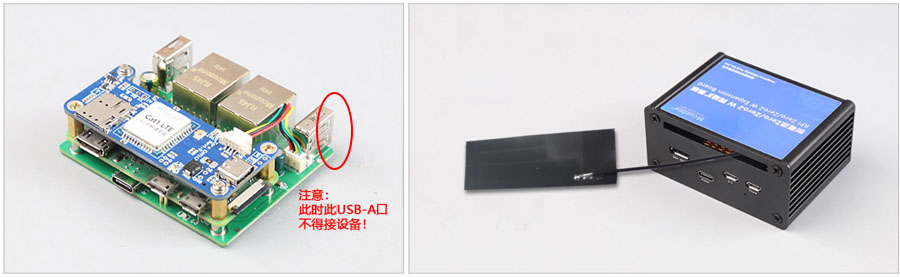
我司RPi0-CAT1模块,与扩展板配套使用,且可一起组装进外壳。注意:1.25mm-4P对应的USB-A口,不可接任何USB设备,不然4G将无法使用。
不同的树莓派系统版本,对于网络管理的策略有差异,基于64位系统版本,测试结果如下:
| 系统版本 | 测试结果 |
| 2023-02-21-bullseye | 免驱免拨号,自动识别,即插即用,自动联网。 |
| 2023-05-03-bullseye | |
| 2023-12-05-bookworm | 免驱免拨号,自动识别,但是可能会碰到联网失败,系统需要安装DNS软件。 |
| 2024-07-04-bookworm | |
| 2024-11-19-bookworm | |
| 2025-05-13-bookworm | |
| 2025-10-01-trixie |
5.1 树莓派OS的4G模组测试
5.1.1 模块连接
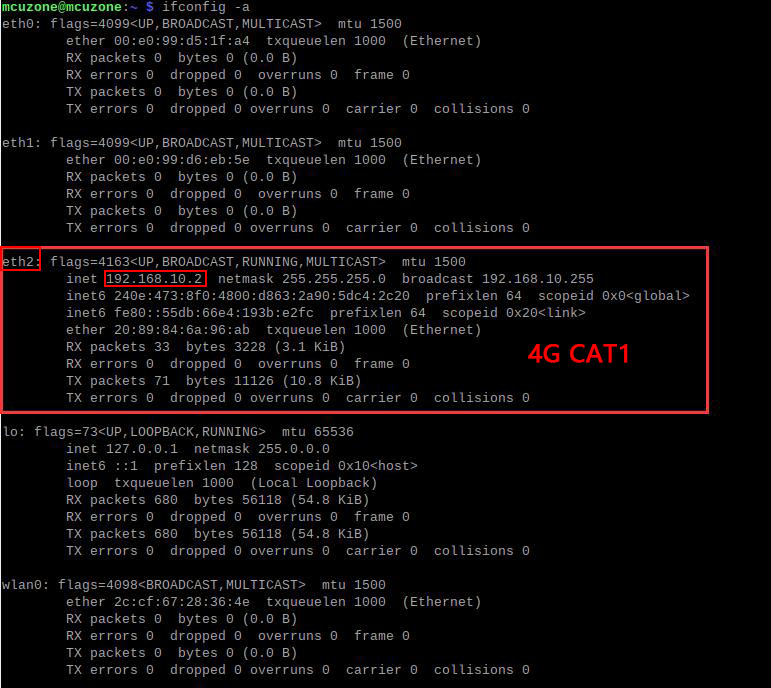
不插网线,在树莓派终端中执行ifconfig -a,我们可以看到4G模块(eth2)已经正确获得了IP地址:
Status LED灯状态如下:
闪烁状态为1.8秒亮0.2秒灭(也可以通过亮的时间比灭的时间长来判断)表示4G模组已经联网;
闪烁状态是1.8秒灭0.2秒亮,说明SIM卡或者网络有问题,请检查SIM卡和天线。
5.1.2 联网测试
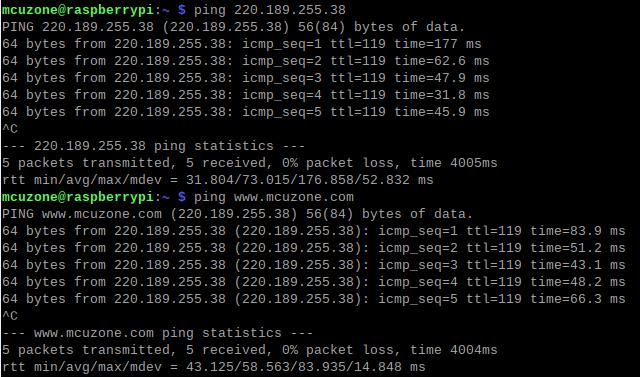
4G模组正确获得IP地址后,我们测试ping外网IP和域名,如:
ping 220.189.255.38
ping www.mcuzone.com
均成功,说明4G模块工作正常:
一些版本的树莓派系统只能ping通IP,但在ping域名会碰到联网失败,报DNS的错误:
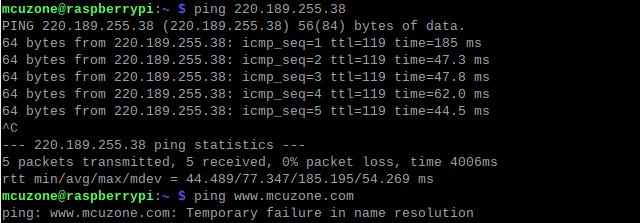
此时需要使用udhcpc。执行:
sudo udhcpc -i eth2

执行完毕后我们再ping IP和域名,即可成功。
5.2 Ubuntu系统的4G模组测试
5.2.1 模块配置
不插网线,执行ifconfig -a,与之前的两个有线网卡比较,我们可以看到4G模块为enx2089846a96ab:
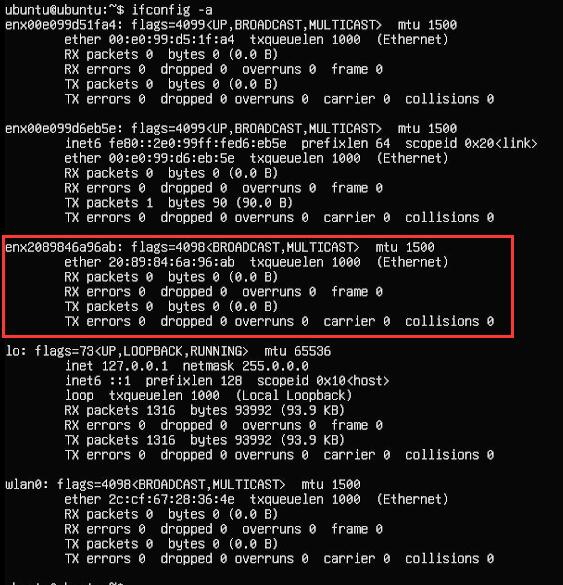
运行下面的命令,打开网卡配置文件:
sudo nano /etc/netplan/50-cloud-init.yaml
按照下图编辑网卡配置文件:

保存退出,然后重启。
执行命令ifconfig -a,查看外接4G模组信息,能获取IP地址:
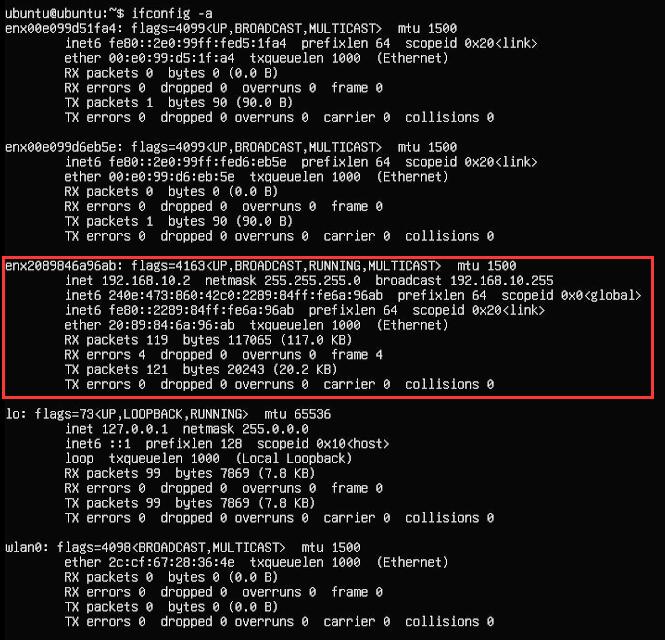
5.2.2 网络测试
4G模组正确获得ip地址后,我们可以ping外网地址,如:
ping www.mcuzone.com

因为此时4G模组是唯一能上网的网络连接,因此能ping通则说明4G CAT1联网成功。
Ubuntu Server系统的网卡优先级设置与在树莓派OS下的设置相同,请参阅上一章相关内容。
5.3 使用AT命令
树莓派OS和Ubuntu Server系统下,AT命令使用方法是一样的,本章基于树莓派OS讲解。操作如下:
系统上电启动后,在树莓派终端中执行命令:
lsusb

记下4G模块的ID值:19d1 0001
使用下列命令打开串口,其中echo后面的值就是上面记录的ID值:
sudo modprobe option
sudo sh -c 'echo 19d1 0001 > /sys/bus/usb-serial/drivers/option1/new_id'

然后在树莓派终端中执行命令:
ls /dev
此时应该能看到dev设备下有ttyACM0-2三个设备:
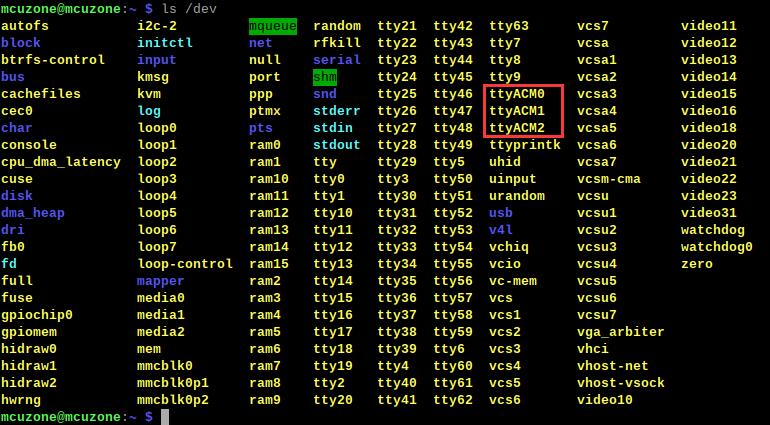
安装串口工具minicom:
sudo apt-get install minicom

在默认情况下,AT命令串口为ttyACM0。
通过minicom打开AT命令串口:
sudo minicom -D /dev/ttyACM0
(注意,典型情况下会出现ttyACM0-2三个端口,一般系统下AT口是ttyACM0,如果不行,可以尝试其它端口如ttyACM2。如果有多个USB转串口设备,则需要进一步的尝试直至找到正确的AT端口。)
第一次输入AT命令可能没有回显,此时如果输入命令at后回车,有返回OK,就说明工作正常。如果需要查看回显,请键入命令:ate1,然后回车,继续键入其它命令,回车可以看到结果。
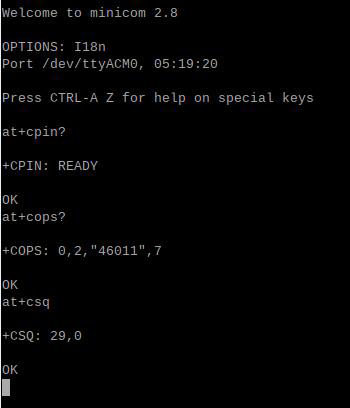
常用AT命令:
1. 检查SIM卡是否识别到:
at+cpin?
返回ready表示卡已识别,返回error要检查硬件
2. 检查天线信号质量:
at+csq
返回值在26-31表示信号OK,信号满格31;返回值在20-25表示信号勉勉强强;返回值在20以下表示信号比较糟糕或者天线没接
3. 检查注网情况:
at+cops?
正常应该返回运营商代码和7,7代表4G。
注意,以上命令只有at+csq不要加问号,另外两条命令需要加问号。
4. 查看4G模块的IMEI码:
at+cgsn
5. 重启4G模块(有时候如果重插SIM卡,热插拔不一定管用,可以用这个reset命令来复位模块):
at+reset
6. 关闭射频:
at+cfun=0
开启射频:
at+cfun=1
上述两条命令成对使用,可以在不重启4G模组的情况下让模组重新注网。
7. APN设置
普通手机SIM卡,不需要任何设置,直接使用;有些物联网卡需要设置APN才能使用,以下是用户使用提供的参考,具体的APN代码需要SIM卡运营商提供。
移动卡:
AT+CPNETAPN=0,"cmnet","",""
电信卡:
AT+CPNETAPN=0,"ctnet","",""
六、OpenWrt的使用
扩展板搭配树莓派Zero 2W,2个以太网可配置为一进一出的交换机模式,一个作为WAN口(连接上游路由器),一个为LAN口,用于连接PC。
本文使用的OpenWrt系统为本公司编译,版本为:openwrt-bcm27xx-bcm2709-rpi-2-squashfs-sysupgrade-linux-6.1.98-20240723.img.gz
6.1 登录系统
将扩展板上的百兆网口eth0连接至PC:
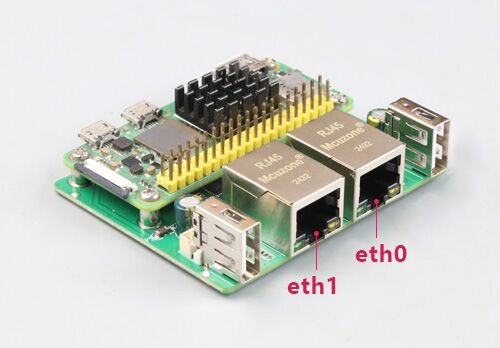
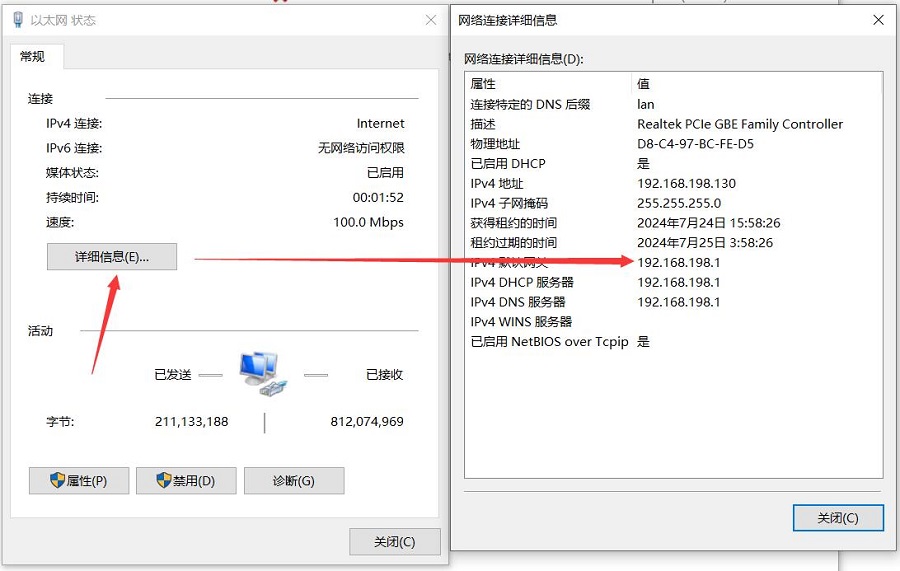
系统启动后,在Windows设置中找到网络和Internet,在以太网中打开连接的网络查看默认网关的IP地址,这个地址就是OpenWrt系统的后台配置页面地址,如图所示,本文测试的地址为192.168.198.1:
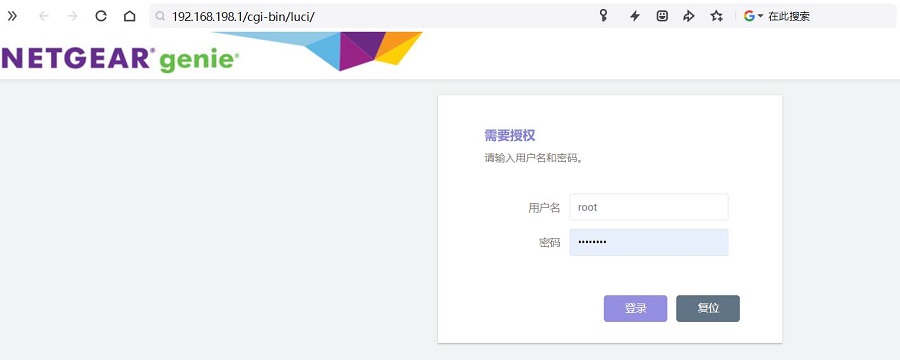
然后打开网页浏览器,输入192.168.198.1进入系统。默认用户名为root,默认密码为password。
6.2 测试以太网
进入“系统 - TTYD终端”,使用用户名root,密码password,登录终端,
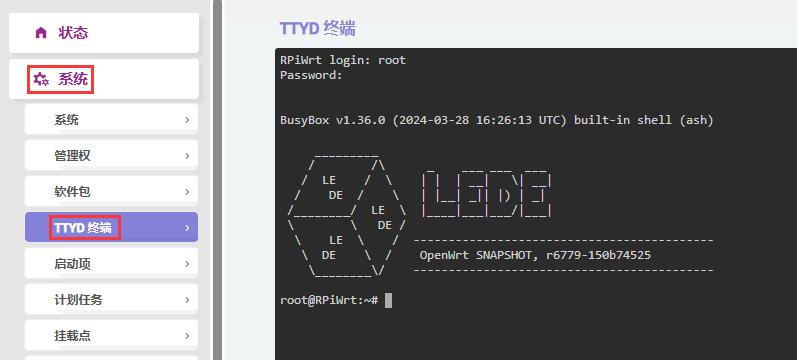
执行ifconfig:
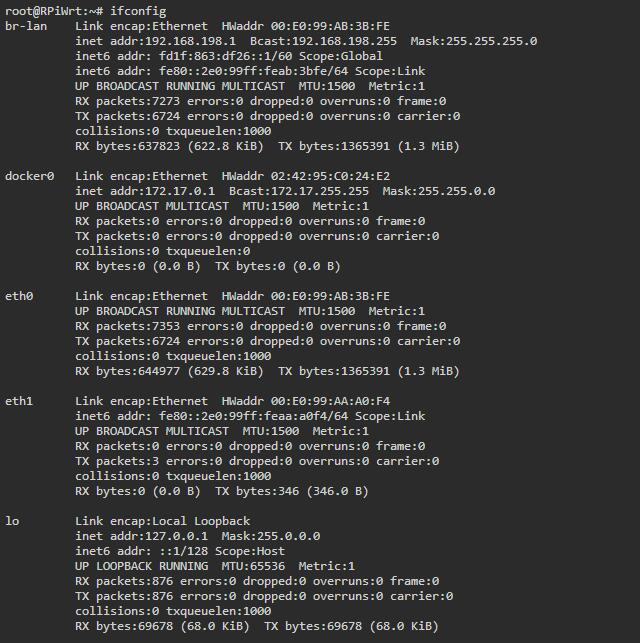
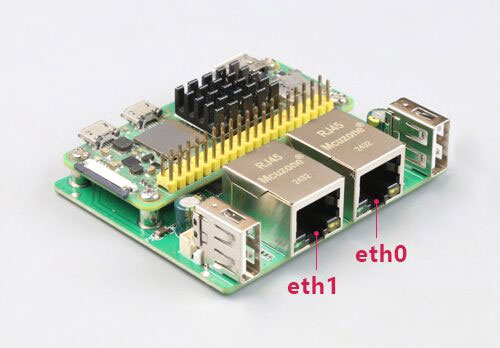
其中eth0为WAN口,eth1为LAN口。
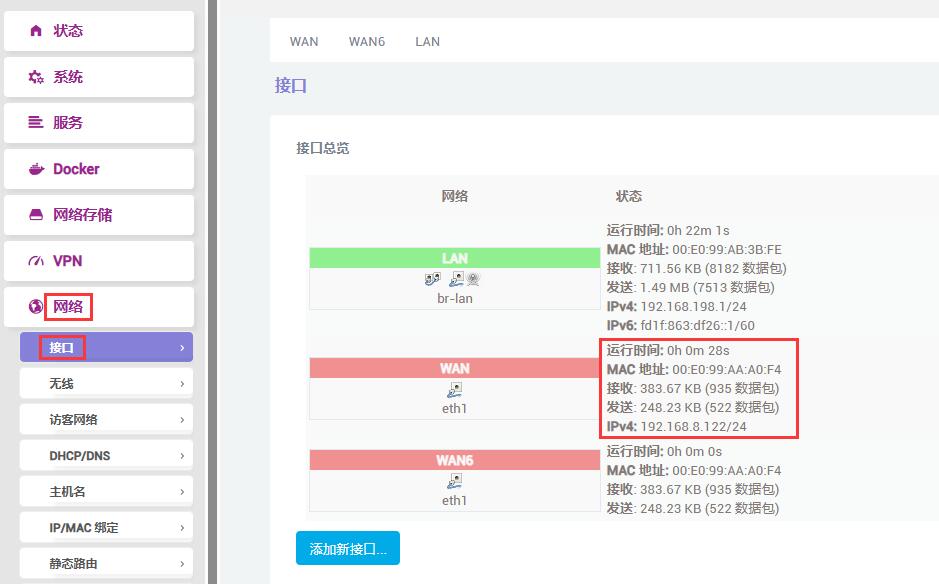
将eth1连接至上游路由器,然后点击”网络 - 接口“,稍等片刻,我们可以看到WAN口已经正确获得了IP:
进入“系统 - TTYD终端”,使用默认的用户名和密码登录终端,在终端中ping外网地址:
ping www.mcuzone.com
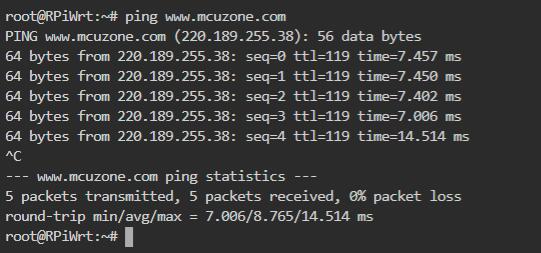
能ping通说明网络正常。
在PC端打开https://www.speedtest.cn/进行测速,测试结果如下:

注意:以太网网络测速受网络信号和测试方法影响,速度请以实际为准。
6.3 测试USB接4G模组
将外接4G模组与扩展板相连,本文档使用4G CAT1模块进行测试。注意:1.25mm-4P对应的USB-A口,不可接任何USB设备,不然4G将无法使用。
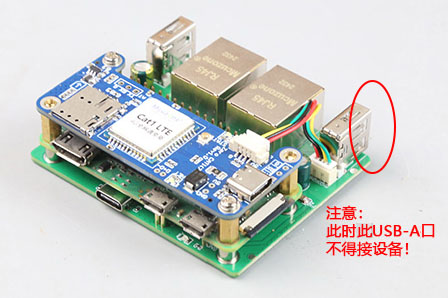
我们可以把4G CAT1配置为另一个WAN口。
eth0不插网线,启动系统,登录TTYD终端,执行ifconfig -a:
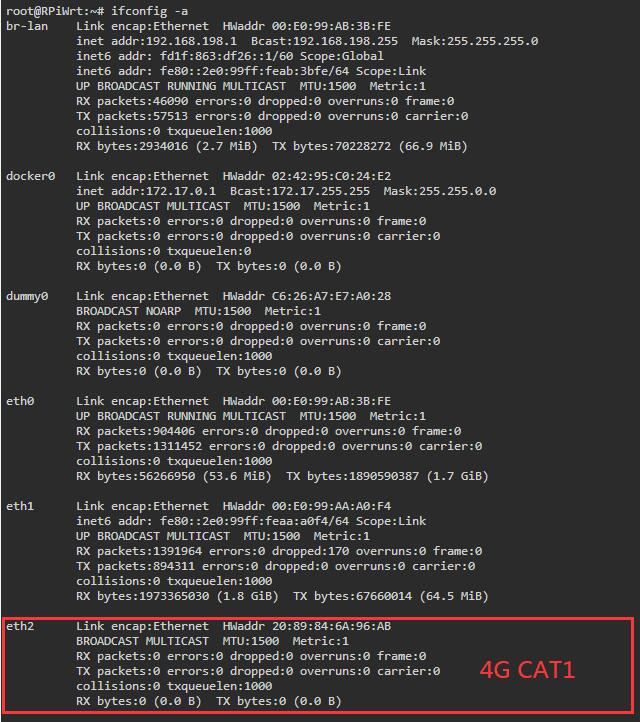
其中eth2即为4G CAT1。
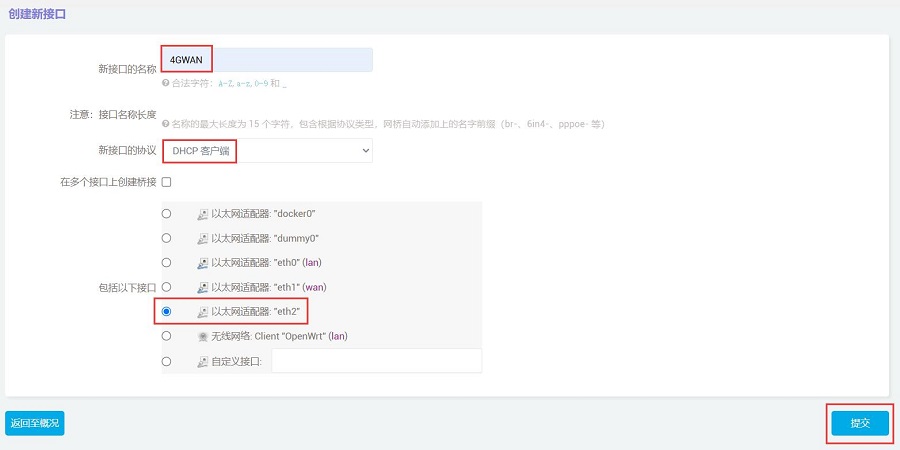
点击”网络 - 接口“,点击”添加新接口“:

按下图进行设置(“名称”可以自定义),设置完毕后点击”提交“:
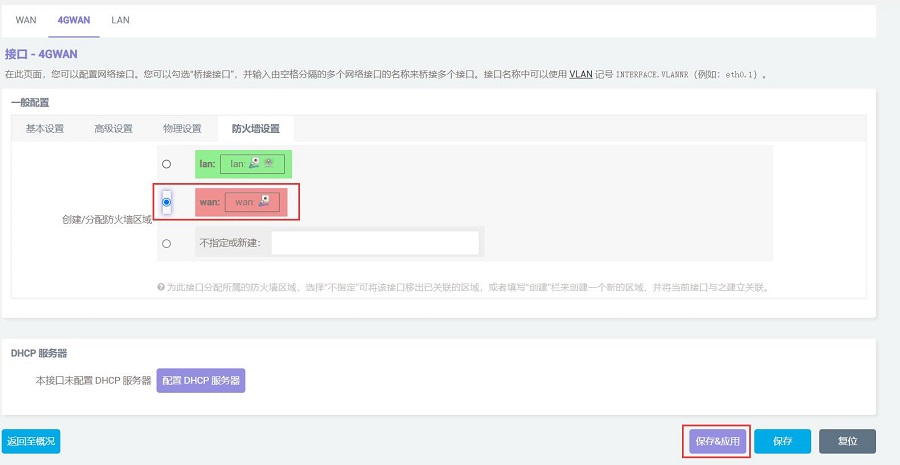
在”防火墙设置“中,把防火墙区域设置为wan,设置完毕后点击”保存&应用“:
然后会自动回到接口页面,稍等片刻,我们就可以看到这个4GWAN已经正确地获得了IP:

进入“系统 - TTYD终端”,使用默认的用户名和密码登录终端,在终端中ping外网地址:
ping www.mcuzone.com
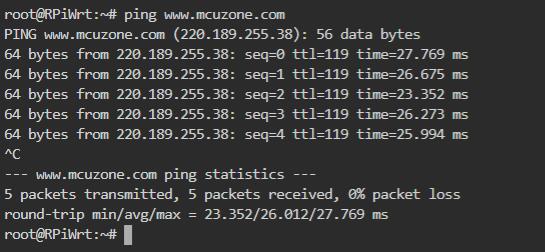
能ping通,说明4G CAT1工作正常。
在PC端打开https://www.speedtest.cn/进行测速,测试结果如下:
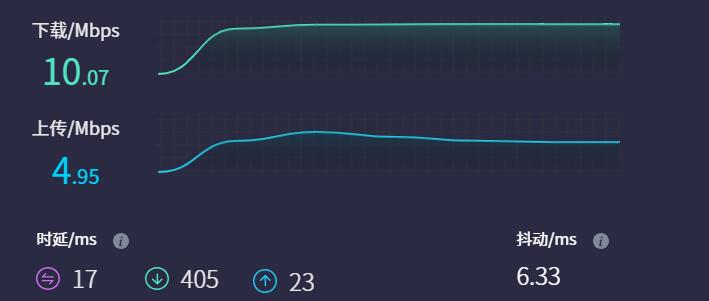
注意:4G网络测速受网络信号和测试方法影响,速度请以实际为准。
售后
周一-周五(9:30-6:30)周六(9:30-5:30)
手机:13434470212
邮箱:services04@spotpear.cn
QQ:202004841