- 首页
- >
- 文章中心
- >
- 树莓派教程
- >
- 树莓派显示屏
- >
- 树莓派DSI/MIPI显示屏
树莓派4inch DSI LCD (C)教程
产品特性
- 4英寸DSI圆形触控屏,电容式十点触摸控制
- IPS显示面板,硬件分辨率为720×720
- 采用全贴合工艺,画质更清晰
- 钢化玻璃触摸盖板,硬度可达6H
- 支持Pi5/CM5/4B/CM4/3B+/3A+/3B/CM3+/CM3
- 直接通过Raspberry Pi的DSI接口驱动LCD,刷新率可达60Hz
- 配合Raspberry Pi使用时,支持Bookworm/Bullseye/Buster使用
- 支持通过软件控制背光亮度
接口定义
| PIN | 标志 |
|---|---|
| 1 | GND |
| 2 | DSI1_DN1 |
| 3 | DSI1_DP1 |
| 4 | GND |
| 5 | DSI1_CN |
| 6 | DSI1_CP |
| 7 | GND |
| 8 | DSI1_DN0 |
| 9 | DSI1_DP0 |
| 10 | GND |
| 11 | SCL0 |
| 12 | SDA0 |
| 13 | GND |
| 14 | 3V3 |
| 15 | 3V3 |
硬件连接
搭配Pi5/CM5/CM4/CM3+/CM3使用
1. 使用“DSI-Cable-12cm”排线,将显示屏DSI接口连接到树莓派主板的22PIN DSI1接口。
2. 树莓派背面朝下安装到显示屏底板上,并通过4PIN顶针连通5V供电和I2C通信。
安装效果如下: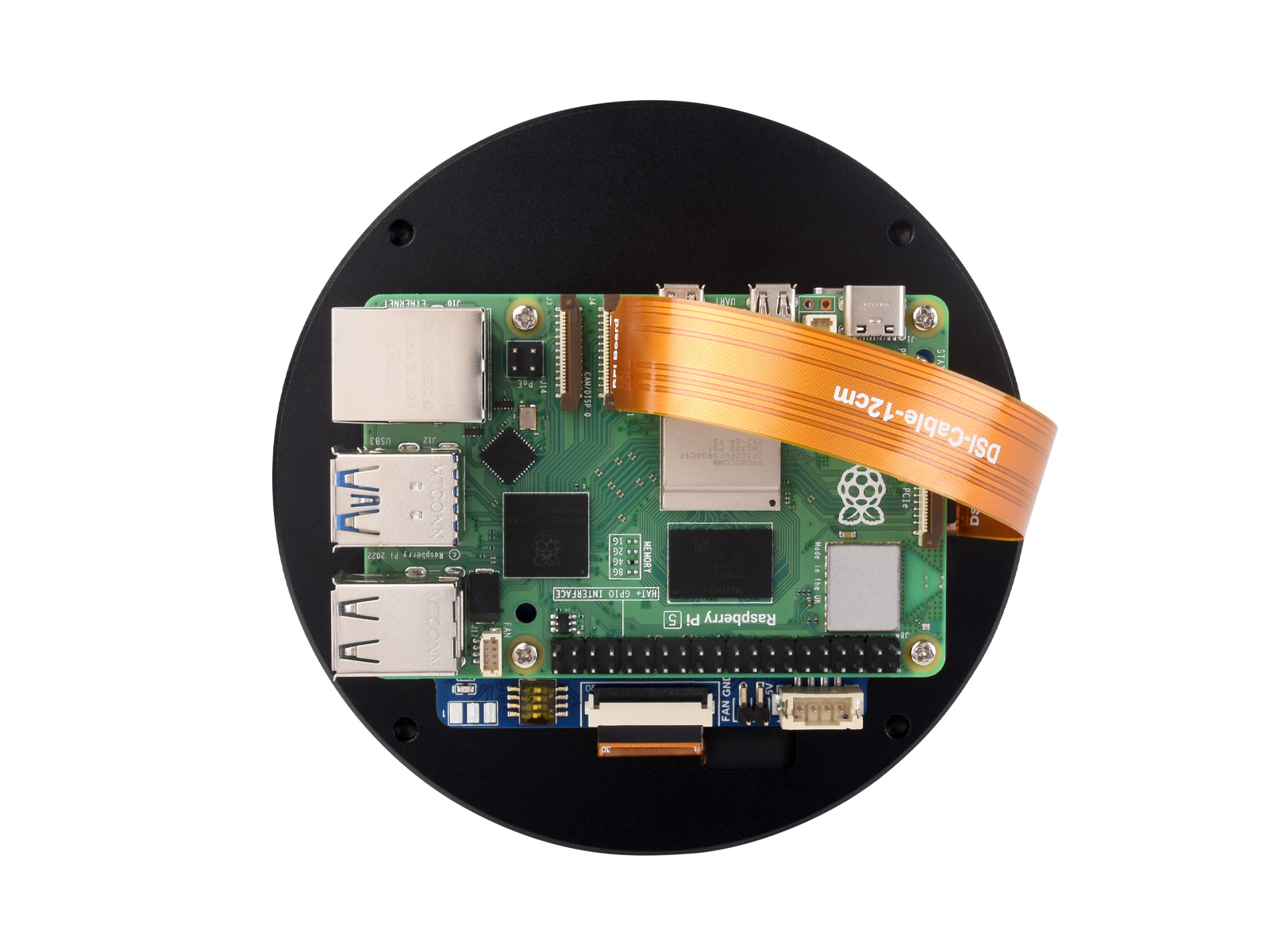
搭配Pi4B/3B+/3B/3A+使用
1. 使用15PIN的FPC排线,将显示屏DSI接口连接到树莓派主板的DSI接口。
2. 树莓派背面朝下安装到显示屏底板上,并通过4PIN顶针连通5V供电和I2C通信。
安装效果如下: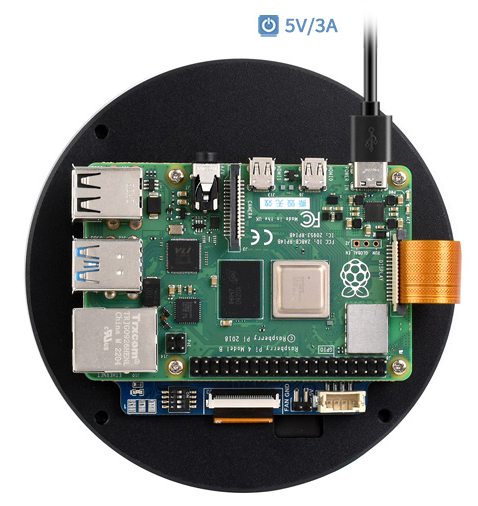
软件设置
用于Bookworm和Bullseye系统
方法一:使用Raspberry Pi Imager烧写最新官方镜像
- 1. 将TF卡连接到PC,下载并使用Raspberry Pi Imager进行烧录对应系统镜像。
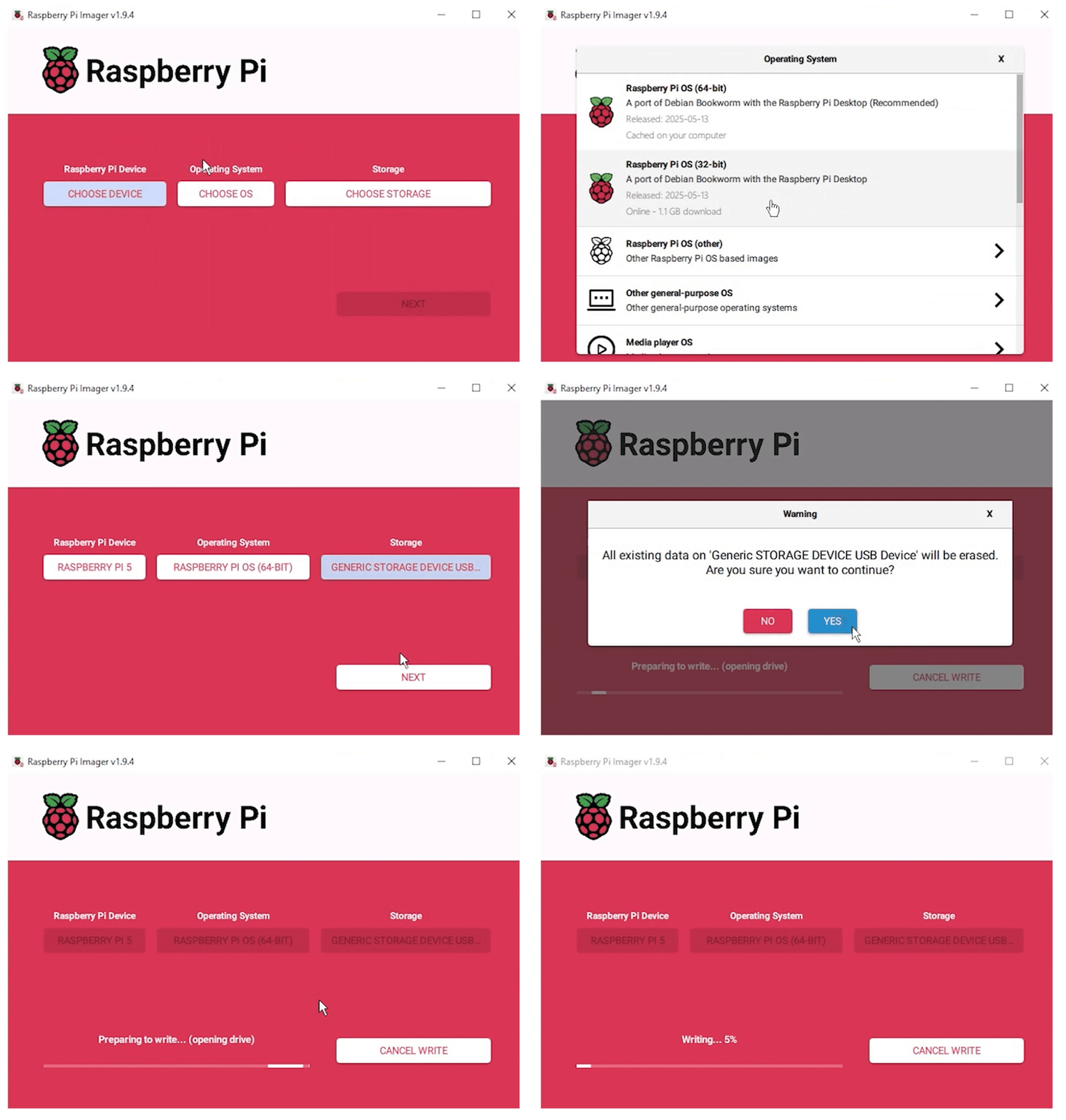
- 2. 镜像烧写完成后,打开TF卡根目录的config.txt文件,在config.txt最后加入以下代码,保存并安全弹出TF卡。
注意:由于Pi5/CM4/CM3+/CM3具有两个mipi DSI接口,请注意使用正确的DSI接口和指令,默认推荐使用DSI1。
dtoverlay=vc4-kms-v3d
#DSI1 Use
dtoverlay=vc4-kms-dsi-waveshare-panel,4_0_inchC
#DSI0 Use
#dtoverlay=vc4-kms-dsi-waveshare-panel,4_0_inchC,dsi0- 3. 将TF卡插入树莓派,给树莓派上电,正常等待几秒后可以进入显示,系统启动后可以正常触摸。
方法二:使用预安装镜像
1.选择对应的树莓派版本镜像,下载并解压为.img文件。
树莓派3/4B/CM4/5版本下载:Waveshare DSI LCD Bookworm- Pi3/4B/CM4/5预安装镜像
2.将TF卡连接到PC,使用SDFormatter格式化TF卡。
3.打开Win32DiskImager,选择准备好的系统镜像,点击“Write”开始烧录。
4.烧录完成后,打开TF卡根目录的config.txt文件,找到"[all]"这一行,根据自己的屏幕型号,取消注释相关行,以使能DSI屏,然后保存并安全弹出TF卡。
注意:对于Pi5/CM4/CM3+/CM3,由于有两个MIPI DSI显示接口,请确保使用正确的显示接口和指令,默认推荐使用DSI1显示接口。
下面以8.8inch DSI LCD为例:
使用DSI1接口:
#8.8inch DSI LCD
dtoverlay=vc4-kms-dsi-waveshare-panel,8_8_inch
使用DSI0接口:
#8.8inch DSI LCD
dtoverlay=vc4-kms-dsi-waveshare-panel,8_8_inch,dsi0
5.将TF卡插入树莓派,通电启动,等待几秒即可进入系统显示,触控功能也可正常工作。
用于Bullseye和Buster系统
方法一:手动安装驱动
1. 在树莓派官网下载最新版本的镜像,将压缩文件下载到PC上,并解压得到.img文件。
2. TF卡连接到PC,使用SDFormatter软件格式化TF卡。
3. 打开Win32DiskImager软件,选择第1步准备的系统镜像,点击write烧写系统镜像。
4. 烧写完成后,将TF卡接入到树莓派上,并启动树莓派,登录树莓派的终端(可以将树莓派接到HDMI显示器或用ssh远程登录)。
#第一步:下载并进入Waveshare-DSI-LCD驱动文件夹
git clone https://github.com/waveshare/Waveshare-DSI-LCD
cd Waveshare-DSI-LCD

#第二步:终端输入uname -a查看内核版本,并cd到对应文件目录
#6.1.21则运行下面指令
cd 6.1.21

#第三步:请确定当前使用的系统是多少位的,32位系统进入32目录,64位系统进入64目录
cd 32
#cd 64

#第四步:输入您对应的型号指令进行安装驱动,注意I2C拨码开关的选择
#4inch DSI LCD (C) 720×720驱动:
sudo bash ./WS_xinchDSI_MAIN.sh 40C I2C0

#第五步:等待几秒,当驱动安装完成,没有提示任何报错时,进行重启加载DSI驱动即可正常使用
sudo reboot
#注意:以上步骤需要确保树莓派可以正常连接到互联网。
5.等待系统重启,将可以正常显示和触摸。
方法二:烧写预安装镜像
1.选择您对应的树莓派版本镜像,下载并解压为.img文件
树莓派4B/CM4版本下载:Waveshare DSI LCD - Pi4预安装镜像
树莓派3B/3B+/CM3版本下载:Waveshare DSI LCD - Pi3预安装镜像
2.TF卡连接到PC,使用SDFormatter软件格式化TF卡。
3.打开Win32DiskImager软件,选择第1步准备的系统镜像,点击write烧写系统镜像。
4.烧写完成后,打开TF卡根目录的config.txt文件,在[all]下方加入以下代码,保存并安全弹出TF卡。
dtoverlay=WS_xinchDSI_Screen,SCREEN_type=10,I2C_bus=10
dtoverlay=WS_xinchDSI_Touch,I2C_bus=10
5.将TF卡接入到树莓派上,并启动树莓派,等待30秒左右即可正常显示和触摸。
Bullseye和Buster系统注意事项
1. 更新系统,如执行以下命令
sudo apt-get update
sudo apt-get full-upgrade
在更新完系统后,原本安装的驱动有些文件可能会被覆盖掉,需要重新安装驱动才可以正常显示。
2. 更换主板
如果原来在Raspberry Pi 4 Model B上安装的驱动,用户更换主板,如修改成Raspberry Pi 3 Model B+,会导致显示屏无法正常显示。
因为Pi4和Pi3需要加载不同的驱动文件,需在新的主板上按照#方法一:手动安装驱动重新安装驱动才可以正常显示。
调节背光亮度
图形界面调光
以下步骤以Trixie系统为例:
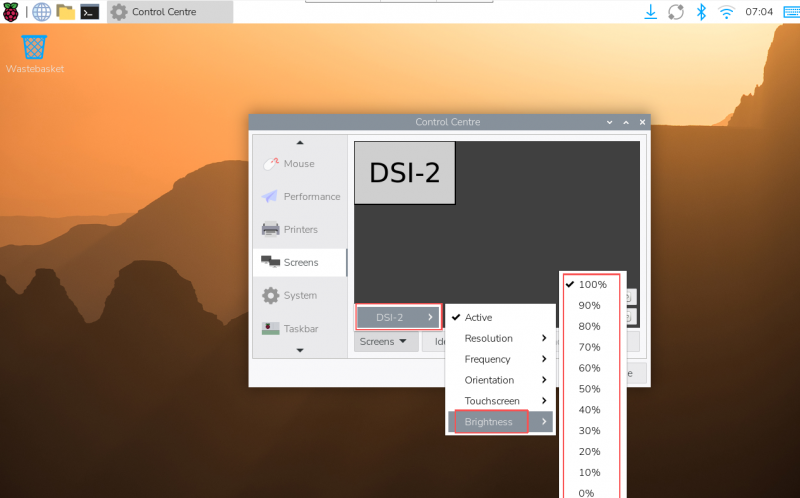
- 1.点击左上角菜单,依次进入 Preferences → Control Center,选择 Screens;
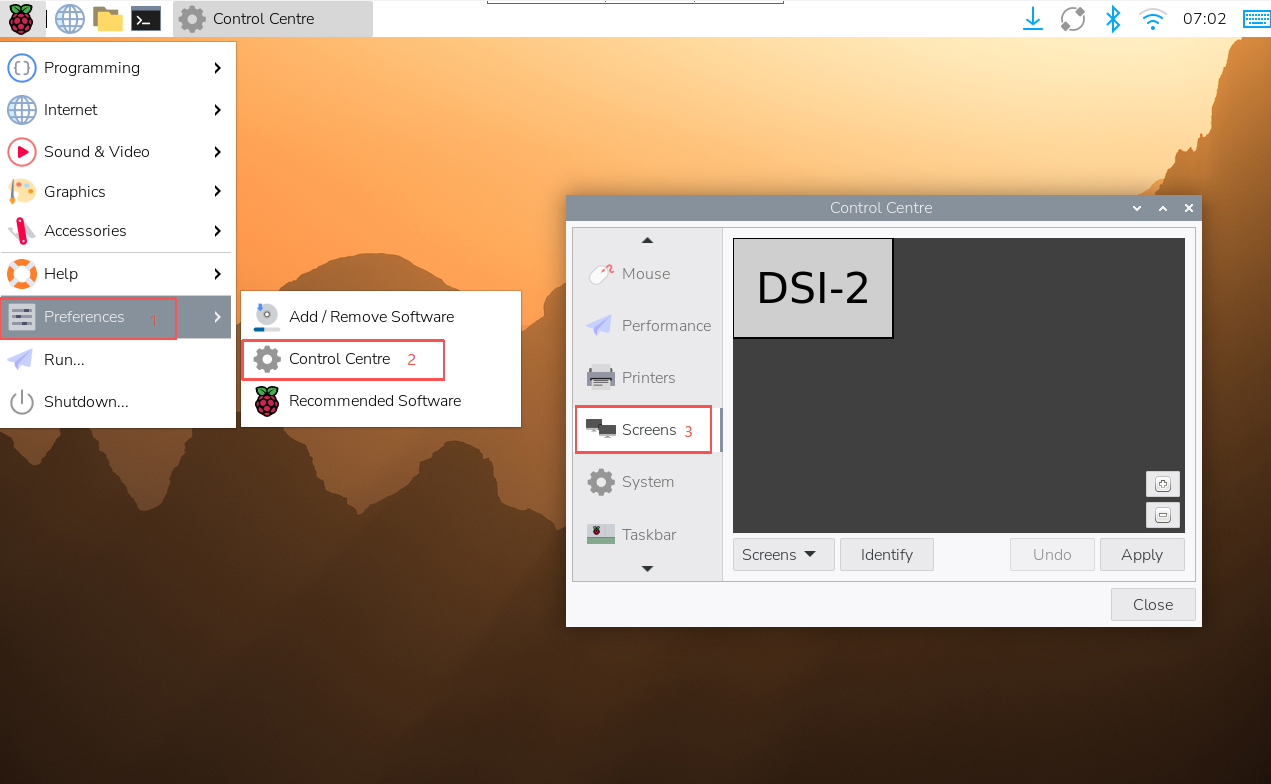
- 2.进入"Screen"->"DSI-2"->"Brightness" ,勾选并调整所需的背光亮度,最后点击 Apply 保存设置。。
使用斑梨背光调节应用程序
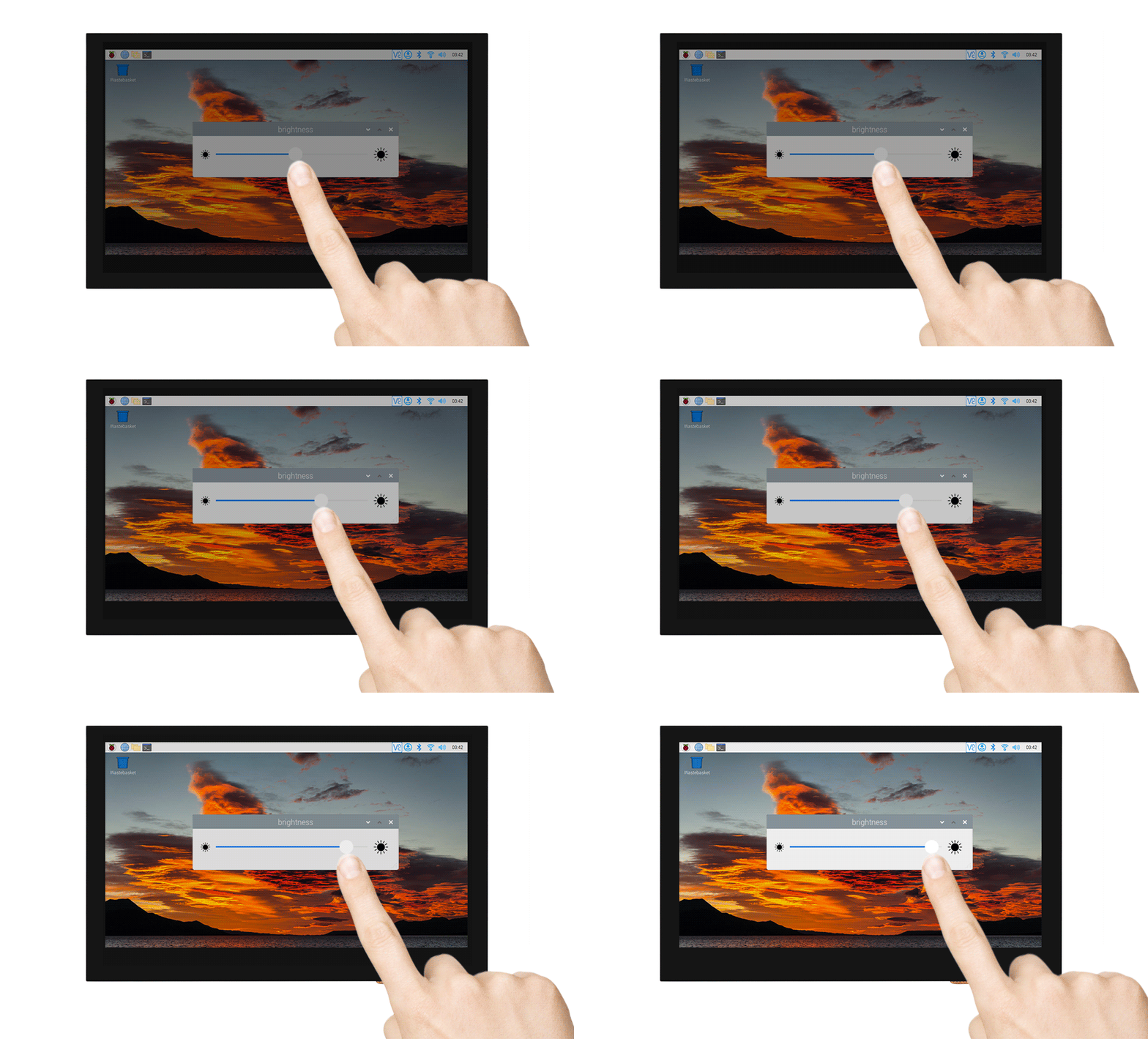
您也可以使用斑梨提供的图形化背光调节工具(该程序仅用于Trixie,Bookworm和Bullseye系统):
wget https://www.waveshare.net/w/upload/f/f4/Brightness.zip
unzip Brightness.zip
cd Brightness
sudo chmod +x install.sh
./install.sh
安装完成后,可以在开始菜单-> Accessories -> Brightness 打开该程序,如下图:
使用终端调节背光亮度
echo X | sudo tee /sys/class/backlight/*/brightness
其中X表示0~255中的任意数字。0表示背光最暗,255表示背光最亮。例如:
echo 100 | sudo tee /sys/class/backlight/*/brightness
echo 0 | sudo tee /sys/class/backlight/*/brightness
echo 255 | sudo tee /sys/class/backlight/*/brightness
Trixie/Bookworm显示旋转
GUI 界面旋转
以下步骤以Trixie系统为例:
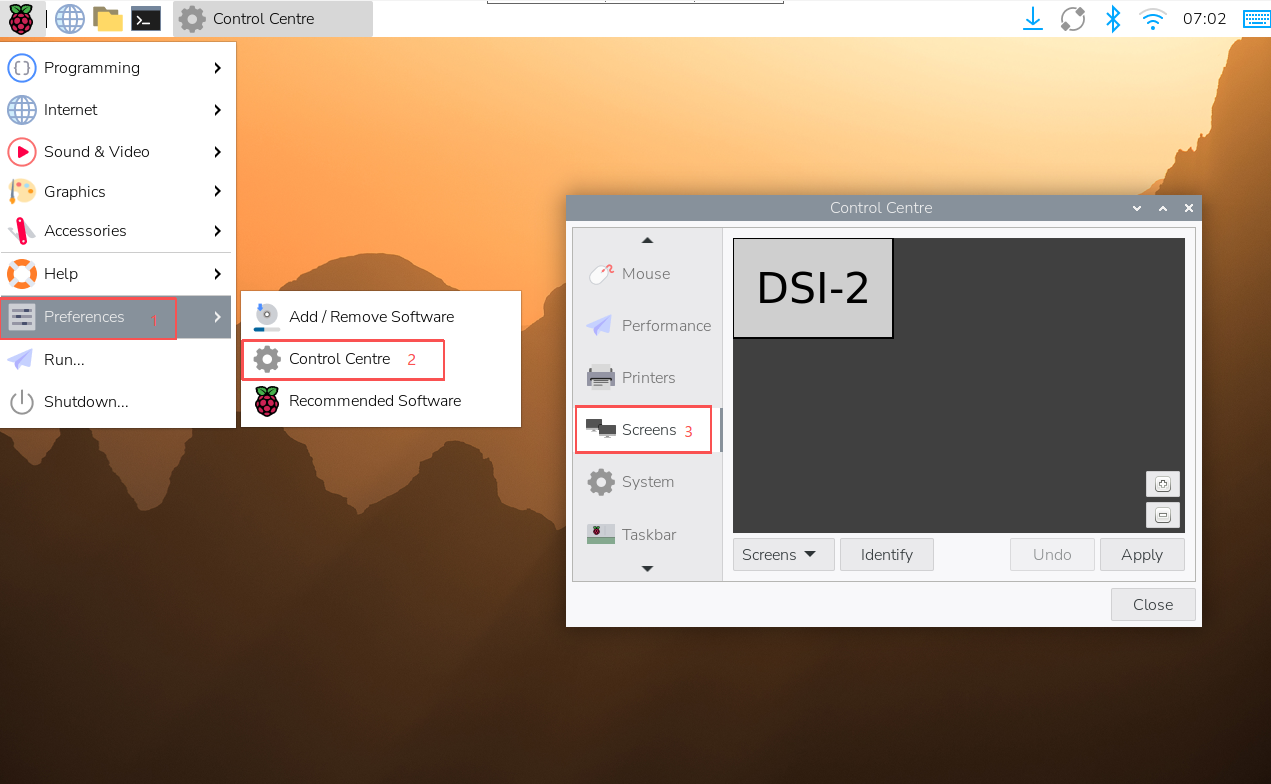
- 1.点击左上角菜单,依次进入 Preferences → Control Center,选择 Screens
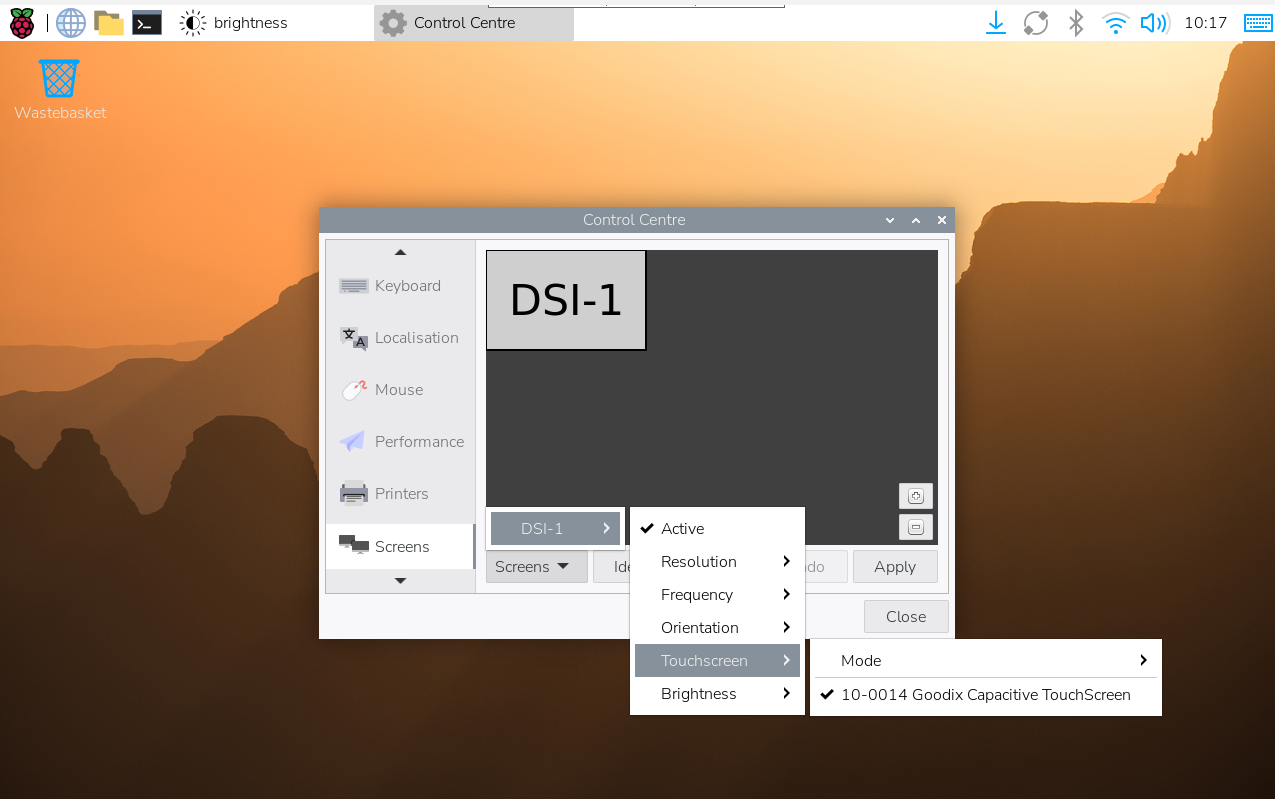
- 2.进入"Screen"->"DSI-1"->"Touchscreen" ,勾选"10-0014 Goodix Capacitive TouchScreen"
- 3:进入"Screen"->"DSI-2"->"Orientation" ,勾选您需要旋转的方向,最后点击"Apply"即可完成显示和触摸同步旋转。
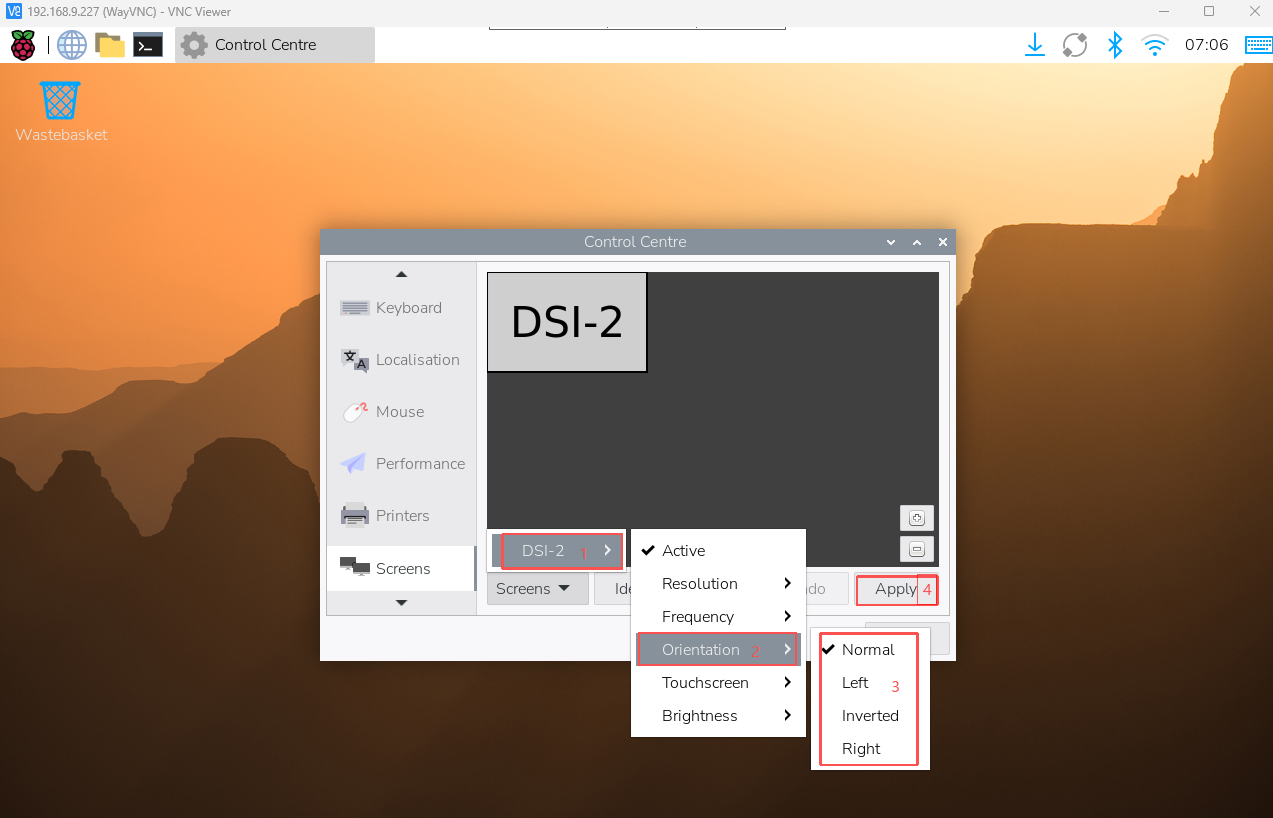
- 在Bookworm系统中,该设置入口位于 Screen Configuration → Screen。
Bullseye/Buster显示旋转
- 1.打开"Screen Configuration"应用程序;
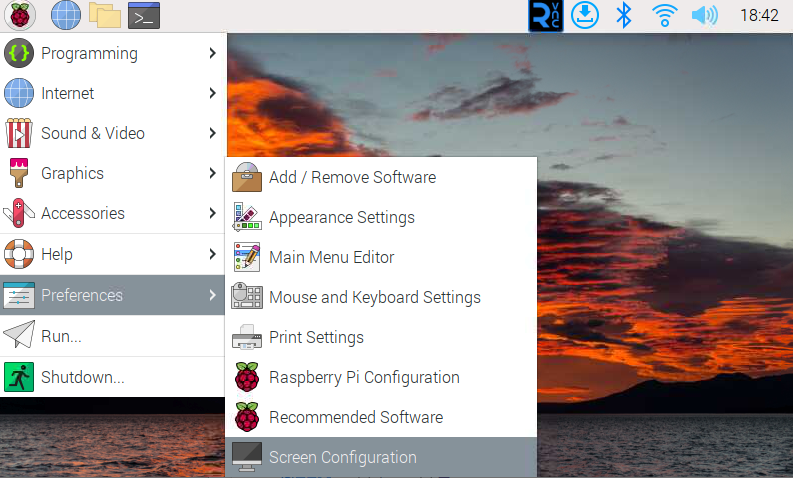
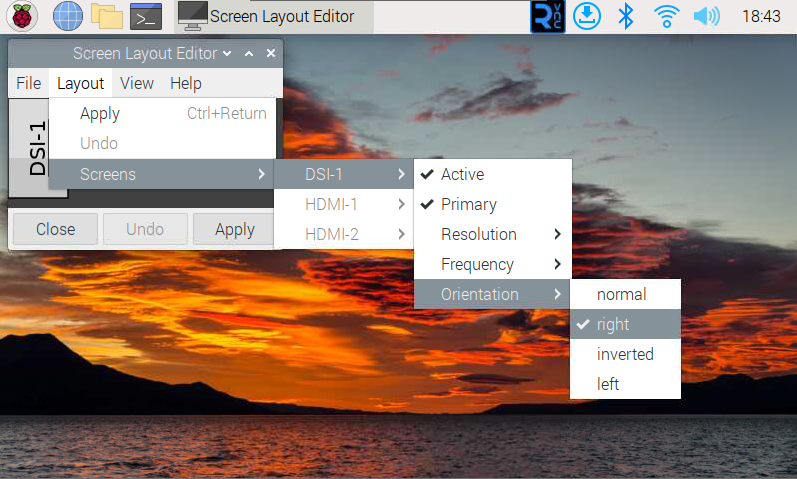
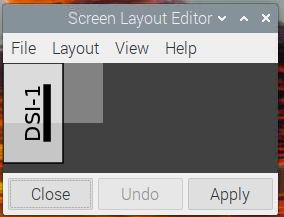
- 2.进入"Screen"->"DS-1"->"Orientation" ,勾选您需要旋转的方向,最后点击"Apply",即可完成显示旋转。
Bullseye/Buster触摸旋转
sudo nano /boot/config.txt
#在config.txt文件末端修改触摸旋转角度的指令,重启后生效(默认存在0°触摸方向的指令)
#0°:
dtoverlay=WS_xinchDSI_Touch,invertedx,swappedxy
#90°:
dtoverlay=WS_xinchDSI_Touch,invertedx,invertedy
#180°:
dtoverlay=WS_xinchDSI_Touch,invertedy,swappedxy
#270°:
dtoverlay=WS_xinchDSI_Touch
lite版本显示旋转
sudo nano /boot/cmdline.txt
#在cmdline.txt文件开头添加对应显示旋转角度的指令,保存重启后生效
#显示旋转90度
video=DSI-1:720x720e,rotate=90
#显示旋转180度
video=DSI-1:720x720e,rotate=180
#显示旋转270度
video=DSI-1:720x720e,rotate=270
关闭/开启屏幕
在树莓派终端运行以下指令,屏幕即可进入关闭状态:
wlr-randr --output DSI-2 --off
# DSI-2需修改为实际使用的显示器,例如"DSI-1"或"HDMI-A-1"
在树莓派终端运行以下指令,屏幕即可进入开启状态:
wlr-randr --output DSI-2 --on
# DSI-2需修改为实际使用的显示器,例如"DSI-1"或"HDMI-A-1"
注:该指令仅适用于 Labwc 和 Wayfire 图形界面,不适用于 X11 图形界面。
屏幕休眠
在树莓派终端运行以下指令,屏幕即可进入休眠状态:
xset dpms force off
注:该指令仅适用于 X11 图形界面,不适用于 Labwc 和 Wayfire 图形界面。
禁用触摸
在config.txt文件最后,加入以下对应禁用触摸的命令(config文件位于TF卡根目录,也可以通过命令访问:sudo nano /boot/config.txt):
disable_touchscreen=1
注:添加指令后需重启生效。
FAQ
问题:如何替换树莓派开机logo图片?
将自定义图片替换此目录的图片即可 /usr/share/plymouth/themes/pix/splash.png
问题:这款 DSI 屏幕必须接顶针吗?
不完全是。
由于这款屏幕功耗较高,DSI 排线供电不足,必须通过顶针接口或 Type-C接口进行额外供电,以确保屏幕和触摸功能正常运行。
默认出货时,拨码开关设定为I2C-0,通信走的是 DSI 排线内的 I2C 通道。此时通信可以通过 DSI 完成,但供电仍需额外接入(顶针或 Type-C 二选一)。
如果客户希望通信改为使用树莓派 40PIN 上的 I2C 接口(I2C-1),则需:
- 拨码切换到 I2C-1
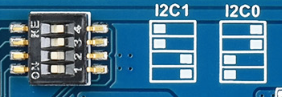
- 使用顶针或者4pin杜邦线连接树莓派的 SDA、SCL、5V、GND引脚
- 修改相关配置为:
dtoverlay=vc4-kms-v3d
#DSI1 Use
dtoverlay=vc4-kms-dsi-waveshare-panel,4_0_inchC,i2c1
#DSI0 Use
#dtoverlay=vc4-kms-dsi-waveshare-panel,4_0_inchC,dsi0,i2c1
资料
3D图纸
技术支持
周一-周五(9:30-6:30)周六(9:30-5:30)
手机:13434470212
邮箱:services04@spotpear.cn
QQ:202004841