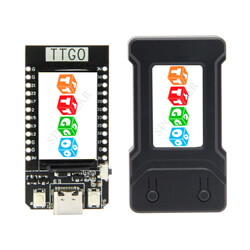
TTGO T-Display教程
【快速启动】
- 安装USB驱动程序,CHxxx系列MAC驱动程序,CHxxx系列Windows驱动程序,CP21xx系列驱动器
- 复制TFT_eSPI到<C:\Users\Your User Name\Documents\Arduino\libraries> directory
- 打开Arduino IDE,发现TFT_eSPI在文件和示例中t型显示器工厂测试程序位于TFT_eSPI -> FactoryTest,您也可以使用TFT_eSPI3在Arduino IDE工具选项,选择开发板ESP32开发模块,在PSRAM选项中选择禁用,在闪存大小选项中选择4MB,其他保持默认
- 选择相应的串行端口。如果您不确定,请移除所有串行端口,让板卡处于USB连接状态,只需选择一个即可
- 最后,单击勾号旁边的右箭头“上传”
- 安装通用串行总线驱动,CHxxx系列MAC驱动程序,CHxxx系列Windows驱动程序,CP21xx系列驱动器
- 拷贝TFT_eSPI到 <C:\Users\你的用户名\Documents\Arduino\libraries> 目录内
- 打开ArduinoIDE,在文件,示例中找到TFT_eSPI,T型显示器出厂测试程序位于TFT_eSPI -> FactoryTest,你也可以使用其他TFT_eSPI提供的示例程序
- 在Arduino IDE工具选项中,开发板选择ESP32开发模块,在PSRAM选项中选择使残废,闪光大小选项中选择4MB,其它保持默认
- 选择对应的串行端口,如果不清楚请移除所有串行端口,之保留板子处于通用串行总线连接状态,选择那一个即可
- 最后可点击上传即可,勾号旁边的向右箭头
【SD卡连接】
- 使用SD卡作为演示设备,演示如何使用第二个SPI设备
- 使用南达科他州卡作为演示设备,演示如何使用第二个精力设备
【插脚引线图】
| 名字 | V18 |
|---|---|
| TFT驱动器 | ST7789 |
| TFT_MISO | 不适用的 |
| TFT_MOSI | 19 |
| TFT_SCLK | 18 |
| TFT_CS | 5 |
| TFT_DC | 16 |
| TFT_RST | 23 |
| TFT_BL | 四 |
| I2C SDA | 21 |
| SCL I2C | 22 |
| ADC_IN | 34 |
| 按钮1 | 35 |
| 按钮2 | 0 |
| ADC电源 | 14 |