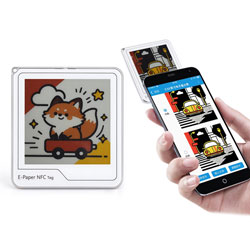


2.53inch NFC-Powered e-Paper (G) 使用教程
各项参数
| 参数名称 | 参数 |
|---|---|
| 供电方式 | NFC 无线供电 |
| 分辨率 | 425 × 425 |
| 点距 | 0.107 × 0.107 mm |
| 显示颜色 | 红、黄、黑、白 |
| 灰度等级 | 2 |
| 刷新时间 | 18 s(不包括数据传输时间) |
| 可视角度 | >170° |
| 外形尺寸 | 58.30 × 63.6 mm |
| 有效显示尺寸 | 45.475 × 45.475 mm |
| 含边界尺寸 | 46.10 × 46.10 mm |
使用说明
- 使用手机刷新图片:参见 手机 APP 使用。
- 使用读写器刷新图片:参见 ST25R3911B NFC Board 使用。
- 下载软件与配套板资料:参见 相关资料。
- 刷新异常时:参见 产品 FAQ。
手机 APP 会自动处理所选图片,无需预先调整图片尺寸或转换格式。使用读写器时,将图片设置为 428 × 428 像素、24 位 BMP 格式。屏幕刷新时间为 18 s,完整更新过程还包括图片数据传输时间。
手机 APP 使用
提供 Android 和 iOS 版 APP,可根据手机系统下载并安装。通过手机 APP 编辑图片,再利用手机的 NFC 功能为墨水屏供电并传输图片。使用前,请确认手机支持 NFC 功能并已开启 NFC。设备的初始密码为 12345678。
该 APP 不支持三星、Google 和 Sony 手机。
本页图片仅作操作示例,截图中的屏幕型号、参数和界面可能与实际设备不同。请按照购买的屏幕选择对应型号,不要照搬截图中的型号和图片参数。手机 APP 会自动处理所选图片,无需预先调整图片尺寸或转换为 BMP 格式。若型号列表中没有所购买的屏幕,请联系 技术支持 获取适用版本。
NFC 感应位置参考
将手机的 NFC 天线区域贴近下图蓝色标示的墨水屏 NFC 感应区域。不同手机的 NFC 天线位置可能不同,请调整手机位置,使其与墨水屏的感应区域对准。
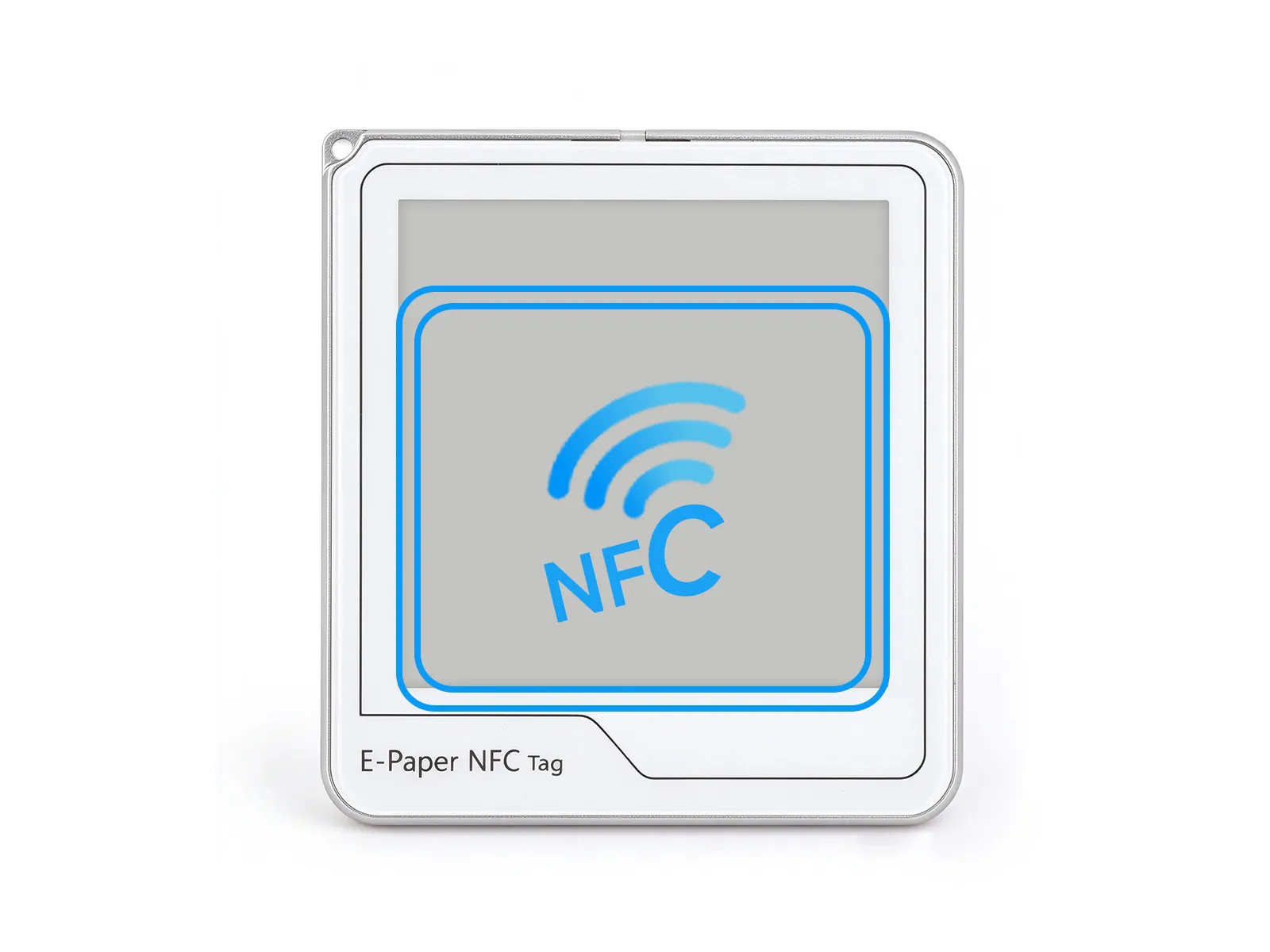
数据传输和屏幕刷新期间,不要移动手机或墨水屏。屏幕刷新时间为 18 s,不包括数据传输时间。
Android APP
Android App 下载
使用浏览器扫描下方二维码,下载并安装 NFCTag APP。APP 支持 Android 4.0(Ice Cream Sandwich)及以上版本。请使用浏览器扫码,不要使用微信扫一扫。
选择和编辑图片
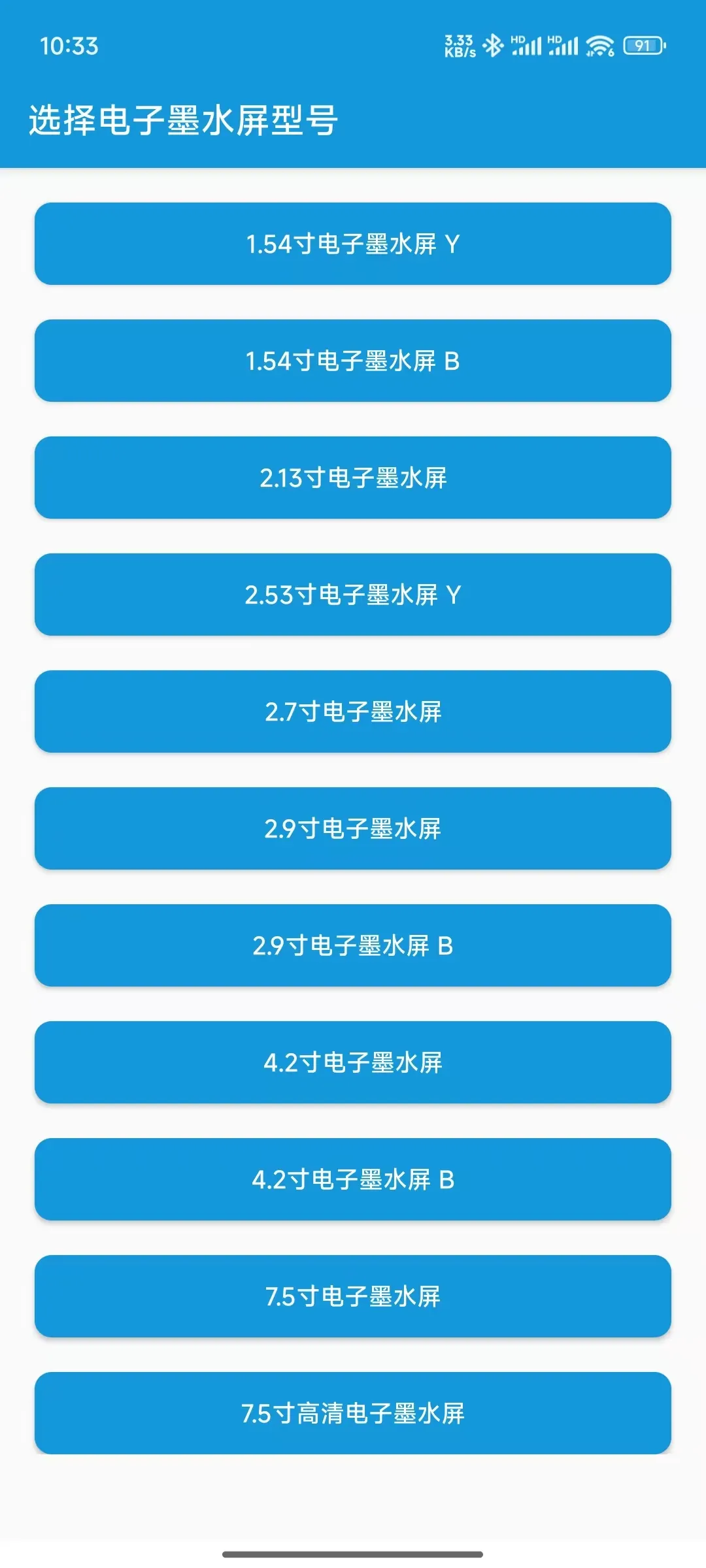
在 APP 中,按照购买的屏幕选择对应型号。
点击底部的“图片”按钮,从手机相册选择图片,或使用相机拍照。拍照时需授予相机权限。
图片入口 选择图片来源 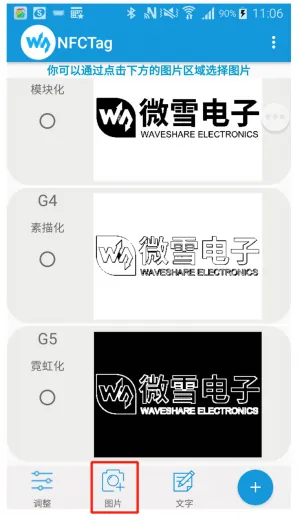
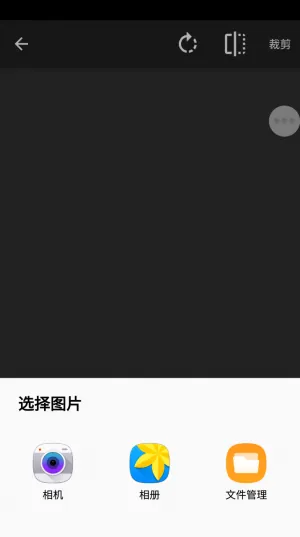
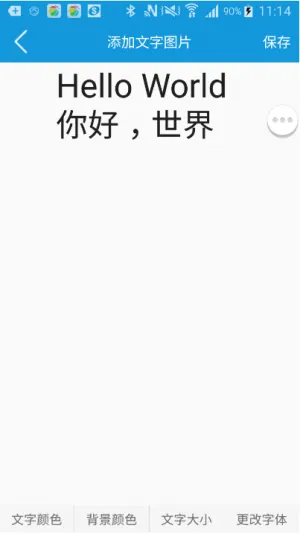
如需制作文字图片,使用底部的“文字”功能编辑内容。
文字编辑入口 编辑文字 文字图片预览 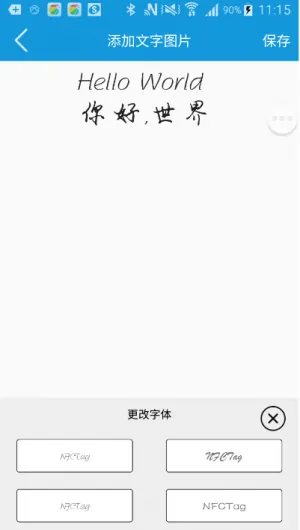
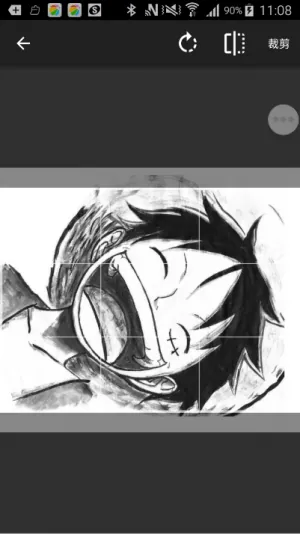
对选定图片进行裁剪、缩放和旋转。APP 会自动处理图片,无需预先调整图片尺寸或转换格式。
裁剪图片 调整图片 确认裁剪 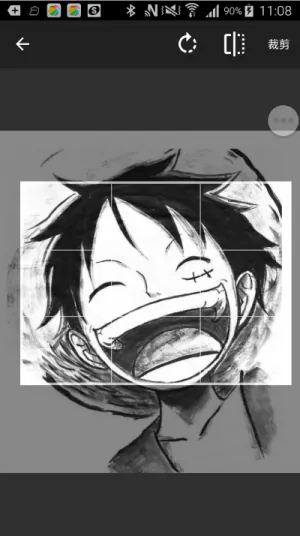
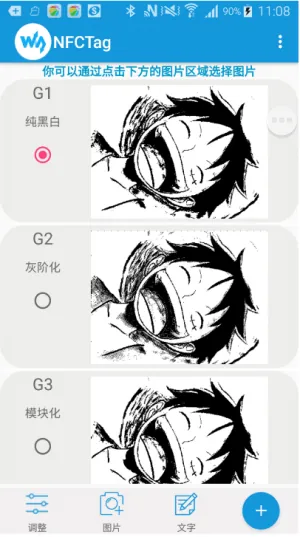
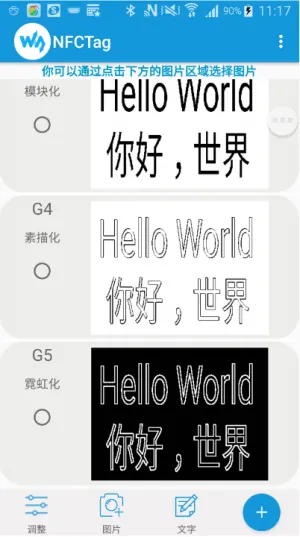
图像处理与刷新
在主页面选择图像处理方式。参考 APP 提供纯黑白、灰阶化、模块化、素描化和霓虹化等选项。
点击左下角的“调整”按钮设置亮度和对比度;点击右下角的“+”按钮设置颜色取反、方向及上下或左右翻转。
图像处理 亮度与对比度 其他图像设置 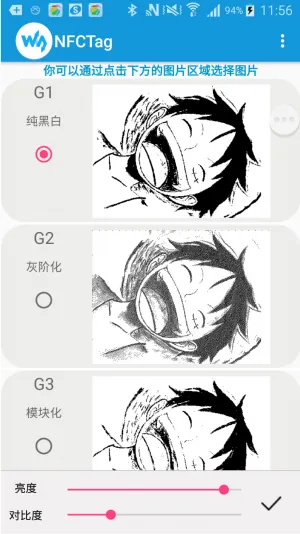
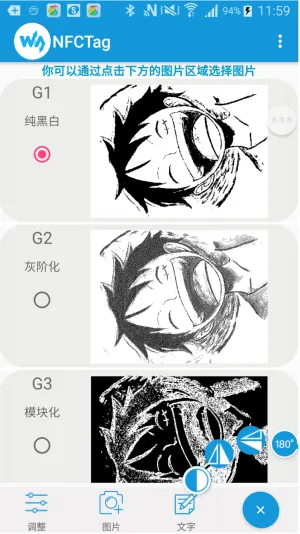
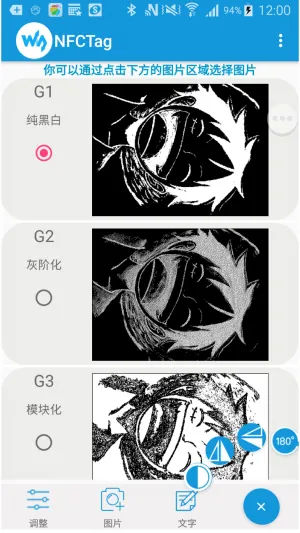
设置完成后,将手机的 NFC 天线区域贴近墨水屏背面的感应区域。APP 感应到屏幕后开始传输数据并刷新。
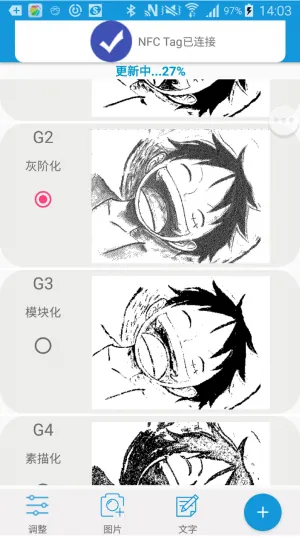
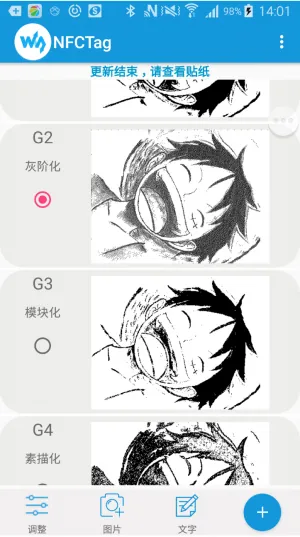
保持手机与墨水屏的位置稳定,等待传输和刷新完成。
开始感应 数据传输 刷新过程 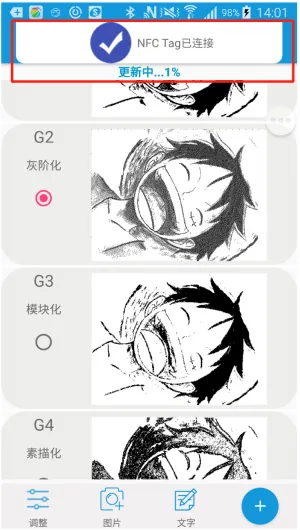
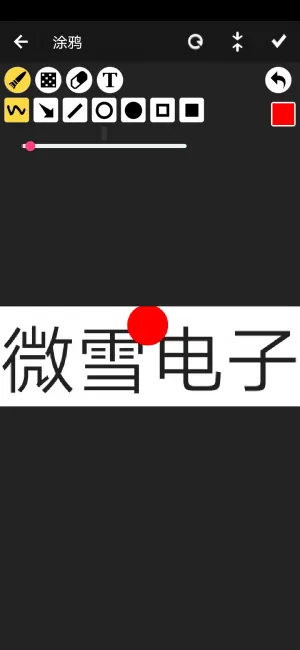
图片涂鸦
点击右上角的“…”图标,选择“相册”,再选择一张图片进入涂鸦模式。
iOS APP
iOS App 下载
在 App Store 中搜索 NFC E-Tag,下载并安装。
使用步骤
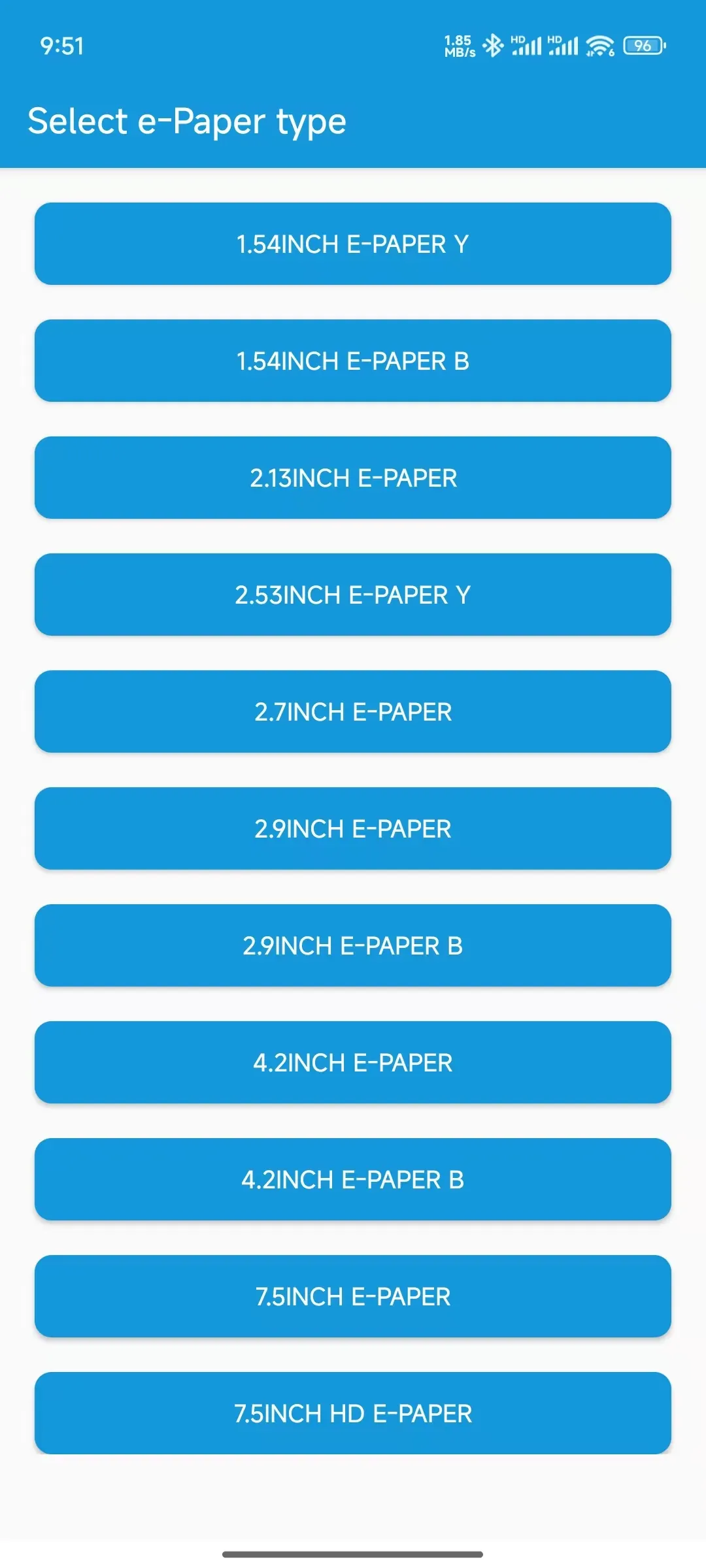
打开 APP,按照购买的屏幕选择对应型号。下图中的型号列表仅作操作示例。
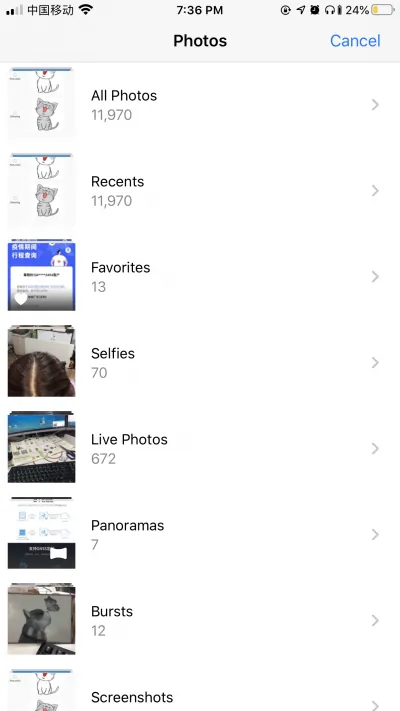
点击左下角的图片图标,选择要显示的图片。APP 会自动处理图片,无需预先调整图片尺寸或转换格式。
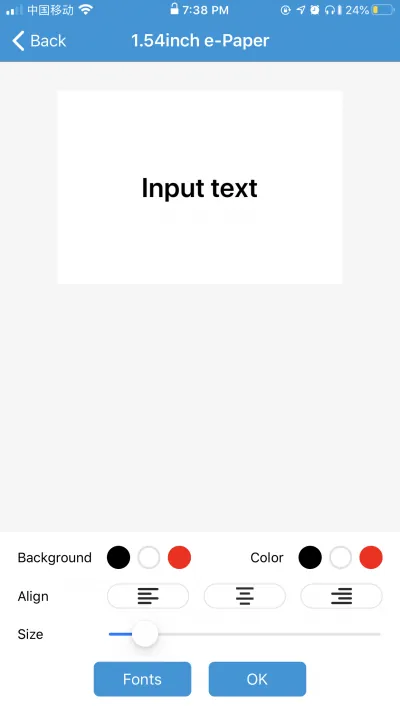
如需制作文字图片,点击底部中间的文字图标,编辑文字内容。
点击右下角的调整图标,设置图片亮度和对比度。
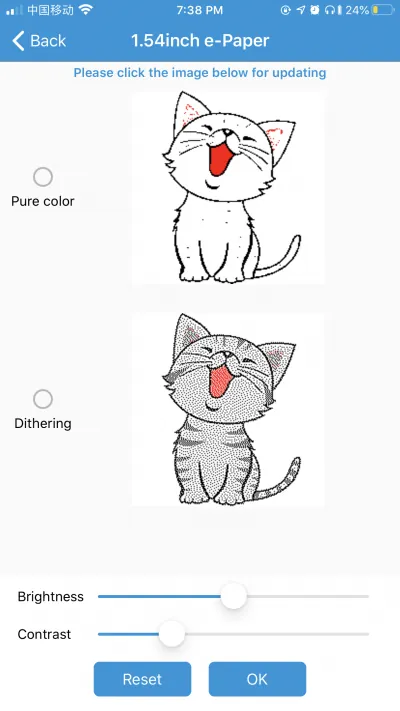
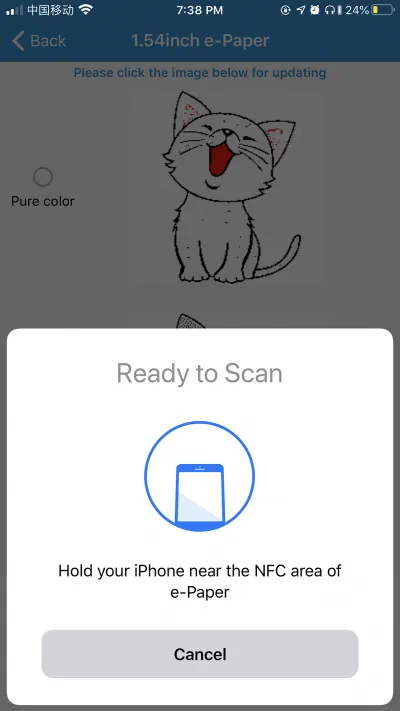
点击图片,将手机的 NFC 天线区域贴近墨水屏的感应区域,开始传输和刷新。保持位置稳定,等待操作完成。
图片与刷新入口 NFC 感应刷新 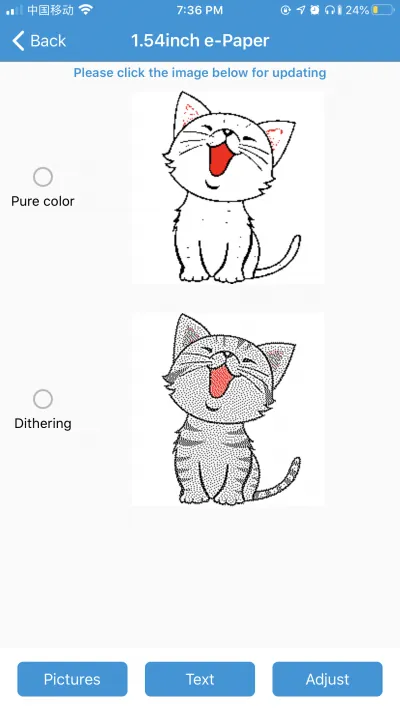
ST25R3911B NFC Board 使用
ST25R3911B NFC Board 可作为 NFC 读写器,配合 NFC-Powered e-Paper 产品刷新图片。本页介绍通过该开发板进行刷图的流程,包含 TF 卡读取图片和串口传输图片两种方式。图片仅作操作示例,截图中的屏幕型号、参数和界面可能与实际设备不同;实际操作时,请按照购买的屏幕选择对应型号,不要照搬截图中的型号和图片参数。若型号列表中没有所购买的屏幕,请联系 技术支持 获取适用程序。
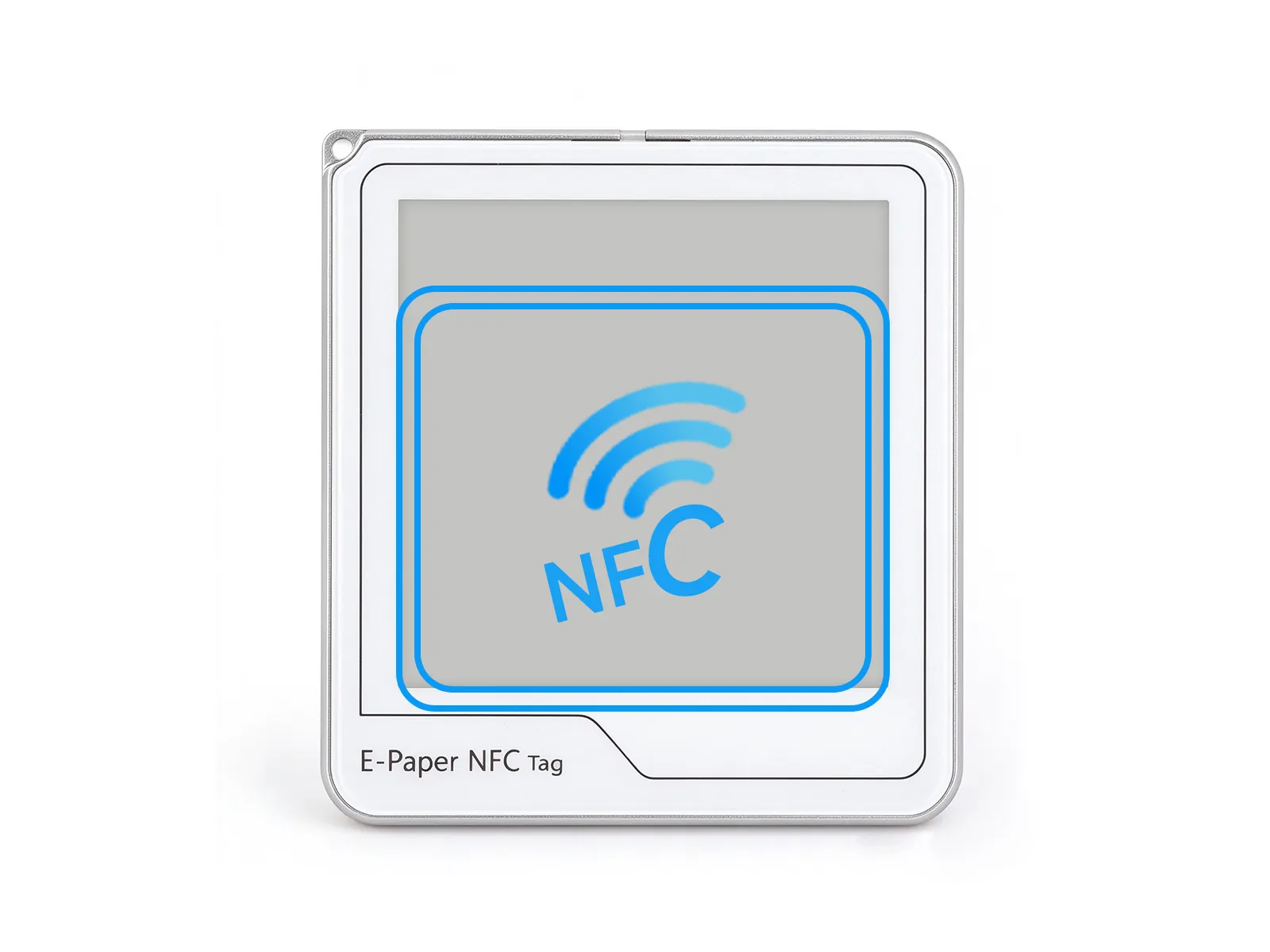
NFC 感应位置参考
将读写器的 NFC 线圈贴近下图蓝色标示的墨水屏 NFC 感应区域。图片传输和屏幕刷新期间,保持读写器与墨水屏的位置稳定。
程序下载
- 读写器出厂已烧录程序。若现有程序支持所购买的屏幕且不需要修改程序,可跳过程序下载并开始测试。
- ST25R3911B NFC Board(简称 NFC Board)提供 SW 下载接口,可通过该接口连接下载器,将程序下载至驱动板。配套程序见 ST25R3911B NFC Board 示例程序。
- 程序下载完成后,用 Micro USB 线连接读写器的 Micro USB 接口到电脑。
图片准备
准备 428 × 428 像素、24 位 BMP 格式的图片。TF 卡读取和串口传输均使用此图片规格。
使用 TF 卡方式时,将图片保存到 Micro SD 卡,并将卡插入读写器卡槽。使用串口方式时,在电脑上准备好要发送的图片。
刷图步骤
- 用 USB 线连接读写器的 USB 接口到电脑或 5 V 电源。
- 使用 TF 卡方式时,将准备好的图片放置于 Micro SD 卡,并将 Micro SD 卡插入 NFC Board 的卡槽。
- 屏幕显示目录后,通过按键选择墨水屏型号和对应图片并刷新。
- 用按键移动选择 "Update e-Paper" 选项。
- 按照购买的屏幕选择对应型号,截图中的型号仅作示例。
- 选择图片传输方式。
- TF 卡读取图片 "Update E-paper SD":
- 选择图片,确认图片为 428 × 428 像素、24 位 BMP 格式。
- 确认选择,等待读写器读取图片。
- 串口传输图片 "Update E-paper UART":
- 使用 USB 数据线将读写器连接到电脑。下载并打开 SSCOM 串口调试助手,选择读写器对应的 COM 口;可在 Windows 设备管理器的“端口(COM 和 LPT)”中查看端口号。
- 将波特率设置为 115200、数据位设置为 8、停止位设置为 1、校验设置为无、硬件流控设置为无,然后打开串口。以上参数对应本页提供的示例程序。
- 在读写器上选择 "Update E-paper UART",进入等待图片传输状态。
- 使用 SSCOM 的文件发送功能,选择 428 × 428 像素、24 位 BMP 格式的图片,将完整 BMP 文件按原始二进制字节发送。不要将文件内容转换为十六进制文本,也不要添加换行或其他数据。
- 等待图片传输完成,读写器提示贴近屏幕后,再继续感应刷新。
- TF 卡读取图片 "Update E-paper SD":
- 将 NFC Board 的线圈贴近墨水屏的 NFC 感应区域,位置参见 NFC 感应位置参考。
- 保持感应位置稳定,等待图片传输和屏幕刷新完成。屏幕刷新时间为 18 s,不包括数据传输时间。
- 读写器提示刷新成功后,按键退出。
| 选择更新图片 | 选择屏幕型号 |
|---|---|
 |  |
| 选择 TF 卡方式 | 选择图片 | 确认选择 | 从 TF 卡读取图片 |
|---|---|---|---|
 |  |  |  |
| 选择串口方式 | 等待图片传输完成 |
|---|---|
 |  |
| 提示贴近屏幕 | 感应屏幕成功 | 配置屏幕 | 刷新中 | 刷新成功,按键退出 |
|---|---|---|---|---|
 |  |  |  |  |
- 如果提示刷新失败,请移开读写器后重新放置感应刷新。其他排查步骤见 产品 FAQ。
相关资料
以下提供 NFCTag Android APP、NFC E-Tag iOS APP 和 ST25R3911B NFC Board 的配套资料。操作步骤见 手机 APP 使用 和 ST25R3911B NFC Board 使用。
1. 示例程序
2. 硬件资料
3. 技术手册
- ST25R3911B 数据手册:中文版 | 英文版
- X-CUBE-NFC5 函数说明手册
4. 软件工具
5. 其他资料
技术支持
周一-周五(9:30-6:30)周六(9:30-5:30)
手机:13434470212
邮箱:services04@spotpear.cn
QQ:202004841