

- 首页
- >
- 文章中心
- >
- 树莓派教程
- >
- 树莓派显示屏
- >
- HDMI/VGA/USB
8.2inch 1080x1080 LCD 使用教程
产品特性
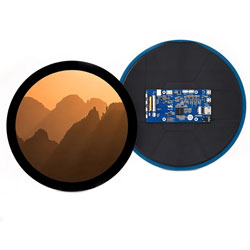
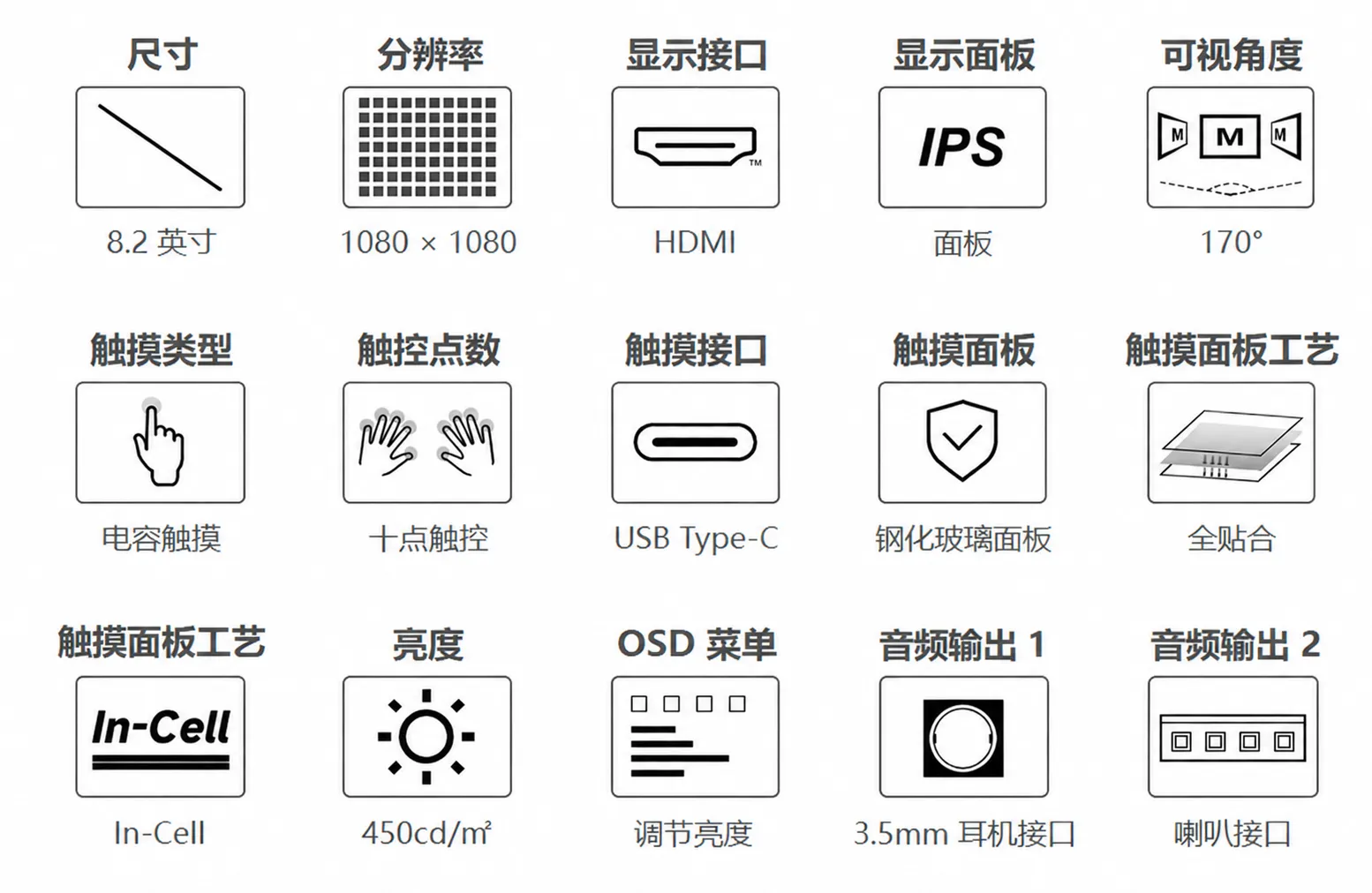
- 8.2 英寸 IPS 圆形显示屏,硬件分辨率为 1080 × 1080,可视角度为 170°。
- 支持 10 点电容触摸,采用全贴合工艺。
- 钢化玻璃面板,硬度为 6H。
- 采用 In-Cell 触摸面板工艺和全贴合工艺。
- 配合 Raspberry Pi 使用时,支持 Raspberry Pi OS / Ubuntu / Kali 和 RetroPie。
- 配合 Jetson Nano 使用时,支持 Ubuntu。
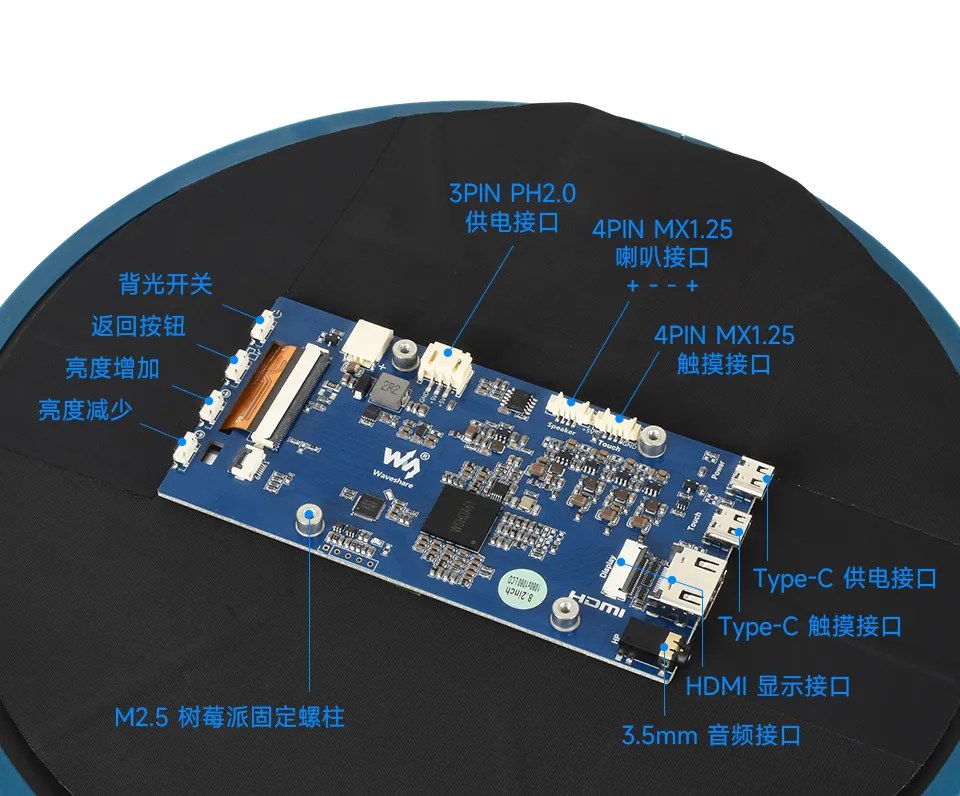
- 通过 HDMI 传输显示信号,通过 USB Type-C 接口传输触摸数据。
- 板载背光开关、返回、亮度增加和亮度减小按键。
- 提供 3.5 mm 音频接口和 MX1.25 4PIN 喇叭接口。
产品参数
| 项目 | 参数 |
|---|---|
| 显示尺寸 | 8.2 英寸 |
| 显示面板 | IPS |
| 硬件分辨率 | 1080 × 1080 |
| 对比度 | 1000:1 |
| 刷新率 | 60 Hz |
| 色域 | 68% NTSC |
| 可视角度 | 170° |
| 亮度 | 450 cd/m² |
| 触摸类型 | 10 点电容触摸,实际触控点数取决于系统 |
| 触摸面板 | 钢化玻璃,硬度 6H,In-Cell 触摸工艺,全贴合 |
| 显示接口 | HDMI |
| 触摸接口 | USB Type-C、MX1.25 4PIN |
| 供电接口 | USB Type-C、PH2.0 3PIN |
| 背光调节 | 按键调光 |
| 最大功耗 | 6 W |
| 音频输出 | 3.5 mm 音频接口、MX1.25 4PIN 喇叭接口 |
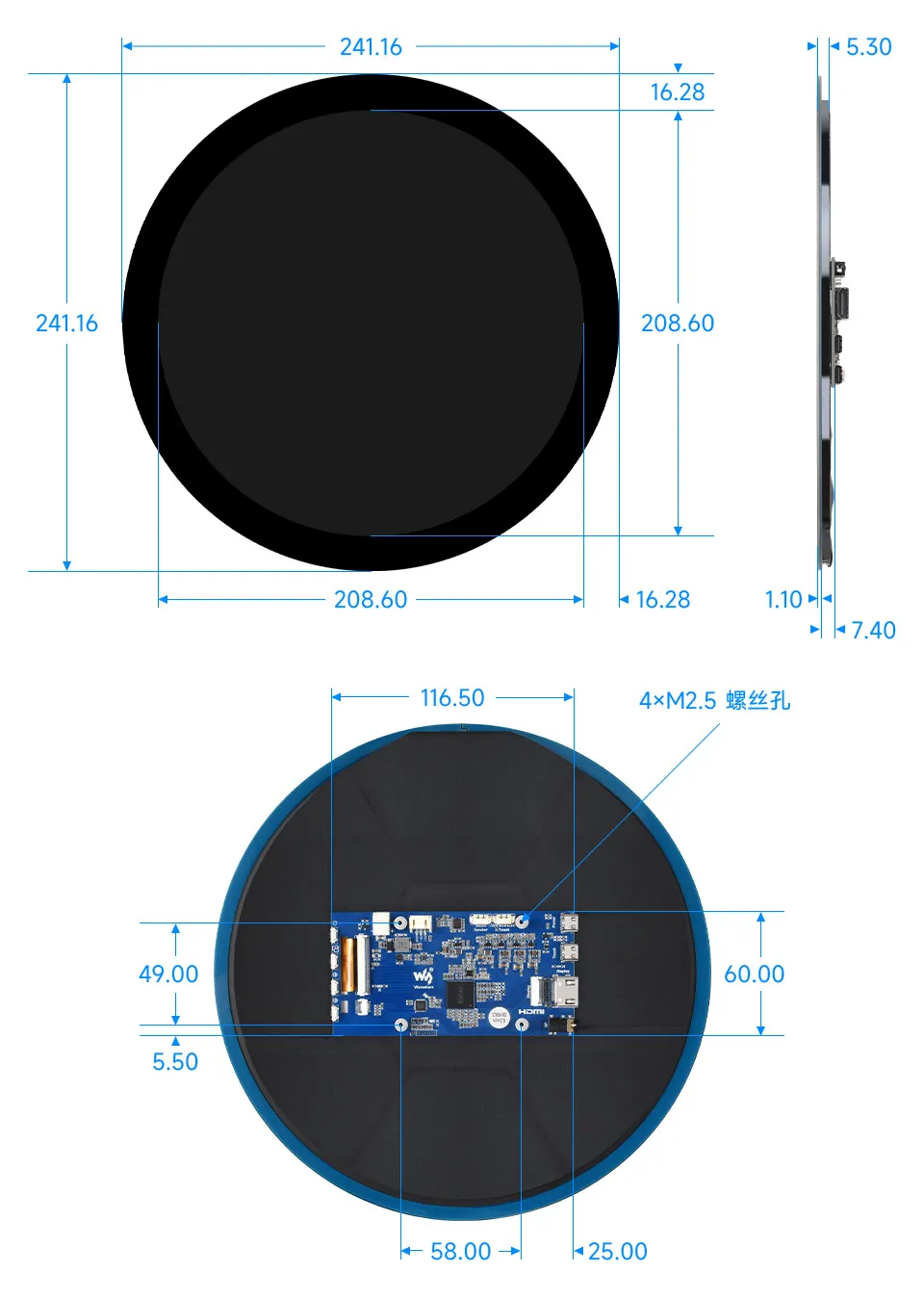
| 外形尺寸 | 241.16 × 241.16 mm |
| 显示区域 | 208.01 × 208.01 mm |
接口介绍
EDID 时序参数
如果主控板的系统可以自动识别 EDID 进行显示,则无需额外设置相关时序参数。
否则可以参考如下显示时序参数:
| Pixel Clock | H Addressable | H Blanking | V Addressable | V Blanking | H Front Porch | H Sync Width | V Front Porch | V Sync Width | H Image Size | V Image Size | H Border | V Border |
|---|---|---|---|---|---|---|---|---|---|---|---|---|
| 88.00 | 1080 | 180 | 1080 | 88 | 40 | 8 | 17 | 3 | — | — | 0 | 0 |
外观尺寸
树莓派使用
硬件连接
以 Raspberry Pi 5 作为连接示例,先准备屏幕、树莓派主板、电源线、HDMI 线、USB 触摸线及对应转接头。
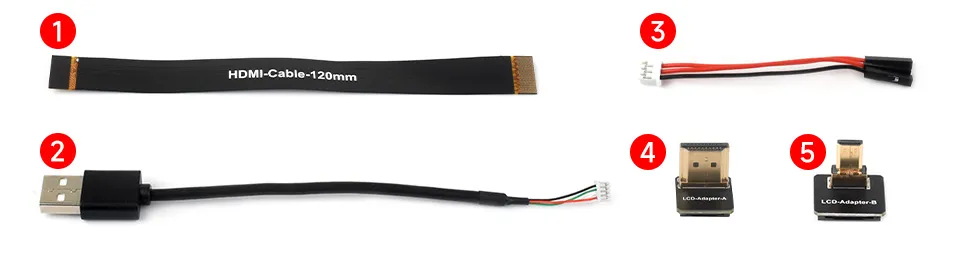
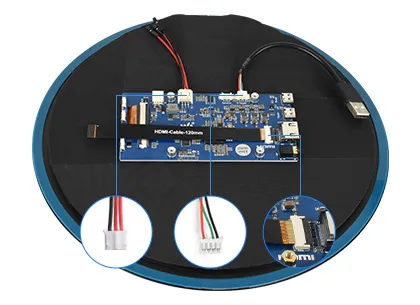
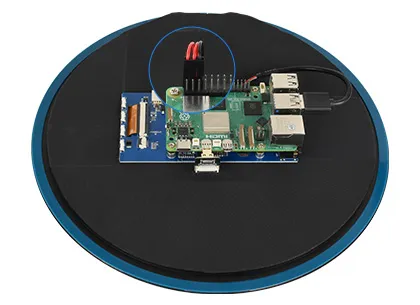
将 HDMI 排线①、USB 触摸线②和供电线③连接到屏幕底板对应接口,确认排线插入到位并锁紧连接器。
将 HDMI 排线①另一端接入适合主板的转接头。Raspberry Pi 5 / 4B 使用 Micro HDMI 转接头⑤,再连接主板的 Micro HDMI 接口。
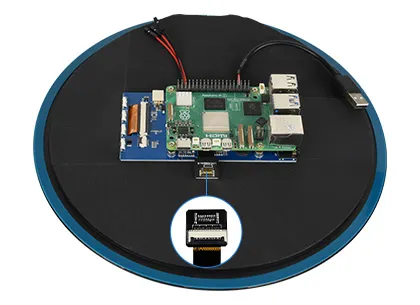
将触摸线②的 USB 插头接入树莓派 USB 接口。按图中位置,将供电线③的两根 5 V 线和 GND 线连接到树莓派对应排针,核对极性后再通电。
软件设置
支持树莓派的 Raspberry Pi OS / Ubuntu / Kali 和 RetroPie 系统。 当 LCD 工作于树莓派这些系统时,必须手动设置分辨率,否则会导致显示分辨率不正确,影响体验。
将 TF 卡连接到电脑,下载并使用 Raspberry Pi Imager 烧录最新 Raspberry Pi OS。
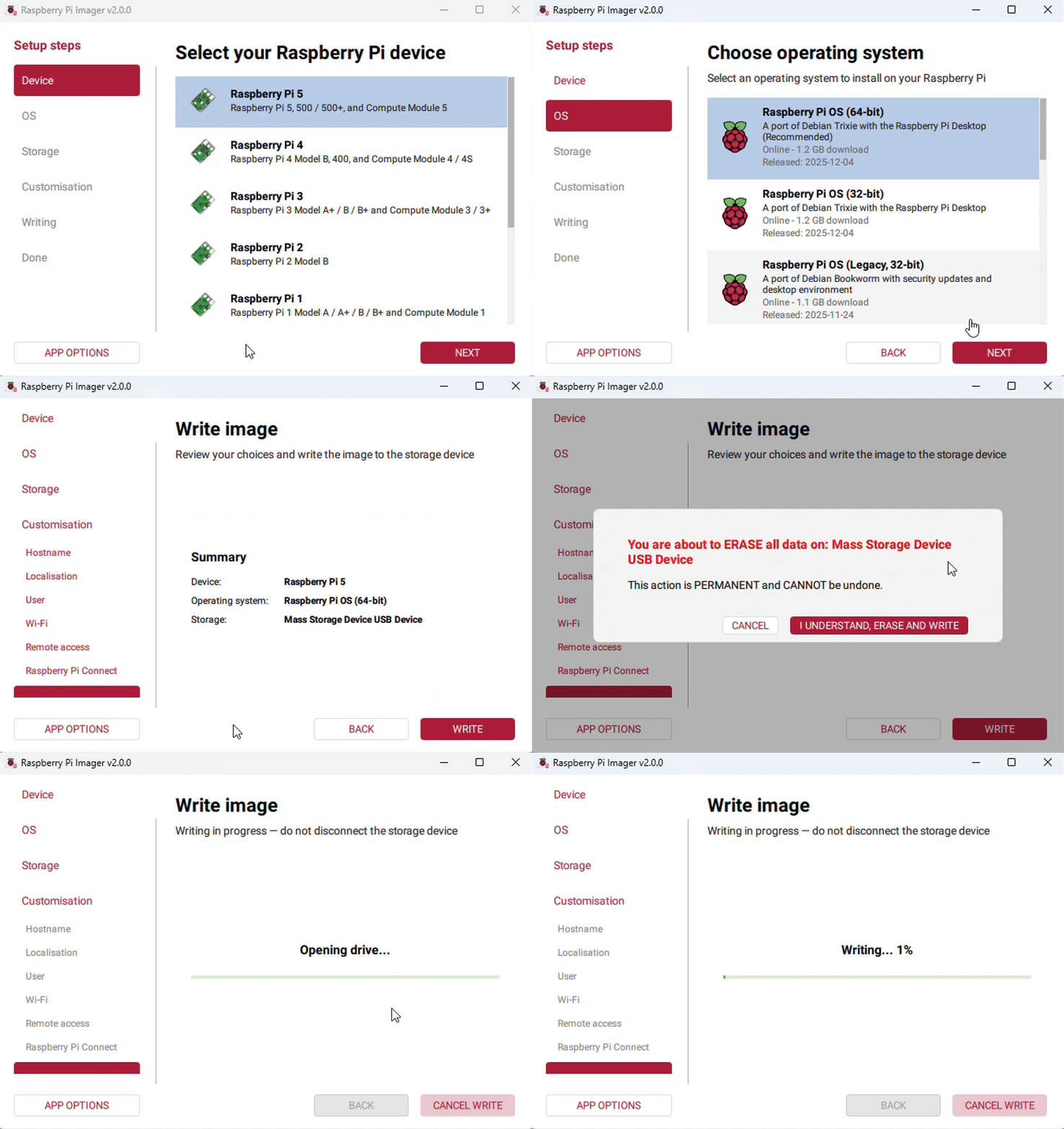
烧录完成后,打开 TF 卡根目录中的
config.txt文件,在文件末尾添加以下配置,保存后安全弹出 TF 卡。max_framebuffer_width=1080max_framebuffer_height=1080hdmi_group=2hdmi_mode=87hdmi_timings=1080 0 40 8 132 1080 0 17 3 68 0 0 0 60 0 88000000 3将 TF 卡插入 Raspberry Pi 并给屏幕接入 5 V 电源。系统启动后,显示与触摸功能可正常使用。
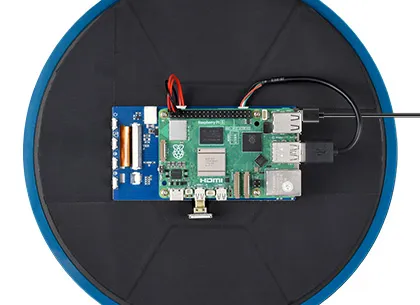
由于圆形屏特征,建议搭配树莓派远程登录教程进行开机设置使用。
8.2inch_1080x1080_LCD PC 使用
支持 Windows 11 / 10 / 8.1 / 8 / 7 系统
硬件连接
将 LCD 的 Touch 接口连接到 PC 机的 USB 接口,Windows 会自动识别触摸功能。
将 LCD 的 HDMI 接口连接到 PC 机的 HDMI 接口,Windows 会自动识别显示功能。
注意部分 PC 机不支持 HDMI 设备即插即用,一般重启系统后可正常使用。
若 USB 接口供电不足会导致 LCD 闪屏,通过外接 5V 1A 电源适配器到 LCD 的 Power 接口后,可恢复正常使用。
Windows 指定触控屏
Windows11:
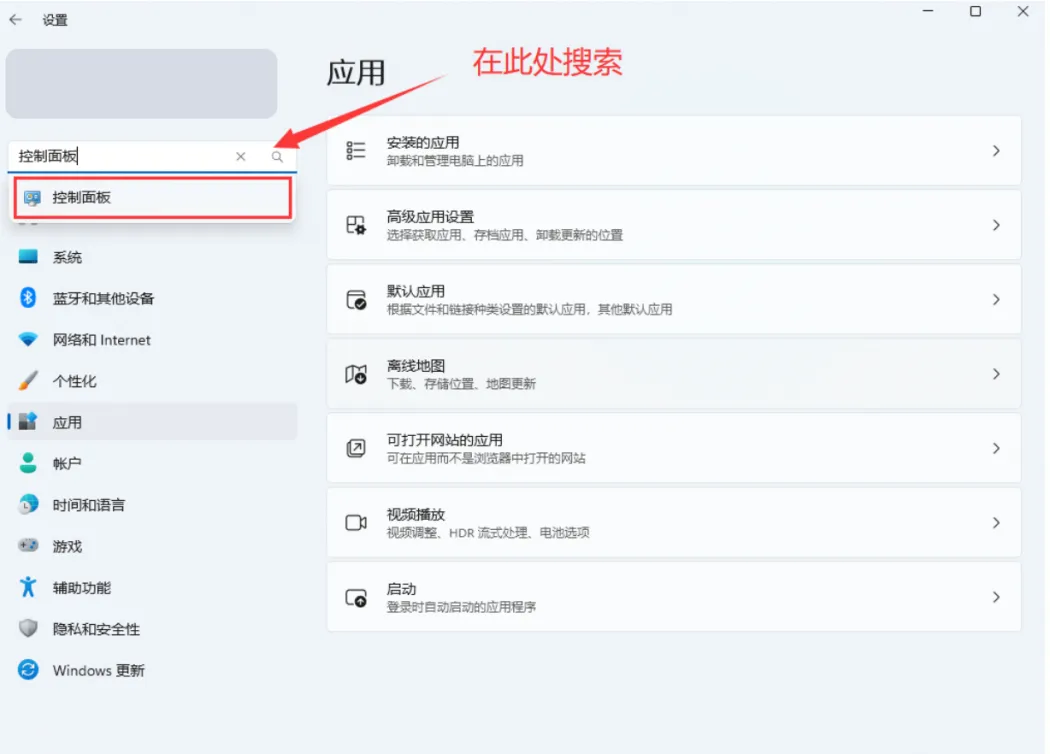
进入系统的 Windows 设置 ,在搜索栏输入并点击" 控制面板 "
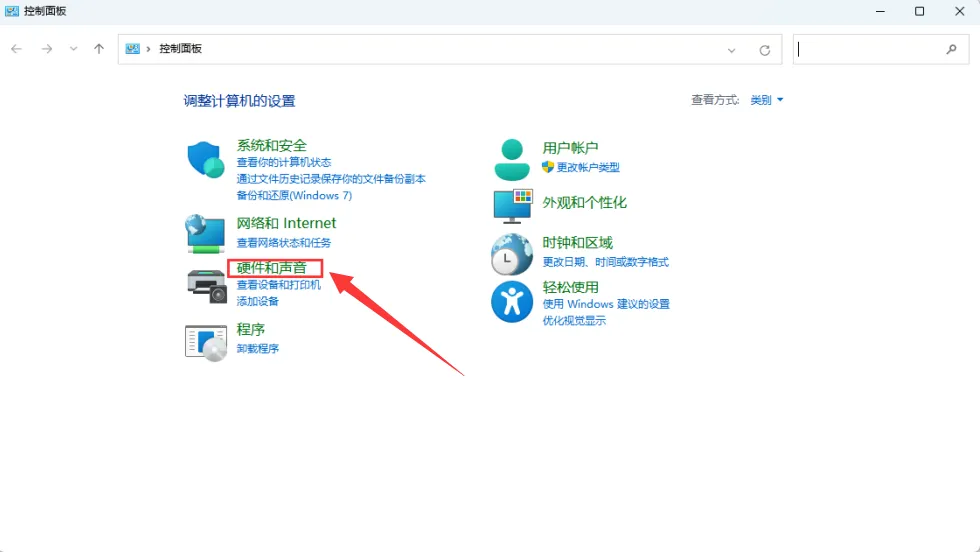
在弹出的“控制面板”界面中,选择“硬件与声音”
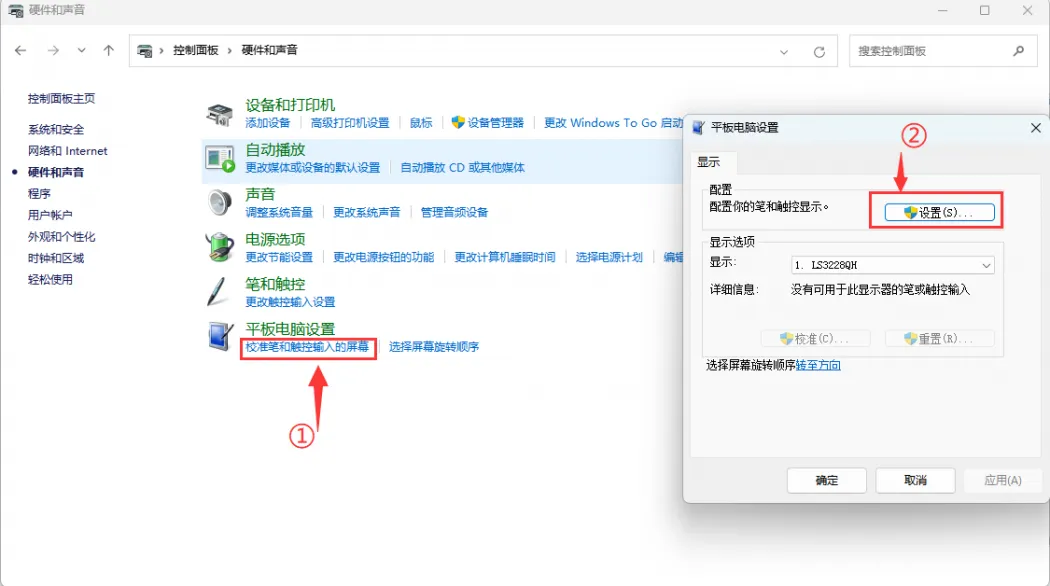
选择“校准笔和触控输入的屏幕 ”中,在弹出的平板电脑设置中点击“设置”
屏幕将会出现下图的文字提示,请用手指点击触摸板,电脑将会识别其为触控屏。
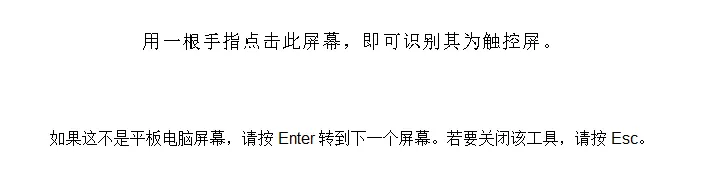 PS:假如屏幕为空白,请按“Enter”回车键,文字提示将会切换屏幕。(文字提示对应的屏幕,将作为触控屏。)
Windows10:
进入系统的 Windows 设置 ,在搜索栏输入并点击" 校准笔和触控输入的屏幕 " (如下图所示)
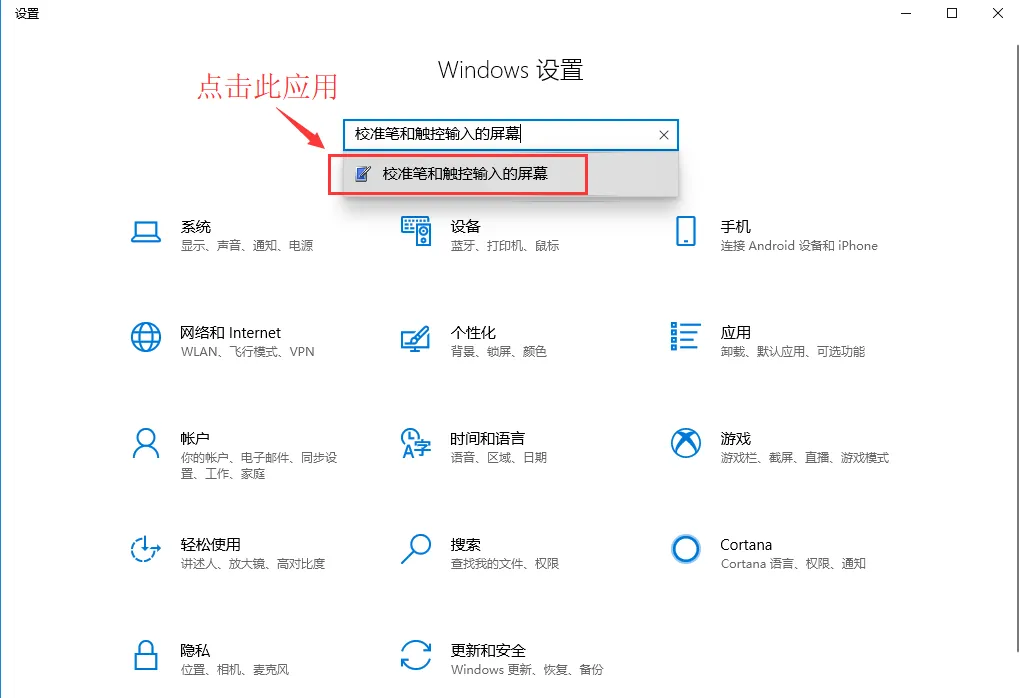
在弹出的“平板电脑设置”界面中,点击“设置”
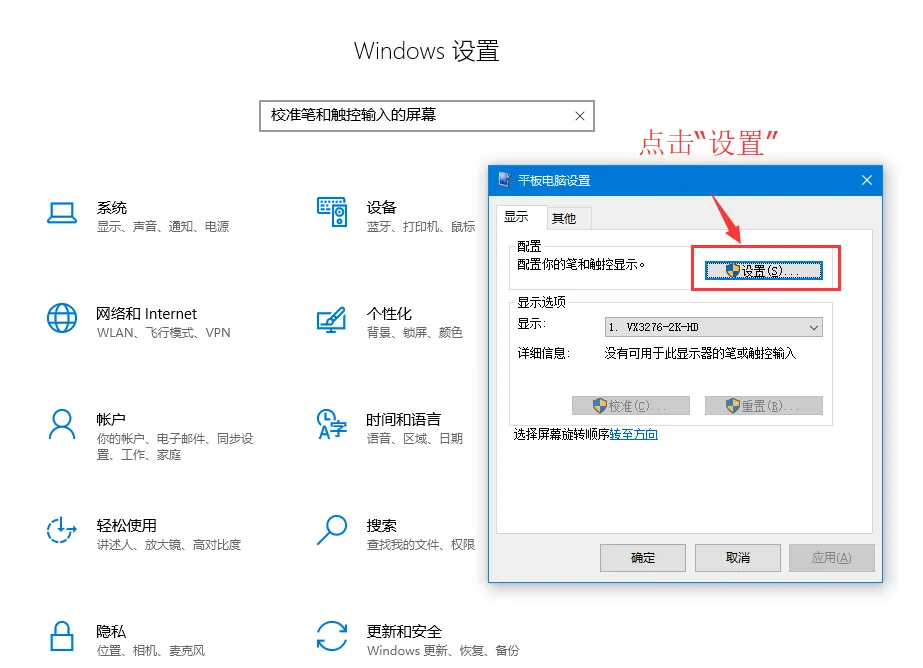
屏幕将会出现下图的文字提示,请用手指点击触摸板,电脑将会识别其为触控屏。
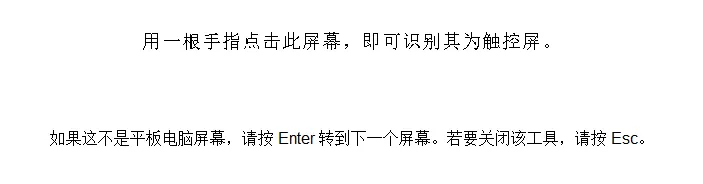 PS:假如屏幕为空白,请按“Enter”回车键,文字提示将会切换屏幕。(文字提示对应的屏幕,将作为触控屏。)
相关资料
1. 硬件资料
2D 图纸
3D 图纸
技术支持
周一-周五(9:30-6:30)周六(9:30-5:30)
手机:13434470212
邮箱:services04@spotpear.cn
QQ:202004841