

- 首页
- >
- 文章中心
- >
- 树莓派教程
- >
- 树莓派显示屏
- >
- HDMI/VGA/USB
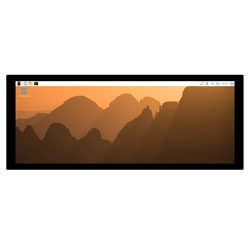
8.9inch 600x1600 LCD 使用教程
产品特性
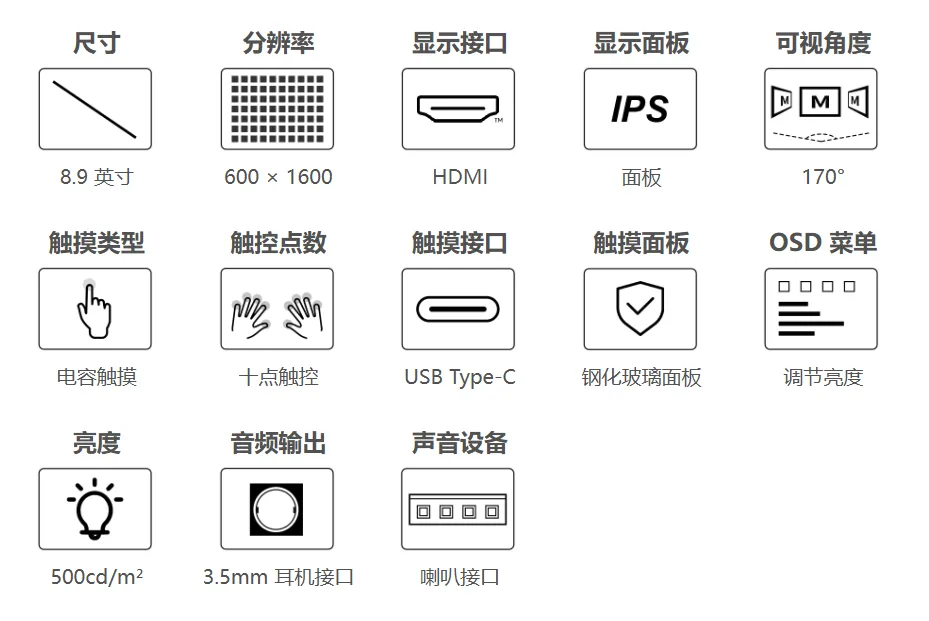
- 8.9 英寸 IPS 显示屏,硬件分辨率为 600 × 1600,可视角度为 170°。
- 电容触摸,支持 10 点触控;钢化玻璃面板硬度为 6H。
- 通过 HDMI 传输显示信号,通过 USB Type-C 接口传输触摸数据。
- 支持 Jetson 主机的 Ubuntu 系统,免驱单点触控。连接方法见 Windows / Jetson 使用。
- 板载开关与亮度调节按键、触摸旋转按键。
- 提供 3.5 mm 耳机接口和 MX1.25 4PIN 喇叭接口。
本产品默认竖屏显示,分辨率为 600 × 1600(水平 × 垂直)。 横向安装时,需要在主机系统中设置画面旋转,并检查触摸方向是否与画面一致。
产品参数
| 项目 | 参数 |
|---|---|
| 显示尺寸 | 8.9 英寸 |
| 显示面板 | IPS |
| 硬件分辨率 | 600 × 1600 |
| 对比度 | 1:1500 |
| 刷新率 | 60 Hz |
| 色域 | 68% NTSC |
| 可视角度 | 170° |
| 最大亮度 | 500 cd/m² |
| 触摸类型 | 10 点电容触摸,实际触控点数取决于系统 |
| 触摸面板 | 钢化玻璃,硬度 6H |
| 显示接口 | HDMI |
| 背光调节 | 按键调光 |
| 输入电压 | 5 V |
| 最大功耗 | 3.75 W |
| 音频输出 | 3.5 mm 耳机接口、MX1.25 4PIN 喇叭接口 |
| 外形尺寸 | 88.36(H) × 221.12(V) mm |
| 显示区域 | 76.36(H) × 203.62(V) mm |
表中 H、V 分别表示默认竖屏方向的水平、垂直尺寸。
接口介绍
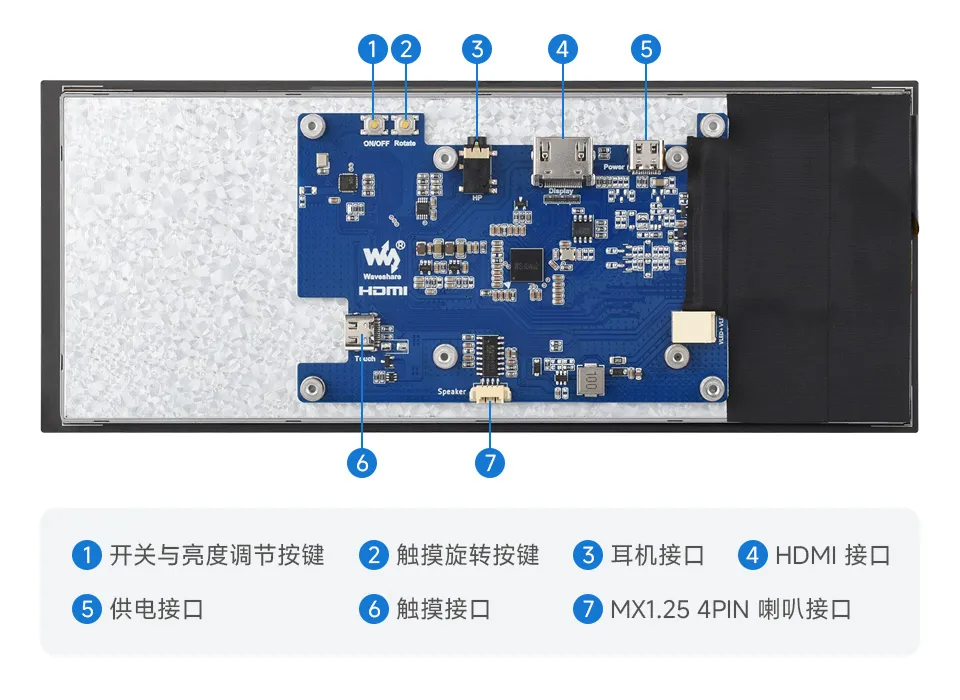
| 图中编号 | 接口或按键 | 用途 |
|---|---|---|
| 1 | ON/OFF | 开关与亮度调节 |
| 2 | Rotate | 按住 3–5 秒,触摸方向旋转 90° |
| 3 | HP | 连接耳机 |
| 4 | Display | HDMI 显示输入 |
| 5 | Power | 屏幕供电 |
| 6 | Touch | 连接主机 USB 接口,传输触摸数据 |
| 7 | Speaker | MX1.25 4PIN 喇叭接口 |
外观尺寸
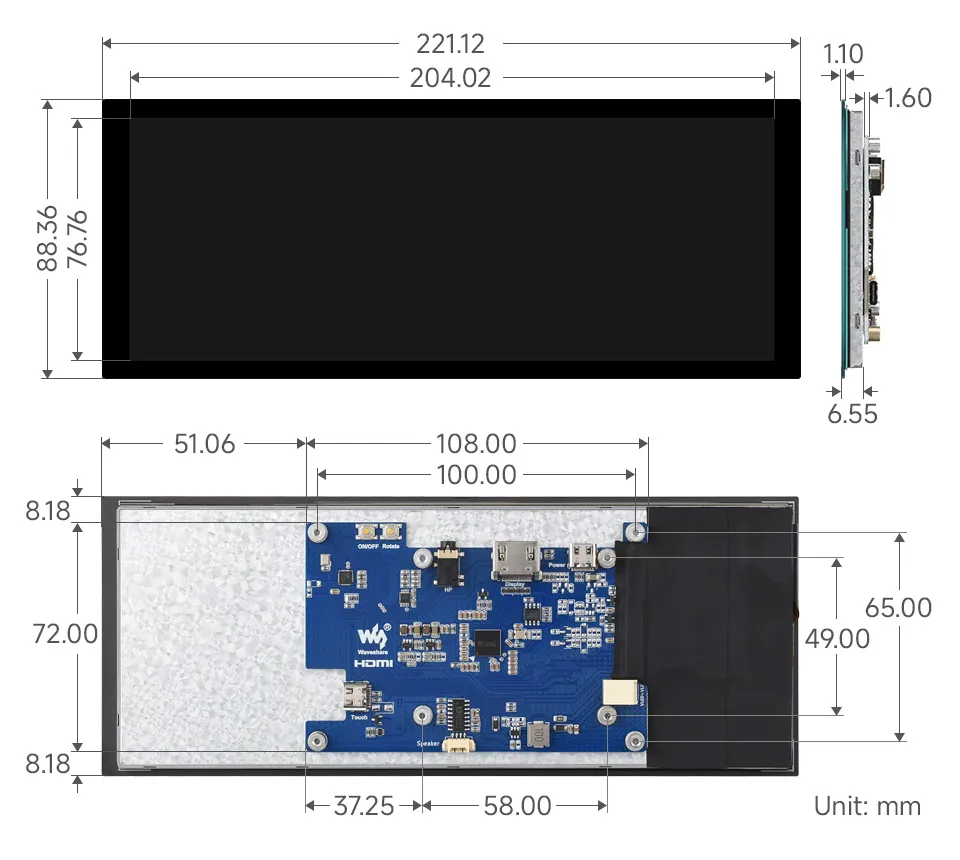
树莓派使用
硬件连接
以下以 Raspberry Pi 5 / 4B 为例。连接前断开主板和屏幕电源。
- 使用 HDMI 线和适配的 Micro HDMI 转接头,将屏幕 HDMI 显示接口连接到树莓派 Micro HDMI 接口。
- 使用支持数据传输的 USB Type-A 转 Type-C 转接头或线,将屏幕 Touch 接口连接到树莓派 USB 接口。
- 将 5 V 电源连接到屏幕 Power 供电接口。
- 检查接线后,接通屏幕和树莓派电源。
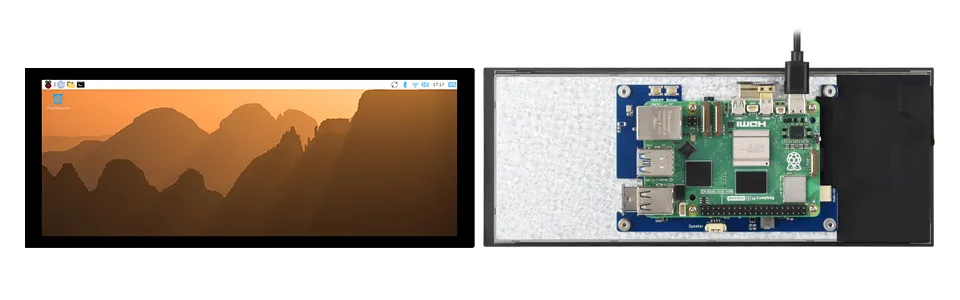
触摸线应接入 Touch 接口。Power 接口用于供电,不能代替 USB 触摸数据连接。
软件设置
支持树莓派的 Raspberry Pi OS / Ubuntu / Kali 和 RetroPie 系统。 当 LCD 工作于树莓派这些系统时,必须手动设置分辨率,否则会导致显示分辨率不正确,影响体验。
1:请在 树莓派官网 下载最新版本的镜像
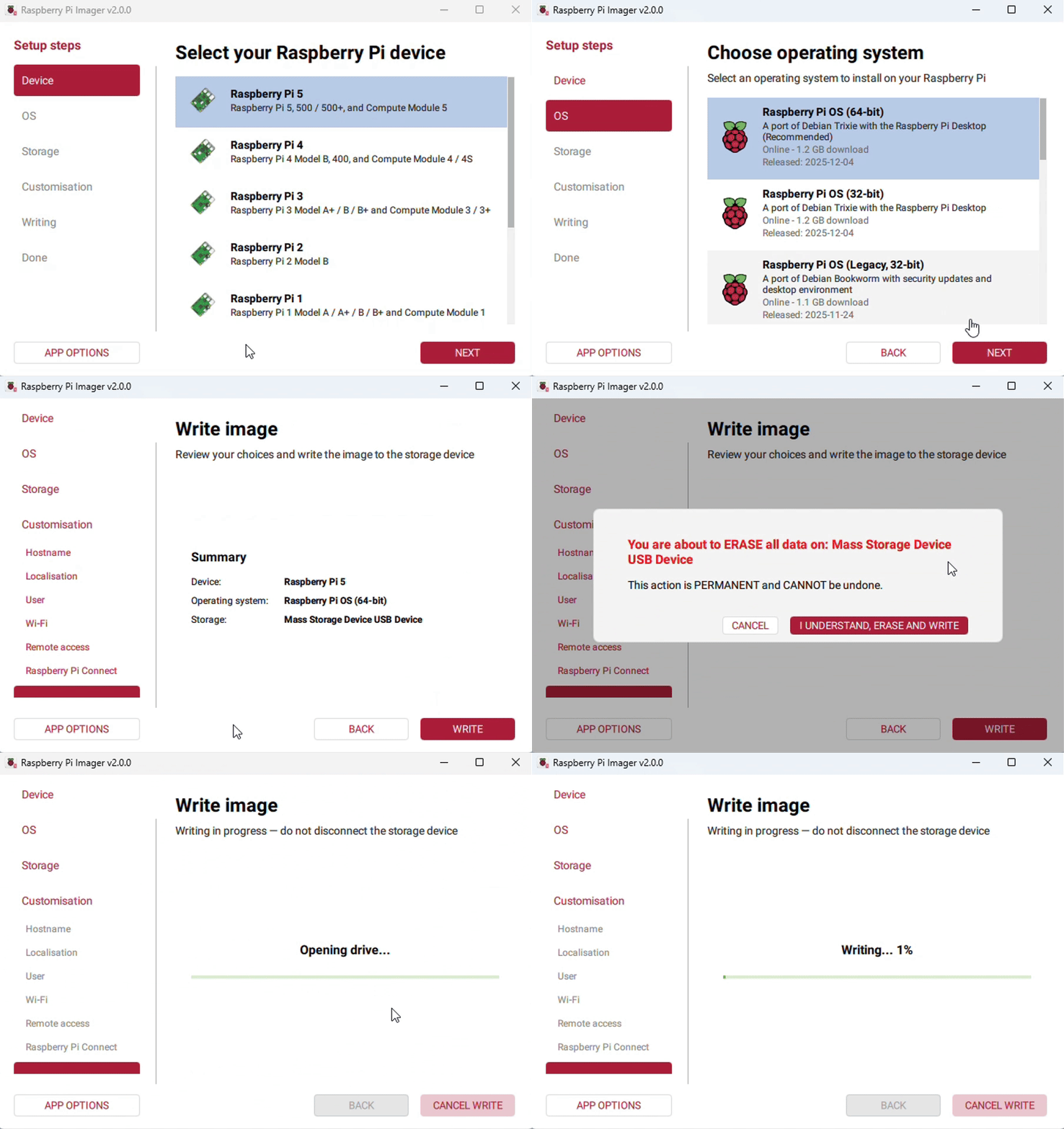
2:解压下载的压缩文件,得到
.img文件。3:TF 卡连接到 PC,使用 SDFormatter 软件格式化 TF 卡
4:打开 Win32DiskImager 软件,选择第 1 步准备的系统镜像,点击 write 烧写系统镜像
5:烧写完成后,打开 TF 卡根目录的 config.txt 文件,在 config.txt 最后加入以下代码,保存并安全弹出 TF 卡
max_framebuffer_width=600max_framebuffer_height=1600hdmi_group=2hdmi_mode=87hdmi_timings=600 0 40 20 100 1600 0 16 4 16 0 0 0 60 0 74590000 36:将 TF 卡插入树莓派,给树莓派上电,正常等待几秒后可正常显示
显示与触摸旋转
以下步骤以 Raspberry Pi OS Trixie 桌面版为例,将本屏调整为横向显示,并关联对应的 USB 触摸设备。
点击左上角菜单,依次进入 "Preferences" > "Control Centre"。
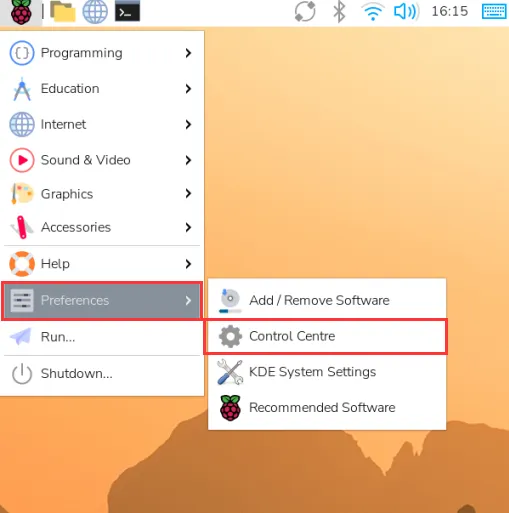
在控制中心选择 "Screens",进入 "Screens" > "HDMI-A-1" > "Touchscreen",勾选本屏对应的 USB 触摸设备。图中设备名为
Waveshare Waveshare -079-HD,以系统实际识别的名称为准。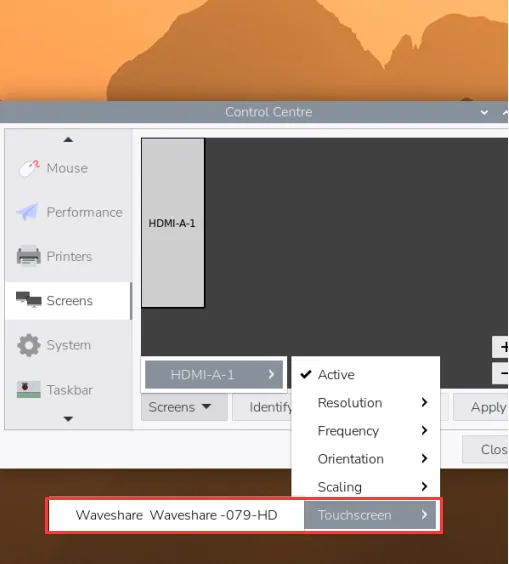
进入 "Screens" > "HDMI-A-1" > "Orientation",选择所需方向。图中选择 "Left",将默认竖屏画面旋转为横屏。
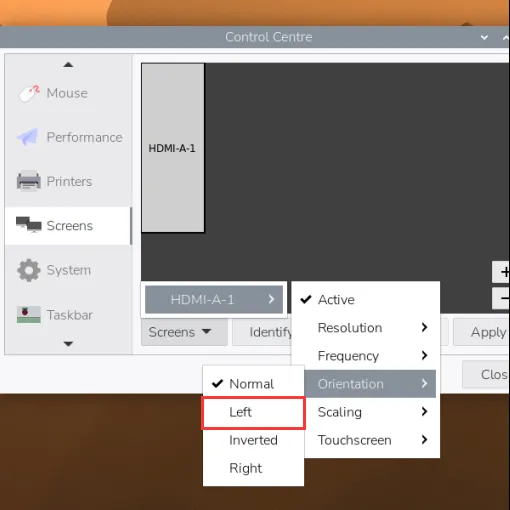
点击 "Apply" 保存设置。
触摸画面四角和中心,检查触摸位置是否与显示位置一致。若触摸作用在其他显示器上,重新检查第 2 步的显示输出与触摸设备对应关系。
图中的显示输出为 HDMI-A-1。使用其他 HDMI 接口或连接多台显示器时,选择实际连接本屏的输出。
Windows / Jetson 使用
硬件连接
Windows 电脑和 Jetson 主机共用以下硬件连接步骤。根据 8.9inch 600x1600 LCD 官方产品页,本屏在 Windows 11 / 10 / 8.1 / 8 / 7 下支持免驱 10 点触控,在 Jetson 的 Ubuntu 系统下支持免驱单点触控。
- 将 5 V 电源连接到屏幕 Power 供电接口。
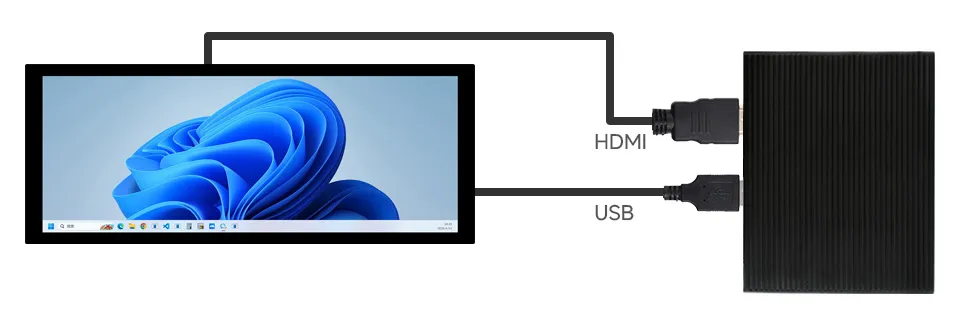
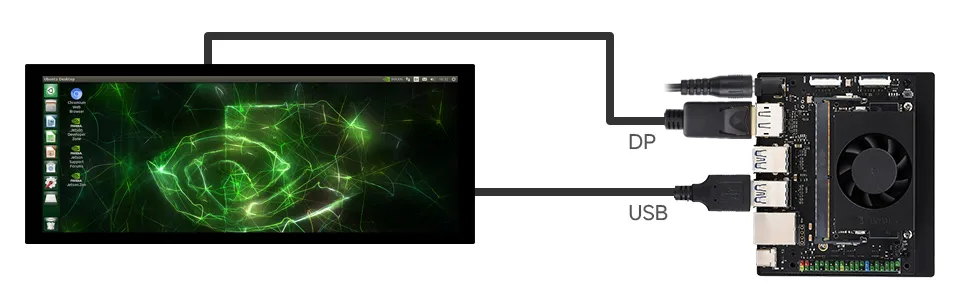
- 使用 HDMI 线将屏幕 HDMI 接口连接到主机 HDMI 输出。若 Jetson 主机只有 DP 输出,使用 DP 转 HDMI 转接头或转接线连接。
- 使用支持数据传输的 USB Type-A 转 Type-C 线,将屏幕 Touch 接口连接到主机 USB 接口。
- 接通电源,检查显示和触摸功能。
HDMI 连接用于传输画面和音频;使用触摸功能还需要连接 USB 数据线。仅连接供电接口不能传输触摸数据。
Windows 指定触控屏
以下多显示器触摸设置步骤适用于 Windows。
Windows 11
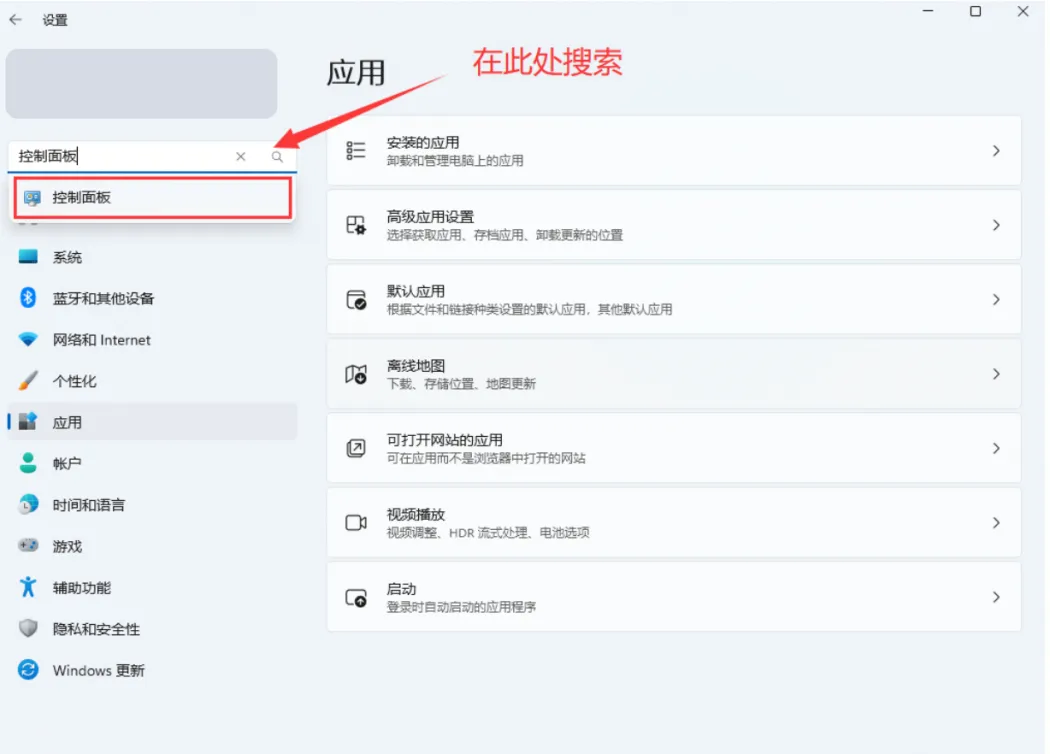
打开 Windows 设置,在搜索栏输入并打开“控制面板”。
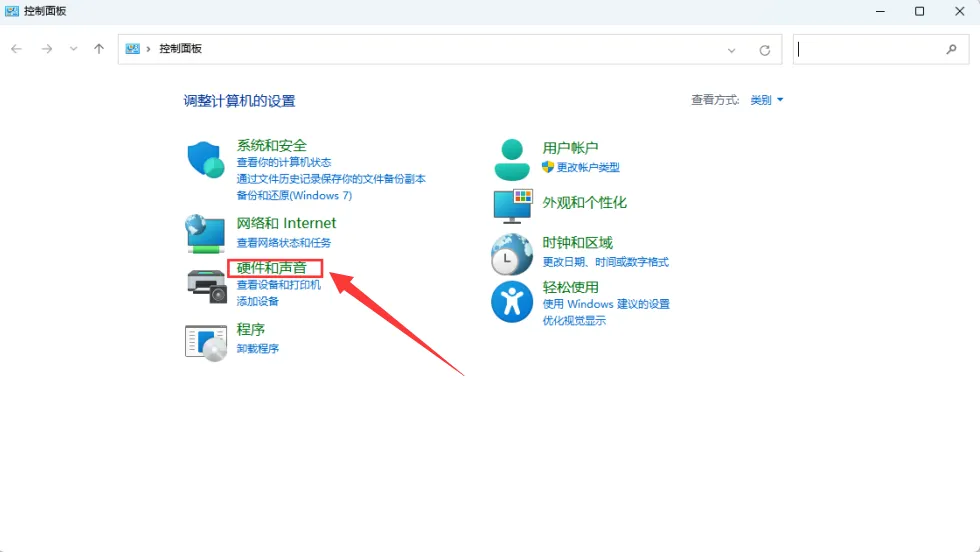
在控制面板中选择“硬件和声音”。
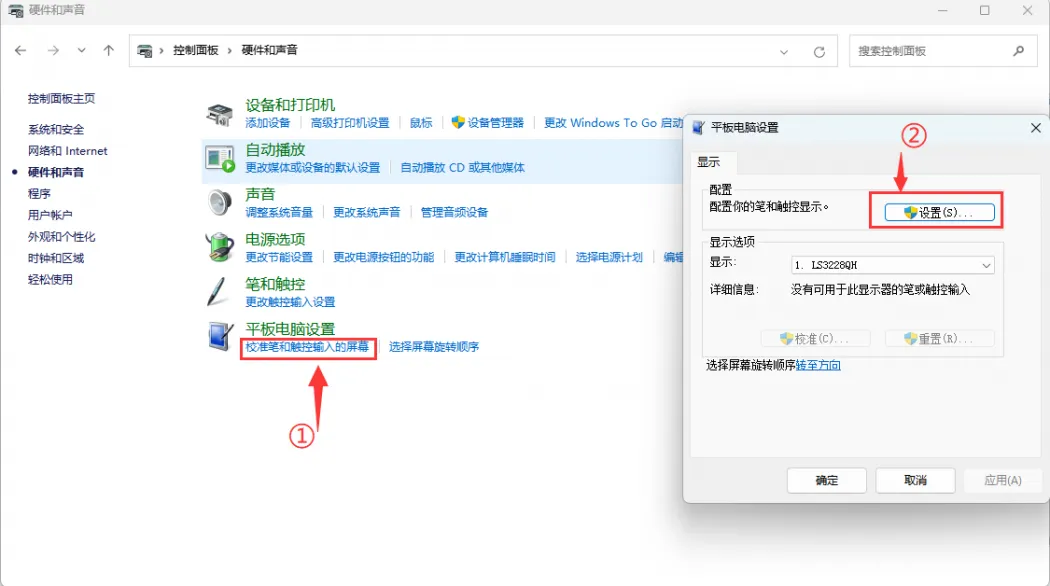
选择“校准笔和触控输入的屏幕”,在弹出的“平板电脑设置”中点击“设置”。
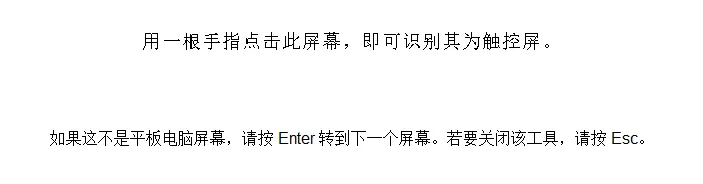
当文字提示出现在本屏上时,用手指点击本屏的触摸区域,将本屏指定为触控屏。若提示出现在其他显示器上,按 Enter 将提示切换到本屏,再触摸本屏。
Windows 10
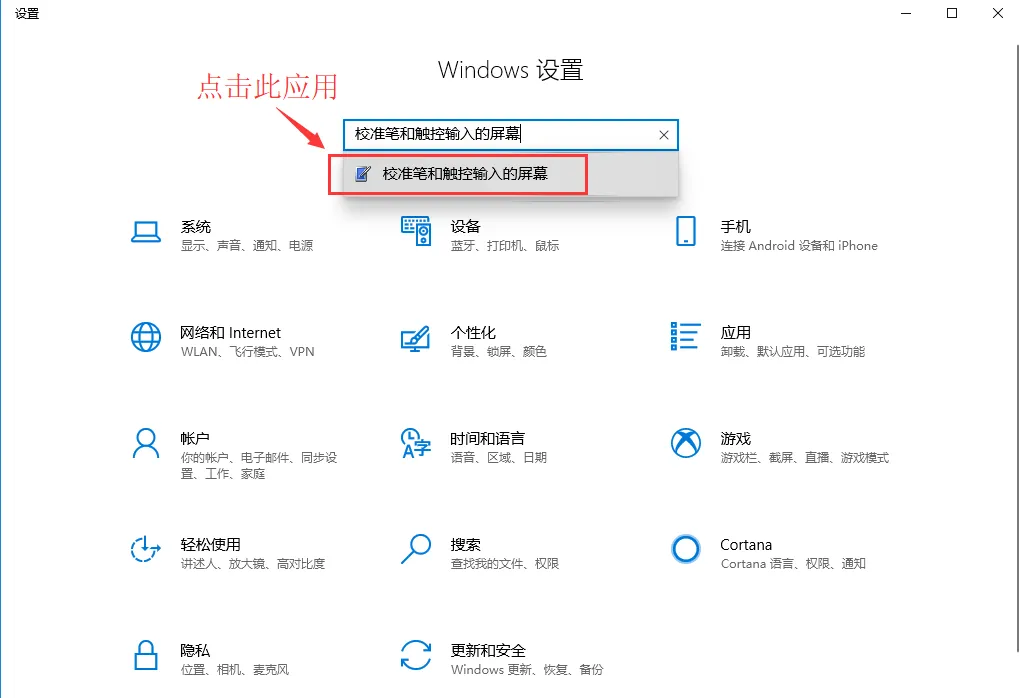
打开 Windows 设置,在搜索栏输入并打开“校准笔和触控输入的屏幕”。
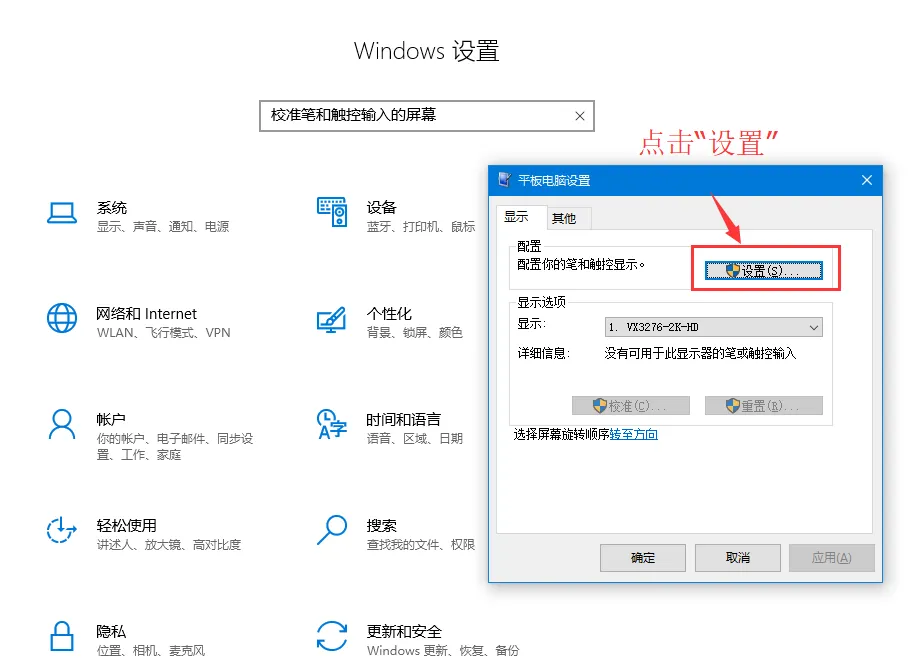
在弹出的“平板电脑设置”中点击“设置”。
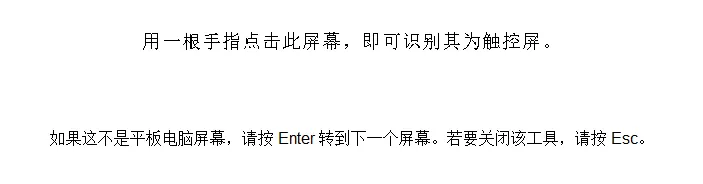
当文字提示出现在本屏上时,用手指点击本屏的触摸区域,将本屏指定为触控屏。若提示出现在其他显示器上,按 Enter 将提示切换到本屏,再触摸本屏。
相关资料
1. 硬件资料
技术支持
周一-周五(9:30-6:30)周六(9:30-5:30)
手机:13434470212
邮箱:services04@spotpear.cn
QQ:202004841