

- 首页
- >
- 文章中心
- >
- 适用于Arduino
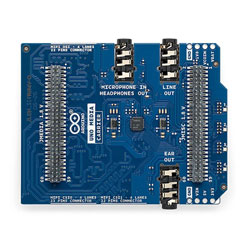
Arduino UNO Media Carrier 使用教程
产品特点
- 相机与显示扩展:引出 MIPI-CSI 和 MIPI-DSI 接口,连接配套相机与显示屏。
- 音频接口:提供耳麦、线路输出和听筒输出接口。
- 板载控制:通过 I2C 扩展器控制 RGB LED 和部分外设电源使能。
- 主板连接:通过 JMEDIA、JMISC 与配套主板连接,使用时核对电平及软件支持。
产品参数
| 项目 | 参数 |
|---|---|
| 产品性质 | 多媒体扩展载板 |
| 主板连接 | JMEDIA、JMISC,均为直通结构 |
| 相机接口 | 2 路 22 针、4 lane MIPI-CSI |
| 显示接口 | 1 路 22 针、4 lane MIPI-DSI |
| 音频接口 | 麦克风/耳机复合接口、Line Out、Ear Out,各 1 个 3.5 mm 插孔 |
| RGB LED | 4 颗,通过 TCA9555 I2C 扩展器控制 |
| 扩展信号 | I2C、PSSI、GPIO、调试与音频信号 |
| SoC / MCU GPIO 电平 | 1.8 V / 3.3 V |
| 主要供电 | 通过主板 JMEDIA、JMISC |
| DC_IN 输入 | 7–24 V,见供电说明 |
| VCOIN | 3.0 V 后备输入,最大 3.6 V |
| 工作温度 | −10°C 至 60°C |
| 板体尺寸 | 68.58 × 53.34 mm |
参数依据:UNO Media Carrier 数据手册 与 UNO Media Carrier 用户手册。接口的 lane 数量不代表所有相机或显示屏均能由当前系统驱动。
配套主板
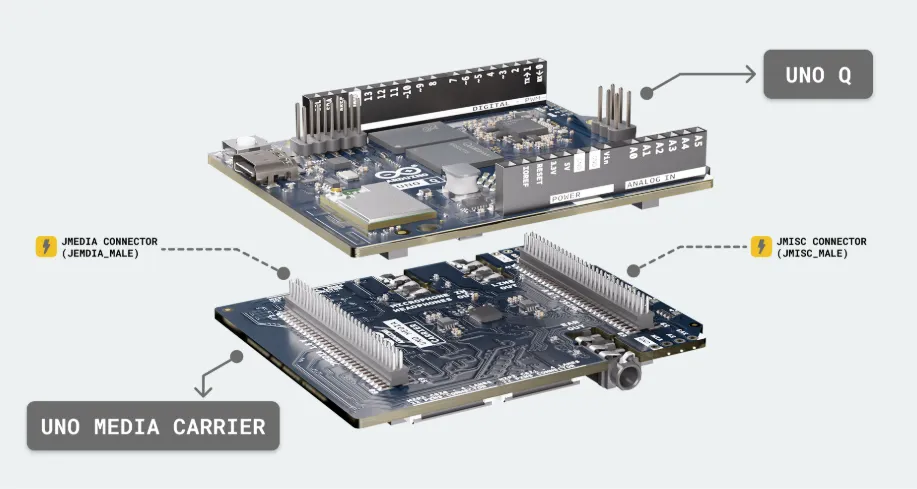
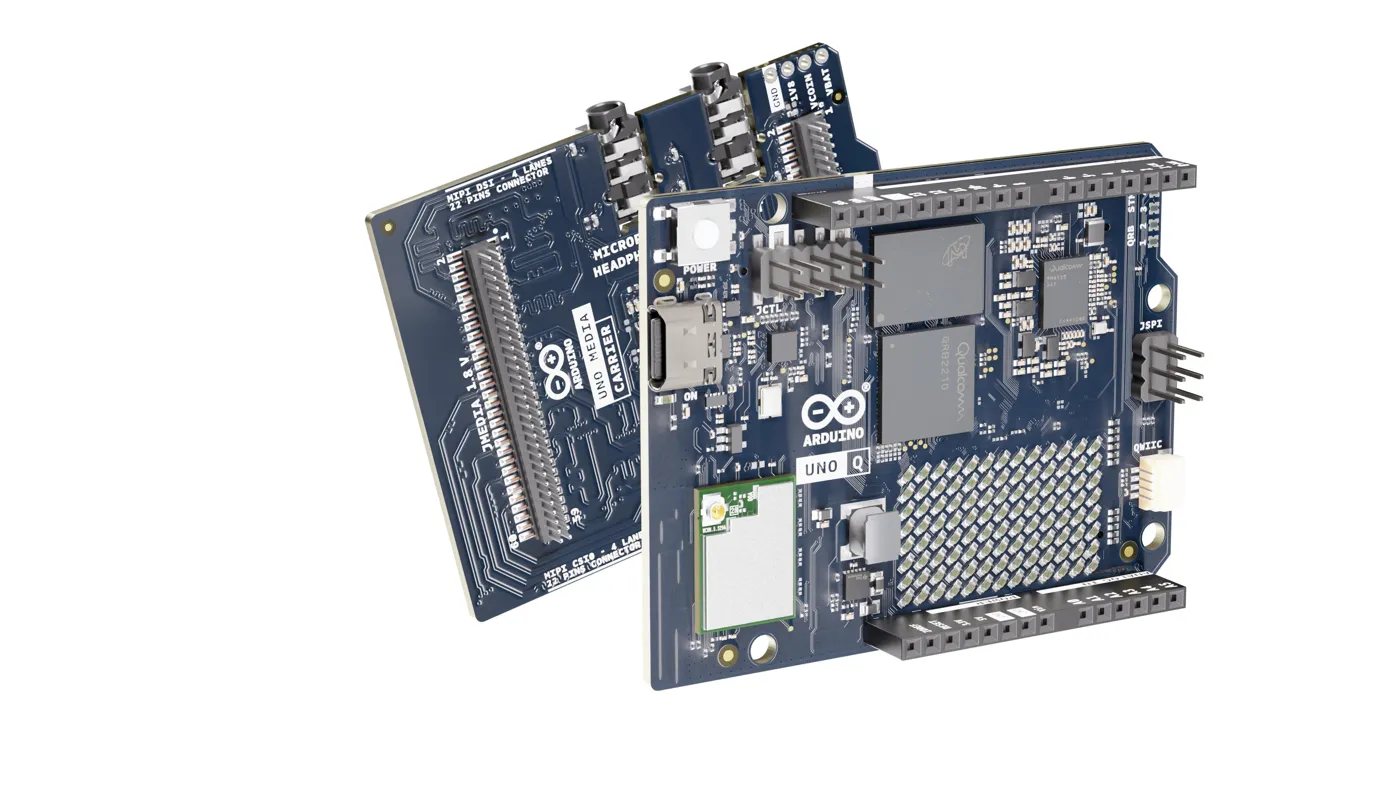
载板通过 JMEDIA、JMISC 安装,不是仅依靠 UNO 数字/模拟排针连接的普通扩展板。不能因采用 UNO 外形就推断可用于 UNO R3、UNO R4 等主板。
支持的相机与显示屏
当前官方软件支持 IMX219 相机,例如 Raspberry Pi Camera Module 2。该相机使用 15 针、1.0 mm 间距排线,需要匹配载板 22 针、0.5 mm 接口的转接排线。
| 显示屏 | 分辨率 | 官方配置预设 |
|---|---|---|
| Waveshare 5″ DSI LCD (A) | 720 × 1280 | 5-dsi-touch-a |
| Waveshare 8″ DSI LCD (A) | 800 × 1280 | 8-dsi-touch-a |
| Waveshare 10.1″ DSI LCD (A) | 800 × 1280 | 10-dsi-touch-a |
兼容范围依据:MIPI-CSI 相机配置 与 MIPI-DSI 显示配置。相同连接器并不保证驱动兼容。
产品尺寸
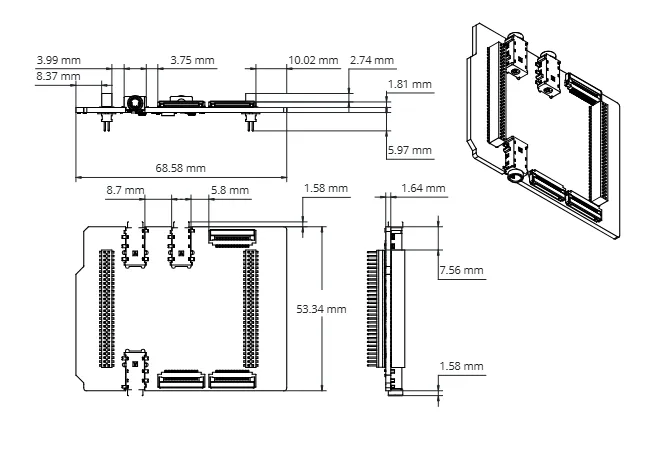
硬件接口
安装注意事项
安装或拆卸载板、相机和显示排线前,关闭主板并断开电源。对齐 JMEDIA、JMISC 后均匀压合,不在通电状态插拔高速连接器或 FPC 排线。
SoC 信号属于 1.8 V 域,MCU 信号属于 3.3 V 域,音频接口包含模拟和差分信号。不能将所有排针统一按 3.3 V 或 5 V 接线,也不能将差分音频负端直接当作 GND。
板载器件与接口
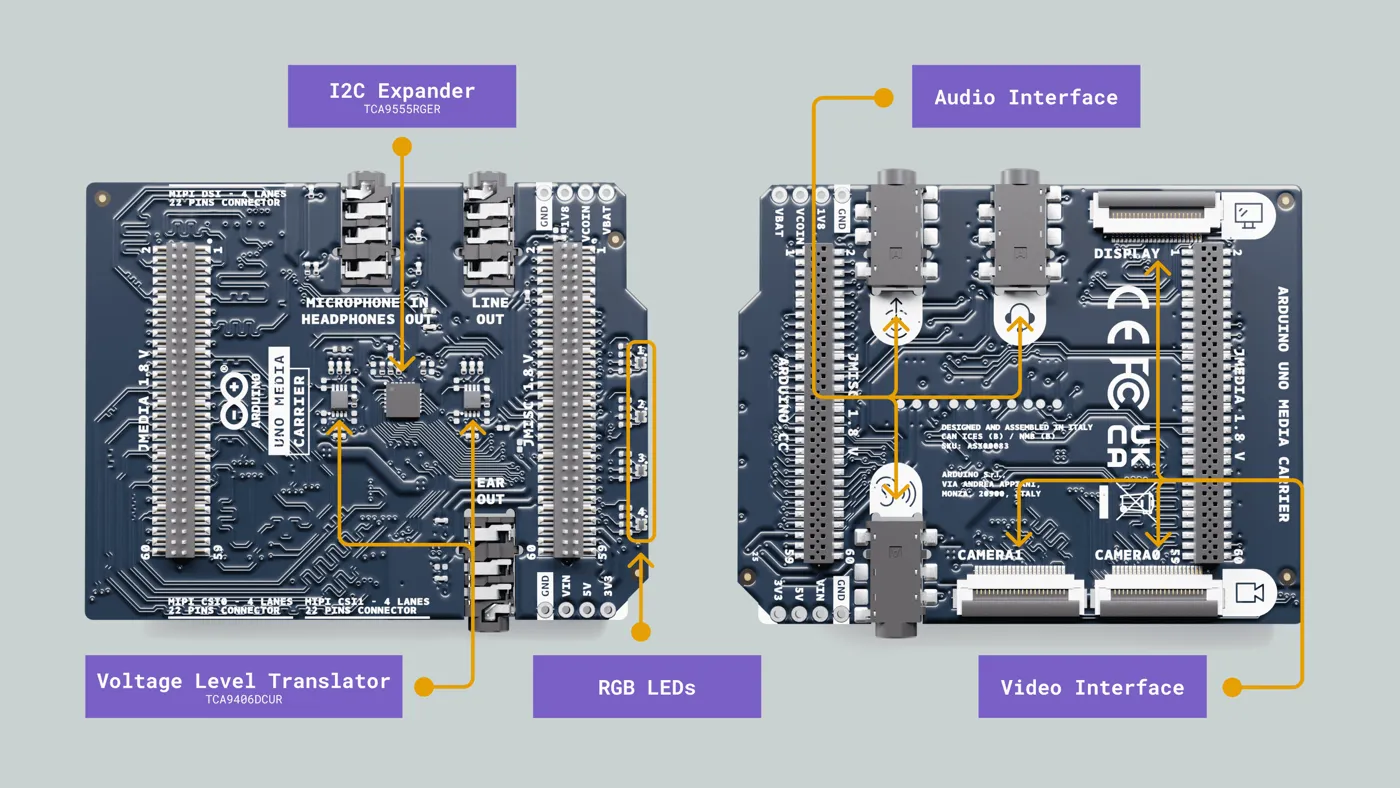
TCA9555 提供 I2C 扩展控制,用于 4 颗 RGB LED 和部分外设电源使能。TCA9406 用于相关 I2C 信号的电平转换,不代表所有 GPIO 都已自动完成电平转换。
引脚定义
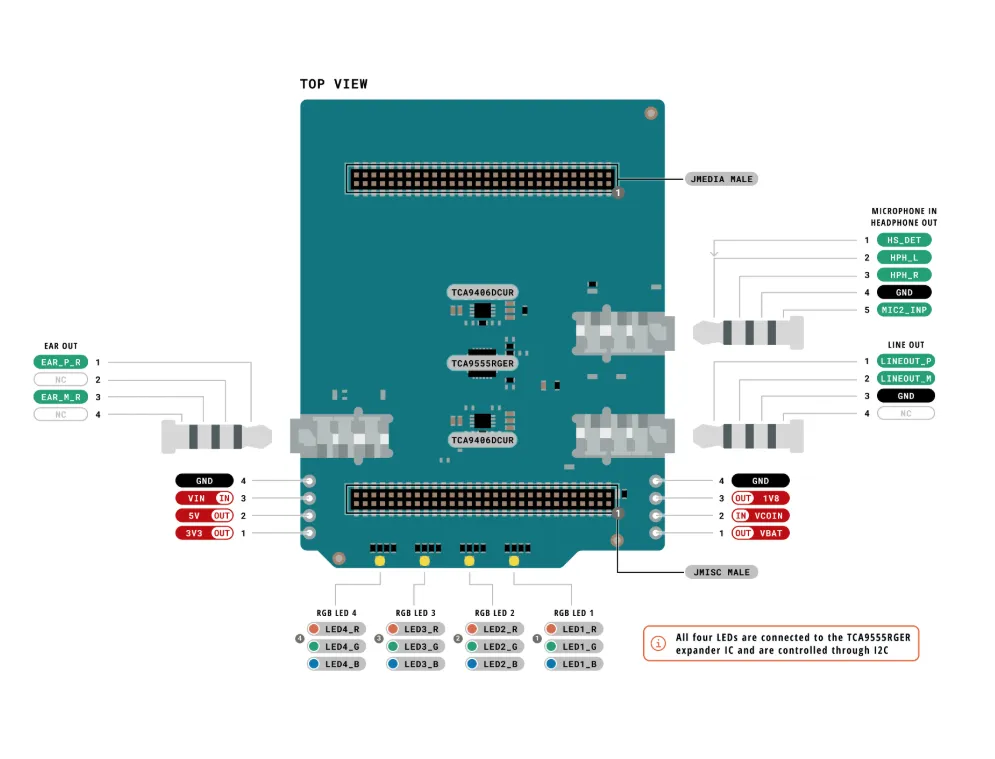
| 接口 | 功能 | 说明 |
|---|---|---|
| JMEDIA | CSI、DSI、相机时钟与 CCI I2C | 主板高速媒体信号,直通结构 |
| JMISC | GPIO、PSSI、音频、调试及电源 | 包含多个电压域,直通结构 |
| CAMERA0 / CSI0 | 相机 0 | 22 针 MIPI-CSI |
| CAMERA1 / CSI1 | 相机 1 | 22 针 MIPI-CSI |
| DISPLAY / DSI0 | 显示输出 | 22 针 MIPI-DSI |
| MIC-IN / Headphones Out | 麦克风与耳机 | CTIA 复合耳麦接口 |
| LINE OUT | 线路输出 | 单声道差分线路信号 |
| EAR OUT | 听筒输出 | 单声道 Class-AB 差分输出 |
完整引脚依据:UNO Media Carrier 完整引脚图。
电源排针
| 接口 | 引脚顺序 | 用途 |
|---|---|---|
| J13 | 1:3.3 V;2:5 V;3:DC_IN;4:GND | 主电源引出与外部输入 |
| J10 | 1:VBAT;2:VCOIN;3:1.8 V;4:GND | 低压与后备电源 |
J13 的 DC_IN 输入为 7–24 V,不能与旁边的 3.3 V、5 V 输出混淆。VCOIN 用于主板 RTC 后备,标称 3.0 V、最大 3.6 V;不要将 DC_IN 电压接入 VCOIN。
3.3 V 和 5 V 可用电流取决于主板及整机电源预算,不能只按载板接口数量推算。1.8 V 电源轨用于低电流电平转换,不用于大电流外设供电。
扩展信号与电平
| 信号组 | 电平或类型 | 说明 |
|---|---|---|
| SoC GPIO、CCI I2C | 1.8 V | 接 3.3 V / 5 V 设备需匹配的电平转换 |
| MCU GPIO、MCU I2C4 | 3.3 V | 与 MCU 侧外设共用 |
| PSSI | MCU 并行接口 | 包含数据、时钟、使能及就绪信号 |
| LINEOUT_P/M、EAR_P/M | 模拟差分 | 负端不是普通地线 |
| HPH、MIC 信号 | 模拟音频 | 使用对应耳机/麦克风连接方式 |
CCI 相机控制、MIPI 和专用音频信号不能任意改作通用 GPIO。直通连接器只保持信号可访问,不表示可以无条件叠加所有模块。
快速开始
硬件与软件准备
- UNO Q 2 GB 或 4 GB 主板与 UNO Media Carrier。
- 至少 5 V / 3 A 的匹配电源及 USB-C 数据线。
- Arduino App Lab,官方用户手册要求 0.8.0 或更新版本。
- 按需准备受支持的相机、显示屏、音频设备和匹配排线。
本教程在 UNO Q 上操作;Arduino IDE 只针对 MCU 编程,不能替代 Linux 侧的相机、显示和音频配置。
断电安装
- 正常关闭 UNO Q,断开所有电源。
- 按 连接示意 对齐 JMEDIA、JMISC。
- 均匀压合两个连接器,检查无错位、倾斜或异物。
- 在断电状态连接需要的相机、显示和音频设备。
- 检查排线触点方向及锁扣后,连接主板电源。
不要仅根据排线蓝色加强片判断方向,应按载板连接器触点与官方方向图核对。开启锁扣后平直插入,锁定后检查是否插到底。
启用载板
- 打开 Arduino App Lab,连接 UNO Q。
- 进入 Settings,找到 Board extensions 或 Carriers 配置区域。
- 开启外部载板选项,并选择已连接的 UNO Media Carrier。
- 按实际插接位置配置相机和显示屏型号。
- 点击 Apply and Reboot,等待主板重启并重新连接。
App Lab 不同版本的栏目文字可能变化,操作依据:UNO Media Carrier 官方用户手册。更改配置后需要重启,不能只关闭设置窗口。
终端检查
以下命令在 UNO Q 的 Linux 终端运行,可通过 SSH、ADB 或本机桌面打开终端:
sudo arduino-linux-config carrier list
ls /sys/class/leds/
前者用于查看可用载板配置,后者用于确认 Linux LED 子系统。载板启用并重启后,应能找到 media-carrier 开头的颜色通道,后续按 RGB LED 验证 测试。
供电与结果检查
确认主板、载板与外设的总功耗不超过电源能力。显示背光、双相机和其他外设会增加负载,出现重启或设备掉线时先核对供电及连接。
相机、屏幕、音频的分项验证见 多媒体使用说明。
多媒体使用说明
先按 快速开始 断电安装并启用载板。以下 UNO Q 终端命令取自官方载板或数据手册说明,执行前确认载板配置已应用并重启。
RGB LED 验证
4 颗 RGB LED 经 TCA9555 扩展器控制,在 Linux 中以 LED 设备暴露,不使用普通 Arduino pinMode 直接控制。
ls /sys/class/leds/ | grep carrier
预期可见 4 颗 LED 的红、绿、蓝通道,共 12 个颜色通道。第一颗 LED 的红色通道可按以下命令开关:
sudo sh -c "echo 1 > /sys/class/leds/media-carrier:red1/brightness"
sudo sh -c "echo 0 > /sys/class/leds/media-carrier:red1/brightness"
若路径不存在,先检查载板启用状态和重启结果,不要改写其他设备的 brightness 文件。
该动画为提供的演示素材,不代表本次实测结果。完整循环脚本参见 UNO Media Carrier 官方用户手册。
MIPI-CSI 相机
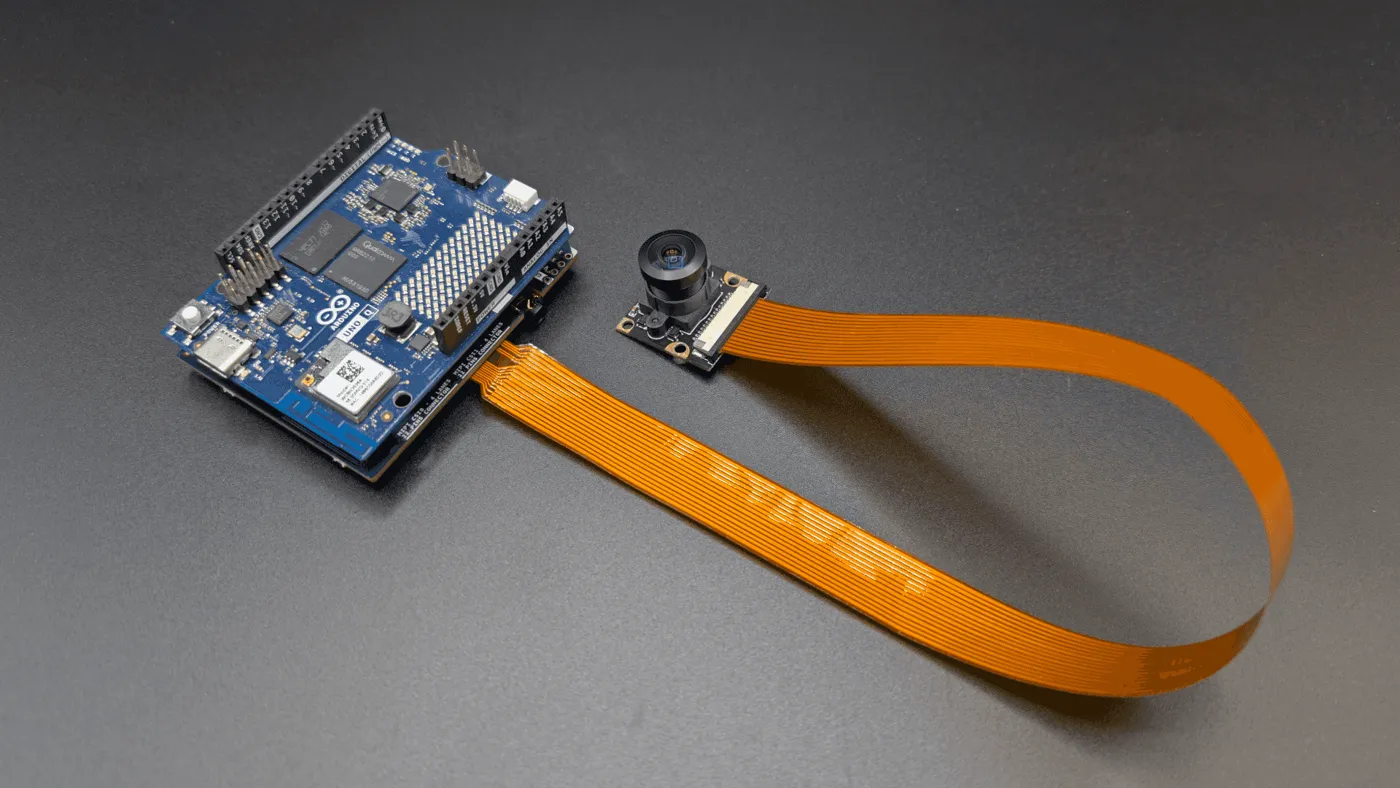
当前软件支持 IMX219。Raspberry Pi Camera Module 2 的 15 针排线需要适配载板 22 针接口,不能强行插接。
- 关闭 UNO Q 并断电,连接相机到 CAMERA0 或 CAMERA1。
- 核对排线方向并锁紧,再给主板供电。
- 在 App Lab 中启用载板,为相应接口选择 IMX219 配置。
- 点击 Apply and Reboot。
- 重启后在主板终端检查设备:
v4l2-ctl --list-devices
设备枚举不等于图像采集已验证,还需在对应相机应用中检查画面。双相机需分别配置两个接口。
MIPI-DSI 显示
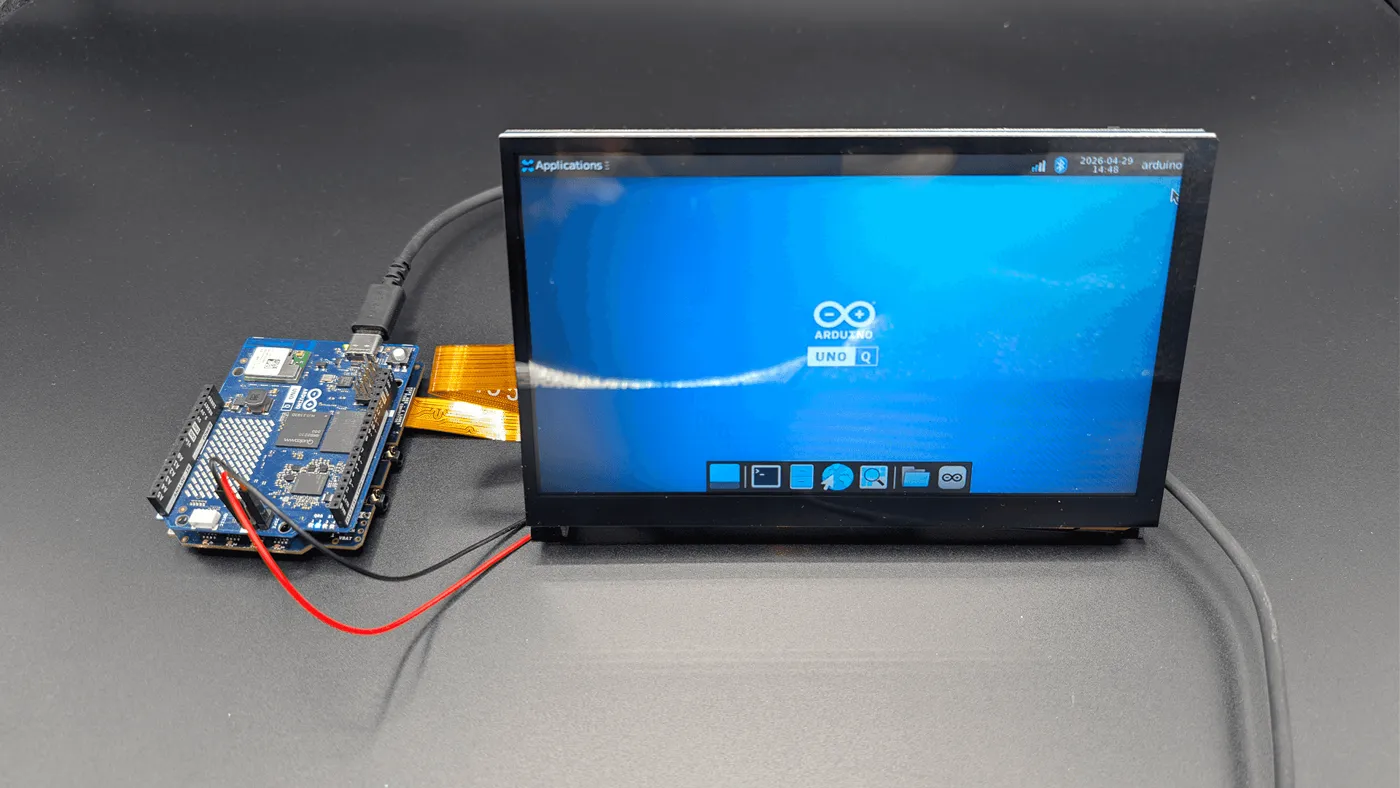
- 从 支持设备表 确认屏幕型号。
- 主板断电后,将显示排线连接到 DISPLAY 接口。
- 上电后在 App Lab 中选择相应显示屏预设。
- 应用配置并重启,检查启动画面、桌面及触摸。
例如官方 8 英寸型号可在 UNO Q 终端配置:
sudo arduino-linux-config carrier enable media-carrier display=8-dsi-touch-a
sudo reboot
该命令按指定型号配置显示,不能用于任意 8 英寸屏。修改载板配置前记录已有相机和显示设置,应用后重新核对各接口。
音频输入输出
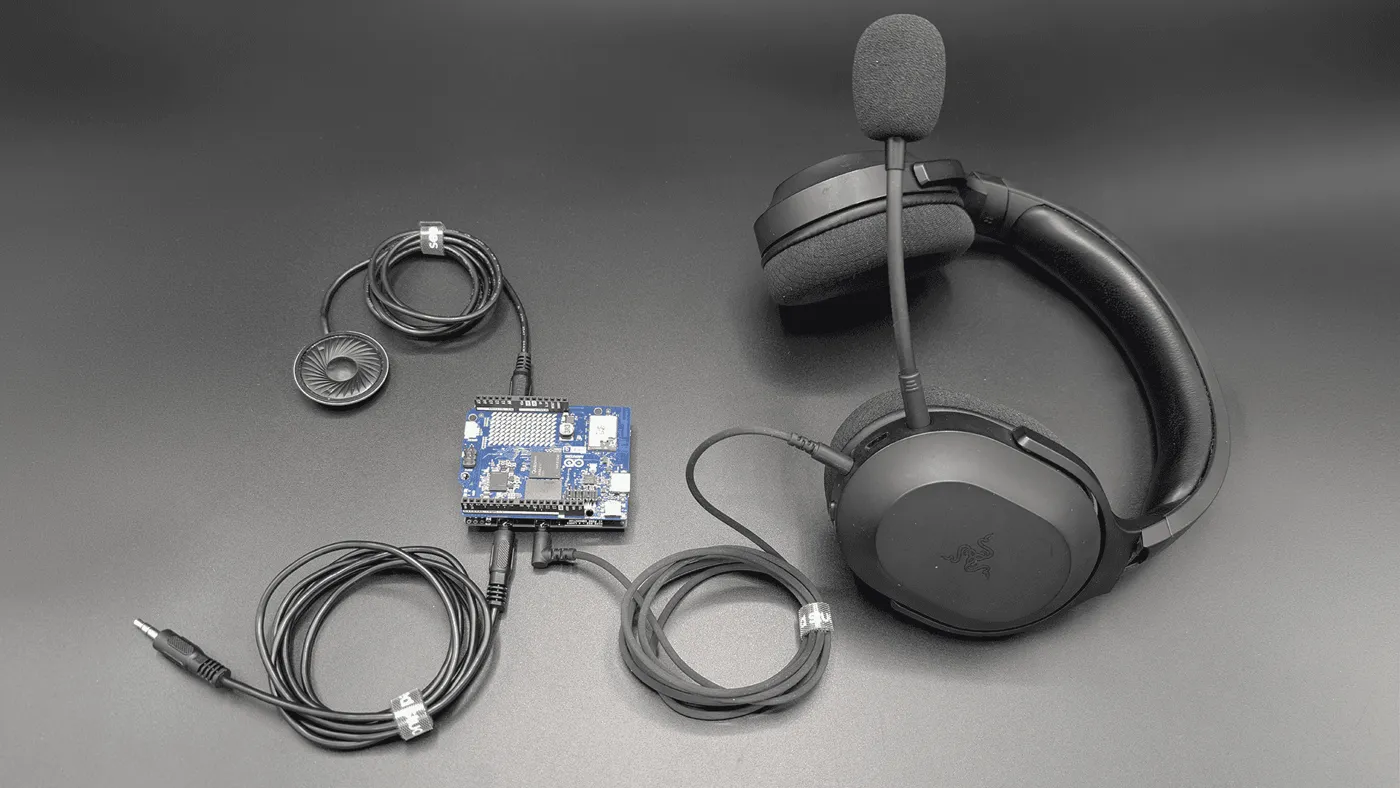
| 插孔 | 使用对象 | 注意事项 |
|---|---|---|
| MIC-IN / Headphones Out | CTIA 耳麦、耳机 | 同时输入与输出时使用对应四段 TRRS 插头 |
| LINE OUT | 放大器、有源音箱的匹配输入 | 单声道差分线路输出,不直接按功率输出使用 |
| EAR OUT | 匹配的听筒负载 | 单声道 Class-AB 差分输出 |
可使用 UNO Q 桌面的 Volume Control 选择输入输出和音量。使用终端前先列出设备,不能固定假设声卡始终是 card 0:
arecord -l
aplay -l
若未安装相关工具,官方用户手册提供安装命令:
sudo apt install alsa-utils
音频路由还需 codec mixer 设置,单纯运行播放命令不保证对应插孔有声音。按 官方音频配置步骤 为实际声卡选择路由,从低音量开始验证。差分输出的负端不能直接短接到地。
相关资料
1. 硬件资料
2. 技术手册
3. 软件工具
4. 其他资料
- UNO Media Carrier 官方产品详情
- UNO Media Carrier 官方资料中心
- UNO Media Carrier 用户手册
- UNO Media Carrier 相机配置
- UNO Media Carrier 显示配置
技术支持
周一-周五(9:30-6:30)周六(9:30-5:30)
手机:13434470212
邮箱:services04@spotpear.cn
QQ:202004841