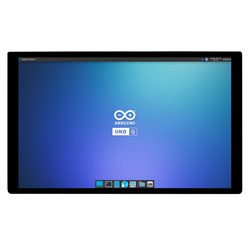


UNO-Q-DSI-TOUCH-10.1A 使用教程
产品参数
| 项目 | 说明 |
|---|---|
| 屏幕尺寸 | 10.1 英寸 |
| 原生分辨率 | 800 × 1280 |
| 显示面板 | IPS 面板 |
| 显示色彩 | 16.7M |
| 可视角度 | 178° |
| 亮度 | 300 cd/m² |
| 对比度 | 800:1 |
| 响应时间 | 35 ms |
| 刷新率 | 60 Hz |
| 触摸类型 | 电容式多点触控,实际触摸点数与软件系统有关 |
| 触摸接口 | I2C |
| 触摸面板 | 钢化玻璃、全贴合 |
| 主板连接 | UNO Q 的 JMEDIA、JMISC 板对板连接器 |
| 摄像头接口 | CAMERA0、CAMERA1 |
| 音频 | 内置两个扬声器、两个 3.5 mm 音频插孔 |
| 背板材质 | 金属 |
接口说明
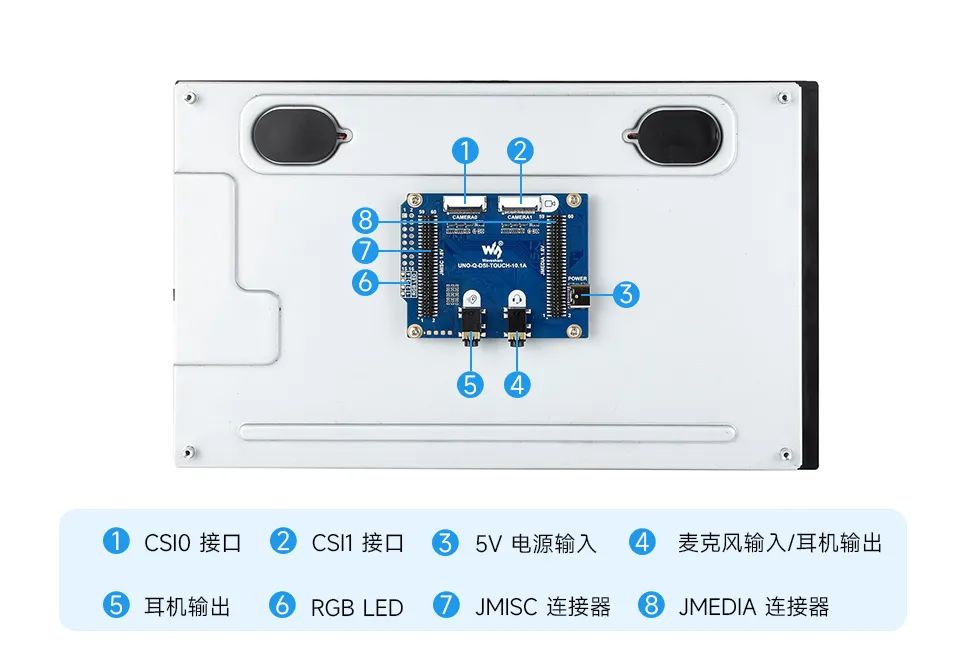
| 图中编号 | 接口或部件 | 说明 |
|---|---|---|
| 1 | CSI0 / CAMERA0 | 外接摄像头接口 |
| 2 | CSI1 / CAMERA1 | 外接摄像头接口 |
| 3 | Type-C 接口 | 5 V 电源输入 |
| 4 | 麦克风输入 / 耳机输出 | 3.5 mm 组合音频接口 |
| 5 | 耳机输出 | 3.5 mm 音频输出接口 |
| 6 | RGB LED | 载板指示灯 |
| 7 | JMISC 连接器 | 与 UNO Q 对接 |
| 8 | JMEDIA 连接器 | 与 UNO Q 对接 |
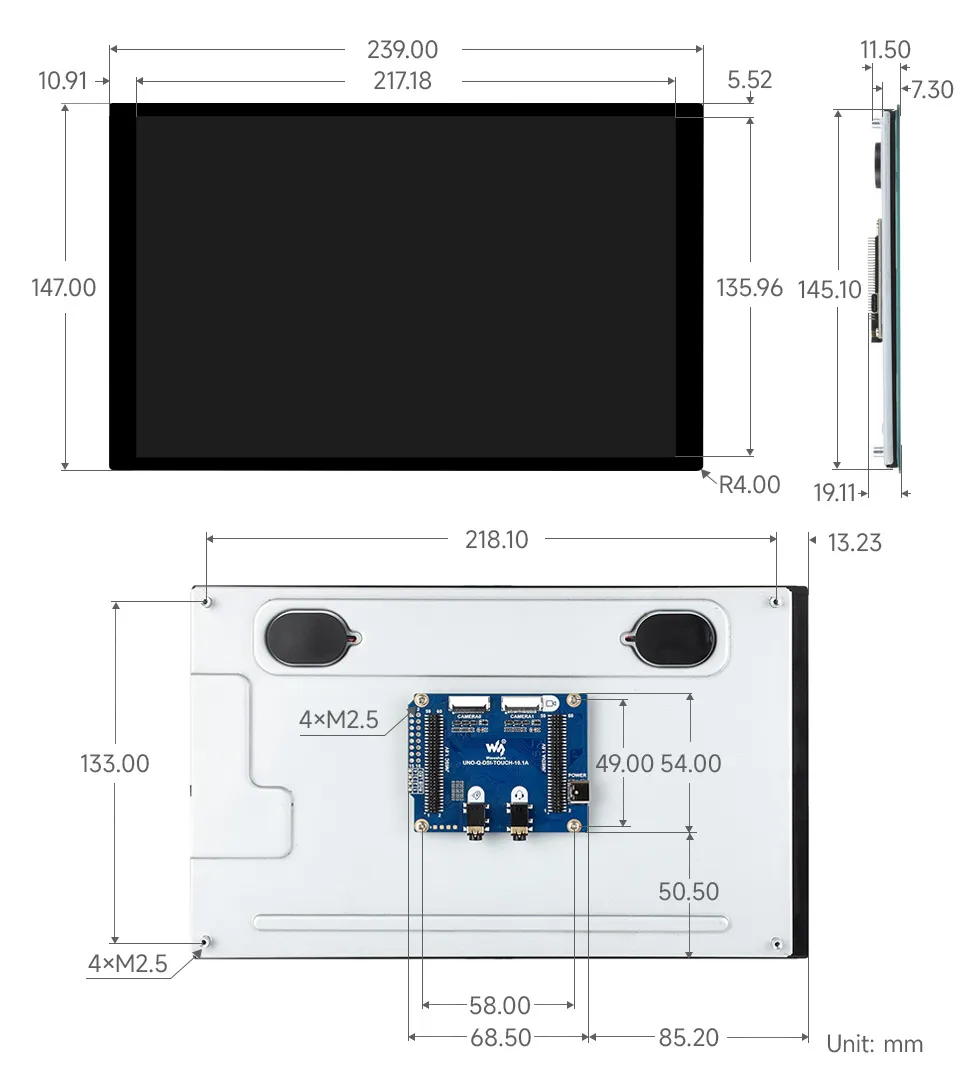
产品尺寸
硬件连接与接口说明
连接 UNO Q
安装或拆卸 UNO Q、载板和摄像头排线前,关闭系统并断开所有电源。不要带电插拔 JMEDIA、JMISC 或摄像头排线。
将屏幕放在不会压伤面板的支撑面上,露出背部载板。
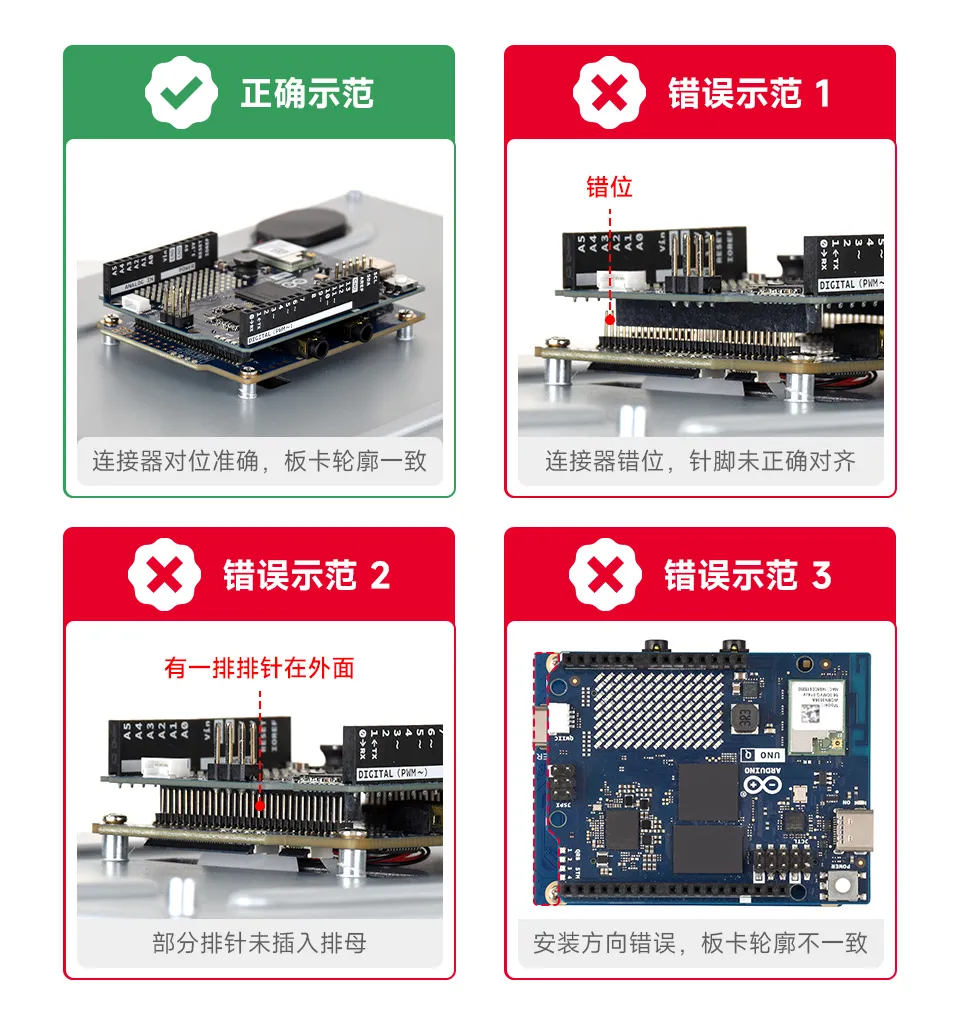
对准 UNO Q 与载板的 JMEDIA、JMISC 连接器,按图示方向堆叠连接。
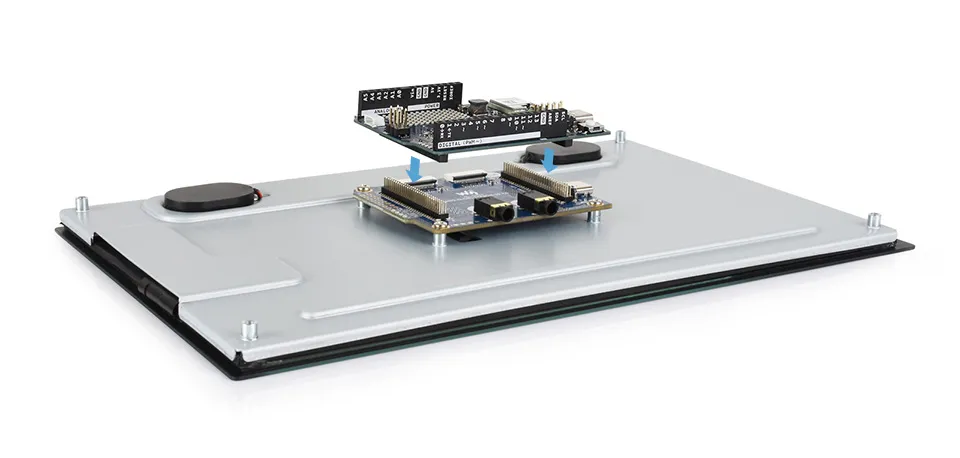
确认连接器位置正确后均匀按压,避免错位或倾斜强行插入。
根据 UNO Q 的工作模式连接电源:
Host(主机)模式:将 5 V / 3 A 电源连接至 UNO Q 的 USB-C 接口,为设备供电。
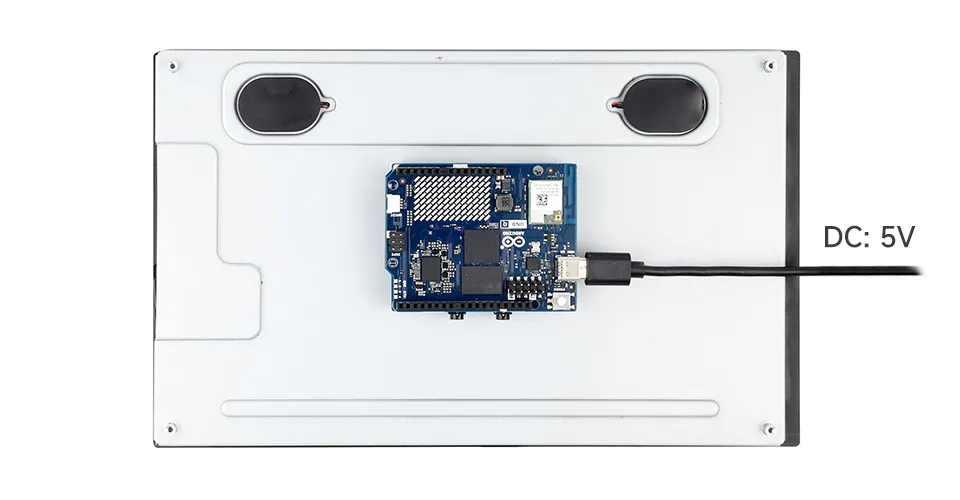
Device(从机)模式:使用 USB-C 线材将 UNO Q 连接至电脑,由电脑提供电源并进行数据通信。电脑端口及线材需满足设备供电要求。
摄像头连接
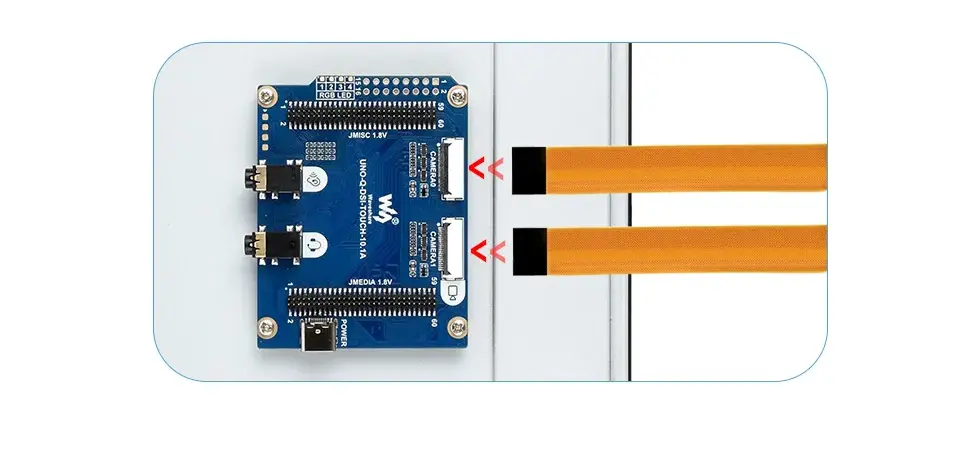
本产品配备两个 22 PIN CSI 摄像头接口,仅支持连接 IMX219 摄像头模块。 如无需使用摄像头,可跳过此步骤。
关闭系统,断开电源并拆下 UNO Q 主板。
核对 CSI 接口引脚定义,确认摄像头模块与排线的接口规格及触点方向。
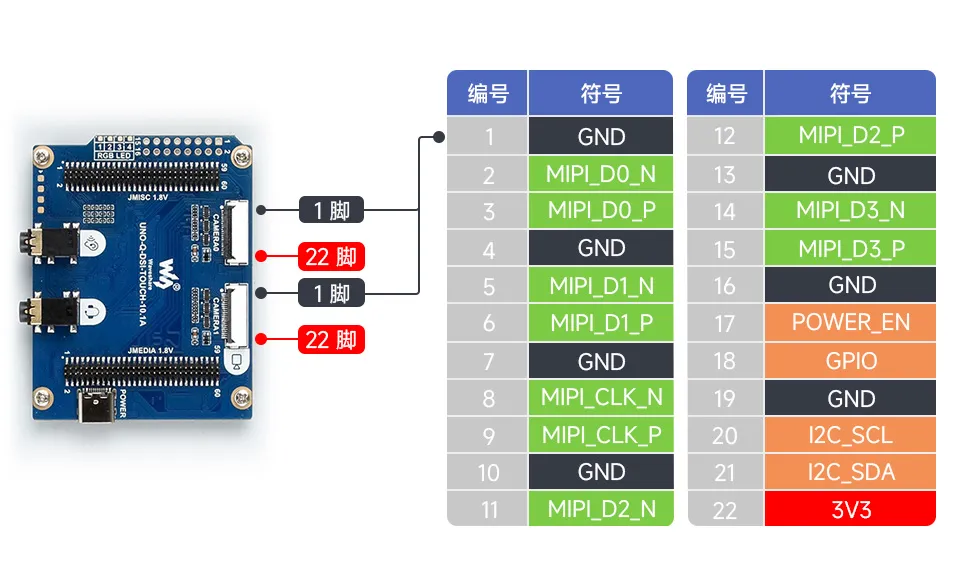
将排线正确插入 CSI 接口并锁紧连接器,确认连接无误后,重新安装 UNO Q 主板并接通电源。
信息注:图片仅供连接参考,排线的具体连接方向应以摄像头模块的接口定义为准,避免反接或错位。
入门指南
系统准备与屏幕配置
部分早期版本的 Arduino UNO Q 系统可能缺少屏幕所需的驱动及设备树文件,导致屏幕无法正常使用。请按照以下步骤检查系统并完成屏幕配置。
通过 Arduino App Lab 配置
在电脑上打开 Arduino App Lab,详细操作请参考 App Lab 使用说明,使用 Type-C 线材将 UNO Q 连接至电脑。
按照提示完成初始设置及账号密码配置后,点击 Arduino App Lab 左下角的 设置(⚙) 图标,进入 Settings 页面,找到 Carriers 选项,开启 Enable external carriers。
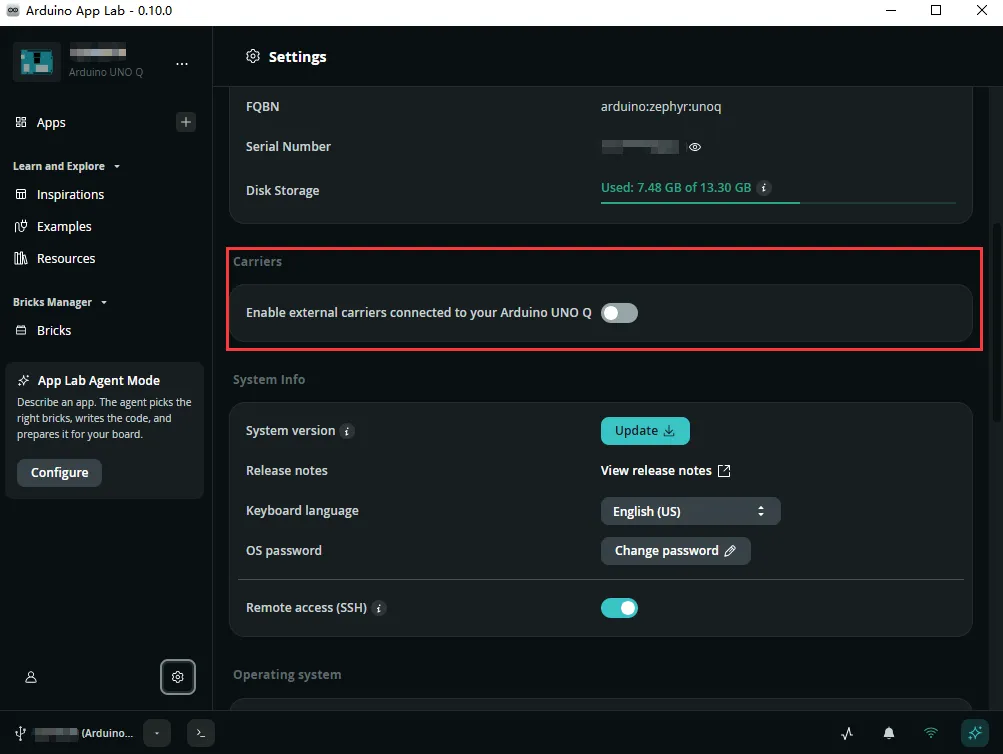
开启时可能出现以下提示:
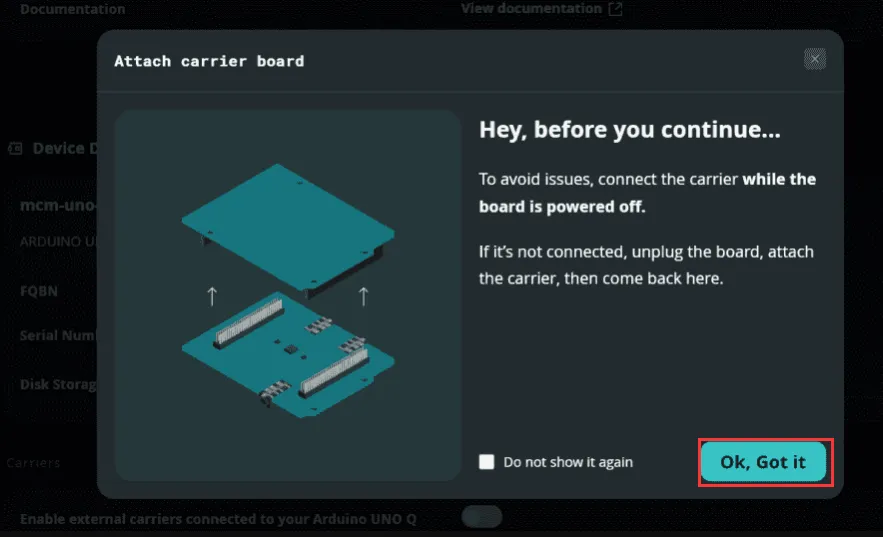
Attach carrier board:请确认 UNO Q 已在断电状态下按照 硬件连接说明 正确安装屏幕扩展板,确认后点击 Ok, Got it 继续。
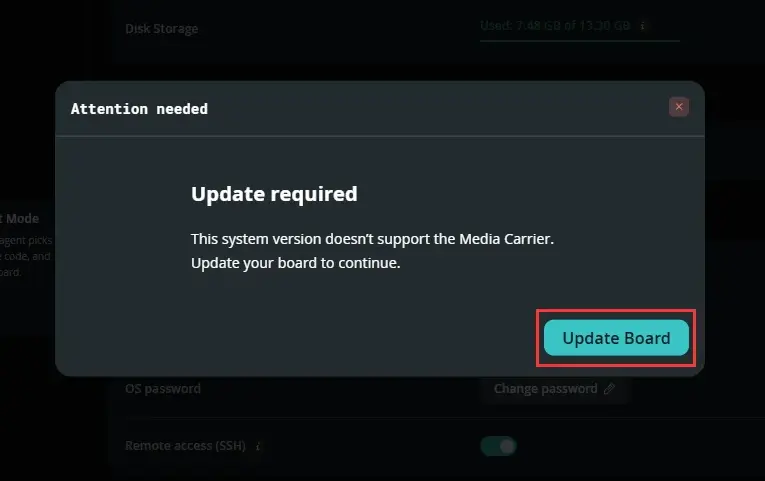
Update required:表示当前系统版本不支持 Media Carrier,点击 Update Board,按照界面提示完成系统更新。更新完成后重新进入 Settings → Carriers 启用扩展板功能。
如果未出现系统更新提示,可直接继续后续配置。
更新完成后,根据提示重启 UNO Q,重新进入 Settings → Carriers,确认 Enable external carriers 已启用。
在显示设备选项中选择
10-dsi-touch-a。如果未连接摄像头,将 CAMERA0 和 CAMERA1 均设置为none。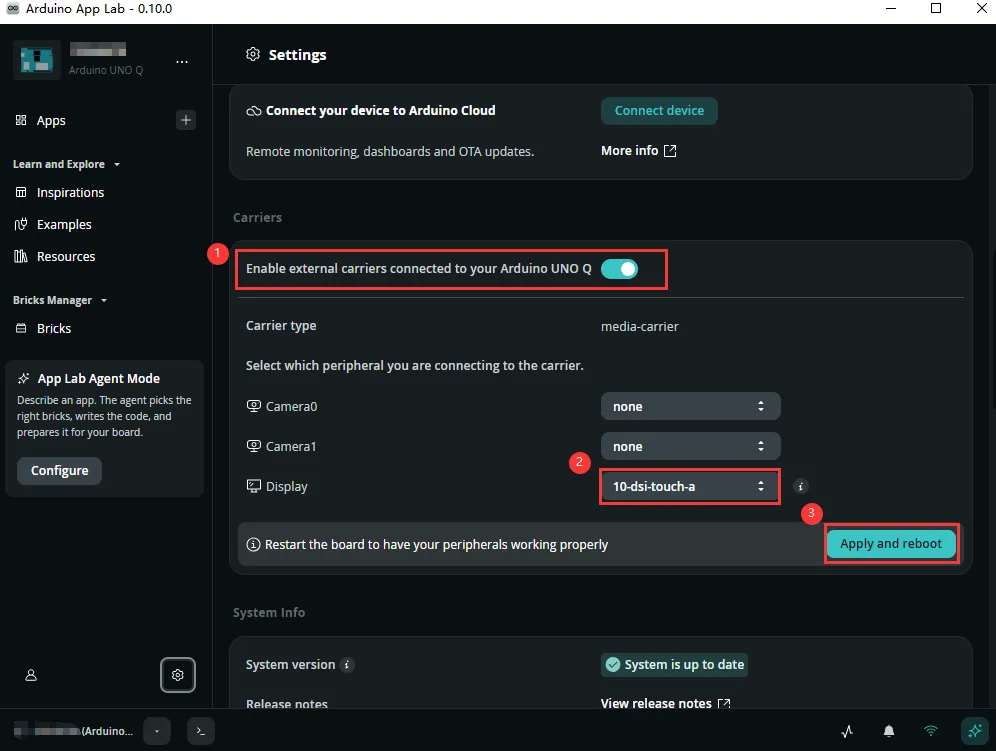
点击 Apply and Reboot,等待 UNO Q 重启完成后,检查屏幕显示及触摸功能是否正常。
- 配置屏幕前,请确保 UNO Q 与屏幕已按照 硬件连接说明 正确连接。
- 更新过程中请保持 UNO Q 供电及网络连接稳定,避免中途断电。
- 如果无法通过 App Lab 完成系统更新,先备份主板上的应用及个人文件,再参考 Arduino 官方系统刷写指南。重新刷写会清除主板中保存的数据。
通过命令行配置(可选)
也可以通过 SSH 或 ADB 进入 UNO Q 终端,使用命令行配置屏幕。
1. 查看支持的设备
sudo arduino-linux-config carrier list
确认设备列表中包含 media-carrier,且显示设备选项中包含 10-dsi-touch-a。
2. 启用屏幕
未连接摄像头时,执行:
sudo arduino-linux-config carrier enable media-carrier camera0=none camera1=none display=10-dsi-touch-a
如果 CAMERA0 接口连接了兼容的 IMX219 摄像头,可使用:
sudo arduino-linux-config carrier enable media-carrier camera0=type1-2lanes camera1=none display=10-dsi-touch-a
3. 检查配置
sudo arduino-linux-config carrier show media-carrier
确认下次启动的显示配置为 10-dsi-touch-a。
4. 重启设备
sudo reboot
等待 UNO Q 重启完成后,检查屏幕显示及触摸功能。
摄像头使用
- 本产品仅支持 IMX219 摄像头。如无需使用摄像头,可跳过本节。
- 当 CAMERA0 和 CAMERA1 均已启用,但仅连接一颗摄像头时,请将摄像头连接至 CAMERA0。
启用摄像头
关闭 UNO Q 并断开电源,按 摄像头连接说明 将摄像头接到 CAMERA0,确认排线方向正确后再供电。
在 App Lab 的 "Settings" > "Carriers" 中,将 CAMERA0 设为
type1-2lanes,CAMERA1 设为none,显示保持10-dsi-touch-a,点击 "Apply and Reboot"。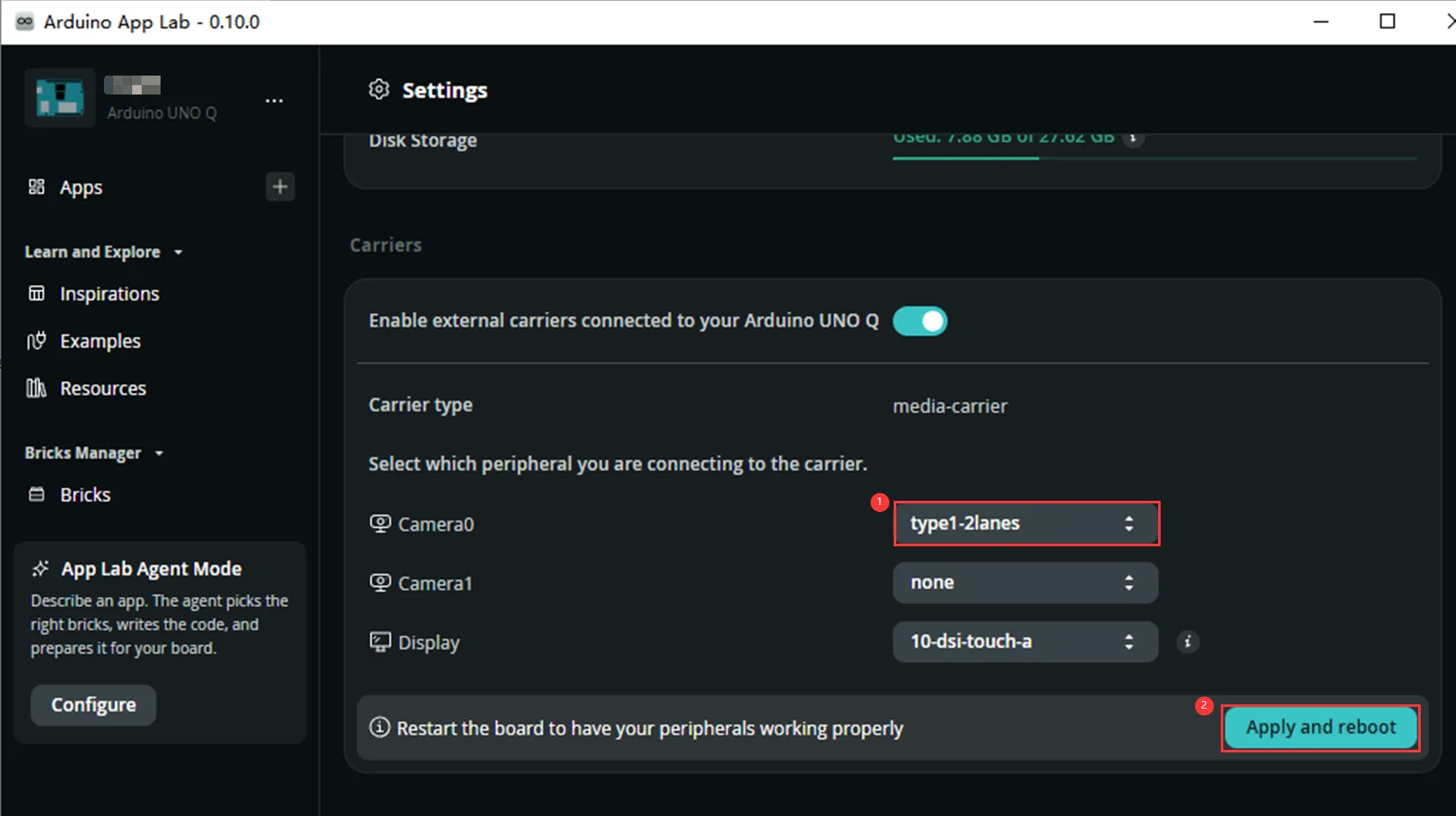
也可以在 UNO Q 终端执行以下命令完成配置。
使用一颗摄像头:
sudo arduino-linux-config carrier enable media-carrier camera0=type1-2lanes camera1=none display=10-dsi-touch-a
sudo reboot
使用两颗摄像头:
sudo arduino-linux-config carrier enable media-carrier camera0=type1-2lanes camera1=type1-2lanes display=10-dsi-touch-a
sudo reboot
安装并打开 Cheese
需要桌面拍照或录像时,在 UNO Q 终端安装 Cheese:
sudo apt update
sudo apt install cheese -y
安装完成后,在设备桌面的 "Applications" > "Multimedia" > "Cheese" 打开应用。
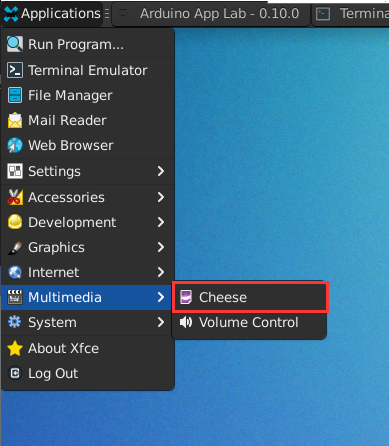
也可在已登录桌面的终端执行以下命令,无需 sudo:
cheese
设置分辨率并拍照、录像
使用前退出其他占用摄像头的程序。需要测试两颗摄像头时,先按上方步骤启用 CAMERA0 和 CAMERA1。
打开 Cheese 右上角菜单,选择 "Preferences"(首选项),进入 "Webcam" 页。
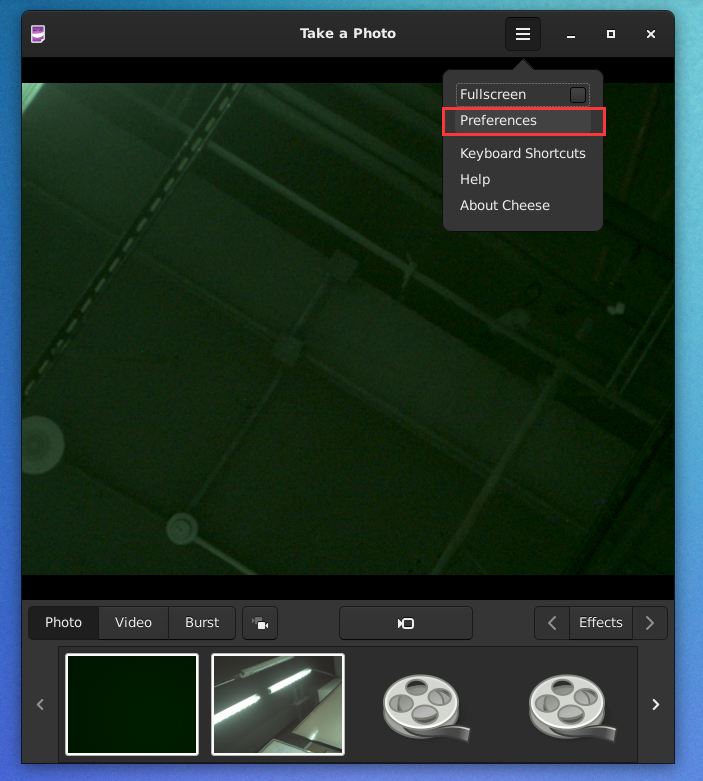
在 "Device" 中选择摄像头,将 "Photo resolution" 和 "Video resolution" 均设为 816 × 616。
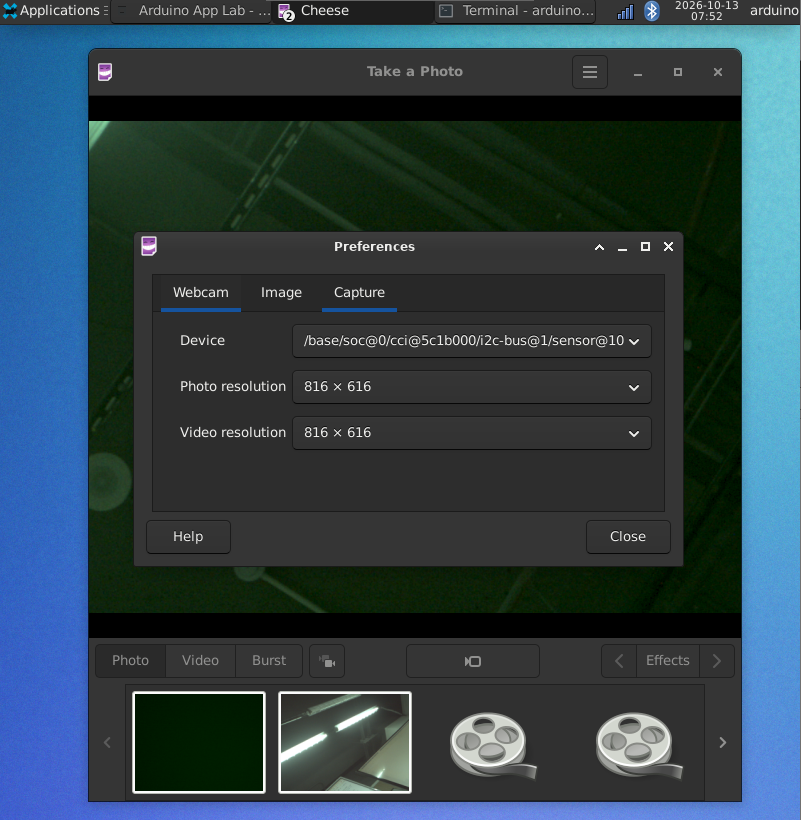
关闭首选项,等待几秒观察画面。若之前已采集失败,退出并重新打开 Cheese。
在 "Photo" 模式点击拍摄按钮,确认照片能打开。
切换到 "Video" 模式,点击录制,等待约 4 秒后点击停止,确认录像能播放。
已连接并启用两颗摄像头时,返回首选项,选择另一颗摄像头,重新检查两项分辨率并重复拍照、录像测试。
照片默认保存到 ~/Pictures/Webcam/,录像默认保存到 ~/Videos/Webcam/。系统图片或视频目录已改名,或另行设置了保存位置时,以本机实际目录为准。
音频使用
图形界面配置
底板提供 2 个 3.5 mm 音频接口,并内置两个扬声器,可用于音频输入和输出。
在设备桌面的 "Applications" > "Multimedia" 打开 "Volume Control"。
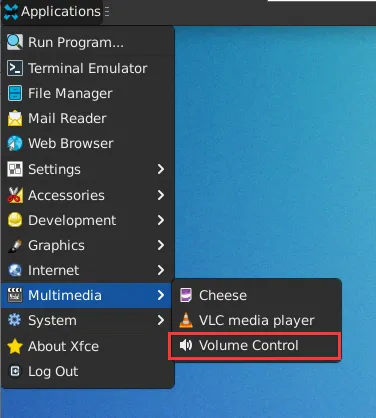
在 "Configuration" 中查看 "Profile" 配置;选择所需配置后,在 "Output Devices" 中检查实际输出,取消静音并先设置较低音量。
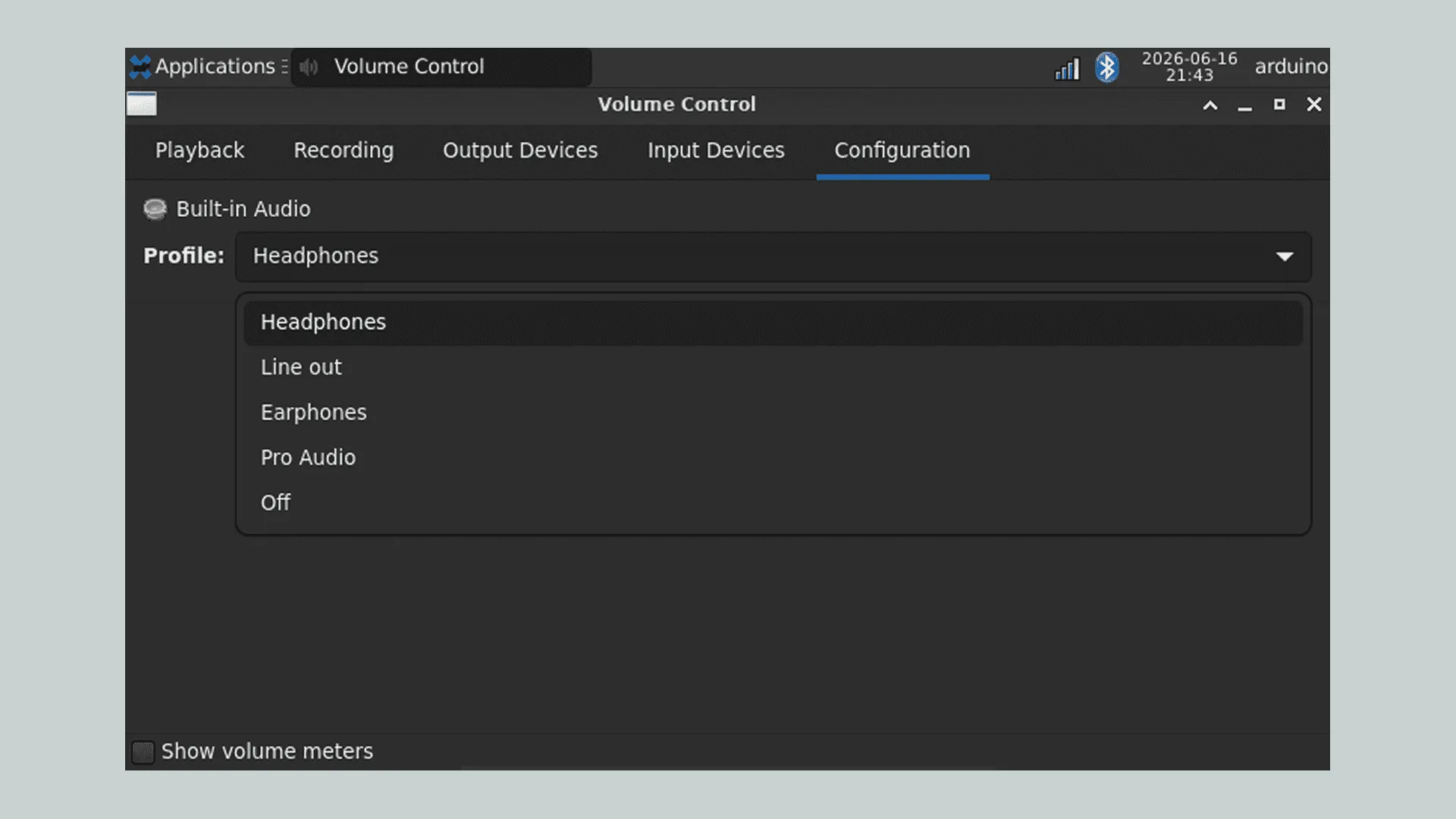
| 接口 / 模式 | 类型 | 功能 |
|---|---|---|
| Line Out(线路输出) | 4Pin 喇叭接口 | 线路电平音频输出,单声道 |
| Headphones(耳机输出) | 3.5 mm 音频接口 | 支持麦克风输入和耳机输出,双声道 |
| Earphones(耳机输出) | 3.5 mm 音频接口 | 耳机音频输出,单声道 |
| Pro Audio(专业音频) | 音频配置模式 | 支持专业音频应用及多通道音频输入输出 |
| Off(关闭) | 音频配置模式 | 禁用当前音频设备 |
- 播放音频文件,在 "Playback" 中确认该应用使用所需输出,再检查耳机是否有声音。 需要使用麦克风时,在 "Input Devices" 中选择对应输入,取消静音,检查电平是否随声音变化。
命令行切换音频输出
以下命令仅切换输出末端的开关,适用于基础播放路由已配置完成、且声卡 0 存在对应控制项的系统。先用 aplay -l 和 amixer -c 0 controls 核对声卡及控制项;卡号不同时替换命令中的 0。若尚未配置播放路由,优先使用上面的图形界面,不能仅凭开关命令成功判断已经有声音。
切换至 Earphones(耳机输出):
amixer -c 0 cset name='LO_RDAC Switch' off
amixer -c 0 cset name='EAR_RDAC Switch' on
切换至 Line Out(线路输出):
amixer -c 0 cset name='EAR_RDAC Switch' off
amixer -c 0 cset name='LO_RDAC Switch' on
音频输入
进行麦克风录音测试时,请将麦克风连接至 MIC-IN/HPH 接口,切勿误接至 Earphones Out 接口,否则可能导致无法录音。
连接完成并在 "Volume Control" 中选择、启用对应输入后,可测试麦克风录音。以下步骤以录音路由已初始化为前提;仅调整录音增益不能启用 ADC 和录音通道。未初始化时,应先按当前镜像的音频配置完成路由。
1. 安装音频工具
打开终端,执行以下命令安装 ALSA 工具:
sudo apt update
sudo apt install alsa-utils -y
2. 查看音频设备
执行以下命令,查看系统识别到的录音及播放设备:
arecord -l
aplay -l
确认麦克风对应的声卡编号和设备编号。以下以声卡 0、录音设备 2 为例;实际编号不同时同步修改后续命令。
3. 设置麦克风录音增益
确认声卡 0 中存在该控制项且允许的数值范围包含 70 后,执行以下命令设置录音增益:
amixer -c 0 cset name='TX_DEC0 Volume' 70
4. 录制音频
当前账号主目录中已有 recording.wav 时,先改用其他文件名。执行以下命令录制 5 秒音频,并保存为 WAV 文件:
arecord -D plughw:0,2 -f S32_LE -c 1 -r 48000 -d 5 "$HOME/recording.wav"
5. 播放录音
录音完成后,执行以下命令播放录音文件:
aplay "$HOME/recording.wav"
如果录音时提示 Device or resource busy,说明录音设备可能正在被其他音频服务或应用程序使用。请关闭正在使用麦克风的软件,或检查当前音频服务的设备占用情况。
RGB 状态灯使用
本产品配备 4 组 RGB 状态指示灯,每组均可独立控制红、绿、蓝三个颜色通道,可用于设备状态指示及应用反馈。
控制 RGB LED
在 UNO Q 终端执行以下命令,以第一组 RGB LED 为例:
点亮红色 LED:
echo none | sudo tee /sys/class/leds/media-carrier:red1/trigger
echo 1 | sudo tee /sys/class/leds/media-carrier:red1/brightness
点亮绿色 LED:
echo none | sudo tee /sys/class/leds/media-carrier:green1/trigger
echo 1 | sudo tee /sys/class/leds/media-carrier:green1/brightness
点亮蓝色 LED:
echo none | sudo tee /sys/class/leds/media-carrier:blue1/trigger
echo 1 | sudo tee /sys/class/leds/media-carrier:blue1/brightness
关闭第一组 RGB LED:
for color in red green blue; do
    echo 0 | sudo tee /sys/class/leds/media-carrier:${color}1/brightness
done
将设备名称末尾的数字 1 替换为 2、3 或 4,即可控制其他组 RGB LED。不同颜色通道可以同时点亮,实现颜色混合。
关闭全部 RGB LED
执行以下命令,关闭 4 组 RGB LED 的所有颜色通道:
sudo sh -c '
for n in 1 2 3 4; do
    for color in red green blue; do
        path="/sys/class/leds/media-carrier:${color}${n}"
        echo none > "$path/trigger"
        echo 0 > "$path/brightness"
    done
done
'
屏幕与桌面设置
屏幕旋转
显示旋转
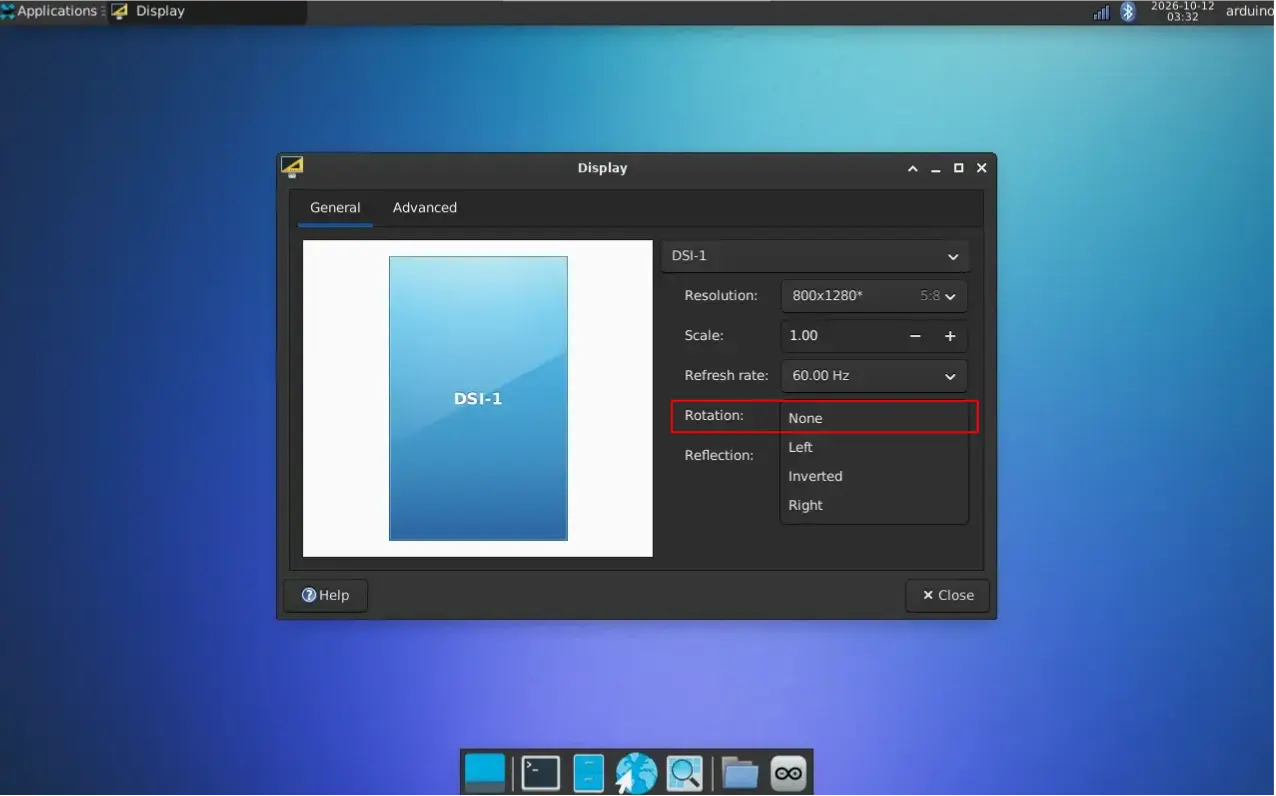
以下以 90° Right(向右旋转 90°)为例。
在桌面打开 Settings > Display
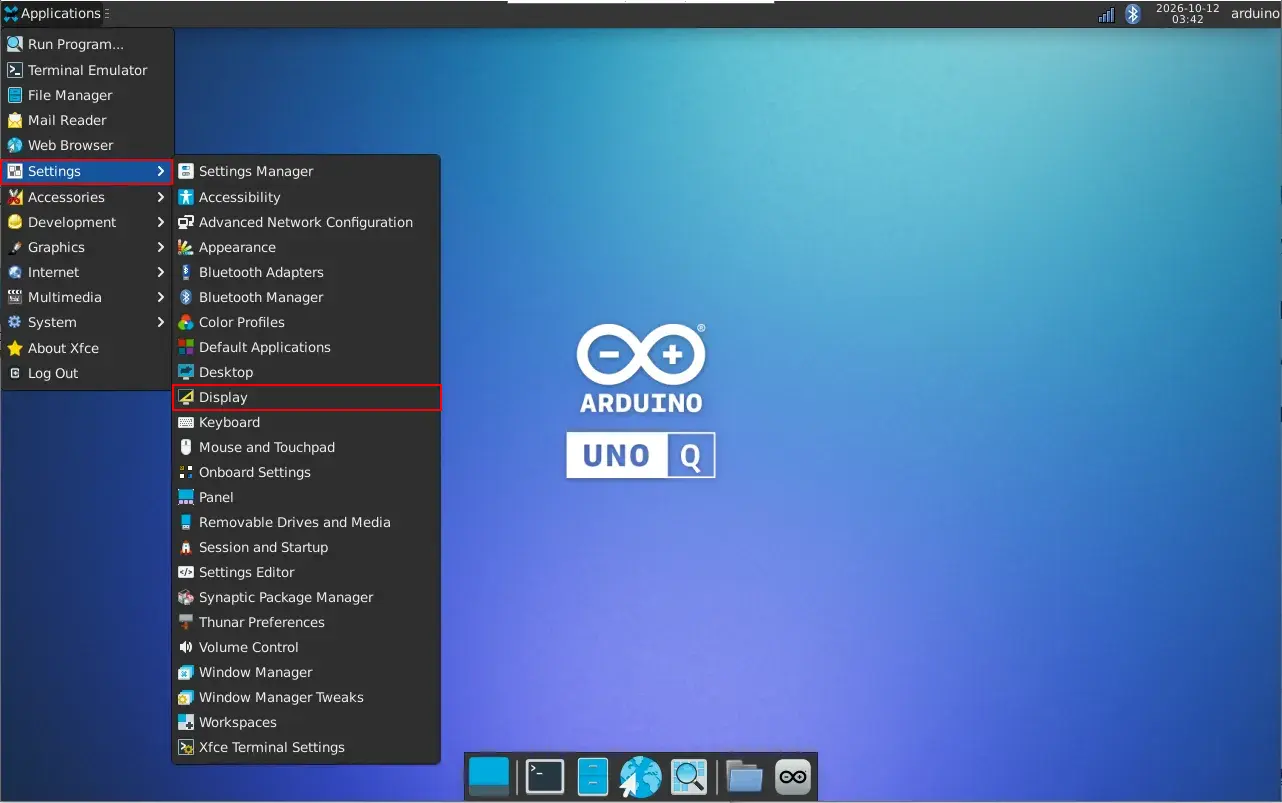
在 Rotation 中选择 Right,点击 Apply 并保存。
触摸旋转
创建配置目录(已存在也可以执行):
sudo mkdir -p /etc/X11/xorg.conf.d打开触摸配置文件:
sudo nano /etc/X11/xorg.conf.d/99-goodix-dsi-rotation.conf文件为空时,添加以下配置;已有配置时,只修改
TransformationMatrix那一行。Section "InputClass"Identifier "Goodix DSI touchscreen rotation"MatchProduct "Goodix Capacitive TouchScreen"MatchIsTouchscreen "on"Driver "libinput"Option "CalibrationMatrix" "5.2 0 0 0 3.2 0 0 0 1"Option "TransformationMatrix" "0 1 0 -1 0 1 0 0 1"EndSection上面示例为 90° Right。如需其他方向,将
TransformationMatrix那一行替换为以下对应内容,只保留一条:# 默认竖屏,0°:Option "TransformationMatrix" "1 0 0 0 1 0 0 0 1"# 90° Right:Option "TransformationMatrix" "0 1 0 -1 0 1 0 0 1"# 180° Inverted:Option "TransformationMatrix" "-1 0 1 0 -1 1 0 0 1"# 270° Left:Option "TransformationMatrix" "0 -1 1 1 0 0 0 0 1"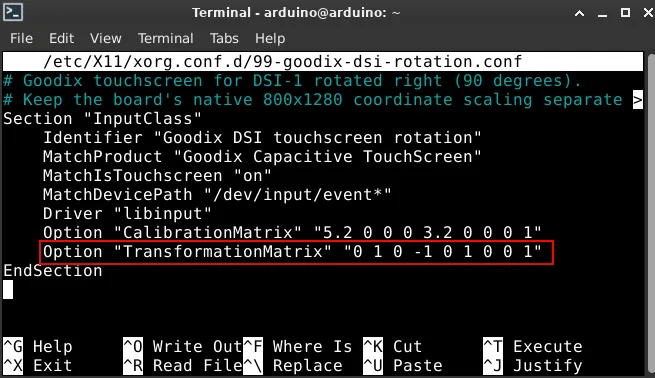
按 Ctrl+O → 回车 保存,按 Ctrl+X 退出。保存其他工作后重启 UNO Q:
sudo reboot重启后点击屏幕中央和四角,确认触摸位置正确。
USB Host / Device 模式切换
使用 DSI 屏幕时,如需通过 UNO Q 的 USB-C 接口连接鼠标和键盘,可切换至 Host(主机)模式。通过支持供电与数据传输的USB-C Hub 连接键鼠,并保持设备供电满足 5 V / 3 A 要求。
在 UNO Q 的桌面终端或网络 SSH 中执行。切换为 Host 后,USB 上的 App Lab、ADB 等 Device 模式连接会中断。以下命令适用于系统中存在该 role 节点的情况。
切换至 Host 模式:
echo host | sudo tee /sys/class/usb_role/4e00000.usb-role-switch/role查看当前模式,输出应为
host,然后检查鼠标和键盘能否使用:cat /sys/class/usb_role/4e00000.usb-role-switch/role需要恢复与电脑的 USB 数据连接时,切回 Device(从设备)模式:
echo device | sudo tee /sys/class/usb_role/4e00000.usb-role-switch/rolecat /sys/class/usb_role/4e00000.usb-role-switch/role确认输出为
device,再连接电脑并检查 App Lab 或 ADB 是否识别主板。
这些命令修改当前 USB 角色,不设置开机自启动。
开机自动登录桌面
在 UNO Q 上打开 LightDM 配置文件。修改前保留现有配置备份;下面的备份文件已存在时,改用新的名称:
sudo cp -n /etc/lightdm/lightdm.conf /etc/lightdm/lightdm.conf.before-uno-q-desktopsudo nano /etc/lightdm/lightdm.conf在已有的
[Seat:*]节中设置以下项目;只有文件中没有该节时才新增。不要重复添加节名或覆盖其他配置:[Seat:*]autologin-guest=falseautologin-user=arduinoautologin-user-timeout=0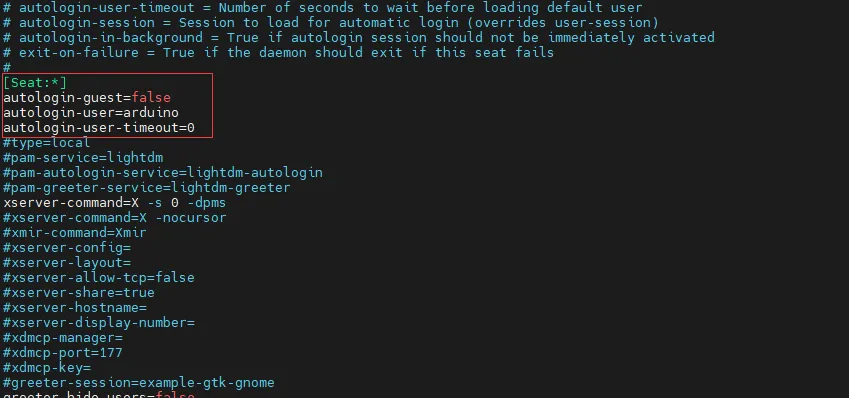
将
arduino替换为whoami返回的实际桌面账号。这里只配置 Linux 桌面登录,不会自动登录网站账号,也不会关闭待机锁屏。启用后,能接触设备的人可直接使用该账号。保存文件和其他工作并重启:
sudo reboot确认无需输入桌面密码即可进入该账号。若仍出现登录界面,检查账号名称及 LightDM 的其他配置是否覆盖了上述设置。
保持屏幕常亮
通过 LightDM 设置 X 服务参数
此方法在 X 服务启动时设置,适用于由 LightDM 启动 X11 的桌面。它不关闭密码锁屏;Xfce 电源管理或屏幕保护程序仍可能重新设置计时,需检查 Xfce "Power Manager" 的显示计时及屏幕保护程序的空闲激活设置。
修改前按 自动登录 的方法保留配置备份,然后打开:
sudo nano /etc/lightdm/lightdm.conf在已有
[Seat:*]节中找到#xserver-command=X,取消注释并改为:xserver-command=X -s 0 -dpms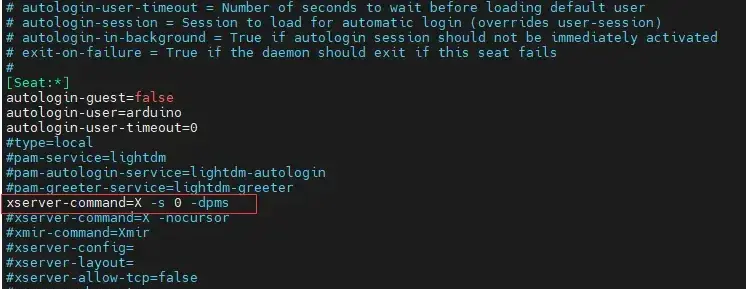
-s 0:将 X 服务屏幕保护超时设为 0,关闭该计时。-dpms:关闭 X 服务的显示电源管理(DPMS)。
当前截图使用
[Seat:*],不再新建旧写法[SeatDefaults]。已有xserver-command包含其他参数时保留必要参数;同一节只保留一条生效配置。保存工作后重启:
sudo reboot
隐藏鼠标光标
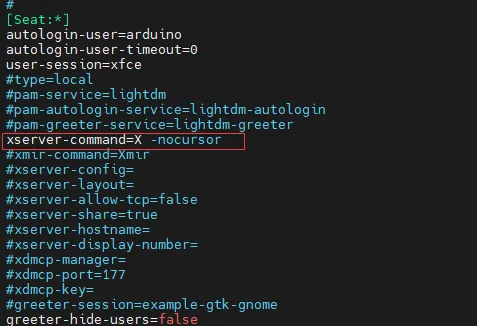
打开
/etc/lightdm/lightdm.confsudo nano /etc/lightdm/lightdm.conf在已有
[Seat:*]节的xserver-command中加入-nocursor。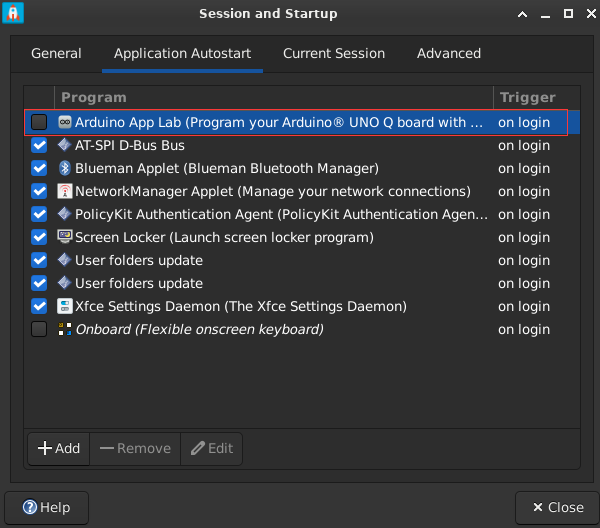
只隐藏光标时:
xserver-command=X -nocursor同时需要常亮设置时,将参数合并在同一行:
xserver-command=X -s 0 -dpms -nocursor不添加第二条
xserver-command,否则可能覆盖原设置。自动登录的三项配置继续保留;只设置-nocursor不会启用自动登录或全屏网页。保存工作并运行
sudo reboot。
关闭 App Lab 桌面自启动
在 UNO Q 当前账号的桌面终端中执行,不需要 sudo。
xfce4-session-settings
在“会话和启动 / Session and Startup”中进入“应用程序自启动 / Application Autostart”。
找到“Arduino App Lab”,取消勾选。
关闭设置和 App Lab 窗口,注销后重新登录或重启,检查 App Lab 是否不再自动打开。
相关资料
1. 技术手册
2. 软件工具
3. 其他资料
- Arduino UNO Q 中文产品说明
- Arduino App Lab 更新说明
- Arduino 旧版 UNO Q 软件处理说明
- Arduino Linux Config 命令与源码说明(GitHub 仓库)
技术支持
周一-周五(9:30-6:30)周六(9:30-5:30)
手机:13434470212
邮箱:services04@spotpear.cn
QQ:202004841