


- 首页
- >
- 文章中心
- >
- 适用于Arduino
- >
- 主板
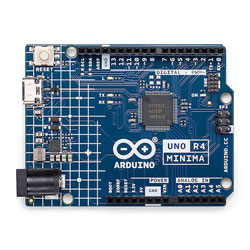
Arduino UNO R4 Minima 使用教程
产品特点
- 32 位主控:采用 48 MHz RA4M1,工作电压为 5 V。
- 模拟外设:支持最高 14 位 ADC、12 位 DAC 和运算放大器。
- 通信扩展:提供 UART、SPI、I2C 和 CAN 控制器,CAN 需外接收发器。
- 供电与下载:支持 USB-C 供电及程序下载,VIN / DC 输入支持 6~24 V。
产品参数
| 参数 | 规格 |
|---|---|
| 主控芯片 | 瑞萨 RA4M1(R7FA4M1AB3CFM#AA0),Arm Cortex-M4,带浮点单元 |
| 主频 | 48 MHz |
| Flash | 256 kB |
| SRAM | 32 kB |
| EEPROM | 8 kB(数据 Flash) |
| 实时时钟 | 支持 |
| 工作电压 | 5 V |
| 数字 I/O | 14 路,D0~D13 |
| 模拟输入 | 6 路,A0~A5,ADC 最高 14 位 |
| PWM | 6 路,D3、D5、D6、D9、D10、D11 |
| DAC | 最高 12 位,输出位于 A0 |
| 运算放大器 | 同相输入 A1、反相输入 A2、输出 A3 |
| UART | D0、D1 |
| SPI | D10~D13,另引至 ICSP 排针 |
| I2C | A4、A5,以及数字排针上的 SDA、SCL |
| CAN | D4(CANTX0)、D5(CANRX0),需外接收发器 |
| USB | USB-C,USB 2.0 全速,用于供电、程序下载与串口通信 |
| 其它接口 | ICSP、SWD/JTAG 十针排针、DC 圆孔 |
| VIN 与 DC 圆孔输入电压 | 6~24 V,典型值 7 V |
| USB-C 输入电压 | 5 V |
| 单路 GPIO 电流 | 不超过 8 mA |
| 全部引脚合计电流 | 不超过 60 mA |
| 3.3 V 引脚 | 取自芯片的 VCC_USB,不经板载降压电路 |
| 平均工作电流 | 33.39 mA(USB-C 供电,运行出厂示例程序) |
| 工作温度 | -40~85 ℃ |
| 指示灯 | 电源、TX、RX、D13(SCK)各一路 |
| 按键 | RESET |
| 外形尺寸 | 68.58 mm × 53.34 mm |
与 UNO R3 的主要差异
| 项目 | UNO R4 Minima | UNO R3 |
|---|---|---|
| 主控芯片 | 瑞萨 RA4M1 | Microchip ATmega328P |
| 内核 | 32 位 Arm Cortex-M4 | 8 位 AVR |
| 主频 | 48 MHz | 16 MHz |
| Flash | 256 kB | 32 kB |
| SRAM | 32 kB | 2 kB |
| EEPROM | 8 kB | 1 kB |
| ADC 分辨率 | 最高 14 位 | 10 位 |
| DAC | 支持,输出位于 A0 | 无 |
| 实时时钟 | 支持 | 无 |
| USB 接口 | USB-C | USB-B |
| VIN 输入电压 | 6~24 V | 6~20 V |
两款板的工作电压均为 5 V,扩展板排针位置一致。更换主控芯片后,寄存器级的代码与部分依赖 AVR 特性的库需要改写,不能直接沿用。
供电注意事项
VIN、DC 圆孔与 USB-C 三条供电路径都接到板载的 ISL854102FRZ 降压转换器,由它把输入降到 5 V。经 USB 供电时,输入侧的肖特基二极管使 RA4M1 实际得到约 4.7 V。
不要通过 USB-C 接口输入高于 5 V 的电压。需要 6~24 V 输入时,使用 DC 圆孔或 VIN 引脚。
3.3 V 引脚由芯片的 USB 供电支路引出,不经过降压转换器,不适合给大电流外设供电。需要用 3.3 V 驱动无线模块或显示屏时,先核对外设的电流需求。
外形与安装
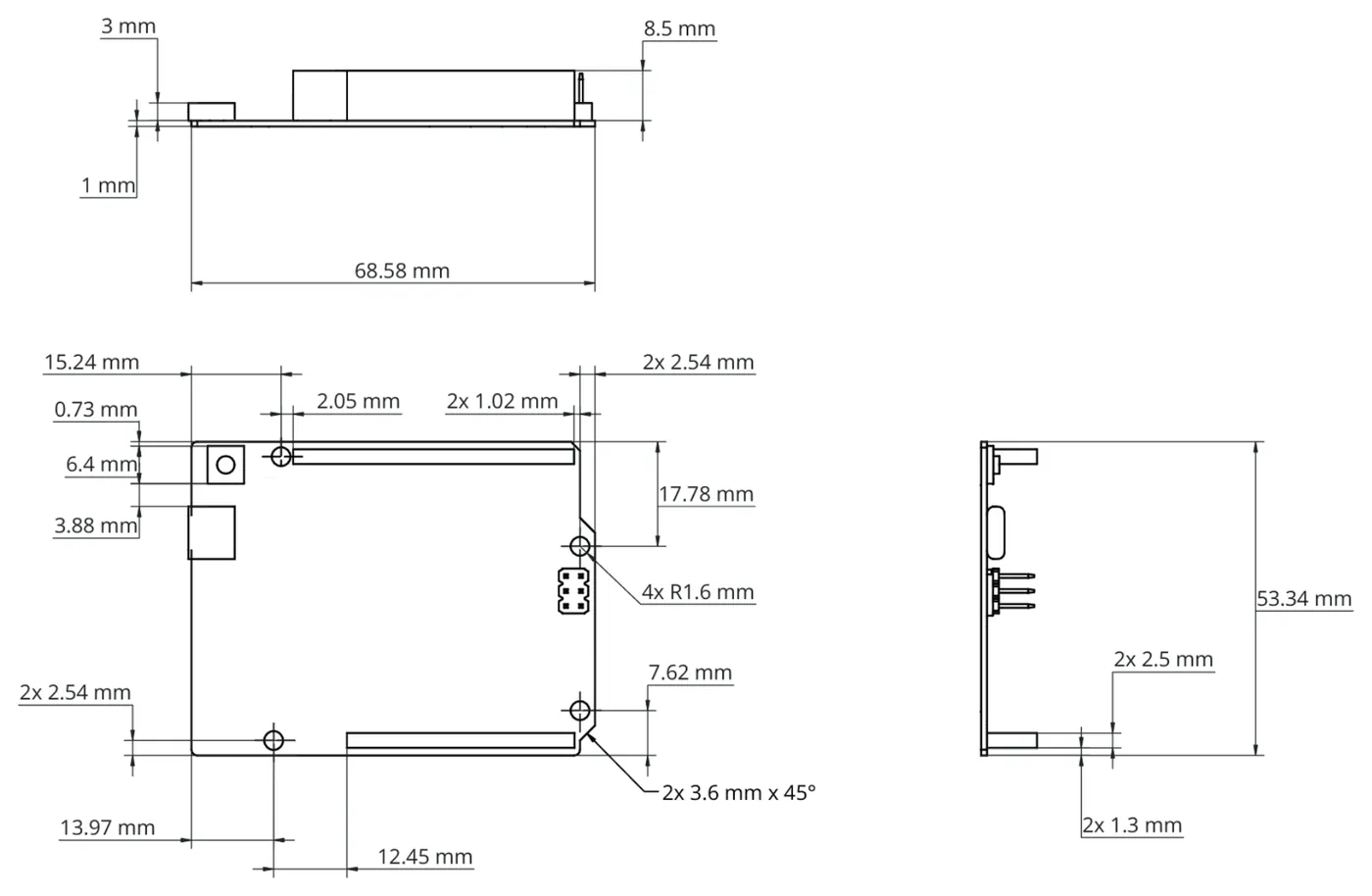
外形尺寸与安装孔位沿用 UNO 系列,可直接装入为 UNO 设计的底板和外壳。
硬件接口
接口位置
下图标出了开发板正面的引脚与接口,右侧为各引脚对应的芯片端口。Arduino UNO R4 Minima 完整引脚图可查看分层标注的版本。
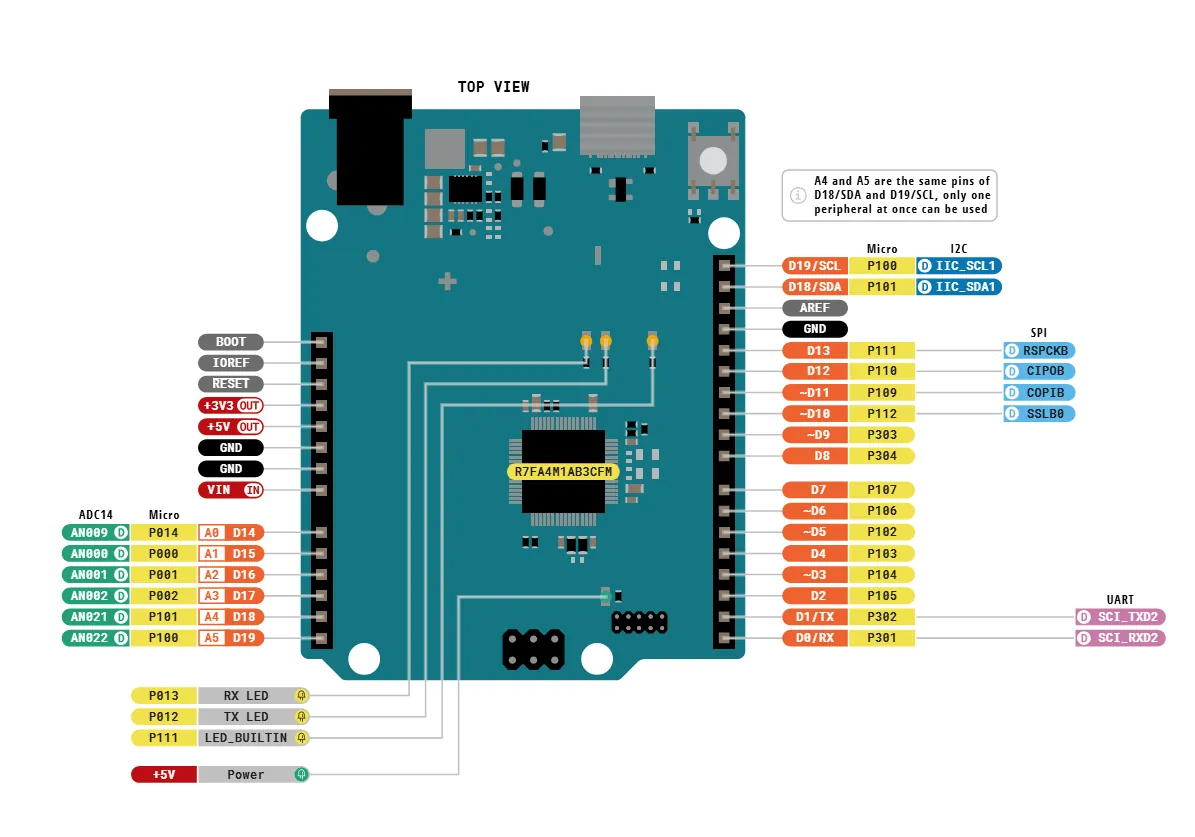
| 接口 | 用途与限制 |
|---|---|
| USB-C | 供电、下载程序、串口通信;输入电压 5 V,不得超过 5 V |
| DC 圆孔 | 外接电源,输入 6~24 V,与 VIN 引脚为同一路输入 |
| ICSP | 引出 SPI 引脚,常用于外接编程器 |
| SWD/JTAG | 十针调试接口,可配合调试器单步调试程序 |
| 模拟排针 | A0~A5、BOOT、IOREF、RESET、+3V3、+5V、GND、VIN |
| 数字排针 | D0~D13、SCL、SDA、AREF、GND |
供电方式
| 输入接口 | 输入条件 |
|---|---|
| DC 圆孔 | 6~24 V,典型值 7 V |
| VIN 引脚 | 与 DC 圆孔同一路输入,6~24 V |
| USB-C | 5 V,不得超过 5 V |
三条路径都接到 ISL854102FRZ 降压转换器,由它将输入降到 5 V 供 RA4M1 使用,输入侧串有肖特基二极管做过压与反接保护。经 USB 供电时,二极管压降使芯片实际得到约 4.7 V。
DC 圆孔与 VIN 引脚是同一路输入。接入 DC 圆孔电源时,不要再从 VIN 引脚接入另一组电源。
单路 GPIO 只能安全承受 8 mA 电流,全部引脚合计不超过 60 mA。舵机、电机、继电器线圈不要直接由 GPIO 或板载 5 V 取电,应使用外部电源,并与开发板共地。
引脚功能
模拟排针
| 引脚 | 复用功能 |
|---|---|
| A0 | 模拟输入 0,同时是 DAC 输出 |
| A1 | 模拟输入 1,运算放大器同相输入 |
| A2 | 模拟输入 2,运算放大器反相输入 |
| A3 | 模拟输入 3,运算放大器输出 |
| A4 | 模拟输入 4,I2C 数据线 SDA |
| A5 | 模拟输入 5,I2C 时钟线 SCL |
A0~A5 默认按 10 位分辨率采样,程序中可用 analogReadResolution() 提高到 12 位或 14 位。板载只有一路 DAC,输出固定在 A0,使用时该引脚不再是单纯的高阻模拟输入。
A4、A5 与数字排针上的 SDA、SCL 是同一组引脚。接在 I2C 总线上的器件工作期间,不要把这些引脚同时用作模拟采样。
模拟排针上还引出了以下引脚:
| 引脚 | 说明 |
|---|---|
| IOREF | 数字逻辑参考电压,接 5 V |
| RESET | 复位 RA4M1,低电平有效 |
| BOOT | 启动模式选择 |
| +3V3 | 3.3 V 电源输出 |
| +5V | 5 V 电源输出 |
| VIN | 外部电源输入,6~24 V |
数字排针
| 引脚 | 复用功能 |
|---|---|
| D0 | 串口接收 RX |
| D1 | 串口发送 TX |
| D2 | 外部中断 |
| D3 | PWM,外部中断 |
| D4 | CAN 发送 CANTX0 |
| D5 | PWM,CAN 接收 CANRX0 |
| D6 | PWM |
| D7 | 普通数字引脚 |
| D8 | 普通数字引脚 |
| D9 | PWM |
| D10 | PWM,SPI 片选 CS |
| D11 | PWM,SPI 数据线 COPI |
| D12 | SPI 数据线 CIPO |
| D13 | SPI 时钟 SCK,板载指示灯 |
PWM 共 6 路:D3、D5、D6、D9、D10、D11。SPI 占用 D10~D13,与 ICSP 排针为同一组信号。CIPO、COPI 在旧资料中写作 MISO、MOSI。
通信接口
| 接口 | 引脚或对象 | 说明 |
|---|---|---|
| UART | D0、D1 | 对应 Serial1;USB 虚拟串口为 Serial |
| SPI | D10~D13、ICSP | 对应 SPI |
| I2C | A4、A5,以及数字排针上的 SDA、SCL | 对应 Wire |
| CAN | D4、D5 | 对应 CAN,需外接收发器 |
CAN 控制器集成在 RA4M1 内部,板上只引出逻辑电平的收发引脚,总线侧需要外接收发器(官方教程使用 SN65HVD230 模块,模块供电 3.3 V)。数据手册的引脚表把 D5/CANRX0 的功能描述写成了发送、D4/CANTX0 写成接收,与引脚名和官方 CAN 教程相反,接线时以引脚名为准。
D4、D5 是 CAN 控制器的收发引脚,不是 CAN_H、CAN_L。直接把这两根线接到总线会通信失败,也可能损坏芯片。
调试接口
板上有两种下载与调试途径:USB-C 用于常规下载,SWD/JTAG 排针用于连接调试器。排针引脚定义如下。
SWD/JTAG 排针引脚定义(点击展开)
调试器的接法见 Arduino 官方教程 Debugging the Arduino UNO R4 Minima。
板载指示灯与按键
| 部件 | 说明 |
|---|---|
| 电源指示灯 | 上电后常亮 |
| TX 指示灯 | 串口发送数据时闪烁,对应芯片端口 P012 |
| RX 指示灯 | 串口接收数据时闪烁,对应芯片端口 P013 |
| D13 指示灯 | 接在 D13/SCK 上,对应芯片端口 P111,即 LED_BUILTIN |
| RESET 按键 | 复位 RA4M1 |
数据手册把 D13 这颗指示灯标为 SCK LED。用 Blink 示例验证开发板是否正常时,看的就是这颗灯。
接线注意事项
- 开发板整体工作在 5 V 逻辑,只有 3.3 V 引脚为 3.3 V。接 3.3 V 模块前先确认其是否耐受 5 V 信号。
- 单路 GPIO 输出电流不超过 8 mA,不要用它直接驱动继电器线圈、电机或大功率 LED。
- 外部电源与开发板必须共地,否则信号电平没有共同参考点,通信会出错。
- 插拔扩展板或接线前先断开电源,避免带电短接。
- 使用 SWD 调试时,调试器与开发板共地,并确认调试器的 I/O 电平与 5 V 逻辑匹配。
快速开始
本节使用 Arduino IDE 完成第一次程序下载。整个过程不需要额外接线,只用一根 USB-C 数据线。
准备工作
| 项目 | 要求 |
|---|---|
| 开发板 | Arduino UNO R4 Minima |
| 数据线 | USB-C 数据线,需支持数据传输;只能充电的线无法下载程序 |
| 电脑 | Windows、macOS 或 Linux |
| 软件 | Arduino IDE 或 Arduino Cloud Editor,二选一 |
安装开发环境
使用 Arduino IDE
- 打开 Arduino 软件下载页,下载对应系统的安装包并安装。
- 首次启动后,在左侧栏进入「开发板管理器」,搜索
UNO R4 Minima,安装搜索结果中的Arduino UNO R4 Boards板包。若该板包已显示为已安装,跳过此步。 - 安装完成后关闭开发板管理器窗口。
使用 Arduino Cloud Editor
不想在本机安装软件时,可使用 Arduino Cloud Editor。注册账号后,在浏览器中即可编写和下载程序,但需要安装 Arduino Create Agent 才能识别串口。
连接开发板
- 用 USB-C 数据线把开发板连接到电脑。板上的电源指示灯点亮,表示已上电。
- 打开 Arduino IDE,在顶部工具栏的板型下拉框中选择 Arduino UNO R4 Minima。
- 在同一工具栏的端口下拉框中选择开发板对应的串口。Windows 下通常显示为
COM加数字,macOS 下显示为/dev/cu.usbmodem开头。
板型下拉框中找不到 Arduino UNO R4 Minima 时,回到开发板管理器确认 Arduino UNO R4 Boards 已安装完成。
下载第一个程序
下面的程序让板载指示灯每秒闪烁一次。
void setup() {
  pinMode(LED_BUILTIN, OUTPUT);
}

void loop() {
  digitalWrite(LED_BUILTIN, HIGH);
  delay(1000);
  digitalWrite(LED_BUILTIN, LOW);
  delay(1000);
}
- 把代码粘贴到编辑器中,或直接打开「文件」→「示例」→「01.Basics」→「Blink」。
- 点击左上角的「上传」按钮。编译和下载期间,板上的 TX、RX 指示灯会闪烁。
- 看到「上传成功」提示后,接在 D13 上的那颗指示灯开始闪烁。
LED_BUILTIN 在本板上对应数字引脚 D13,数据手册把接在该引脚上的指示灯称为 SCK LED。程序上传成功后不需要按复位键,开发板会自动运行新程序。
相关文档
| 想做的事 | 参考页面 |
|---|---|
| 了解引脚定义与供电方式 | 硬件接口 |
| 输出模拟电压、使用片内运算放大器 | 模拟外设 |
| 下载原理图、数据手册 | 相关资料 |
上传失败的检查顺序
| 现象 | 检查方向 |
|---|---|
| 端口列表中没有出现开发板 | 更换一根确认能传数据的 USB-C 线;换一个 USB 口;确认板包已安装完成 |
| 编译报错找不到板型 | 开发板管理器中的 Arduino UNO R4 Boards 未安装完成 |
| 上传卡在「正在上传」 | 关闭占用该串口的串口监视器或其它软件后重试 |
| 上传成功但程序没运行 | 按一次 RESET 键;确认端口选择的是本板对应的串口 |
程序跑飞或开发板在 USB 上不再响应时,可在上电后快速按两次 RESET 键,让开发板进入 bootloader 模式,再重新上传。
模拟外设
RA4M1 内部集成了模数转换器(ADC)、数模转换器(DAC)和运算放大器。板上把这三部分都引到了模拟排针:A0~A5 作模拟输入,A0 兼作 DAC 输出,A1、A2、A3 分别是运算放大器的同相输入、反相输入与输出。
| 外设 | 引脚 | 分辨率 |
|---|---|---|
| ADC | A0~A5 | 默认 10 位,可设为 12 位或 14 位 |
| DAC | A0 | 最高 12 位 |
| 运算放大器 | 输入 A1、A2,输出 A3 | 模拟,输出范围 0~4.7 V |
提高 ADC 分辨率
默认情况下,analogRead() 返回 10 位结果。在 setup() 中调用 analogReadResolution() 可以把分辨率提高到 12 位或 14 位,适合读取变化很小的传感器信号。
void setup() {
  analogReadResolution(14); // 改为 14 位分辨率
}

void loop() {
  int reading = analogRead(A3); // 返回 0~16383
}
| 分辨率 | 满量程读数 |
|---|---|
| 10 位(默认) | 0~1023 |
| 12 位 | 0~4095 |
| 14 位 | 0~16383 |
改动分辨率后,同一段代码里以 1023 为上限的阈值、map() 区间和电压换算系数都要按新的满量程同步修改,否则读数会整体偏大。
用 DAC 输出模拟电压
A0 后面接的是真正的数模转换器,输出的是连续电压,不是 PWM 的方波。需要输出波形(音频、函数发生器信号)时用它,避免 PWM 滤波带来的纹波。
官方 DAC 教程使用板包自带的 AnalogWave 库,下面的程序在 A0 上生成正弦波,频率由接在 A5 的电位器调节。
#include "analogWave.h" // 引入波形生成库

analogWave wave(DAC); // 用 DAC 引脚创建 analogWave 对象

int freq = 10; // 单位 Hz,按需修改

void setup() {
  Serial.begin(115200); // 串口波特率 115200
  wave.sine(freq);      // 生成初始频率的正弦波
}

void loop() {
  // 读取 A5 的电压并映射到频率范围
  freq = map(analogRead(A5), 0, 1024, 0, 10000);

  Serial.println("Frequency is now " + String(freq) + " hz");

  wave.freq(freq); // 更新波形频率
  delay(1000);     // 每秒更新一次
}
把 wave.sine(freq); 换成 wave.square(freq); 或 wave.saw(freq);,可以改输出方波或锯齿波。
- DAC 占用 A0。程序启用 DAC 输出后,A0 不能再作为模拟输入使用。
- 直接接压电蜂鸣器时声音很小,这是正常现象。要获得足够音量,用 4 Ω 或 8 Ω 扬声器配合功放模块,功放输入端接 A0。
- 输出波形接到示波器或功放前,先确认后级输入阻抗与耦合方式,避免直流分量灌入功放。
使用片内运算放大器
运算放大器可以做电压跟随、放大和比较。板包自带 OPAMP 库,初始化时选择速度模式:
#include <OPAMP.h>

void setup() {
  OPAMP.begin(OPAMP_SPEED_HIGHSPEED);
}

void loop() {}
| 参数 | 说明 |
|---|---|
OPAMP_SPEED_LOWSPEED | 低速模式,功耗更低 |
OPAMP_SPEED_HIGHSPEED | 高速模式,功耗更高 |
初始化之后,放大器就按硬件接法工作,不需要在代码里再配置增益。
电压跟随器
把 A2 与 A3 短接。此时 A1 上的电压会原样出现在 A3 上,可用于给高阻抗信号提供驱动能力。A1 接地,A3 应接近 0 V;A1 接 3.3 V,A3 应接近 3.3 V。
同相放大
A2 与地之间接一只电阻 R1,A3 与 A2 之间接反馈电阻 R2,放大倍数为 1 + R2 / R1。取两只 10 kΩ 电阻时放大倍数为 2,A1 上 2 V 的信号在 A3 上输出约 4 V。
运算放大器的输出上限约为 4.7 V。放大后的信号超过这个值会被削顶,同时可能损坏芯片。放大倍数和被放大的输入幅度要一起核算。
改变电阻接法时先拔掉电源。带电插拔模拟排针容易把输出端短接到地,造成过流。
更完整的电路与实测波形见 Arduino 官方教程 Arduino UNO R4 Minima OPAMP。
相关资料
1. 硬件资料
2. 技术手册
3. 软件工具
4. 其他资料
- Arduino UNO R4 Minima 官方产品页
- Arduino UNO R4 Minima 快速上手教程
- Arduino UNO R4 Minima ADC 分辨率教程
- Arduino UNO R4 Minima DAC 教程
- Arduino UNO R4 Minima 运算放大器教程
- Arduino UNO R4 Minima CAN 总线教程
- Arduino UNO R4 Minima 实时时钟教程
- Arduino UNO R4 Minima USB HID 教程
- Arduino UNO R4 Minima 调试教程
- Arduino UNO R4 Boards 板包源码(GitHub 仓库)
- Arduino 官方商城产品页
技术支持
周一-周五(9:30-6:30)周六(9:30-5:30)
手机:13434470212
邮箱:services04@spotpear.cn
QQ:202004841