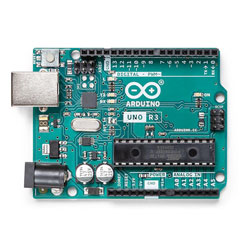



- 首页
- >
- 文章中心
- >
- 适用于Arduino
- >
- 主板
Arduino Uno Rev3 使用教程
产品特点
- AVR 主控:采用 16 MHz ATmega328P,工作电压为 5 V。
- 基础 I/O:提供 14 路数字 I/O、6 路模拟输入,其中 6 路数字引脚支持 PWM。
- USB 编程:板载 ATmega16U2,通过 USB Type-B 上传程序与进行串口通信。
- Arduino 开发:使用 Arduino AVR Boards 支持包,可从 Blink 等内置示例开始。
产品参数
| 项目 | 参数 |
|---|---|
| 主控 | ATmega328P,8 位 AVR |
| 主频 | 16 MHz |
| Flash | 32 kB,其中 0.5 kB 用于 bootloader |
| SRAM / EEPROM | 2 kB / 1 kB |
| 数字 I/O | 14 路,其中 6 路支持 PWM |
| 模拟输入 | 6 路,10 位 ADC |
| 工作电压 | 5 V |
| 外部输入电压 | 推荐 7–12 V;极限 6–20 V |
| I/O 引脚电流 | 每引脚 20 mA(官方商城规格) |
| 3.3 V 引脚电流 | 最大 50 mA |
| 通信接口 | UART、I2C、SPI |
| USB 接口 | USB Type-B |
| 板载 LED | D13(LED_BUILTIN) |
| 外形尺寸 | 68.6 × 53.4 mm(官方商城规格) |
参数来源:Arduino Uno Rev3 官方产品规格 和 UNO R3 官方数据手册。
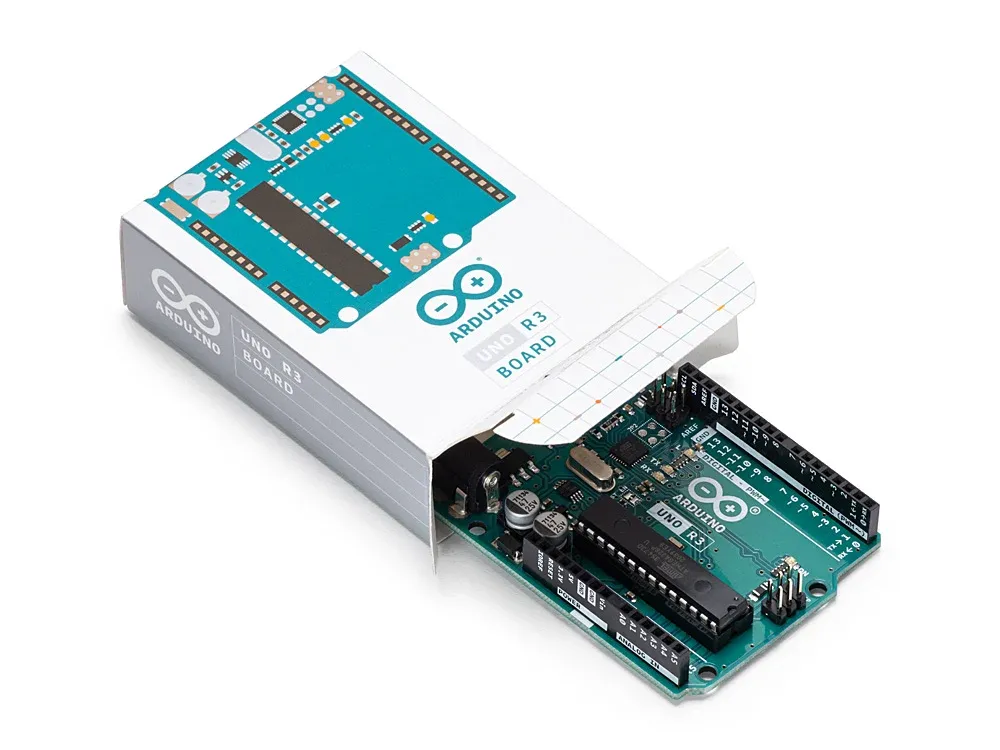
产品展示
产品尺寸
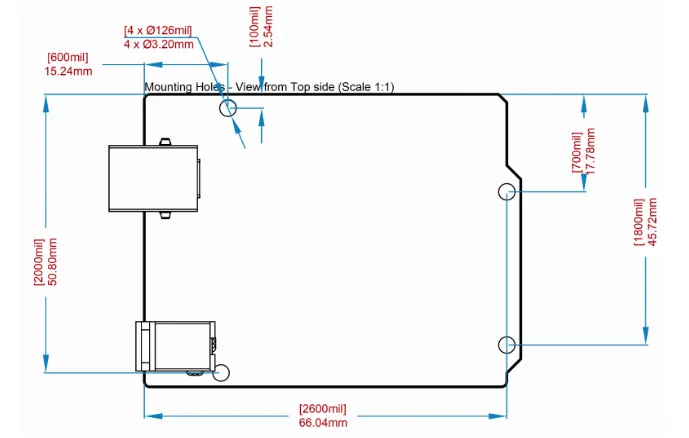
提供的尺寸图标注为 66.04 × 50.80 mm,与官方商城列出的 68.6 × 53.4 mm 不一致。机械安装前核对实物及官方设计文件,不将两组尺寸视为同一测量口径。
板载资源
| 部件 | 用途 |
|---|---|
| ATmega328P | 执行上传的 Sketch,保存程序与运行数据 |
| ATmega16U2 | 提供 USB 与主控 UART 之间的通信桥接 |
| USB Type-B | 连接电脑、上传程序和串口调试,同时提供 USB 电源 |
| DC 电源座 | 接入外部直流电源 |
| RESET 按钮 | 复位主控并重新执行程序 |
| ICSP 排针 | 提供 SPI 信号及在系统编程接口 |
| ON 指示灯 | 指示开发板供电状态 |
| L 指示灯 | 连接 D13,用于 Blink 等板载验证 |
| TX、RX 指示灯 | 指示 USB 转串口通信活动 |
ATmega328P 的 Flash 保存程序,SRAM 保存程序运行时的变量;EEPROM 可保存掉电后仍需保留的数据。编写程序时需注意 2 kB SRAM 的容量限制,不能把 Flash 容量当作可用运行内存。
开发方式
使用 Arduino IDE 和 Arduino AVR Boards 开发板包编写和上传 Sketch。首次使用可按 快速入门 选择板型并上传板载 Blink 示例,再按 基础功能示例 验证串口与模拟输入。
UNO R3 不带 Wi-Fi、蓝牙、DAC 或 LED 点阵。采用 UNO 外形的扩展板仍需核对供电、逻辑电平、引脚占用和软件库支持情况,不能只凭排针位置判断兼容。
硬件接口
引脚定义
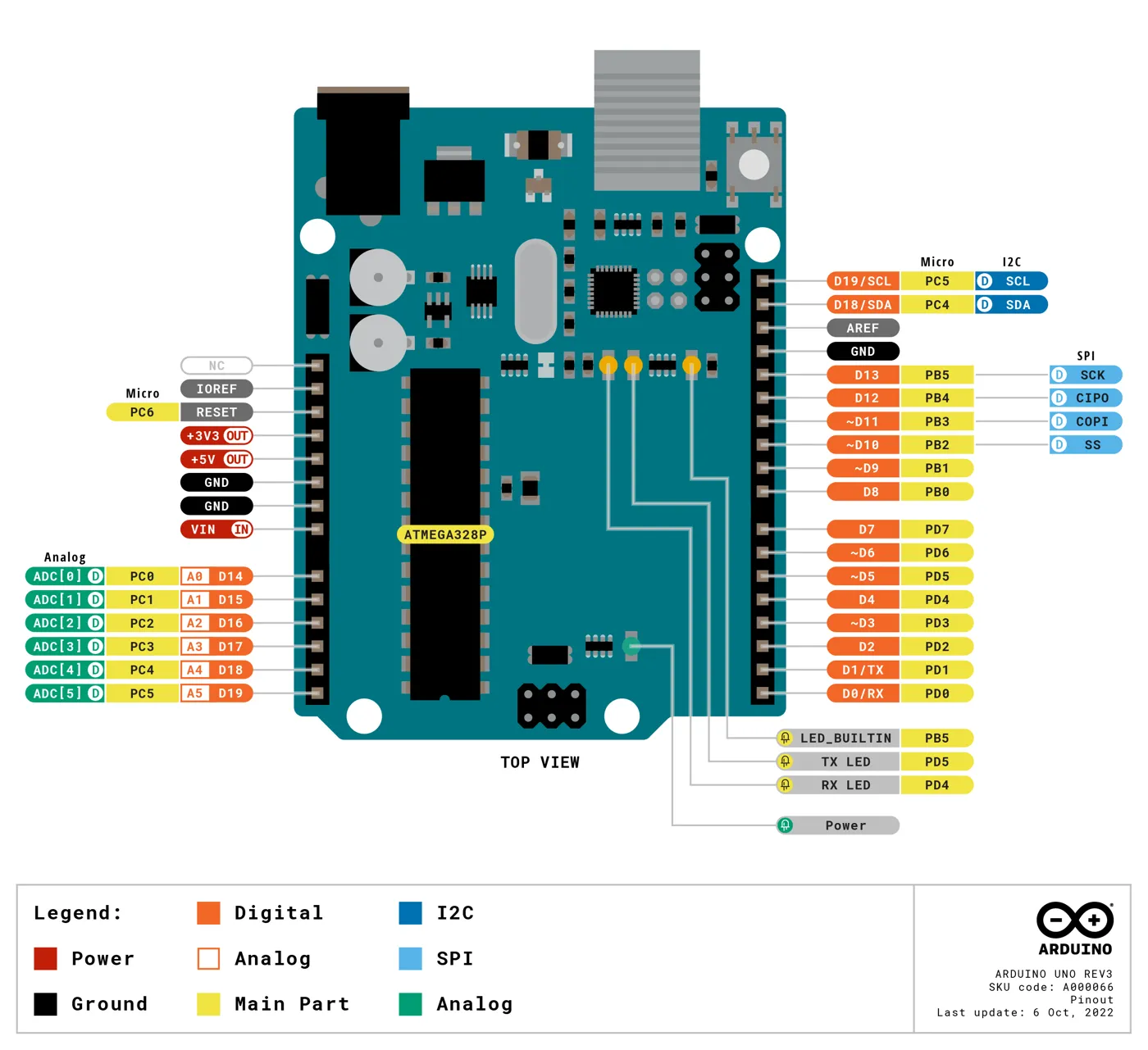
| 功能 | 引脚 | 说明 |
|---|---|---|
| 数字 I/O | D0–D13 | 5 V 逻辑 |
| PWM | D3、D5、D6、D9、D10、D11 | 标有波浪线的数字引脚 |
| 模拟输入 | A0–A5 | 10 位 ADC |
| UART | D0/RX、D1/TX | 与 USB 转串口通道共用 |
| I2C | A4/SDA、A5/SCL | SDA、SCL 排针连接同一组信号 |
| SPI | D10/SS、D11/COPI、D12/CIPO、D13/SCK | SPI 信号也引至 ICSP 接口 |
| 板载 LED | D13 | 程序中使用 LED_BUILTIN |
| 复位 | RESET | 低电平复位 |
引脚依据:UNO R3 官方完整引脚图。
供电
通过 USB Type-B 连接电脑时,USB 同时提供电源与数据通道。外部电源可接圆孔电源座或 VIN,推荐输入为 7–12 V。6–20 V 是官方列出的输入极限范围,不作为推荐工作范围。
不要把 VIN 的外部输入电压接入 5 V、3.3 V 或 I/O 引脚。连接外设前核对供电与逻辑电平,并连接公共 GND。
电源与控制引脚
| 标识 | 方向或作用 | 接线说明 |
|---|---|---|
| VIN | 外部电源输入 | 推荐 7–12 V,经过板载稳压电路 |
| 5V | 5 V 电源轨 | 不等同于 VIN;直接从此处供电会绕过稳压电路 |
| 3.3V | 3.3 V 输出 | 最大输出电流 50 mA |
| GND | 公共参考地 | 与外设 GND 连接 |
| IOREF | I/O 工作电压参考 | UNO R3 为 5 V,供扩展板识别逻辑电压 |
| RESET | 复位输入 | 拉低后复位主控 |
| AREF | ADC 外部参考输入 | 使用外部参考前核对 analogReference 配置 |
| NC | 未连接 | 不用于外设信号或供电 |
直接向 5 V 或 3.3 V 引脚输入电源会绕过板载稳压器,官方不建议采用这种供电方式。圆孔电源座使用中心正极的电源插头。外部电源低于推荐范围时,5 V 电源轨可能无法保持标称电压;输入电压过高会增加稳压器发热。
数字接口与引脚复用
UART 串口
D0/RX 和 D1/TX 是 ATmega328P 的硬件 UART,同时连接 USB 转串口芯片。连接串口模块时,模块 TX 接 D0/RX,模块 RX 接 D1/TX,并连接公共 GND。模块的输入端需能接受 UNO R3 的 5 V 逻辑;仅支持 3.3 V 的模块需使用适当的电平转换。
上传程序时先断开 D0、D1 上可能驱动串口信号的外设。串口监视器与外部 UART 模块共用该串口,不能把两者视为独立的通信通道。
I2C
SDA 对应 A4,SCL 对应 A5。靠近 AREF 的 SDA、SCL 排针与 A4、A5 为同一组信号,不是第二路 I2C。使用 I2C 外设时,A4、A5 不应同时用于其他独立信号。
SPI
| SPI 信号 | 数字引脚 | 旧名称 |
|---|---|---|
| COPI | D11 | MOSI |
| CIPO | D12 | MISO |
| SCK | D13 | SCK |
| SS | D10 | SS |
主控旁的 ICSP 排针引出同一组 SPI 总线。板上另一个 ICSP 接口用于 ATmega16U2,接线前核对所在位置及原理图,避免将两个接口混淆。
中断与 PWM
D2、D3 可用于外部中断。PWM 输出引脚为 D3、D5、D6、D9、D10、D11;PWM 通过脉冲占空比控制平均输出,不能作为真正的 DAC 模拟电压输出。引脚的 GPIO、PWM 和通信功能存在复用关系,接入多个外设前先核对引脚占用。
模拟输入
A0–A5 提供 6 路 10 位 ADC 输入,默认参考电压对应 5 V 电源,读取值为 0–1023。输入信号必须处于允许范围内,不能把外部供电电压接入模拟引脚。
使用外部 AREF 前,先按 Arduino 的 analogReference 说明配置参考源;错误地同时驱动内部和外部参考可能损坏器件。基础采样方法见 模拟量读取。
接线检查
- 断电后连接外设,核对电源正负极及模块的工作电压。
- 核对外设输入端能否接受 5 V 逻辑,需要时增加电平转换。
- 核对 GPIO 电流限制,单引脚不超过 20 mA;3.3 V 输出总负载不超过 50 mA。
- 连接公共 GND,再检查信号引脚是否与串口上传或其他外设冲突。
不要使用 GPIO 直接驱动电机、继电器线圈或其他大电流负载,应使用匹配的驱动电路。
以上接口说明依据 UNO R3 官方产品说明 和 UNO R3 完整引脚图。
快速入门
准备工作
准备 Arduino UNO R3、支持数据传输的 USB Type-B 线缆和电脑。从 Arduino IDE 官方下载页 安装 Arduino IDE。
上传 Blink 示例
- 使用 USB 线连接开发板与电脑,确认电源指示灯亮起。
- 在开发板管理器中确认已安装 "Arduino AVR Boards"。
- 在 "Tools" > "Board" 中选择 "Arduino Uno"。
- 在 "Tools" > "Port" 中选择开发板对应端口。
- 打开 "File" > "Examples" > "01.Basics" > "Blink"。
- 点击上传按钮。上传完成后,观察板载 L 指示灯周期性闪烁。
Blink 使用 IDE 内置示例,无需单独下载程序包。操作依据:UNO R3 官方入门教程。
相关文档
开发环境配置说明
UNO R3 使用 Arduino AVR Boards 支持包。打开 IDE 的开发板管理器,搜索该名称;若未安装,点击安装并等待完成。不要为 UNO R3 选择名称相近的 UNO R4 或 UNO WiFi Rev2。
连接后,在系统设备列表中确认出现串口,再在 IDE 中选择对应端口。如果有多个端口,可先记录当前列表,拔下开发板后重新查看,消失的端口即为需要核对的候选端口。
Blink 程序与结果验证
Blink 不需要外接 LED。以下程序与内置 Blink 的基本行为一致:
void setup() {
  pinMode(LED_BUILTIN, OUTPUT);
}

void loop() {
  digitalWrite(LED_BUILTIN, HIGH);
  delay(1000);
  digitalWrite(LED_BUILTIN, LOW);
  delay(1000);
}
setup() 在上电或复位后执行一次,用于初始化。loop() 随后反复执行。程序将 D13 对应的板载 L 指示灯点亮 1 秒,再熄灭 1 秒。
先点击验证按钮,确认编译通过;再点击上传按钮,等待 IDE 提示上传完成。只通过编译还不能说明程序已经写入开发板。上传时 TX、RX 指示灯可能闪烁,上传结束后观察 L 指示灯的周期变化。
将两个 delay(1000) 改为 delay(200) 并重新上传,可以通过闪烁速度变化确认新程序已生效。按下 RESET 后,程序重新从 setup() 开始执行。
示例依据:Arduino Blink 官方教程。
上传失败时的检查顺序
| 现象 | 检查方法 |
|---|---|
| 电源灯未亮 | 检查 USB 接口、线缆及电源连接,先断开外设单独测试 |
| 电源灯亮但没有串口 | 更换确认支持数据传输的 USB 线,检查系统设备列表 |
| 编译成功但上传失败 | 核对所选板型和端口,断开 D0、D1 上的外设 |
| 提示端口被占用 | 关闭其他串口软件,重新选择端口并上传 |
| 上传成功但闪烁未变化 | 确认上传到当前观察的开发板,并核对代码中的延时参数 |
仍无法上传时,保留 IDE 的完整错误输出及开发板、端口信息,按 产品 FAQ 继续排查。
基础功能示例
先按 快速入门 完成 Blink 上传,再验证串口和模拟输入。以下示例均使用 Arduino IDE 自带功能,不需要安装第三方库。
串口输出
通过 USB 连接开发板,上传下列用于串口验证的程序:
void setup() {
  Serial.begin(9600);
}

void loop() {
  Serial.println("UNO R3 serial test");
  delay(1000);
}
打开串口监视器,将波特率设置为 9600。预期每秒出现一行 UNO R3 serial test。若显示乱码,检查监视器波特率是否与程序一致;若无输出,核对端口与上传结果。
UNO R3 的 Serial 使用 D0、D1,并通过 ATmega16U2 转接到电脑 USB。测试时不要让外部串口设备同时驱动这两个引脚。
模拟量读取
本节采用 IDE 内置的 AnalogReadSerial 示例。准备一个电位器,断电后将两端分别接 5 V 与 GND,滑动端接 A0。确认接线后连接 USB。
- 打开 "File" > "Examples" > "01.Basics" > "AnalogReadSerial"。
- 选择 Arduino Uno 及对应串口,上传示例。
- 打开串口监视器,设置为示例中的 9600 波特率。
- 转动电位器,观察读数在 0–1023 范围内变化。
A0 悬空时读数可能变化,不能用悬空读数判断 ADC 是否故障。该示例读取原始 ADC 数值,不直接输出经过校准的电压值。
参考:Arduino AnalogReadSerial 官方教程。
PWM 调光
PWM 调光采用 IDE 内置 Fade 示例。断电后,将外接 LED 的阳极通过 220 Ω 限流电阻接 D9,阴极接 GND。不要省略限流电阻,也不要把大功率 LED 直接接到 GPIO。
- 打开 "File" > "Examples" > "01.Basics" > "Fade"。
- 核对示例使用的 LED 引脚为 D9。
- 选择 Arduino Uno 及对应串口,上传示例。
- 观察外接 LED 亮度逐渐增加、再逐渐降低,并循环变化。
UNO R3 上 analogWrite() 的 PWM 数值范围为 0–255。板载 D13 LED 不在 PWM 引脚列表中,不能用它替代 D9 验证该示例。
示例结果对照
| 示例 | 需要的硬件 | 预期结果 |
|---|---|---|
| Blink | 仅开发板与 USB 数据线 | 板载 L 指示灯周期闪烁 |
| 串口输出 | 仅开发板与 USB 数据线 | 9600 波特率下每秒输出一行文字 |
| AnalogReadSerial | 电位器与连接线 | 转动电位器时采样值变化 |
| Fade | LED、220 Ω 电阻与连接线 | 外接 LED 亮度周期变化 |
相关资料
1. 硬件资料
2. 技术手册
3. 软件工具
4. 其他资料
基础示例教程
技术支持
周一-周五(9:30-6:30)周六(9:30-5:30)
手机:13434470212
邮箱:services04@spotpear.cn
QQ:202004841