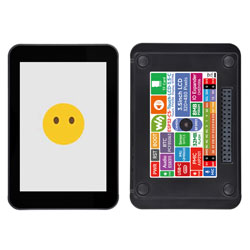


ESP32-C5-Touch-LCD-3.5 使用教程
产品特性
- 采用 ESP32-C5-WROOM-1U 系列模组,搭载 RISC-V 32 位处理器,主频高达 240 MHz
- 集成 384 KB SRAM、320 KB ROM、8 MB PSRAM 和 32 MB Flash,兼顾程序运行、图形界面和数据存储需求
- 集成 2.4 GHz 与 5 GHz 双频 Wi-Fi、Bluetooth 5(LE)以及 IEEE 802.15.4(支持 Zigbee 3.0 和 Thread)无线通信
- 板载摄像头接口,支持 BF3901 摄像头
- 板载电池充电管理模块,预留 3.7 V MX1.25 锂电池接口,可外接电池供电
- Type-C 接口用于供电、程序下载及通信
- 板载 3.5 英寸电容触摸 IPS 屏,分辨率为 320 × 480,支持 262K 色显示
- 内置 ST7796 显示驱动芯片和 FT6336 电容触摸芯片,分别使用 SPI 和 I2C 接口通信
- 引出 UART、I2C 以及部分 IO 接口,集成全速 USB 串口
- 板载 QMI8658 六轴传感器、PCF85063 RTC 芯片、SHTC3 温湿度传感器和 Micro SD 卡座等
- 板载 PWR、BOOT 两个侧边按键,均支持自定义功能
- 板载 ES8311 音频编解码芯片、NS4150B 功放芯片、麦克风和扬声器,可用于语音交互和音频播放
- 支持 ESP-IDF、Arduino 等开发环境
板载资源
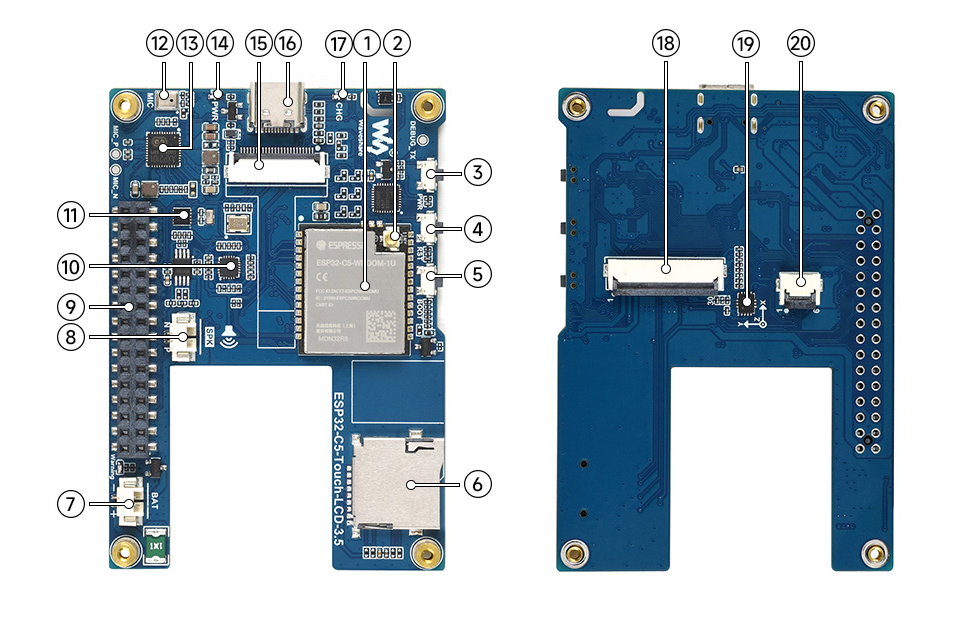
- ESP32-C5-WROOM-1U 主控模组
- IPEX 1 代天线接口 用于连接配套的 FPC 双频 Wi-Fi 天线
- PWR 按键 可控制电源通断,支持自定义功能
- RESET 按键 用于复位开发板
- BOOT 按键 用于进入下载模式,也可作为普通按键使用
- Micro SD 卡槽 用于连接 Micro SD 卡
- MX1.25 锂电池接口 MX1.25 2 针连接器,可用于接入 3.7 V 锂电池,支持充放电
- MX1.25 2 针扬声器接口 音频输出接口,用于外接扬声器
- 2.54 mm 排座接口 引出可用 GPIO
- ES8311 低功耗音频编解码芯片
- PCF85063 RTC 时钟芯片
- 麦克风 用于音频输入
- AXP2101 高集成度电源管理芯片
- 电源指示灯 用于指示设备供电状态
- 摄像头座子 用于连接摄像头模组
- Type-C 接口 用于供电、程序下载及通信
- 充电指示灯 用于指示电池充电状态
- 3.5 英寸屏幕排线接口 用于连接 LCD
- QMI8658 六轴惯性测量单元(IMU),包含一个 3 轴陀螺仪和一个 3 轴加速度计
- 3.5 英寸屏幕触摸接口 用于连接触摸面板
接口介绍
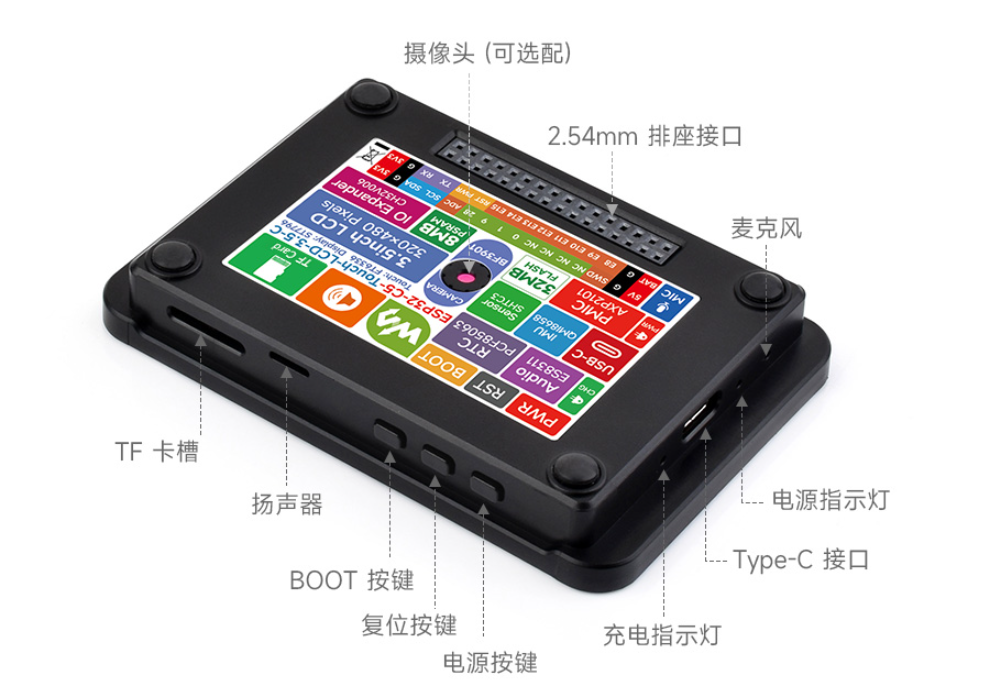
产品尺寸
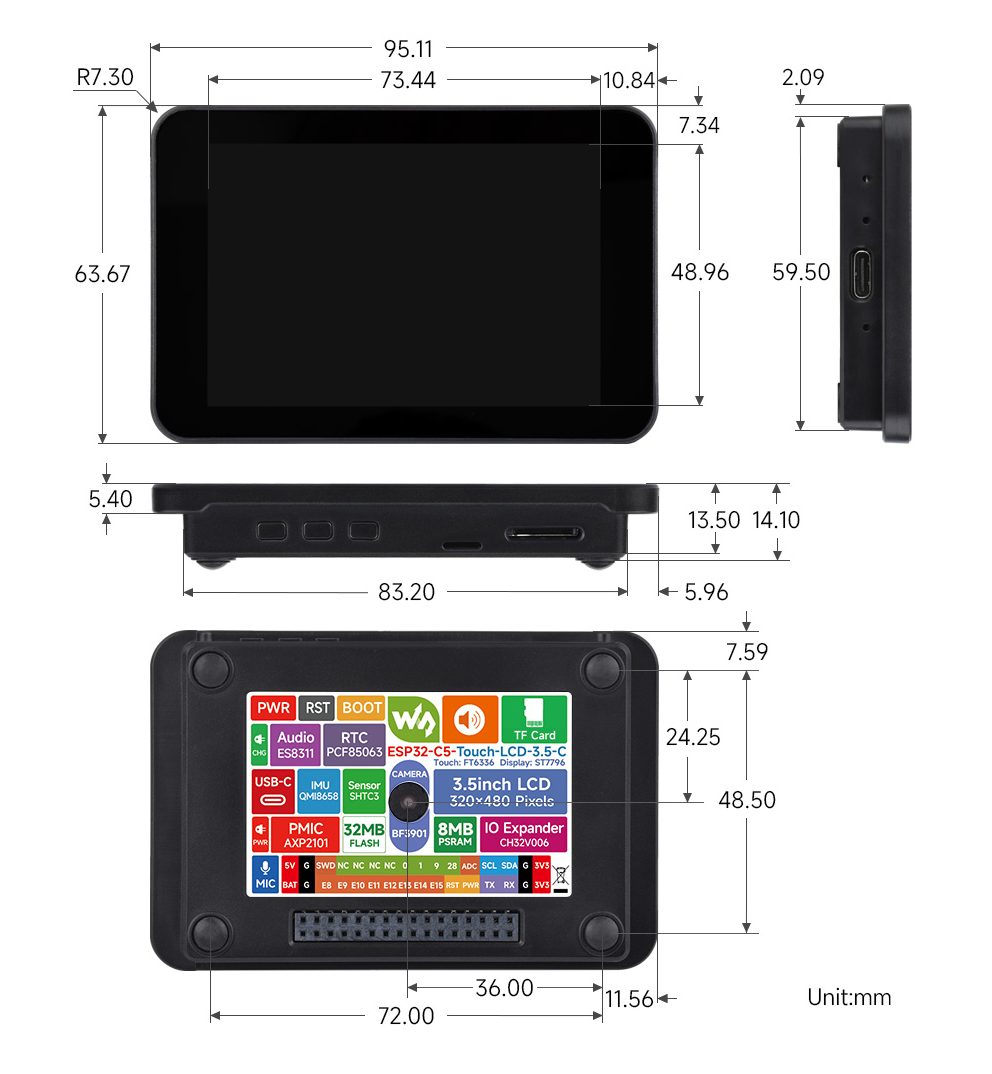
ESP32-C5-Touch-LCD-3.5 出厂固件使用说明
本节介绍 ESP32-C5-Touch-LCD-3.5 出厂固件中各应用(APP)的基本功能和使用方法。运行出厂固件前,请准备以下器件:
器件准备
- ESP32-C5-Touch-LCD-3.5 ×1
- USB 数据线 ×1
- Micro SD 卡 ×1(可选,拍照和录音时使用;建议使用 64 GB 及以下容量,并格式化为 FAT32)
- BF3901 摄像头模组 ×1(可选,使用 Camera APP 时需要)
首次使用
- 如需使用 Camera APP,请将 BF3901 摄像头模组连接到开发板。
- 如需使用拍照或录音功能,请插入 FAT32 格式的 Micro SD 卡。
- 使用 USB 数据线连接开发板与电脑,或接入 3.7 V 锂电池供电。
- 开机后等待系统初始化完成,即可在主界面选择对应的 APP。
Wi-Fi 扫描
- 进入
WLAN界面,点击右上角的扫描按钮,即可扫描周围的 Wi-Fi 网络。
注意事项
USB 下载注意事项
若出现 无法识别端口 的情况,请进入 Boot 模式:
- 按住 BOOT 按键。
- 将开发板连接到电脑 USB 接口。
- 松开 BOOT 按键。
下载完成后,重新上电运行程序。
Micro SD 卡注意事项
- 使用摄像头和 Mic 等涉及文件存储的功能前,请先插入 Micro SD 卡。
- 仅支持 FAT32 格式的 Micro SD 卡,建议使用 64GB 及以下容量。
- 读写 Micro SD 卡时请勿直接拔卡,以免文件损坏。
PWR 按键
PWR按键支持自定义功能。- 无论单独使用 Type-C 或电池供电,还是同时接入 Type-C 和电池,均可长按
PWR按键约 5~7 秒关机。 - 关机状态下,短按一次
PWR按键即可开机。 BOOT按键除用于进入下载模式外,也可作为普通功能按键使用。
固件下载
出厂固件及其源码将在 相关资料 中提供。烧录方法参见 Flash 固件的烧录与擦除。
示例介绍
出厂固件采用 APP 风格界面,包含设置、摄像头、音乐播放器、传感器、绘画和 Mic 等 APP,可用于体验和验证开发板的主要板载资源。 产品上电后进入屏幕颜色循环测试界面。双击屏幕任意位置,可进入 APP 主界面。
APP 示例介绍
- 点击主界面的 APP 图标即可进入对应应用。
- 退出 APP 时,从屏幕底部向上滑动即可返回主界面。
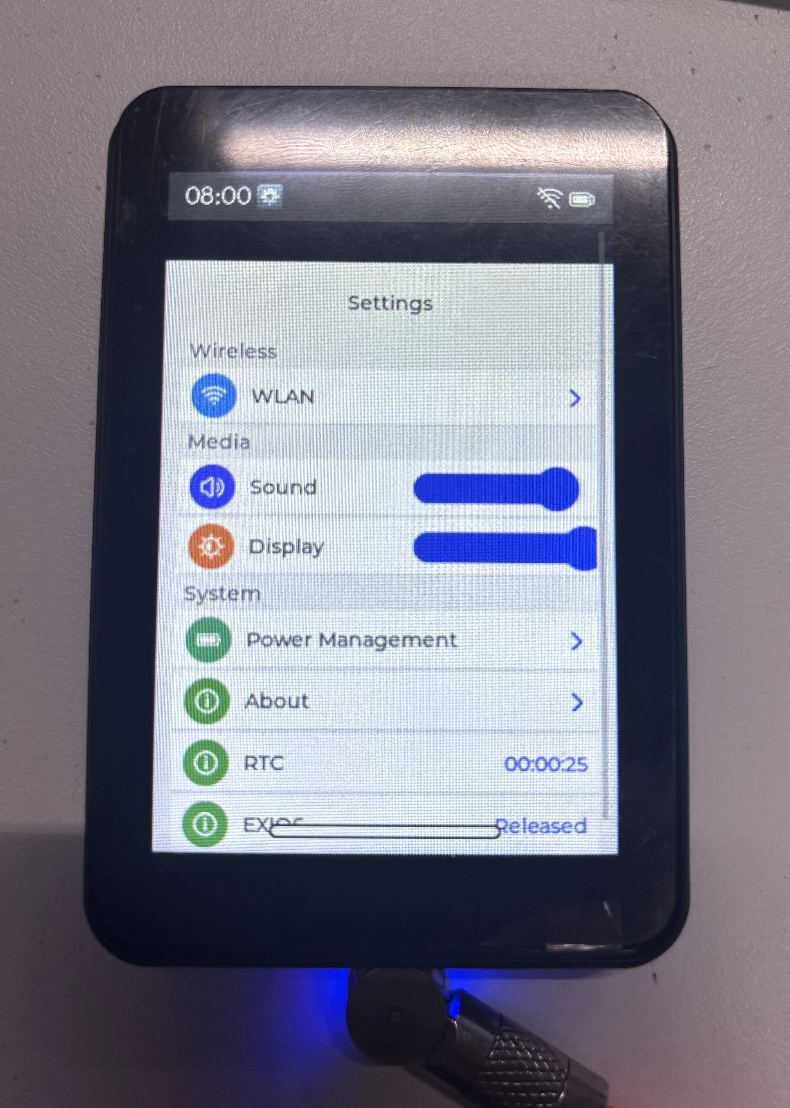
Settings APP
WLAN用于扫描并显示周围的 Wi-Fi 网络。Sound和Display分别用于调节音量与屏幕亮度。- 还可进入电源管理、产品信息、RTC 和 EXIO 等页面查看或设置相关功能。
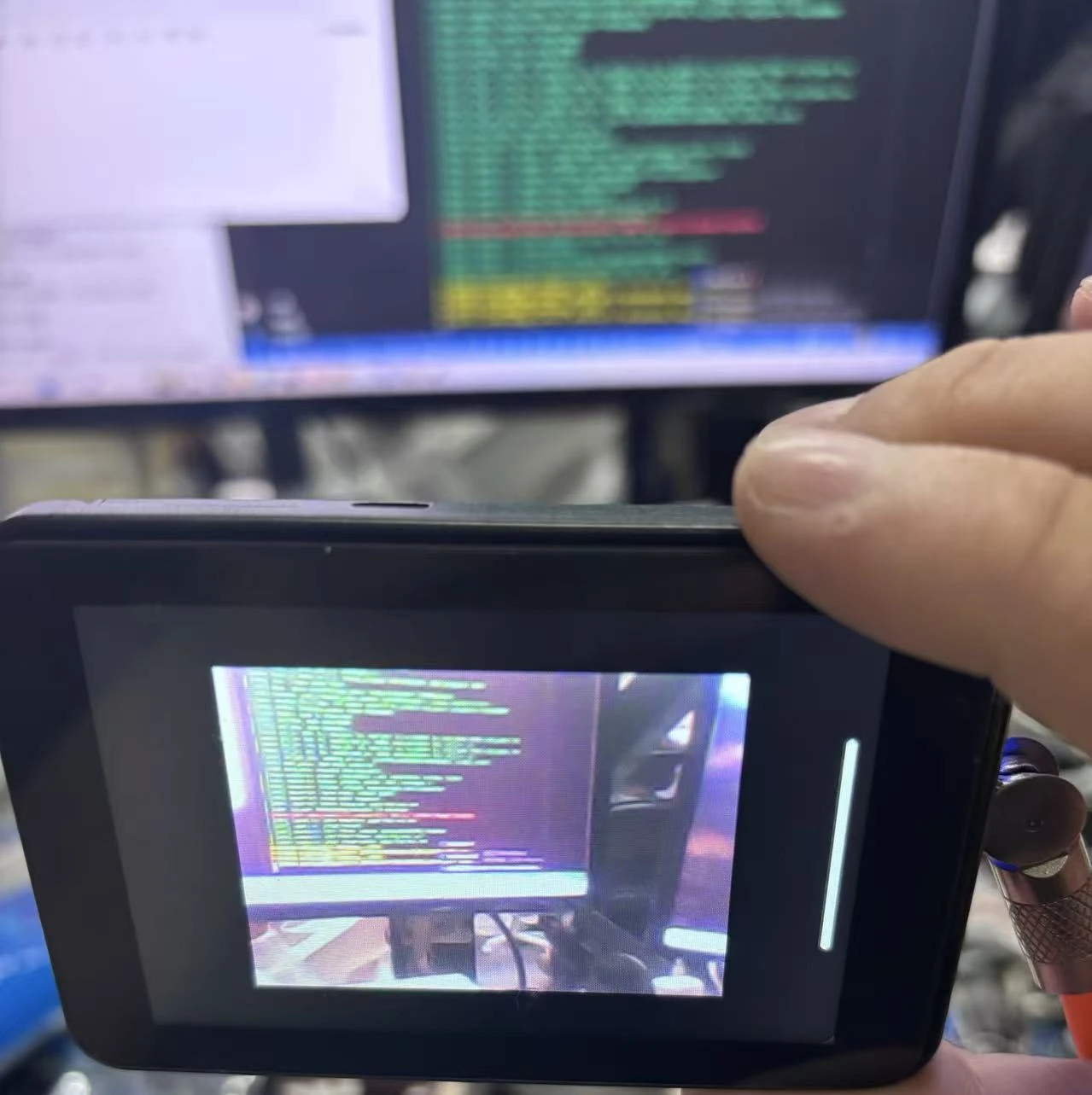
Camera APP
- 支持摄像头画面预览,点击 BOOT 按键即可拍照。
- 拍摄的照片会自动保存至 Micro SD 卡,并可通过相册查看。
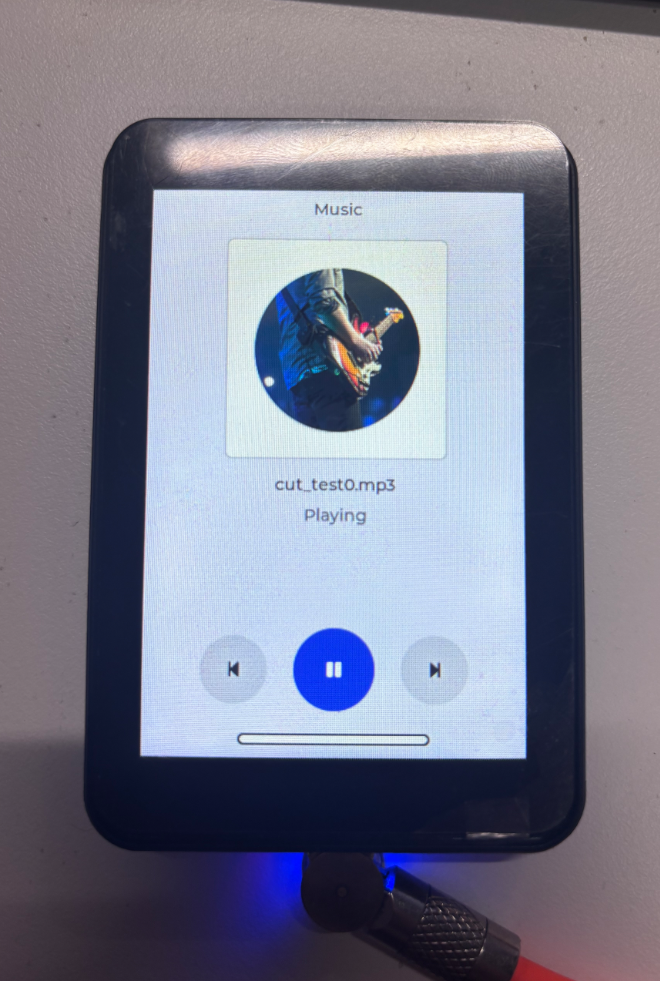
Music APP
- 支持播放存储在 SPIFFS 中的 MP3 格式音频文件。
- 使用前请确认喇叭连接正常,点击播放按钮即可播放音频。
- 当前示例内置三首音频,支持播放、暂停以及通过左右切换按钮选择上一首或下一首。
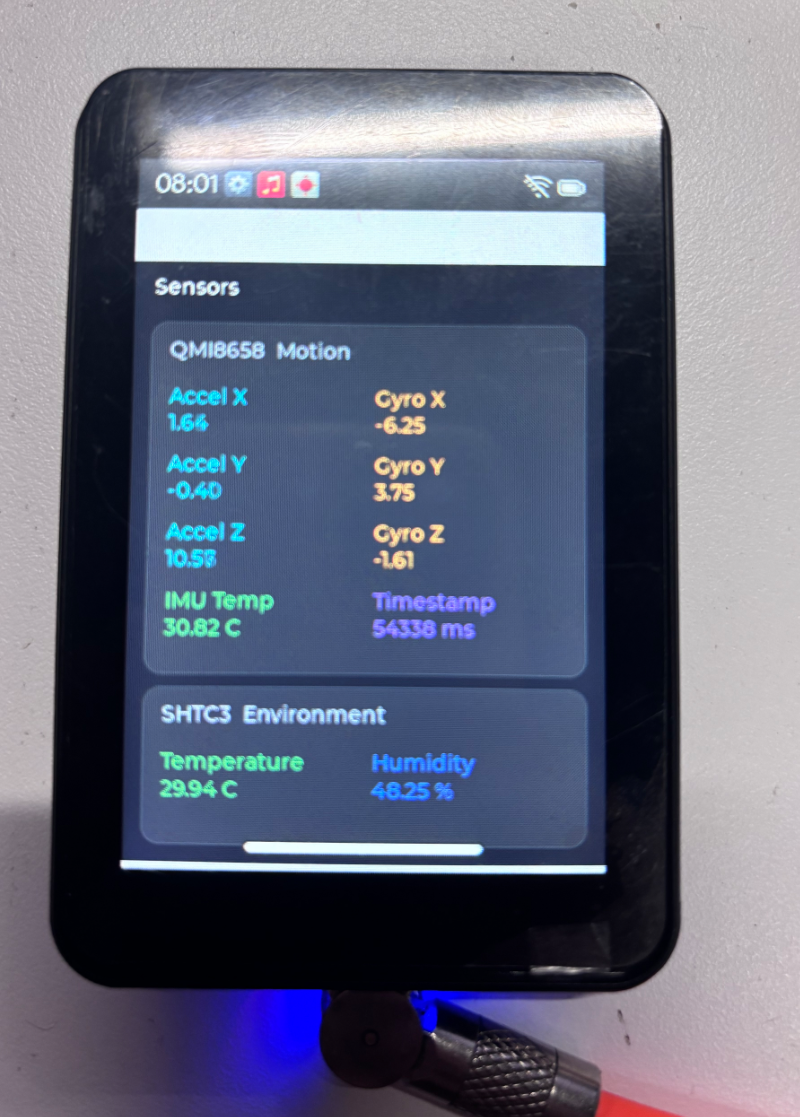
Sensor APP
- 实时显示 QMI8658 六轴传感器的加速度、角速度和芯片温度数据。
- 同时显示 SHTC3 采集的环境温度与湿度数据。
- 转动开发板或改变周围环境后,界面数据会随之更新。
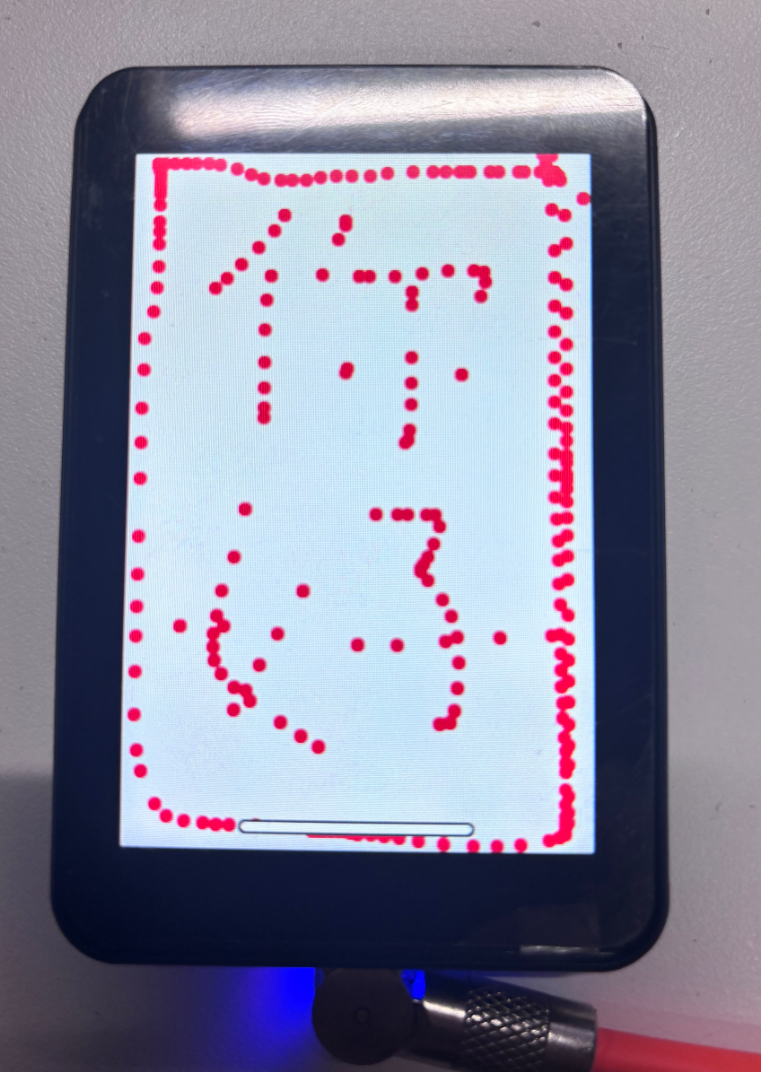
Draw APP
- 支持通过触摸屏进行自由绘画。
- 可用于体验绘画功能或快速检查触摸位置是否正常。
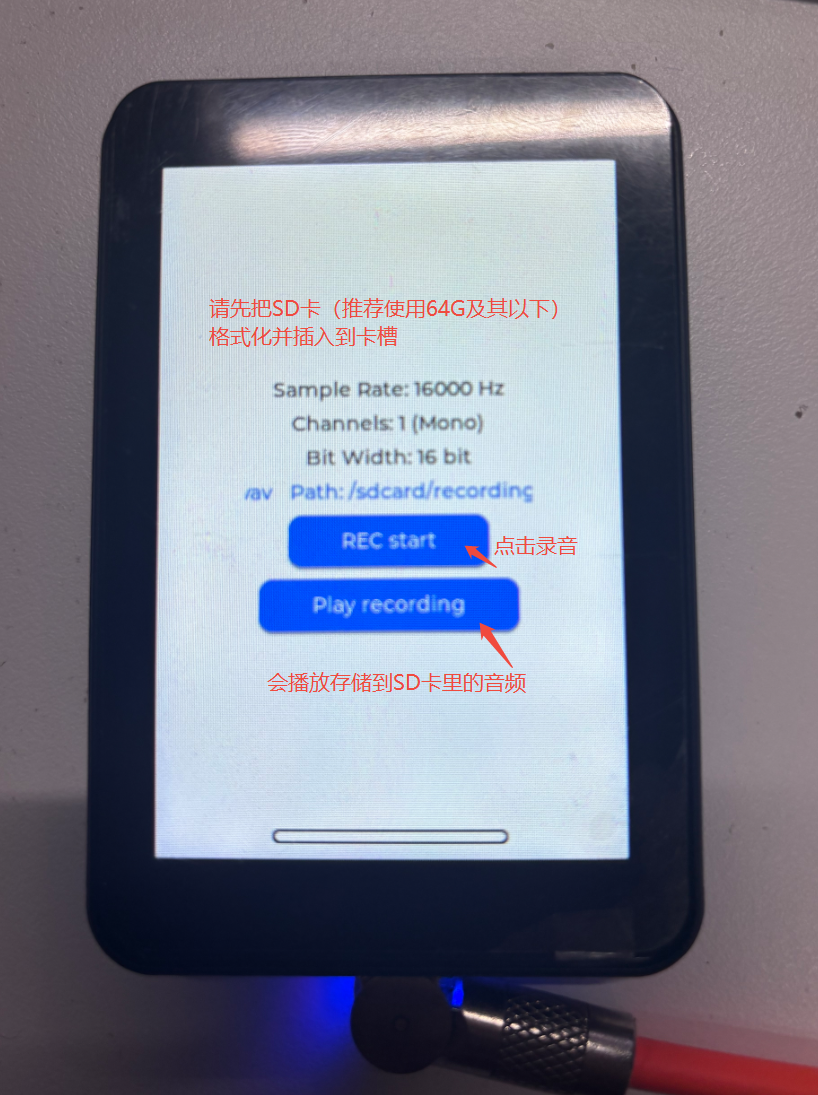
Mic APP
- 支持通过板载麦克风录制音频,录音参数为 16 kHz、单声道、16 位。
- 点击
REC start开始录音,录音文件保存在 Micro SD 卡的/sdcard/recordings目录中。 - 点击
Play recording可播放已保存的录音文件。
Arduino 开发
本章节介绍 Arduino 开发环境配置方法和产品示例程序。
运行示例前,请确认以下条件已满足:
- 已准备 ESP32-C5-Touch-LCD-3.5 开发板和支持数据传输的 USB 线。
- 已安装 Arduino IDE。
- 已安装 Arduino ESP32 Core v3.3.10。
- 运行 Micro SD 卡示例前,已插入 Micro SD 卡。
Arduino 入门教程
初次接触 Arduino ESP32 开发,想要快速上手?我们为您准备了一套通用的 入门教程。
- 第0节 认识 ESP32
- 第1节 安装和配置 Arduino IDE
- 第2节 Arduino 基础知识
- 第3节 数字输出/输入
- 第4节 模拟输入
- 第5节 脉冲宽度调制 (PWM)
- 第6节 串行通信 (UART)
- 第7节 I2C 通信
- 第8节 SPI 通信
- 第9节 Wi-Fi 基础用法
- 第10节 网页服务器
- 第11节 蓝牙 (Bluetooth)
- 第12节 LVGL 图形界面开发
- 第13节 综合项目
请注意:该教程使用 ESP32-S3-Zero 作为教学示例,所有硬件代码均基于其引脚布局。在动手实践前,建议您对照手中的开发板引脚图,确认引脚配置无误。
配置开发环境
1. 安装 Arduino IDE
参考 安装和配置 Arduino IDE 教程 完成安装。
2. 安装 ESP32 开发板支持包
在 Arduino IDE 的开发板管理器中安装 esp32 by Espressif Systems v3.3.10。
示例程序基于 Arduino ESP32 Core v3.3.10 开发并完成验证。使用其他版本时,可能无法正确识别 ESP32-C5 开发板,导致串口下载失败或无法烧录程序。
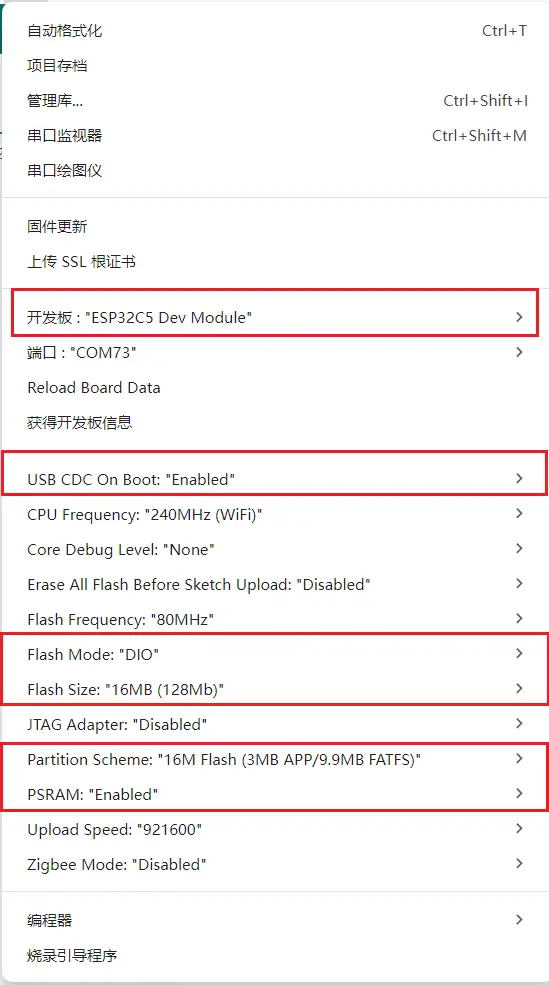
安装完成后,在 Arduino IDE 中设置:
| 设置项 | 选择 |
|---|---|
| Board | ESP32C5 Dev Module |
| Port | 开发板对应的 USB 串口 |
| USB CDC On Boot | Enabled |
USB CDC On Boot 用于通过 ESP32-C5 原生 USB 查看串口输出。如果开发板无法进入下载状态,请参考 产品 FAQ。
3. 安装示例依赖
Arduino 示例包的 libraries 目录包含以下库:
| 库 | 版本 | 用途 |
|---|---|---|
SensorLib | 0.3.1 | 04_I2C_pcf85063 的 PCF85063 RTC 驱动 |
XPowersLib | 示例包内版本 | 06_axp2101_example 的 AXP2101 驱动 |
lvgl | 8.4.0 | 07_lvgl_demo 的图形界面库 |
将需要的库目录完整复制到 Arduino Sketchbook 下的 libraries 目录,然后重启 Arduino IDE。Windows 默认路径通常为:
C:\Users\<用户名>\Documents\Arduino\libraries
示例程序
Arduino 示例位于产品 示例程序包 的 example/Arduino-v3.3.10/example 目录。每个子目录都是独立工程,请打开与目录同名的 .ino 文件。
示例列表
| 示例目录 | 功能 | 主要验证内容 |
|---|---|---|
| 01_exio | 循环翻转 EXIO8~EXIO15 输出电平 | IO 扩展芯片、I2C |
| 02_I2C_qmi8658 | 读取加速度和角速度 | QMI8658、I2C |
| 03_SD_Card | 挂载 Micro SD 卡并输出容量信息 | Micro SD 卡、SDSPI |
| 04_I2C_pcf85063 | 设置并周期读取 RTC 时间 | PCF85063、I2C |
| 05_shtc3 | 读取环境温度和湿度 | SHTC3、I2C、CRC 校验 |
| 06_axp2101_example | 读取电源和充电状态 | AXP2101、电源管理 |
| 07_lvgl_demo | 显示 LVGL 界面并测试触摸与背光调节 | ST7796、FT6336、LVGL |
01_exio
程序说明
示例通过 I2C 初始化 IO 扩展芯片,将 EXIO8~EXIO15 配置为输出,并每隔 1 秒在高、低电平之间切换。EXIO0~EXIO7 保持输入模式。
硬件连接
- 将开发板通过 USB 连接到电脑。
运行效果
串口每隔 1 秒交替输出:
EXIO8~EXIO15 output: LOW
EXIO8~EXIO15 output: HIGH
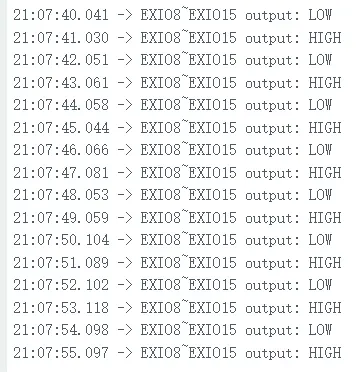
如果输出 IO extension not found at 0x24,请检查开发板供电及 GPIO27/GPIO26 对应的 I2C 配置。
02_I2C_qmi8658
程序说明
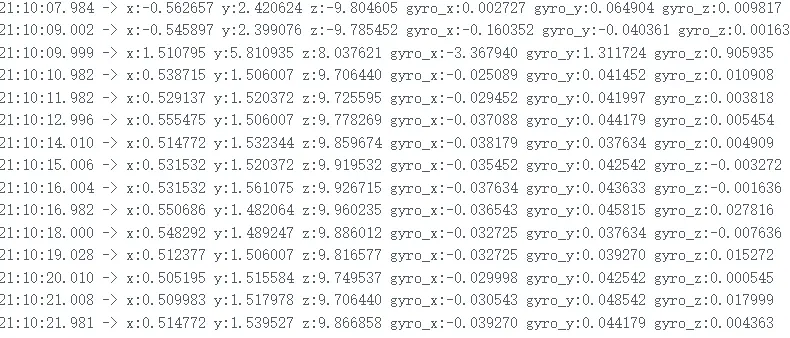
示例初始化 QMI8658 六轴传感器,然后在 FreeRTOS 任务中周期读取加速度和角速度数据。
硬件连接
- 将开发板通过 USB 连接到电脑。
运行效果
串口输出 QMI8658 初始化信息和传感器数据。转动开发板时,输出值随姿态变化。
03_SD_Card
程序说明
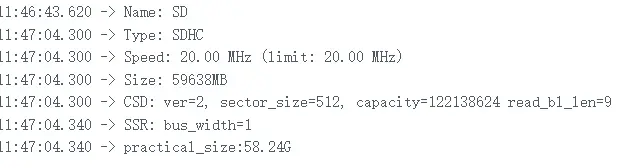
示例使用 SDSPI 挂载 Micro SD 卡,挂载点为 /sd_card,成功后输出卡类型和容量信息。
硬件连接
- 将开发板通过 USB 连接到电脑。
- 将 FAT32 格式的 Micro SD 卡插入卡槽。
当 Micro SD 卡挂载失败时,当前示例配置会尝试格式化存储卡。运行前请备份卡内数据。
运行效果
挂载成功后,串口输出 Micro SD 卡类型和容量信息。
04_I2C_pcf85063
程序说明
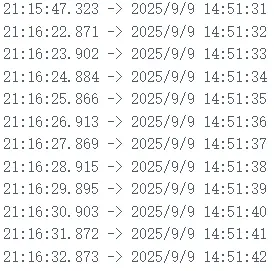
示例初始化 PCF85063 RTC,并在每次启动时将时间写入为 2025-09-09 14:51:30。随后每隔 1 秒读取并输出一次 RTC 时间。
如需验证 RTC 持续走时,请注释 setup() 中的 i2c_rtc_setTime(),否则每次重启都会重新写入固定时间。
硬件连接
- 将开发板通过 USB 连接到电脑。
运行效果
串口每隔 1 秒输出一次 RTC 日期和时间。
05_shtc3
程序说明
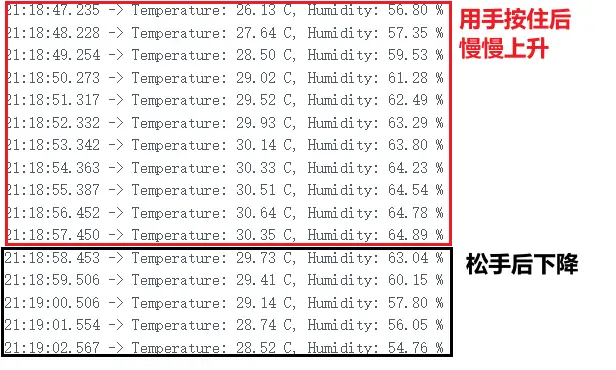
示例唤醒 SHTC3,读取传感器 ID 并执行软复位,然后每隔 1 秒读取一次温度和湿度。程序会校验传感器返回数据的 CRC。
硬件连接
- 将开发板通过 USB 连接到电脑。
运行效果
SHTC3 ID: 0xXXXX
Temperature: 25.00 C, Humidity: 50.00 %
实际数值由当前环境决定。如果输出 Failed to read SHTC3,请检查供电和 I2C 配置,然后重新上电测试。
06_axp2101_example
程序说明
示例通过 I2C 初始化 AXP2101 电源管理芯片,输出各路 DCDC 和 LDO 的开关状态与电压。程序会监测 VBUS、电池、系统电压和芯片温度,并每隔 5 秒输出一次状态。
示例不会修改或关闭各路 DCDC/LDO 输出,充电参数设置为:
- 预充电电流:50 mA
- 恒流充电电流:400 mA
- 终止电流:25 mA
- 充电截止电压:4.2 V
硬件连接
- 将开发板通过 USB 连接到电脑。
- 如需查看电池电压、电量百分比或充放电状态,将符合产品要求的 3.7 V 锂电池连接到电池接口。
修改 AXP2101 充电电流或截止电压前,必须确认电池规格和硬件充电设计允许该参数。
运行效果
串口首先输出 AXP2101 芯片 ID 和各路电源轨状态,随后周期输出 VBUS、电池、系统电压和芯片温度。
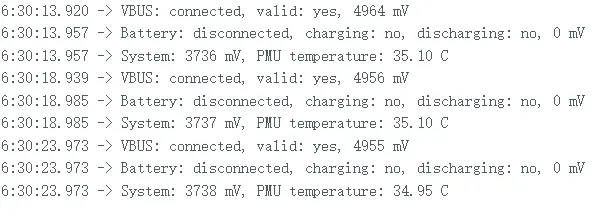
周期状态输出
| 字段 | 可能结果 | 含义 |
|---|---|---|
VBUS | connected / disconnected | USB 或外部电源是否接入 VBUS |
valid | yes / no | VBUS 输入电压是否有效 |
| VBUS 电压 | 数值,mV | VBUS 输入电压 |
Battery | connected / disconnected | 电池是否连接 |
charging | yes / no | 是否正在充电 |
discharging | yes / no | 是否正在放电 |
| 电池电压 | 数值,mV | 当前电池电压 |
| 电量 | 0% 〜 100% | 估算电池电量,仅在检测到电池时输出 |
System | 数值,mV | PMU 系统供电电压,通常为 VSYS |
PMU temperature | 数值,°C | AXP2101 芯片内部温度 |
中断事件输出
| 输出信息 | 含义 |
|---|---|
Event: VBUS inserted | USB 或外部电源接入 |
Event: VBUS removed | USB 或外部电源拔出 |
Event: battery inserted | 电池插入 |
Event: battery removed | 电池移除 |
Event: charging started | 开始充电 |
Event: charging completed | 充电完成 |
Event: power key short press | 短按 PWR 按键 |
Event: power key long press | 长按 PWR 按键 |
07_lvgl_demo
程序说明
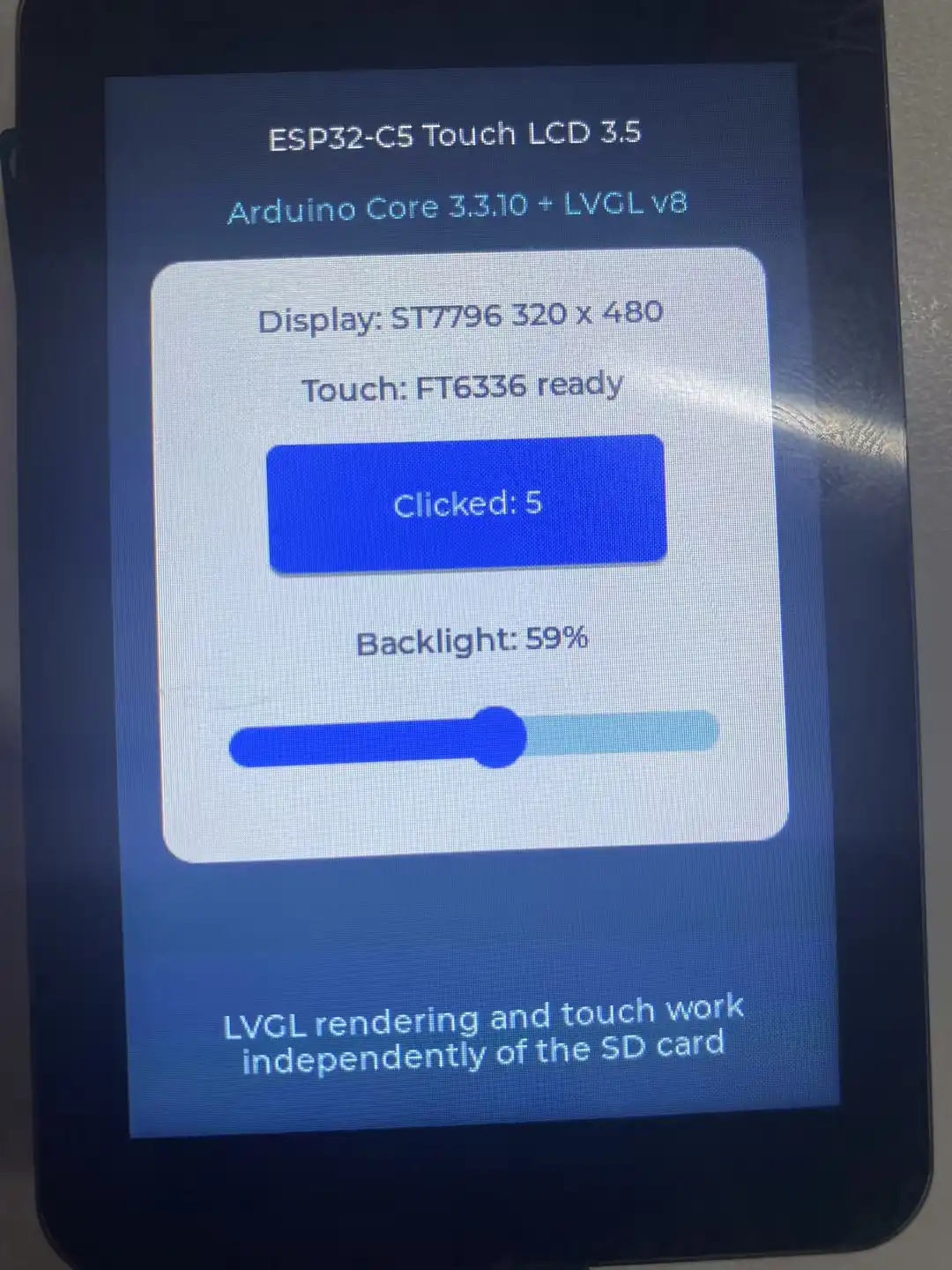
示例基于 LVGL v8.4.0 初始化 ST7796 LCD 和 FT6336 电容触摸芯片,用于验证屏幕显示、触摸输入和背光调节功能。
界面包含触摸测试按钮和背光滑块:
- 点击
Touch test按钮后,按钮文本显示累计点击次数。 - 拖动背光滑块可在 10%~100% 范围内调节屏幕亮度。
LCD 使用 60 MHz SPI 时钟和 RGB565 像素格式。LCD 复位、触摸复位和背光 PWM 由 IO 扩展芯片控制。
硬件连接
- 将开发板通过 USB 连接到电脑。
- 本示例不需要插入 Micro SD 卡。
请使用示例包 libraries/lvgl 目录中的 LVGL v8.4.0。LVGL v9 的显示和输入设备接口与本示例不兼容。lv_conf.h 必须保留在 07_lvgl_demo 目录中。
运行效果
屏幕显示开发板型号、LCD 和触摸状态、触摸测试按钮以及背光滑块。串口初始化成功后输出:
Touch controller FT6336 initialized
ESP-IDF LCD IO + LVGL demo started
ESP-IDF 开发
本章节介绍 ESP-IDF 开发环境配置方法和产品示例程序。
ESP-IDF 入门教程
初次接触 ESP32 ESP-IDF 开发,想要快速上手?我们为您准备了一套通用的 入门教程。
请注意:该教程使用 ESP32-S3-Zero 作为教学示例,所有硬件代码均基于其引脚布局。在动手实践前,建议您对照手中的开发板引脚图,确认引脚配置无误。
配置 ESP-IDF 开发环境
以下内容以 Windows 系统为例,使用 VS Code + ESP-IDF 扩展 的方式进行开发。Mac/Linux 用户请参考 官方说明。
此部分图示以安装 ESP-IDF V5.5.2 为例示范,安装时请选用与您开发板示例匹配的 ESP-IDF 版本。
安装 ESP-IDF 开发环境
前往 ESP-IDF Installation Manager 下载 ESP-IDF 安装管理器。这是乐鑫最新推出的跨平台安装工具,下文将演示如何使用其离线安装功能。
在页面中点击 Offline Installer 标签,然后在筛选栏中选择 Windows 操作系统和你需要的 ESP-IDF 版本(图示仅为参考,请以实际为准)。
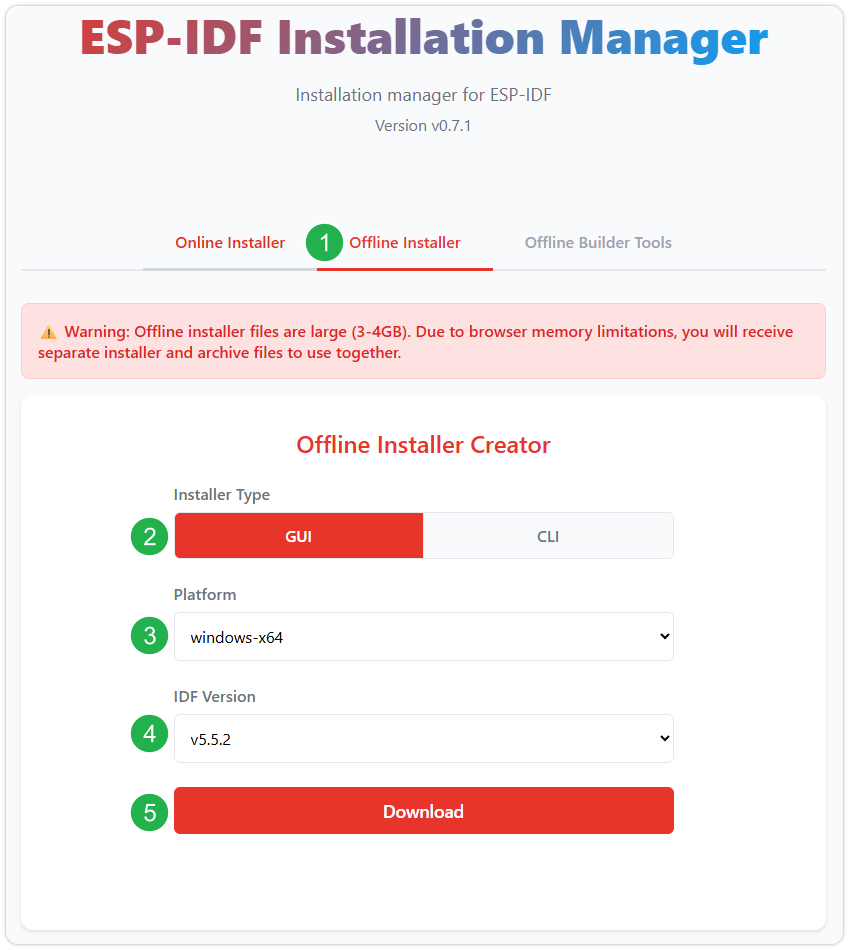
确认选择无误后,点击下载按钮。浏览器将自动同时下载两个文件:一个是 ESP-IDF 离线整合包(.zst),另一个是 ESP-IDF 安装器(.exe)。
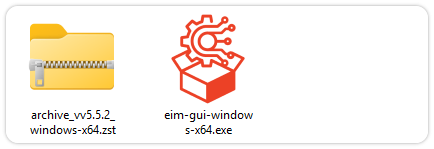
请耐心等待两个文件下载完成。
下载完成后,双击运行 ESP-IDF 安装器(eim-gui-windows-x64.exe)。
启动后,可在右上角将界面语言切换为中文。
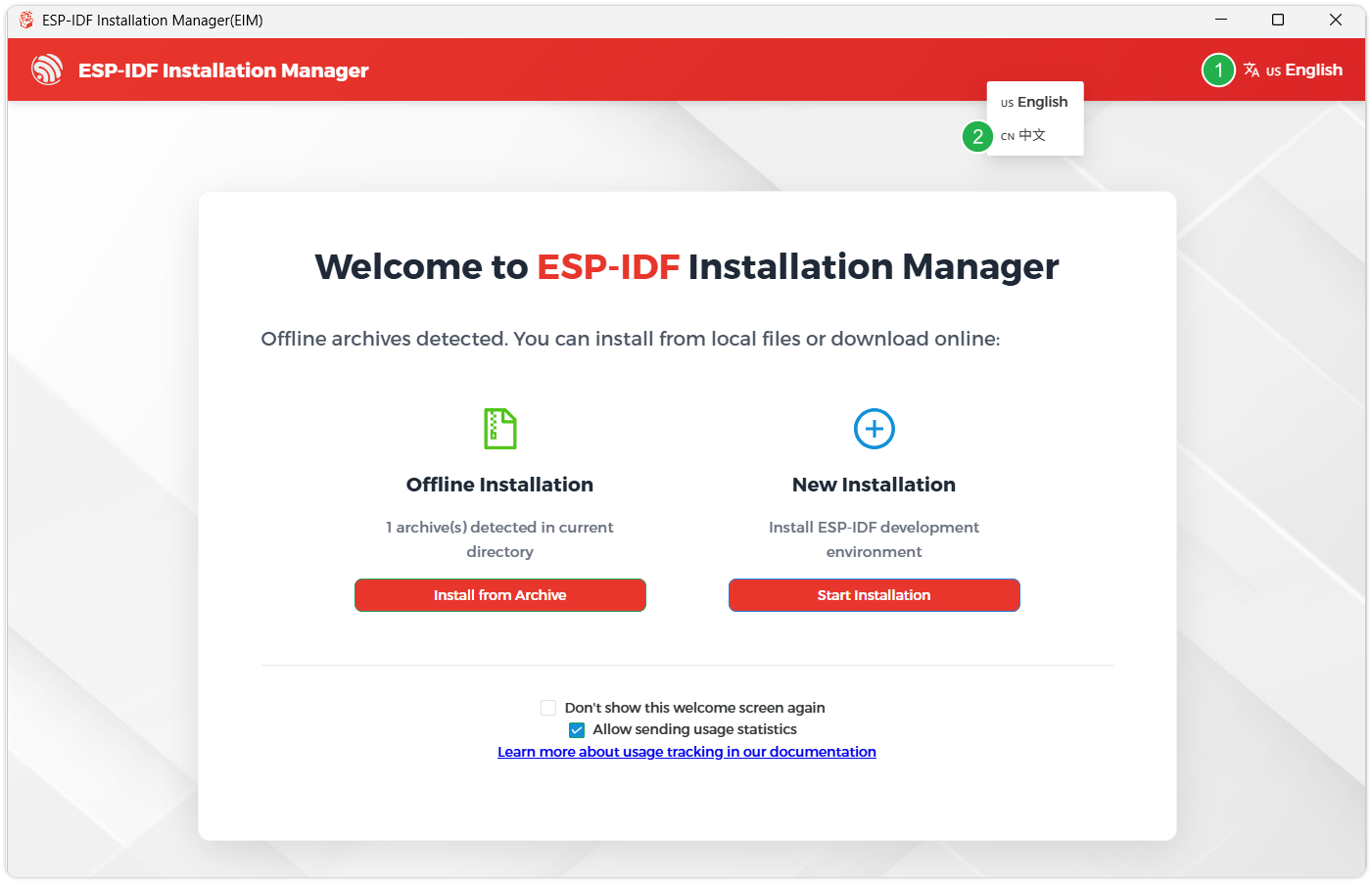
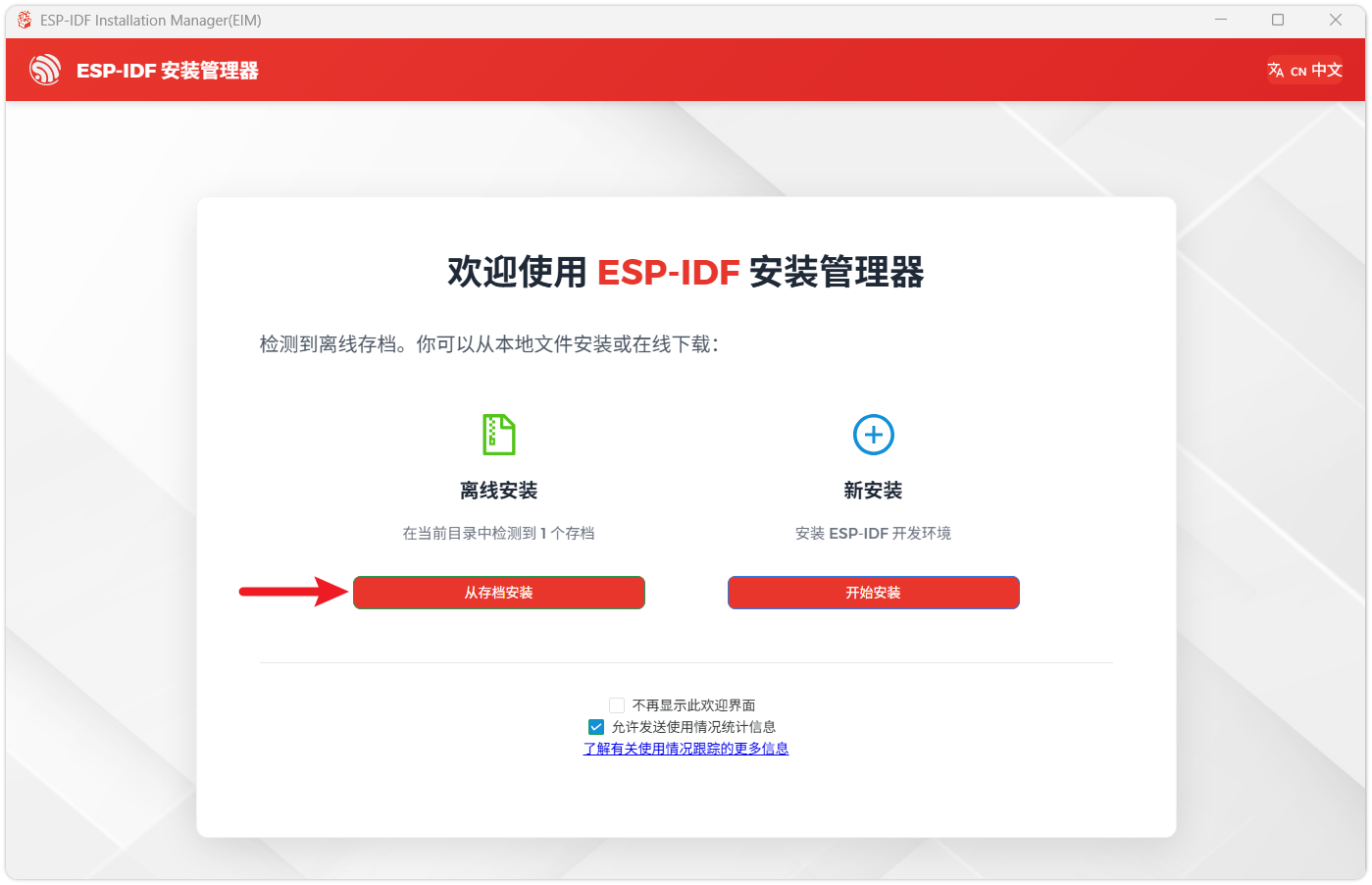
安装工具会自动检测同一目录下是否存在离线整合包。点击 从存档安装。
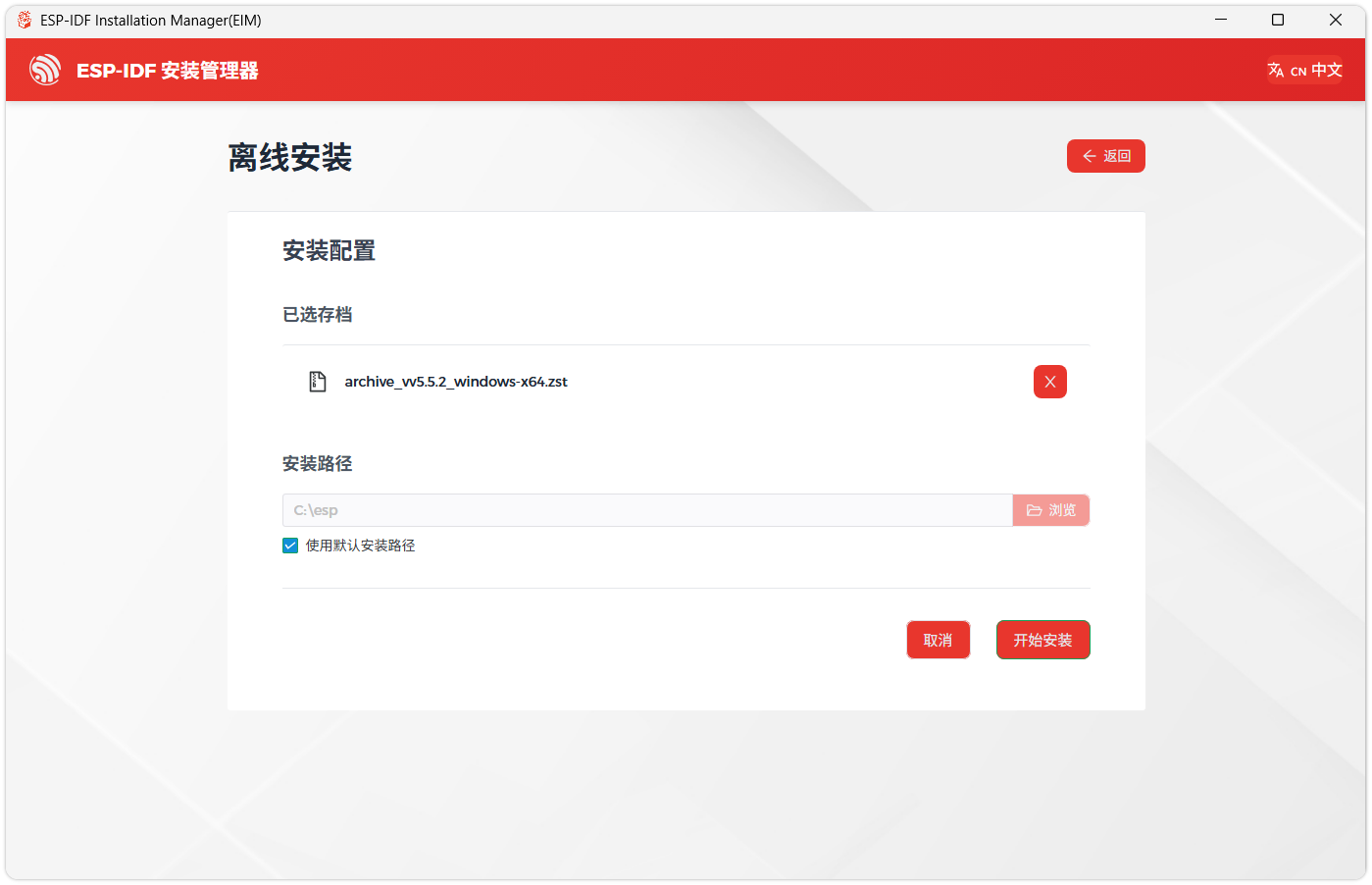
接下来,选择安装路径。建议使用默认路径;若需自定义,请确保路径中不包含中文或空格。确认无误后,点击 开始安装。
当看到如下界面时,表示 ESP-IDF 已安装成功。
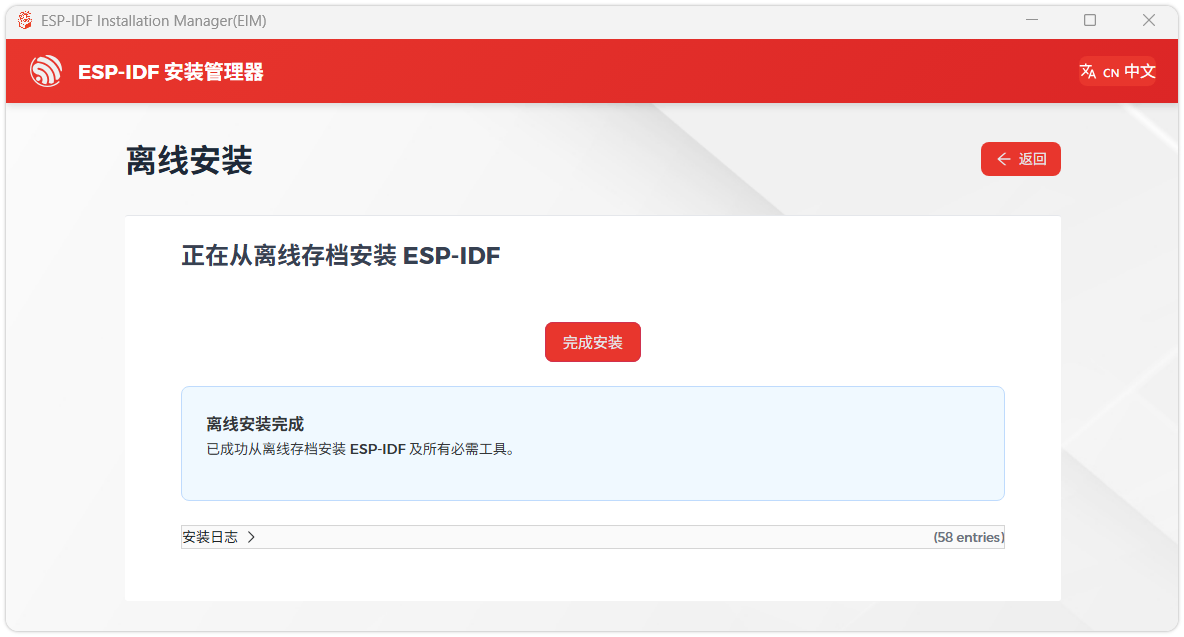
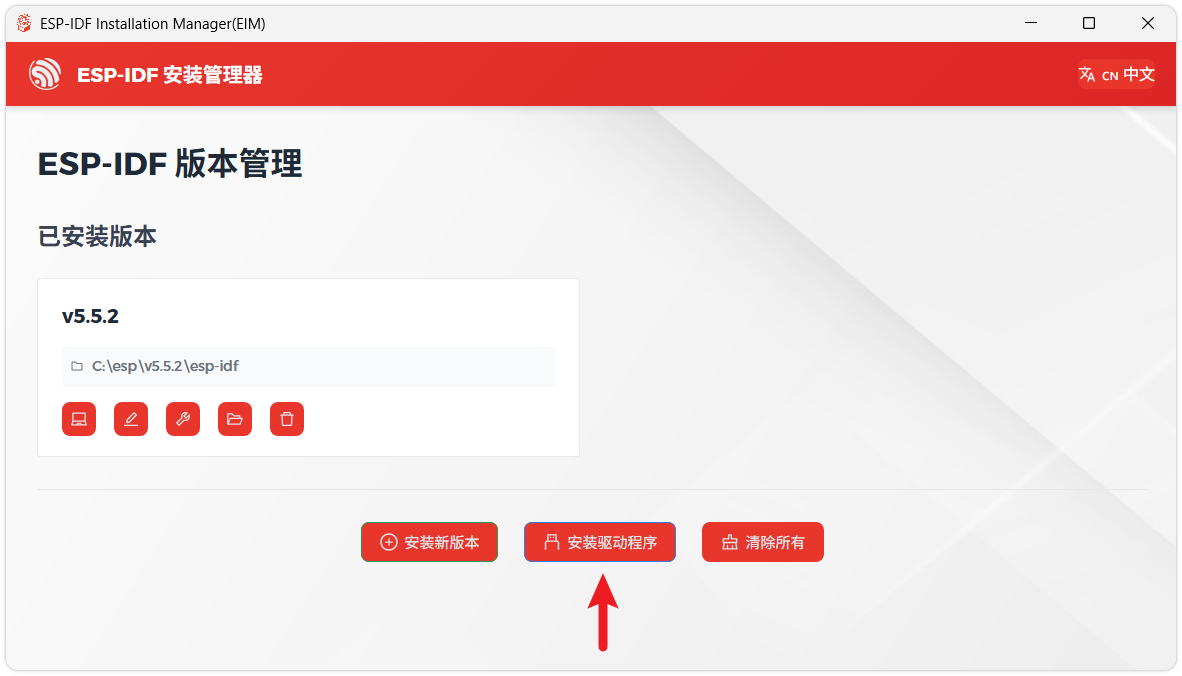
建议同时安装驱动程序。点击 完成安装,然后点击 安装驱动程序。
安装 Visual Studio Code 与 ESP-IDF 扩展
下载并安装 Visual Studio Code。
安装时建议勾选 通过 Code 打开操作添加到 Windows 资源管理器文件上下文菜单,以便快速打开项目文件夹。
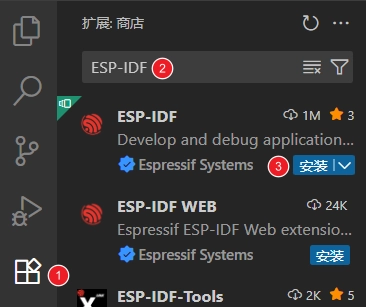
在 VS Code 中,点击侧边活动栏中的
 扩展图标(或使用快捷键 Ctrl + Shift + X)打开 扩展 视图。
在搜索框中输入 ESP-IDF,找到 ESP-IDF 扩展并点击安装。
当 ESP-IDF 扩展版本 ≥ 2.0 时,扩展会自动检测并识别上述步骤中安装的 ESP-IDF 环境,无需手动配置。
本产品示例目录名为 ESP-IDF-V554,示例按 ESP-IDF v5.5.4 配置,目标芯片为 esp32c5。使用其他 ESP-IDF 版本时,组件依赖和接口可能不一致。
编译和烧录示例
ESP-IDF 示例位于产品 示例程序包 的 example/ESP-IDF-V554 目录。每个子目录都是独立工程。
在 ESP-IDF v5.5.4 命令行环境中进入需要运行的工程目录,执行:
idf.py set-target esp32c5
idf.py build
idf.py -p PORT flash monitor
将 PORT 替换为开发板对应的串口,例如 Windows 下的 COM8。按 Ctrl+] 退出串口监视器。
示例工程已包含 sdkconfig 和 sdkconfig.defaults。如果修改了 ESP-IDF 版本或工程配置,请根据编译输出检查目标芯片、Flash 和 PSRAM 设置。
示例程序
示例列表
| 示例目录 | 功能 | 主要验证内容 |
|---|---|---|
| 01_factory | 运行出厂图形界面和板载功能 APP | LCD、触摸、音频、摄像头、传感器、存储 |
| 02_lvgl_demo | 运行 LVGL Benchmark | LCD、背光、LVGL |
| 03_sd_card | 读写文件并校验内容 | Micro SD 卡、SDSPI |
| 04_qmi8658 | 周期读取六轴传感器 | QMI8658、I2C |
| 05_pcf85063 | 设置并周期读取 RTC | PCF85063、I2C |
| 06_shtc3 | 周期读取温湿度 | SHTC3、I2C |
| 07_exio | 循环翻转 EXIO8~EXIO15 | IO 扩展芯片、I2C |
| 08_AXP2101 | 读取电源和充电状态 | AXP2101、电源管理 |
01_factory
程序说明
该工程是出厂固件源码,基于 ESP-Brookesia 创建 APP 风格界面。工程包含设置、照片、摄像头、音乐、传感器和绘图等应用,并调用 BSP 初始化显示、触摸、音频和存储设备。
出厂固件的操作方法参见 出厂固件使用说明。
02_lvgl_demo
程序说明
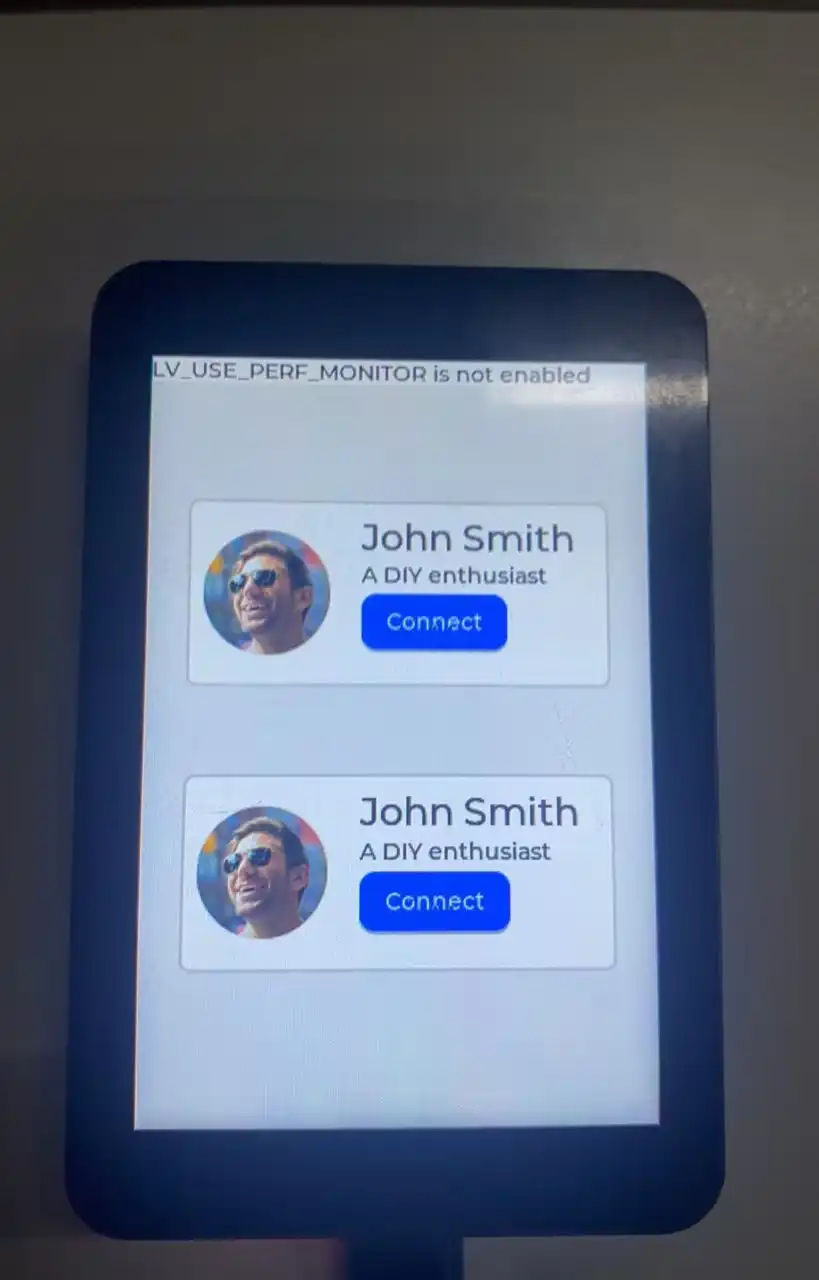
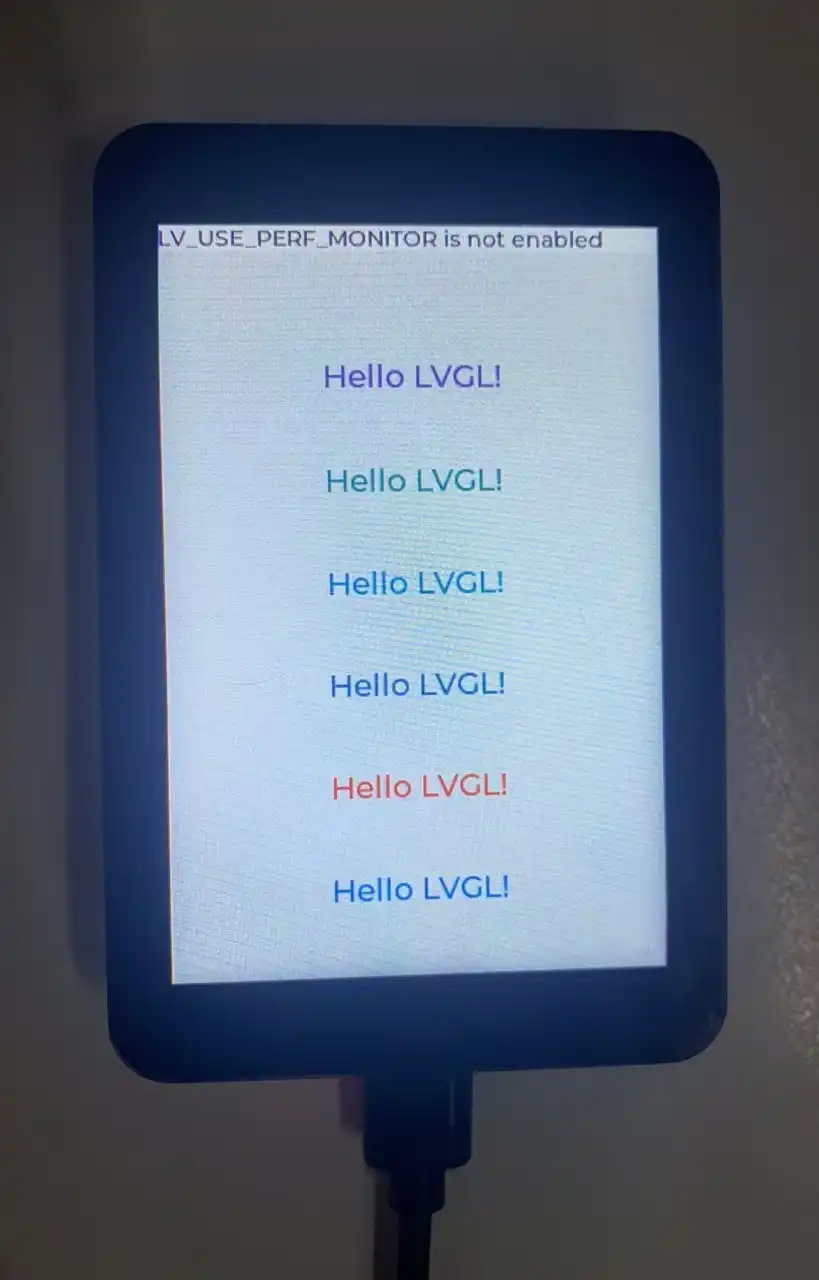
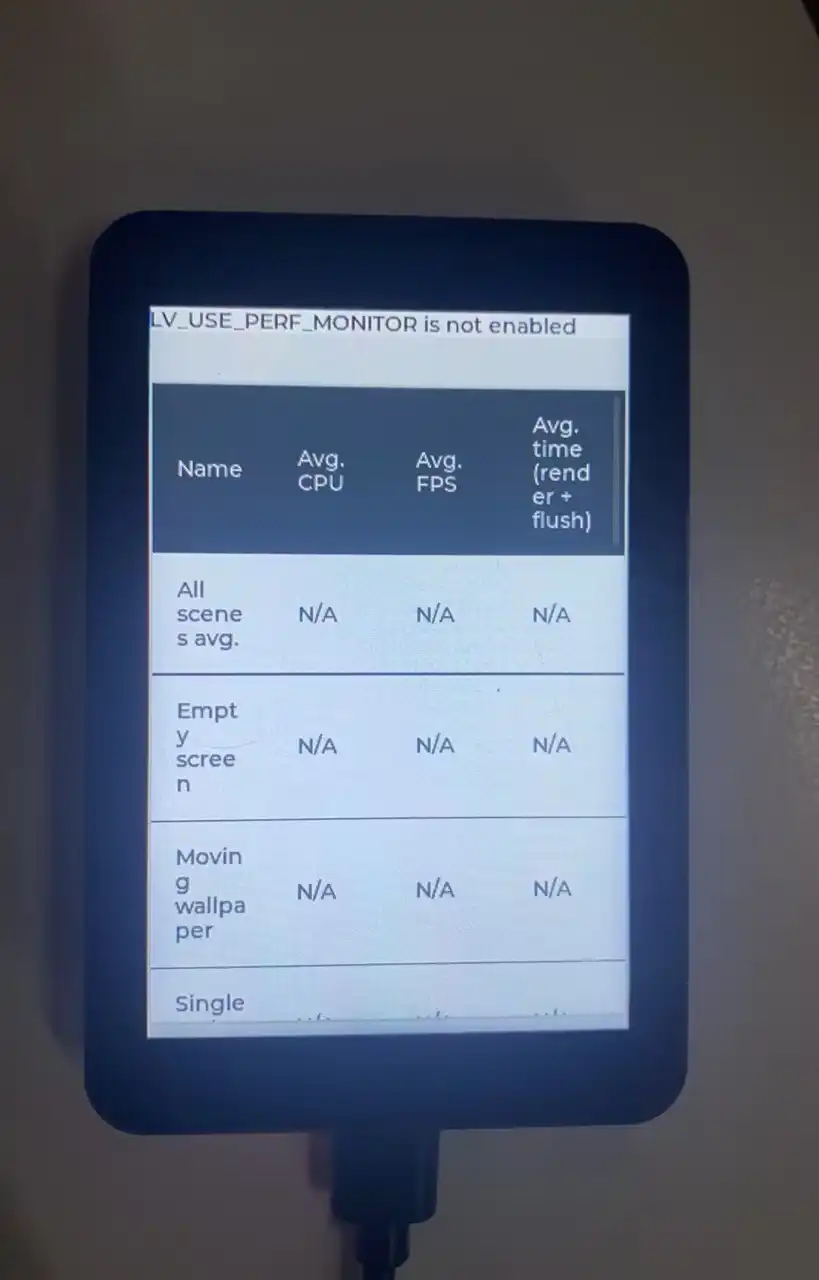
示例初始化 NVS、IO 扩展芯片、LCD 和背光,然后运行 lv_demo_benchmark()。该示例用于验证 320 × 480 LCD 和 LVGL 图形刷新。
硬件连接
- 将开发板通过 USB 连接到电脑。
运行效果
LCD 显示 LVGL Benchmark 测试界面,界面会自动切换不同的绘制场景。
03_sd_card
程序说明
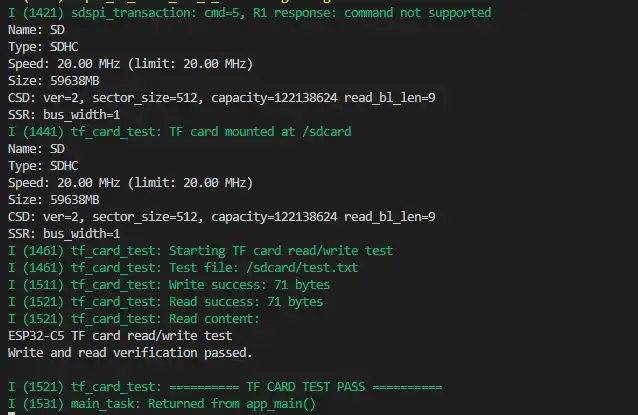
示例挂载 Micro SD 卡,在挂载点下创建 test.txt,写入测试内容,再读回并逐字节校验。写入与读取内容一致时,串口输出:
========== TF CARD TEST PASS ==========
硬件连接
- 将开发板通过 USB 连接到电脑。
- 将 FAT32 格式的 Micro SD 卡插入卡槽。
运行效果
04_qmi8658
程序说明
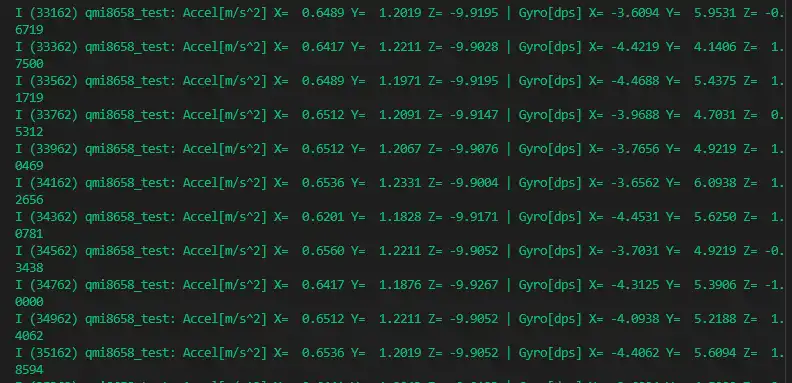
示例通过 BSP 初始化 QMI8658,将加速度单位设为 m/s²,将角速度单位设为 dps。当有新数据时,程序输出 X、Y、Z 三轴数据,轮询间隔为 200 ms。
硬件连接
- 将开发板通过 USB 连接到电脑。
运行效果
转动开发板时,串口中的加速度和角速度值随姿态变化。
05_pcf85063
程序说明
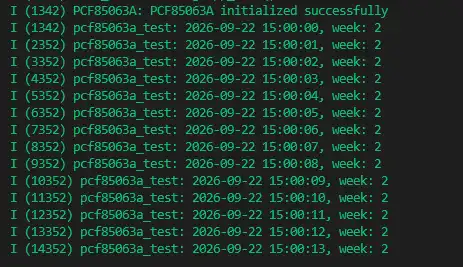
示例在每次启动时将 PCF85063 RTC 设置为 2026-09-22 15:00:00,然后每隔 1 秒读取并输出日期、时间和星期。
如需验证 RTC 持续走时,请移除或注释 pcf85063a_set_time_date() 调用,否则每次启动都会写入固定时间。
硬件连接
- 将开发板通过 USB 连接到电脑。
运行效果
串口每隔 1 秒输出一次 RTC 日期、时间和星期。
06_shtc3
程序说明
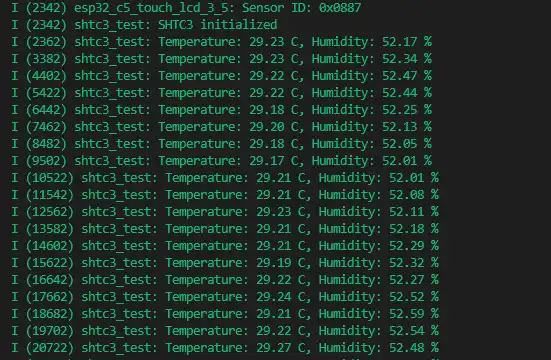
示例通过 BSP 初始化 SHTC3,然后每隔 1 秒读取并输出温度和相对湿度。
硬件连接
- 将开发板通过 USB 连接到电脑。
运行效果
正常输出格式如下,实际数值由当前环境决定:
Temperature: 25.00 C, Humidity: 50.00 %
07_exio
程序说明
示例初始化 I2C 和 IO 扩展芯片,每隔 1 秒翻转 EXIO8~EXIO15 的输出电平。EXIO0~EXIO7 不参与此测试。
硬件连接
- 将开发板通过 USB 连接到电脑。
运行效果
启动后,串口输出:
Toggle EXIO8-15 every 1000 ms; EXIO0-7 excluded
08_AXP2101
程序说明
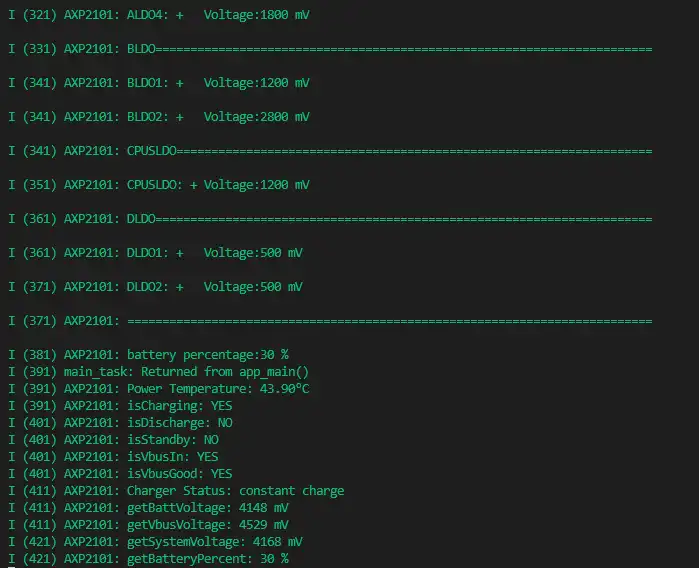
示例通过 I2C 初始化 AXP2101 电源管理芯片,输出各路 DCDC、ALDO、BLDO、CPUSLDO 和 DLDO 的开关状态与电压。程序还会启用 VBUS、电池、系统电压和芯片温度测量,并每隔 20 秒输出一次充电、放电、VBUS 和电池信息。
充电参数在示例中设置为:
- 预充电电流:50 mA
- 恒流充电电流:400 mA
- 终止电流:25 mA
- 充电截止电压:4.2 V
硬件连接
- 将开发板通过 USB 连接到电脑。
- 如需查看电池电压、电量百分比或充放电状态,将符合产品要求的 3.7 V 锂电池连接到电池接口。
修改 AXP2101 充电电流或截止电压前,必须确认电池规格和硬件充电设计允许该参数。
运行效果
串口输出各路电源轨状态、充放电状态、VBUS 电压、电池电压、系统电压和芯片温度。
ESP32-C5-Touch-LCD-3.5 Flash 固件的烧录与擦除
测试固件还在整理中,发布后可从相关资料下载。
- 烧录地址:
0x00
- Flash 固件的烧录
- Flash 固件的擦除
以下步骤适用于烧录本页提供的固件。
下载并解压乐鑫官方烧录工具 Flash Download Tool(下载地址)
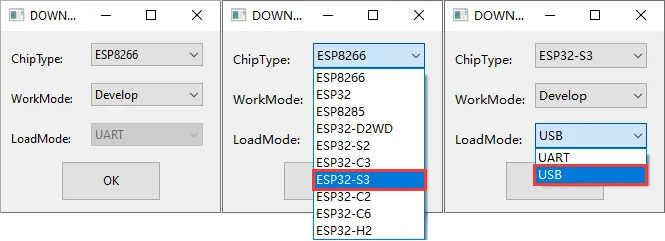
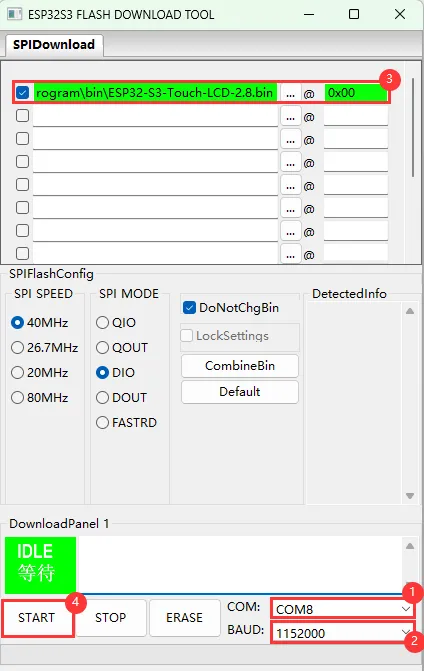
运行 Flash Download Tool,根据开发板的主控芯片与下载接口选择对应选项。下图以 ESP32-S3 与 USB 为例,实际选项以产品硬件设计为准
参数设置
- 选择与开发板所对应的 COM 口
- 选择 BAUD 为最高的 1152000
- 点击该行的“...”按钮,选择微雪提供的 bin 文件,并在其右侧手动填写本页上方给出的烧录地址(比如
0x00),同时勾选该行最左侧的复选框 - 点击 START 开始烧录
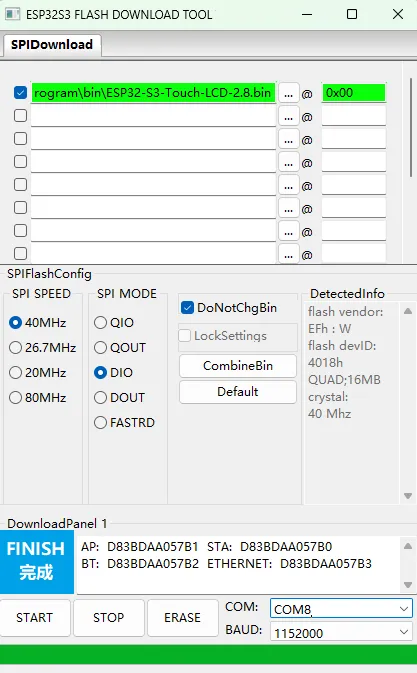
等待烧录完成(烧录过程需要一定时间,请耐心等待)
按下复位键,观察运行现象
相关资料
1. 示例程序
2. 硬件资料
3. 技术手册
4. 软件工具
5. 其他资料
技术支持
周一-周五(9:30-6:30)周六(9:30-5:30)
手机:13434470212
邮箱:services04@spotpear.cn
QQ:202004841