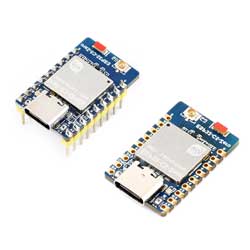



ESP32-C5-Zero 使用教程
产品特性
- 搭载 RISC-V 32 位处理器,主频高达 240MHz
- 集成 384KB SRAM、320KB ROM 和 4MB Flash
- 集成 2.4GHz 与 5GHz 双频 Wi-Fi、Bluetooth 5.0 (LE) 以及 IEEE 802.15.4 (支持 Zigbee 3.0 和 Thread) 无线通信,具备出色的射频性能
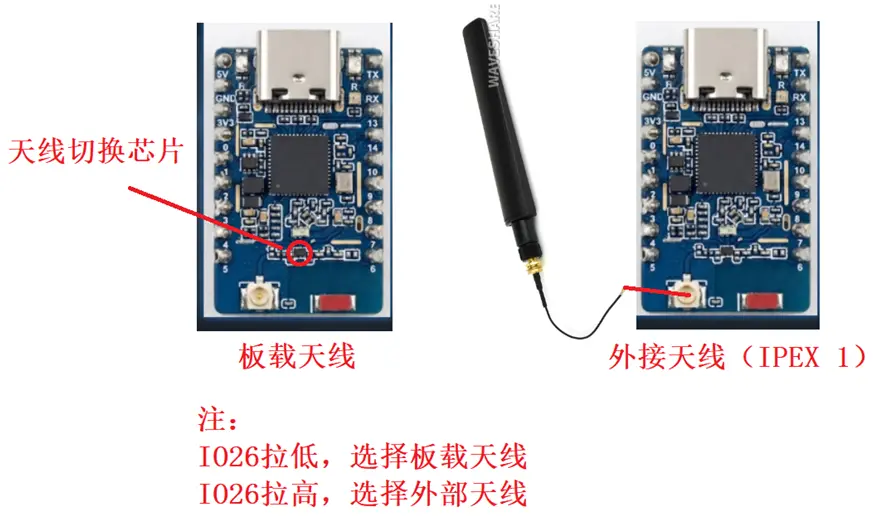
- 板载天线切换芯片,可以使用板载天线或者外接天线(IPEX1)
- 采用正反可插拔的 USB Type-C 接口
- 引出丰富的外设接口,邮票孔设计,方便焊接集成到用户自主设计的底板上
- 支持多种低功耗工作状态,可灵活调节通信距离、数据率和功耗之间的平衡,以满足各种应用场景的功耗需求
资源接口
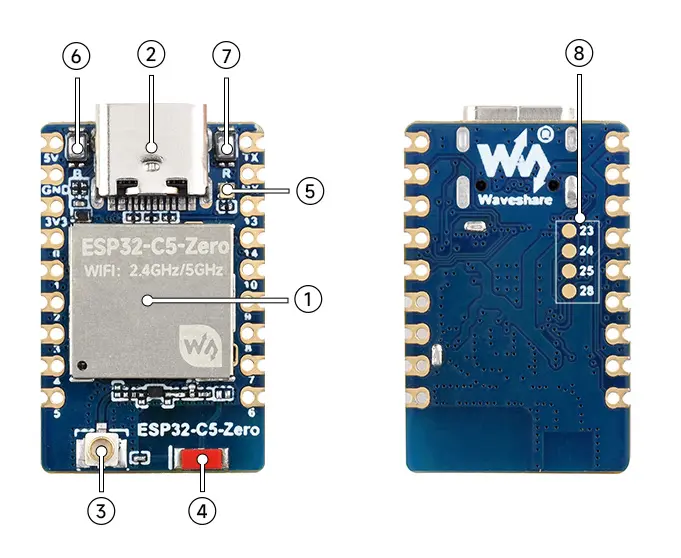
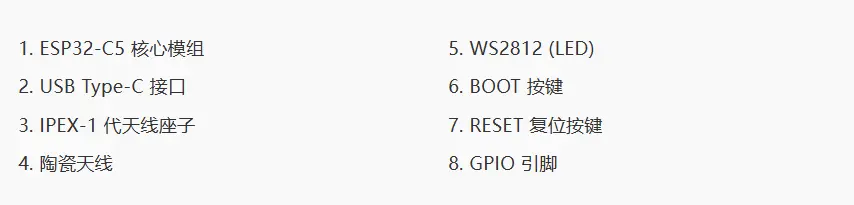
引脚
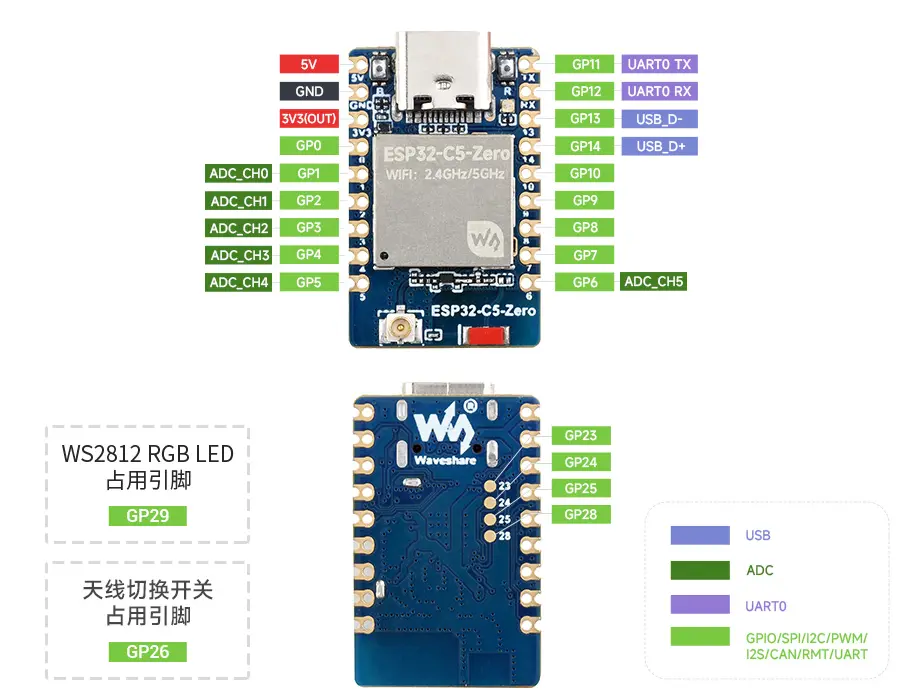
天线切换
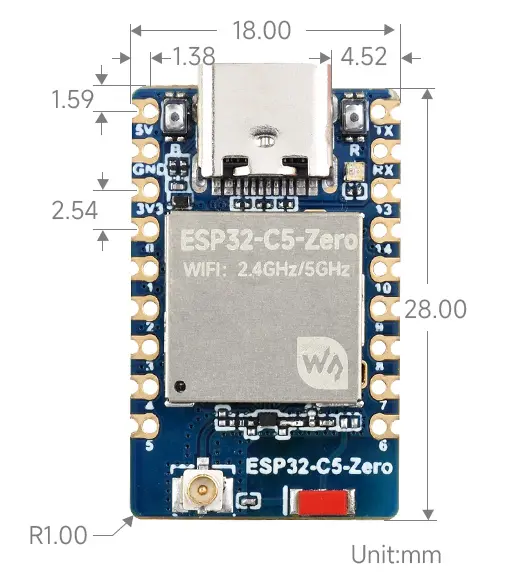
产品尺寸
Arduino 开发
本章节包含以下部分,请按需阅读:
Arduino 入门教程
初次接触 Arduino ESP32 开发,想要快速上手?我们为您准备了一套通用的 入门教程。
- 第0节 认识 ESP32
- 第1节 安装和配置 Arduino IDE
- 第2节 Arduino 基础知识
- 第3节 数字输出/输入
- 第4节 模拟输入
- 第5节 脉冲宽度调制 (PWM)
- 第6节 串行通信 (UART)
- 第7节 I2C 通信
- 第8节 SPI 通信
- 第9节 Wi-Fi 基础用法
- 第10节 网页服务器
- 第11节 蓝牙 (Bluetooth)
- 第12节 LVGL 图形界面开发
- 第13节 综合项目
请注意:该教程使用 ESP32-S3-Zero 作为教学示例,所有硬件代码均基于其引脚布局。在动手实践前,建议您对照手中的开发板引脚图,确认引脚配置无误。
配置开发环境
1. 安装和配置 Arduino IDE
请参考 安装和配置 Arduino IDE 教程 下载安装 Arduino IDE 并添加 ESP32 支持。
安装步骤: 安装方式请参考:Arduino 库管理教程。
2. 示例程序
Arduino 示例程序位于 示例程序包 的 Arduino 目录中。
| 示例程序 | 基础例程说明 |
|---|---|
| 01_GPIO | 控制引出 GPIO 引脚的电平状态 |
| 02_BlinkRGB | 实现控制 RGB 呈呼吸灯效果 |
| 03_GetchipID | 实现每隔三秒获取并打印 ESP32-c5 芯片的硬件信息,包括芯片型号、版本、核心数量以及芯片 ID |
| 04_BLE | 通过 ESP32-C5-Zero 开发板连接蓝牙 BLE 信标并接收广播数据的功能 |
| 05_UART | 实现通过 ESP32-C5-Zero 开发板连接 UART 功能 |
| 06_WIFI_AP | 通过 ESP32-C5-Zero 开发板设置为 AP 热点 (2.4G),允许其他 WiFi 设备接入联网 |
| 07_WIFI_STA | 实现连接指定 WiFi 并打印连接信息,并且通过连接 API 获取天气信息,且支持 WiFi 断线自动重连 |
| 08_WIFI_StaticIP | 通过 ESP32-C5-Zero 开发板使用 WIFI 连接,静态分配 IP 地址 |
01_GPIO
代码
01_GPIO.ino
代码解释
REG_WRITE()配合REG_READ()对 GPIO 输出寄存器按位取反,可一次性切换多组引脚电平。delay(300)用于控制翻转节奏,让外接 LED 或示波器现象更容易观察。
02_BlinkRGB
代码
02_BlinkRGB.ino
代码解释
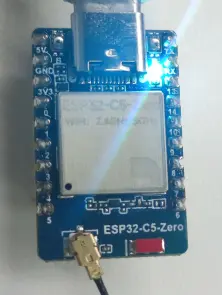
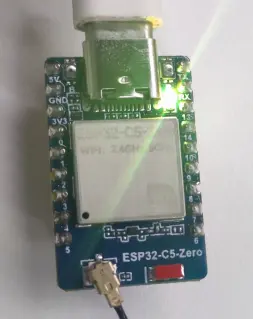
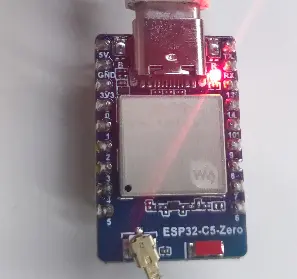
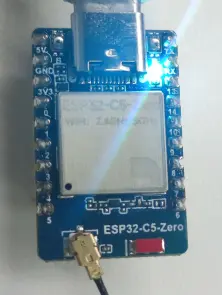
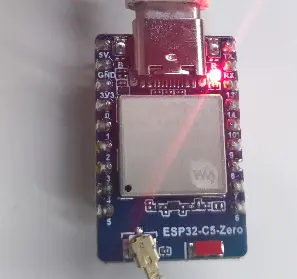
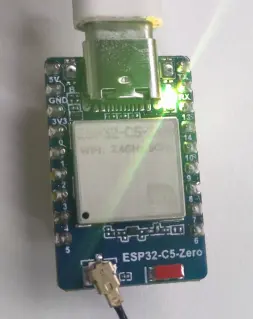
set_wheel_color(wheel_pos)根据当前色轮位置计算 RGB 颜色,并写入板载灯珠。wheel_pos++持续递增颜色索引,配合 20ms 的刷新间隔形成平滑变色效果。
运行效果
   |
|---|
03_GetchipID
代码
03_GetchipID.ino
代码解释
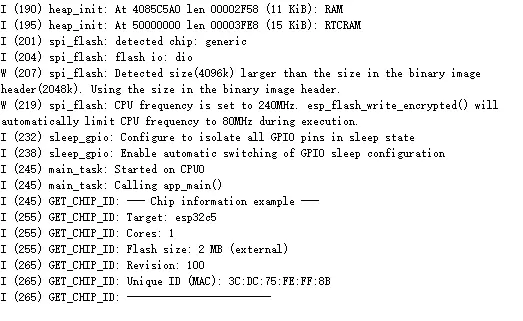
ESP.getEfuseMac()读取芯片出厂烧录的 MAC 地址,并进一步组合成简化的chip_id。- 代码通过串口输出芯片型号、版本和核心数,便于快速确认当前板卡信息。
运行效果
 |
|---|
04_BLE
代码
04_BLE.ino
代码解释
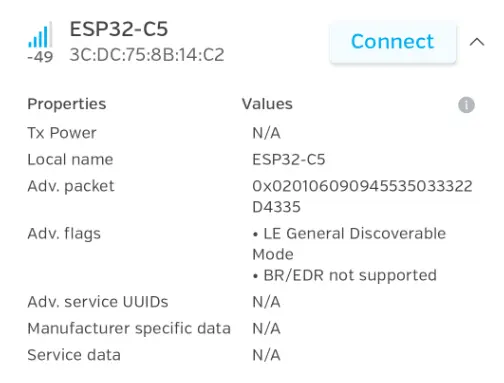
NimBLEDevice::init()用于初始化 BLE 协议栈,并设置广播时显示的设备名。advertising->start()启动广播,手机或其他 BLE 设备即可扫描到该开发板。
运行效果
 |
|---|
05_UART
代码
05_UART.ino
代码解释
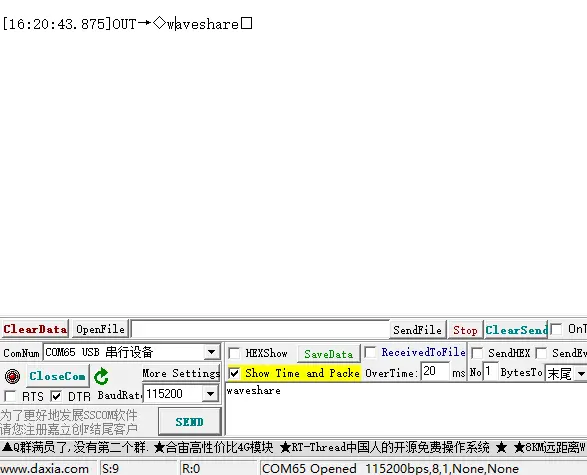
Serial1.available()用于判断串口接收缓冲区中是否有新数据。- 读到的数据立即通过
Serial1.write()回发,实现最基础的串口回环测试。
运行效果
 |
|---|
06_WIFI_AP
代码
06_WIFI_AP.ino
代码解释
WiFi.softAP(ssid, password)负责启动热点模式,让开发板作为一个 Wi-Fi 接入点工作。WiFi.softAPIP()可读取热点的本机地址,方便后续让手机或电脑连接测试。
运行效果
 |
|---|
07_WIFI_STA
代码
07_WIFI_STA.ino
代码解释
WiFi.begin(ssid, password)用于连接指定路由器,后面的循环持续检查连接状态。- 连接成功后通过
WiFi.localIP()输出分配到的 IP,方便确认联网是否正常。
运行效果
 |
|---|
08_WIFI_StaticIP
代码
08_WIFI_StaticIP.ino
代码解释
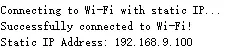
- 这段代码每隔 5 秒检查一次联网状态,避免在主循环中频繁重连。
- 当 Wi-Fi 断开时会重新调用
WiFi.begin()发起连接,并在成功后打印当前 IP 信息。
运行效果
 |
|---|
ESP-IDF 开发
本章节包含以下内容,请按需阅读:
ESP-IDF 入门教程
初次接触 ESP32 ESP-IDF 开发,想要快速上手?我们为您准备了一套通用的 入门教程。
请注意:该教程使用 ESP32-S3-Zero 作为教学示例,所有硬件代码均基于其引脚布局。在动手实践前,建议您对照手中的开发板引脚图,确认引脚配置无误。
配置开发环境
以下内容以 Windows 系统为例,使用 VS Code + ESP-IDF 扩展 的方式进行开发。Mac/Linux 用户请参考 官方说明。
此部分图示以安装 ESP-IDF V5.2.2 为例示范,安装时请选用与您开发板示例匹配的 ESP-IDF 版本。
安装 ESP-IDF 开发环境
前往 ESP-IDF Installation Manager 下载 ESP-IDF 安装管理器。这是乐鑫最新推出的跨平台安装工具,下文将演示如何使用其离线安装功能。
在页面中点击 Offline Installer 标签,然后在筛选栏中选择 Windows 操作系统和你需要的 ESP-IDF 版本(图示仅为参考,请以实际为准)。
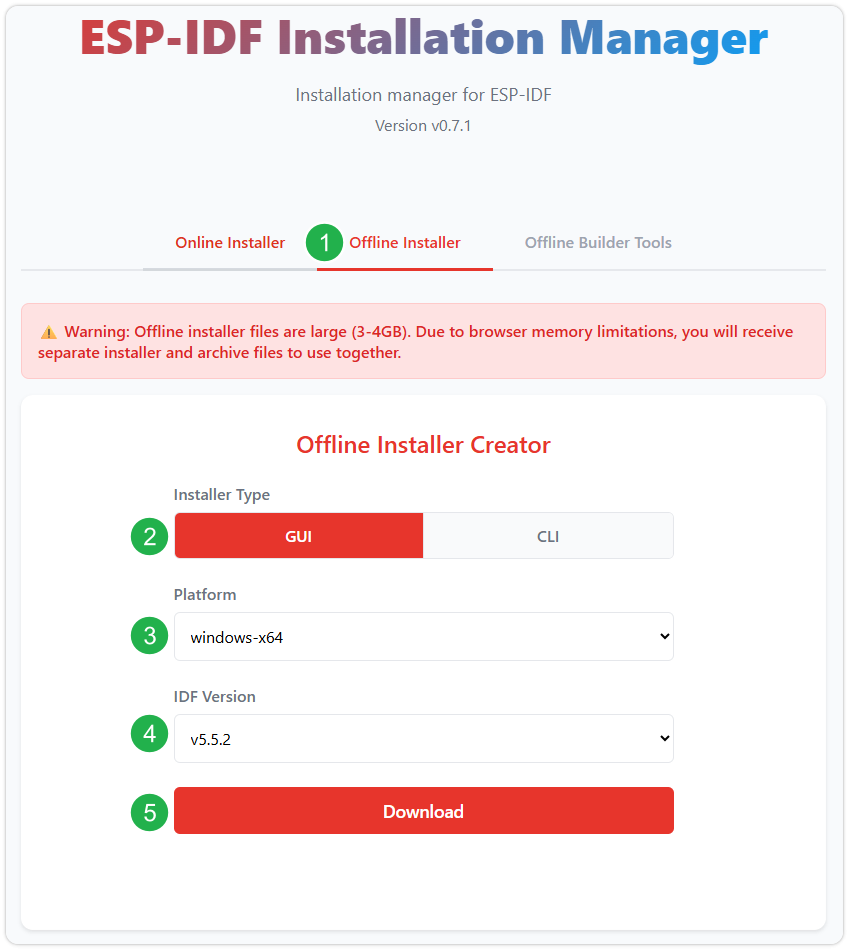
确认选择无误后,点击下载按钮。浏览器将自动同时下载两个文件:一个是 ESP-IDF 离线整合包(.zst),另一个是 ESP-IDF 安装器(.exe)。
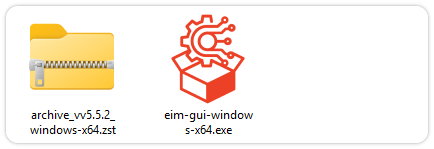
请耐心等待两个文件下载完成。
下载完成后,双击运行 ESP-IDF 安装器(eim-gui-windows-x64.exe)。
启动后,可在右上角将界面语言切换为中文。
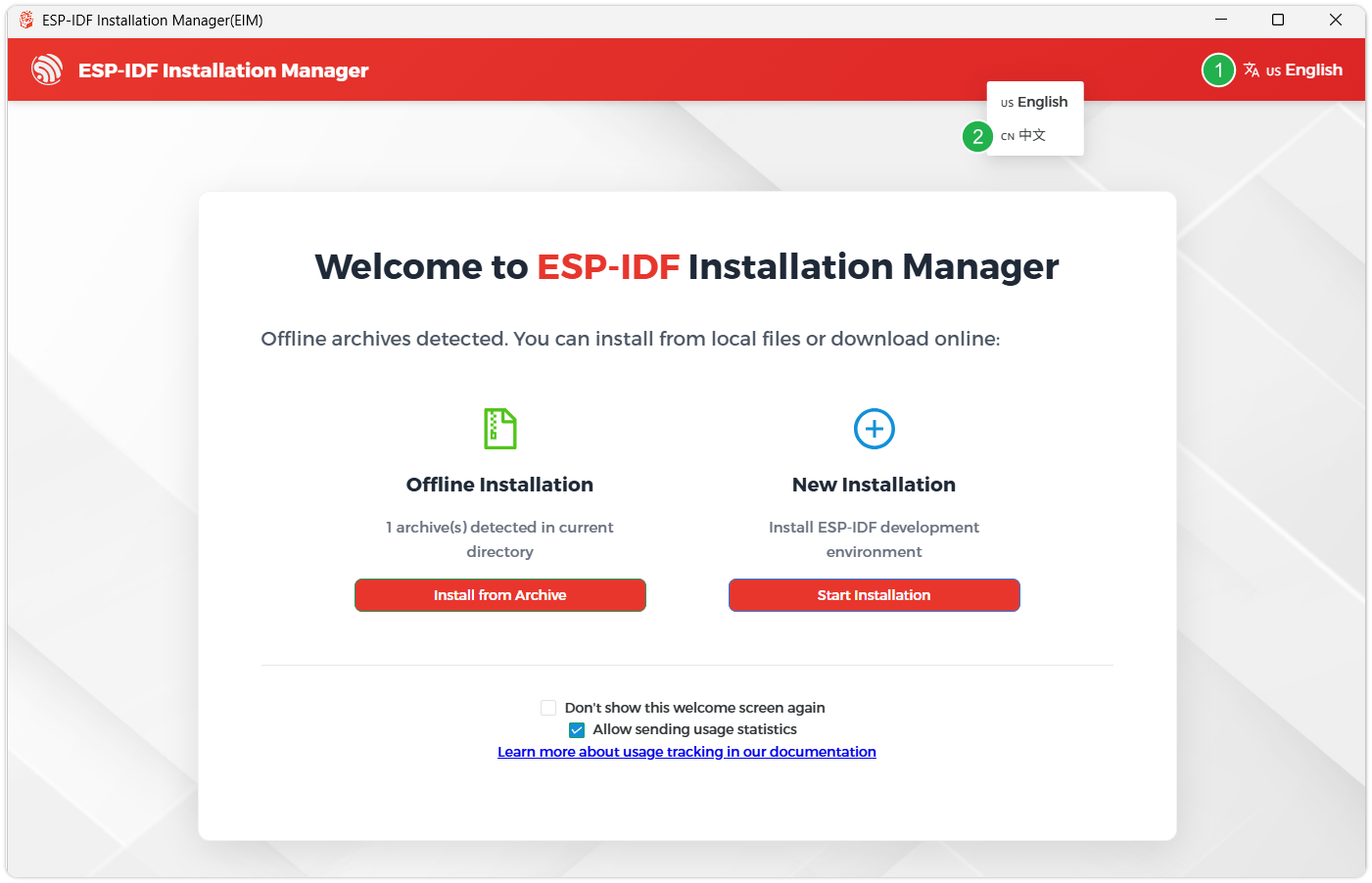
安装工具会自动检测同一目录下是否存在离线整合包。点击 从存档安装。
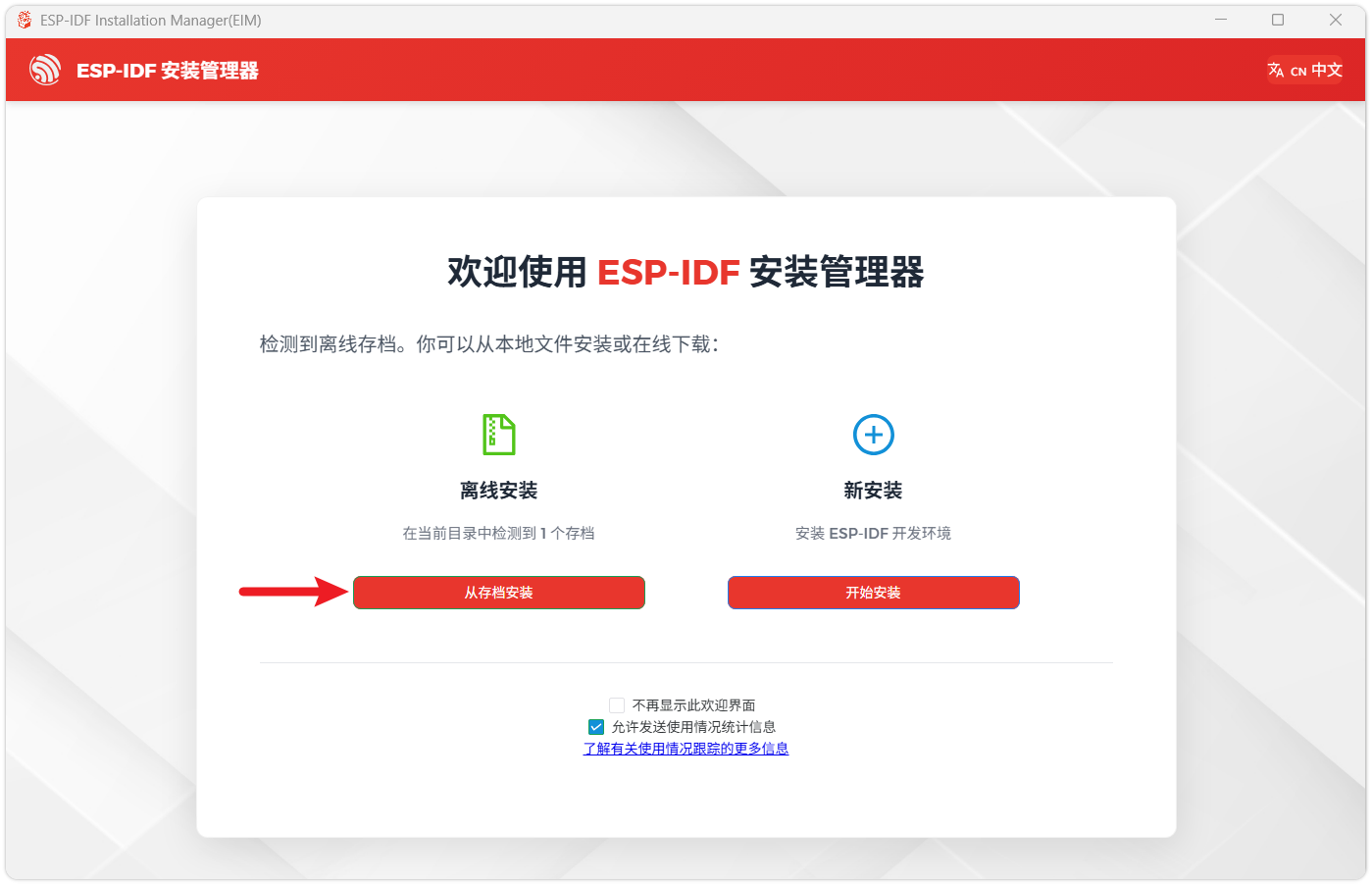
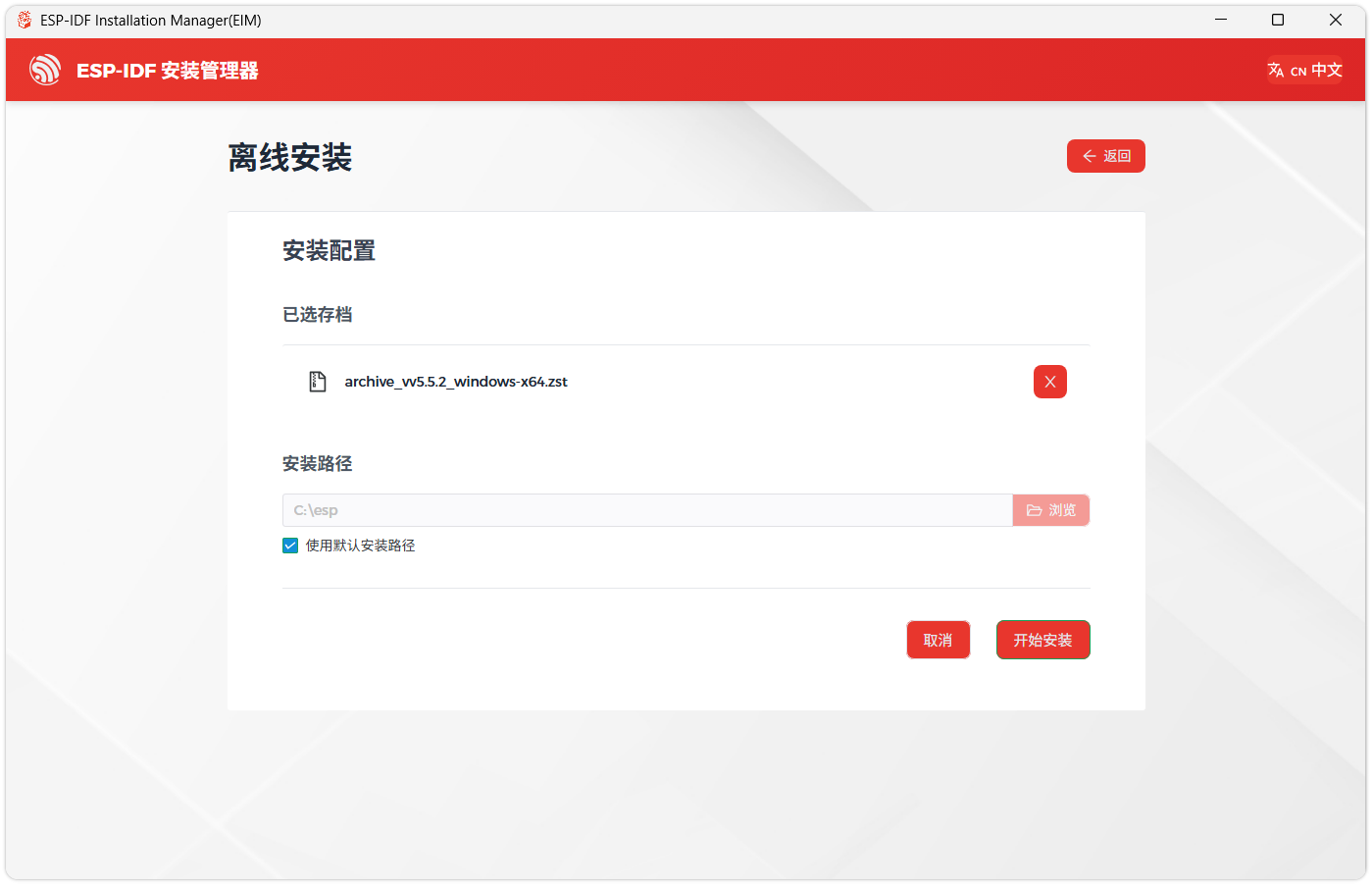
接下来,选择安装路径。建议使用默认路径;若需自定义,请确保路径中不包含中文或空格。确认无误后,点击 开始安装。
当看到如下界面时,表示 ESP-IDF 已安装成功。
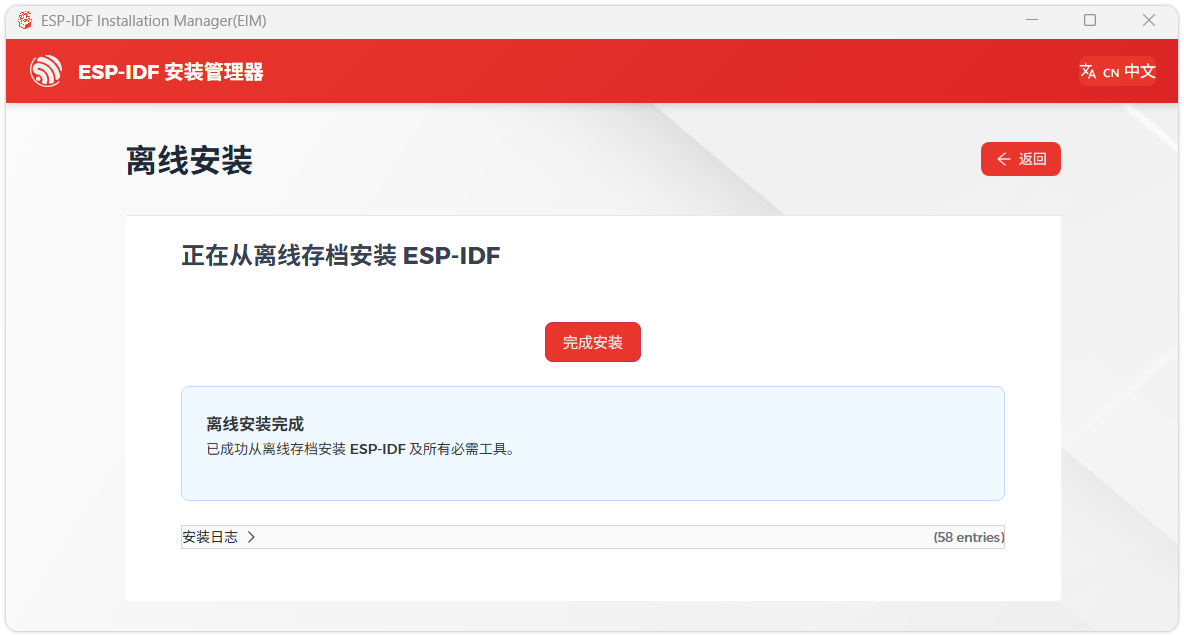
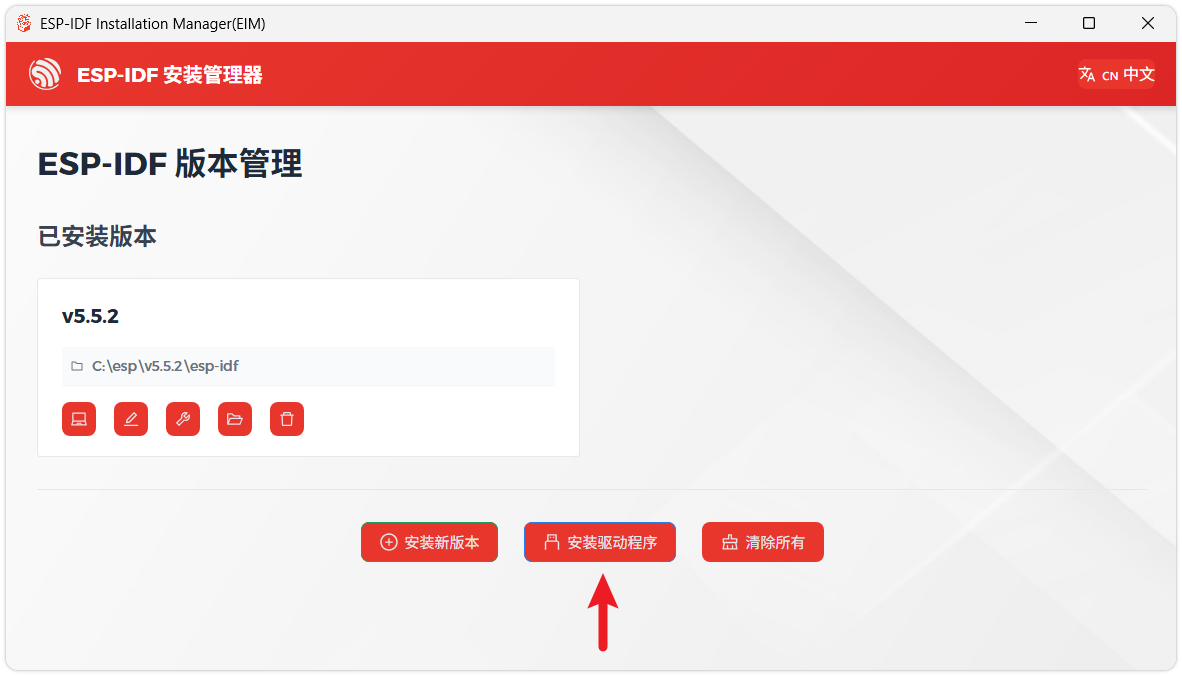
建议同时安装驱动程序。点击 完成安装,然后点击 安装驱动程序。
安装 Visual Studio Code 与 ESP-IDF 扩展
下载并安装 Visual Studio Code。
安装时建议勾选 通过 Code 打开操作添加到 Windows 资源管理器文件上下文菜单,以便快速打开项目文件夹。
在 VS Code 中,点击侧边活动栏中的
 扩展图标(或使用快捷键 Ctrl + Shift + X)打开 扩展 视图。
在搜索框中输入 ESP-IDF,找到 ESP-IDF 扩展并点击安装。
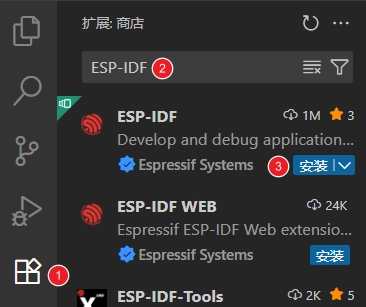
当 ESP-IDF 扩展版本 ≥ 2.0 时,扩展会自动检测并识别上述步骤中安装的 ESP-IDF 环境,无需手动配置。
示例程序
ESP-IDF 示例程序位于 示例程序包 的 ESP-IDF 目录中。
| 示例程序 | 基础例程说明 |
|---|---|
| 01_GPIO | 控制引出 GPIO 引脚的电平状态 |
| 02_BlinkRGB | 实现控制 RGB 呈呼吸灯效果 |
| 03_GetchipID | 获取并打印 ESP32-C5-Zero 芯片的硬件信息,包括芯片型号、版本、核心数量以及芯片 ID |
| 04_BLE | 实现通过ESP32-C5-Zero 开发板连接蓝牙 BLE 信标并接收广播数据的功能 |
| 05_UART | 实现通过ESP32-C5-Zero 开发板连接 UART 功能 |
| 06_WIFI_AP | 实现通过ESP32-C5-Zero 开发板设置为 AP 热点 (2.4G),允许其他 WiFi 设备接入联网 |
| 07_WIFI_STA | 实现连接指定 WiFi 并打印连接信息 |
| 08_WIFI_StaticIP | 通过 ESP32-C5-Zero 开发板使用 WIFI 连接,静态分配 IP 地址 |
| 09_ZIGBEE | 通过 ESP32-C5-Zero 开发板使用 Zigbee ,控制开发板的LED亮灭 |
| 10_Mem_Security | 通过 ESP32-C5-Zero 开发板使用内存安全功能 |
01_GPIO
代码
01_GPIO.ino
代码解释
- 代码先遍历选中的 GPIO 引脚并统一设置输出电平,再通过
output_level = !output_level实现同步翻转。 vTaskDelay(pdMS_TO_TICKS(500))用于控制闪烁周期,方便观察 GPIO 输出变化。
02_BlinkRGB
代码
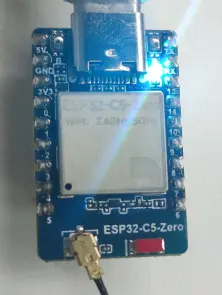
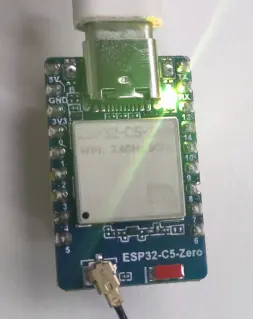
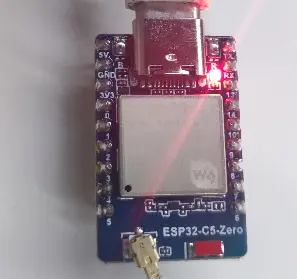
02_BlinkRGB.ino
代码解释
led_strip_set_wheel()根据wheel_pos计算当前颜色,适合做循环彩虹灯效。- 每次
led_strip_refresh()后延时 20ms,可让颜色变化看起来更平滑。
运行效果
   |
|---|
03_GetchipID
代码
03_GetchipID.ino
代码解释
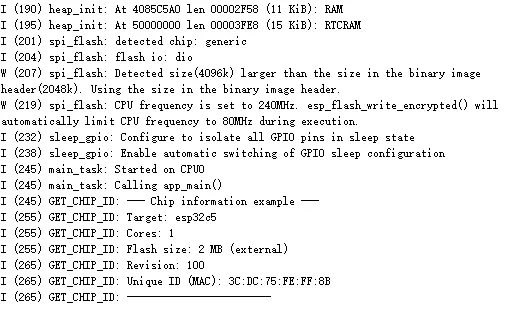
esp_chip_info()用于读取芯片核心数、版本等基础硬件信息。esp_efuse_mac_get_default()读取默认 MAC 地址,可作为设备的唯一标识输出。
运行效果
 |
|---|
04_BLE
代码
04_BLE.ino
代码解释
- 代码先初始化 NVS、蓝牙控制器和 Bluedroid 协议栈,这是 BLE 广播运行的基础。
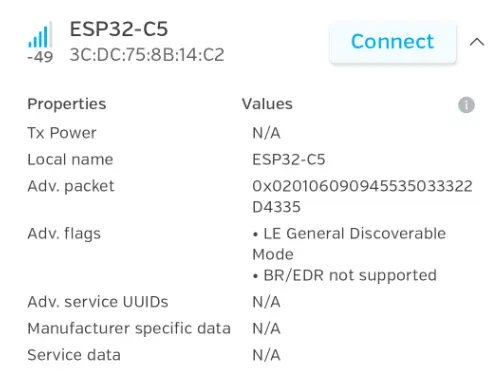
esp_ble_gap_config_adv_data_raw()用于配置原始广播数据,随后设备即可被外部扫描到。
运行效果
 |
|---|
05_UART
代码
05_UART.ino
代码解释
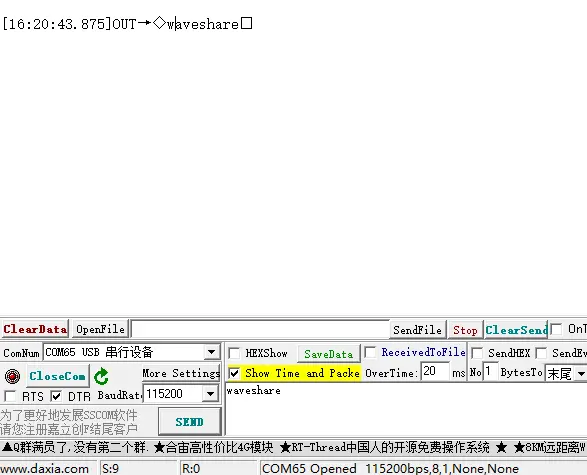
uart_param_config()、uart_driver_install()和uart_set_pin()分别完成串口参数、驱动和引脚映射配置。- 最后通过
xTaskCreate()启动收发任务,让串口接收和发送可以并行运行。
运行效果
 |
|---|
06_WIFI_AP
代码
06_WIFI_AP.ino
代码解释
- 这段代码把开发板配置成 AP 模式,核心是
esp_wifi_set_mode(WIFI_MODE_AP)和esp_wifi_set_config()。 - 如果密码为空,会自动切换成开放热点模式,便于快速测试连接。
运行效果
 |
|---|
07_WIFI_STA
代码
07_WIFI_STA.ino
代码解释
esp_netif_create_default_wifi_sta()用于创建 STA 网络接口,供开发板连接路由器使用。- 注册 Wi-Fi 与 IP 事件回调后,程序就能在联网成功或掉线时执行对应处理逻辑。
运行效果
 |
|---|
08_WIFI_StaticIP
代码
08_WIFI_StaticIP.ino
代码解释
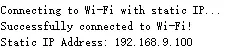
esp_netif_ip_info_t结构体用于一次性配置静态 IP、网关和子网掩码。- 这类写法适合设备地址需要固定的场景,便于局域网内通过已知地址访问开发板。
运行效果
 |
|---|
09_ZIGBEE
- 1:准备两块ESP32-C5-Zero 开发板,确保它们供电正常且处于可烧录程序的状态。
- 2:将第一块开发板与电脑连接,使用烧录工具往该开发板烧录 HA_on_off_light 程序(此程序用于控制 RGB 灯),烧录完成后保持开发板上电状态。
- 3:将第二块开发板与电脑连接,使用烧录工具往该开发板烧录 HA_on_off_switch 程序(此程序用于通过 BOOT 按键实现控制功能),烧录完成后保持开发板上电状态。
代码
09_ZIGBEE.ino
代码解释
esp_zb_platform_config()完成 Zigbee 平台层初始化,准备好射频与主机配置。xTaskCreate(esp_zb_task, ...)将 Zigbee 主任务独立运行,便于后续扩展网络控制逻辑。
运行效果
10_Mem_Security
代码
10_Mem_Security.ino
代码解释
- 这几行分别用于查看当前安全状态、权限信息,并测试硬件加密与 TEE/APM 相关功能。
- 适合用来快速验证芯片安全特性是否初始化正常。
MicroPython 开发
本章节包含以下部分,请按需阅读:
MicroPython 入门教程
初次接触 ESP32 MicroPython 开发,想要快速上手?我们为您准备了一套通用的 ESP32 MicroPython 入门教程。
- 第1节 搭建开发环境
- 第2节 基础知识
- 第3节 GPIO 数字输出/输入
- 第4节 ADC 模拟输入
- 第5节 PWM 输出
- 第6节 UART 通信
- 第7节 I2C 通信
- 第8节 SPI 通信
- 第9节 Wi-Fi 基础用法
- 第10节 网页服务器
- 第11节 蓝牙
- 第12节 综合项目
请注意:该教程使用 ESP32-S3-Zero 作为教学示例,所有硬件代码均基于其引脚布局。在动手实践前,建议您对照手中的开发板引脚图,确认引脚配置无误。
配置开发环境
1. 烧录 MicroPython 固件和配置 Thonny
请参考 搭建 MicroPython 开发环境教程 烧录 MicroPython 固件。
2. 其他提示
ESP32-C5-Zero MicroPython 固件下载链接:https://micropython.org/download/ESP32_GENERIC_C5/
若通过 乐鑫 Flash 下载工具 为 ESP32-C5-Zero 烧录 MicroPython 固件,烧录地址为
0x0。
| 示例程序 | 基础例程说明 |
|---|---|
| 01_GPIO | 实现控制指定的左右共 20 个 GPIO 引脚依次循环进行高低电平切换,并串口打印每个引脚的电平变化状态 |
| 02_BlinkRGB | 实现控制 RGB 呈流水灯动态效果 |
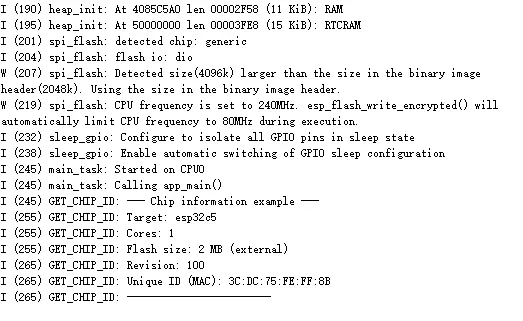
| 03_GetchipID | 实现每隔三秒获取并打印 ESP32-c5 芯片的硬件信息,包括芯片型号、版本、核心数量以及芯片 ID |
| 04_BLE | 实现通过ESP32-C5-Zero 开发板连接蓝牙 BLE 信标并接收广播数据的功能 |
| 05_UART | 实现通过ESP32-C5-Zero 开发板连接 UART 功能 |
| 06_WIFI_AP | 实现通过ESP32-C5-Zero 开发板设置为 AP 热点 (2.4G),允许其他 WiFi 设备接入联网 |
| 07_WIFI_STA | 实现通过ESP32-C5-Zero 开发板使用 WIFI 连接,DHCP 分配 IP 地址 |
| 08_WIFI_StaticIP | 实现连接指定 WiFi 并打印连接信息,连接成功后切换为静态 IP 配置,便于局域网内调试和访问。 |
01_GPIO
代码
GPIO.py
代码解释
- 代码先把 0 到 12 号 GPIO 配置为输出口,再统一拉高、拉低实现循环闪烁。
time.sleep(0.5)控制亮灭节奏,便于观察引脚输出效果。
02_BlinkRGB
代码
BlinkRGB.py
代码解释
wheel(pos)根据位置值返回不同 RGB 组合,用于生成彩虹渐变色。np.write()会把颜色数据真正刷新到灯珠上,循环执行后即可看到流动变色效果。
运行效果
   |
|---|
03_GetchipID
代码
GetchipID.py
代码解释
network.WLAN(network.STA_IF)用于启用无线网卡的 STA 模式。- 读取到的
mac再经ubinascii.hexlify()转成字符串,方便直接打印唯一 ID。
运行效果
 |
|---|
04_BLE
代码
BLE.py
代码解释
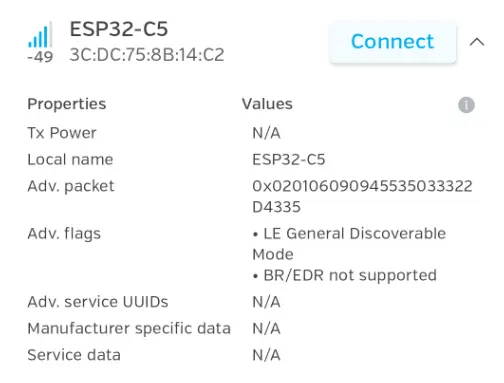
adv_payload()按 BLE 广播格式拼接设备名和发射功率等字段。ble.gap_advertise()启动广播后,外部设备就可以扫描到这个 BLE 名称。
运行效果
 |
|---|
05_UART
代码
UART.py
代码解释
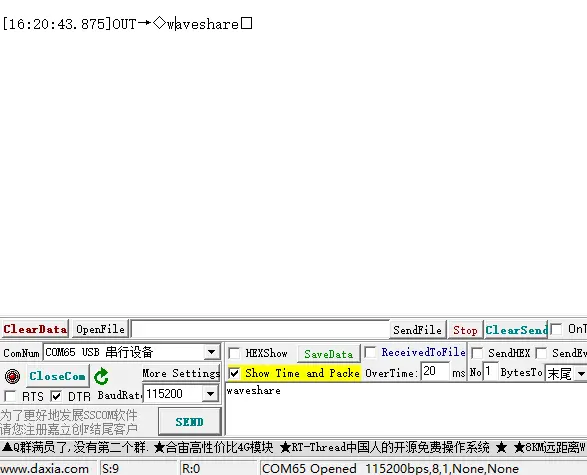
- 代码使用
UART(1, ...)初始化 UART1,并把 TX/RX 分别映射到指定引脚。 - 主循环中每秒发送一次字符串,可用于最基础的串口连通性测试。
运行效果
 |
|---|
06_WIFI_AP
代码
WIFI_AP.py
代码解释
- 这段代码主要用于输出热点启动后的 SSID、密码和 IP 地址,确认 AP 模式是否正常工作。
ap.ifconfig()[0]取到的是热点当前的本机 IP。
运行效果
 |
|---|
07_WIFI_STA
代码
WIFI_STA.py
代码解释
sta.connect(SSID, PASSWORD)发起联网,后面的循环持续等待直到连接成功。- 这种写法适合示例演示,能直观看到设备正在连接 Wi-Fi。
运行效果
 |
|---|
08_WIFI_StaticIP
代码
WIFI_StaticIP.py
代码解释
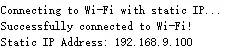
- 连接成功后调用
sta.ifconfig(...)手动写入静态 IP 配置,覆盖 DHCP 分配结果。 - 这样设备每次联网后都使用固定地址,便于局域网内调试和访问。
运行效果
 |
|---|
相关资料
1. 硬件资料
开发板设计文件
2. 技术手册
ESP32-C5 芯片官方手册
数据手册
3. 软件开发资源
技术支持
周一-周五(9:30-6:30)周六(9:30-5:30)
手机:13434470212
邮箱:services04@spotpear.cn
QQ:202004841