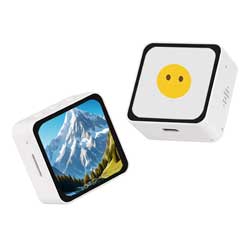
ESP32-C6-Touch-AMOLED-2.16 使用教程
产品特性
- 搭载 ESP32-C6 高性能 32 位 RISC-V 处理器,主频高达 160MHz
- 支持 Wi-Fi 6、蓝牙 5 和 IEEE 802.15.4 (Zigbee 3.0 和 Thread) 无线通信,具有出色的射频性能,板载天线
- 内置 512KB HP SRAM、16KB LP SRAM 和 320KB ROM,外挂 16MB Flash
- 采用 Type-C 接口,提高了用户的使用便捷性和设备的兼容性
- 板载 2.16 英寸电容触摸高清 AMOLED 屏,480 × 480 分辨率,16.7M 彩色,能清晰地显示彩色图片
- 内置 CO5300 驱动芯片和 CST9220 电容触控芯片,分别使用 QSPI 和 I2C 接口通信,不占用过多接口引脚资源
- 板载 QMI8658 六轴惯性测量单元 (3 轴加速度、3 轴陀螺仪),可检测运动姿态、计步等功能
- 板载 PCF85063 RTC 芯片,通过 AXP2101 接入电池,实现不间断供电
- 板载 KEY、BOOT 两个可自定义功能的侧边按钮,方便使用按钮进行自定义功能开发
- 板载 3.7V MX1.25 锂电池充放电接口
- 引出 1 路 I2C、1 路 UART 和 1 路 USB 焊盘,可供外接设备和调试使用
- 使用 AXP2101 的好处包括高效的电源管理、支持多种输出电压、充电和电池管理功能以及对电池寿命的优化
- 使用 AMOLED 屏幕,可以获得更高的对比度、更广的可视角度、更丰富的色彩和更快速的响应,而且机身纤薄,具有低功耗和灵活性等优点
资源简介
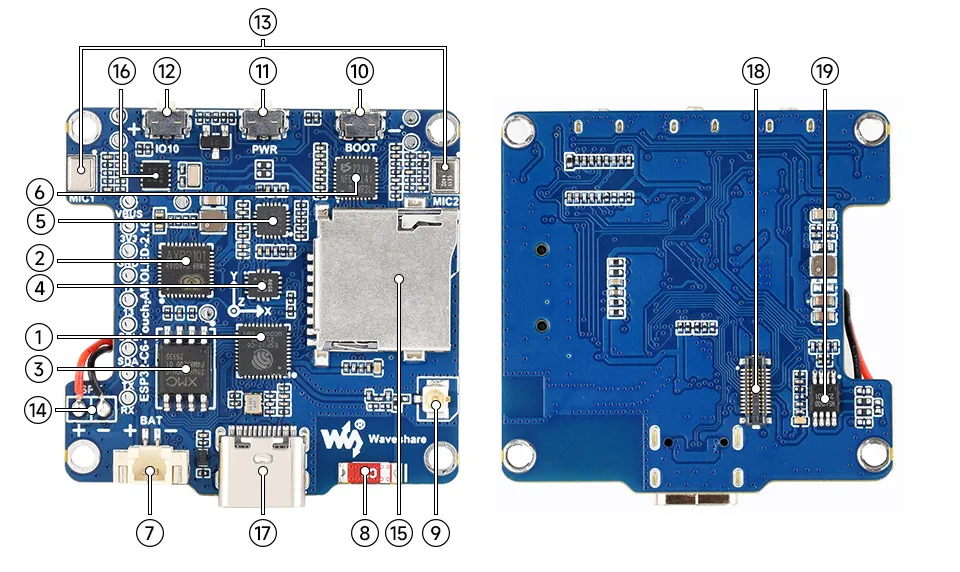
- ESP32-C6 集成 RISC-V 单核处理器,160MHz 运行频率,支持 2.4GHz Wi-Fi 6 和 BLE 5
- AXP2101 高集成度的电源管理芯片
- 16MB NOR-Flash 用于存储数据
- QMI8658 六轴惯性测量单元 (IMU),包含一个 3 轴陀螺仪和一个 3 轴加速度计
- ES8311 低功耗音频编解码芯片
- ES7210 ADC 芯片实现回声消除电路
- MX1.25 锂电池接口 MX1.25 2PIN 连接器,可用于接入 3.7V 锂电池,支持充放电
- 板载贴片天线 支持 2.4GHz Wi-Fi (802.11 b/g/n) 和 Bluetooth 5 (LE)
- IPEX 1 代座子 可通过拆焊电阻切换为使用外部天线
- BOOT 按键 按住 BOOT 按键,重新上电即可进入下载模式
- PWR 电源按键 接入电源默认上电,长按关闭电源,单击则打开电源
- KEY 按键 可用于自定义功能
- 双麦克风阵列设计 双麦克风阵列,支持更丰富的语音交互功能
- 2PIN 扬声器焊点 音频输出信号,支持外接扬声器
- Micro SD 卡槽 支持 FAT32 格式的 SD 卡,用于数据扩展
- PCF85063 RTC 时钟芯片,支持时间保持功能
- Type‑C 接口 ESP32‑C6 USB 接口,用于烧录程序和日志打印
- 屏幕接口 仅限于连接屏幕
- 扬声器功放芯片 专业音频功率放大芯片,提供清晰饱满的音频输出,保障高品质外放体验
接口介绍
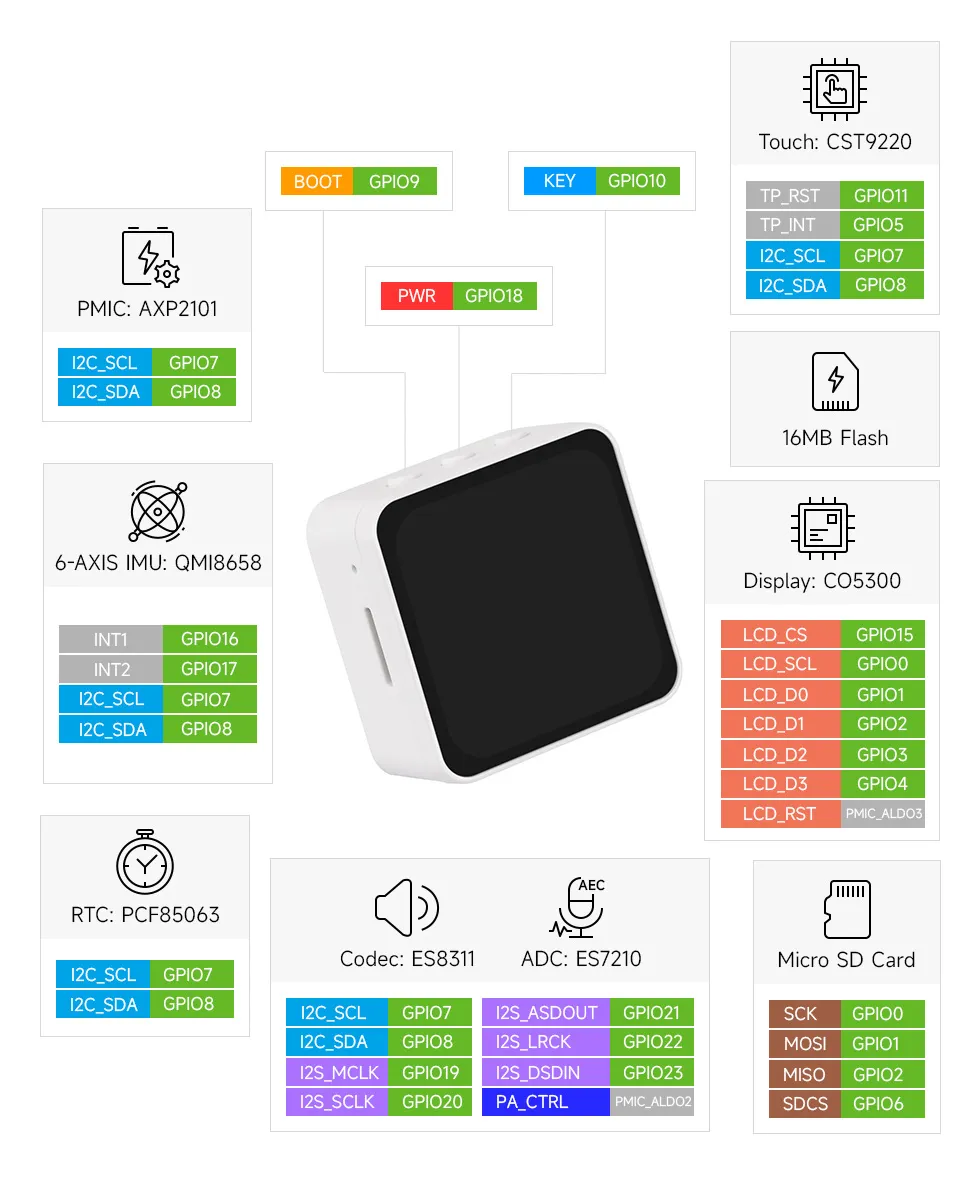
AMOLED 屏幕参数
| 参数 | 值 | 参数 | 值 |
|---|---|---|---|
| 显示面板 | AMOLED | 显示尺寸 | 2.16 英寸 |
| 显示分辨率 | 480 × 480 pixels | 显示颜色 | 16.7M |
| 显示亮度 | 600cd/㎡ | 对比度 | 100000:1 |
| 通信接口 | QSPI | 驱动 IC | CO5300 |
| 触控 | 支持 | 触控 IC | CST9220 |
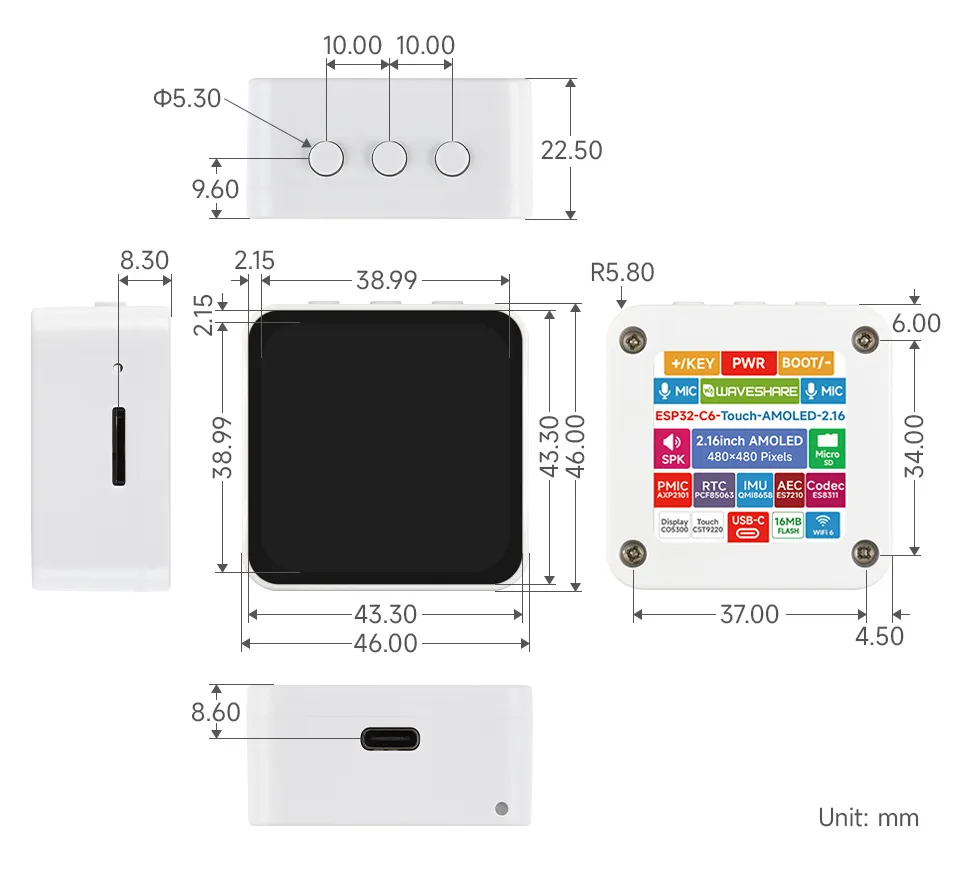
产品尺寸
Arduino 开发
本章节包含以下部分,请按需阅读:
Arduino 入门教程
初次接触 Arduino ESP32 开发,想要快速上手?我们为您准备了一套通用的 入门教程。
- 第0节 认识 ESP32
- 第1节 安装和配置 Arduino IDE
- 第2节 Arduino 基础知识
- 第3节 数字输出/输入
- 第4节 模拟输入
- 第5节 脉冲宽度调制 (PWM)
- 第6节 串行通信 (UART)
- 第7节 I2C 通信
- 第8节 SPI 通信
- 第9节 Wi-Fi 基础用法
- 第10节 网页服务器
- 第11节 蓝牙 (Bluetooth)
- 第12节 LVGL 图形界面开发
- 第13节 综合项目
请注意:该教程使用 ESP32-S3-Zero 作为教学示例,所有硬件代码均基于其引脚布局。在动手实践前,建议您对照手中的开发板引脚图,确认引脚配置无误。
配置开发环境
1. 安装和配置 Arduino IDE
对于 ESP32-C6-Touch-AMOLED-2.16 开发板,Arduino IDE 需要安装 arduino-esp32 v3.3.0 以上版本。
请参考 安装和配置 Arduino IDE 教程 下载安装 Arduino IDE 并添加 ESP32 支持。
2. 安装库
- 在安装 Arduino 库时,通常有两种方式可供选择:在线安装 和 离线安装。若库安装要求离线安装,则必须使用提供的库文件。
- 对于大多数库,用户可以通过 Arduino 软件的在线库管理器轻松搜索并安装。然而,一些开源库或自定义库未被同步到 Arduino 库管理器中,因此无法通过在线搜索获取。在这种情况下,用户只能通过离线方式手动安装这些库。
- 可从 该处 下载 ESP32-C6-Touch-AMOLED-2.16 开发板的示例程序包。包内的 Arduino\libraries 目录已包含本教程所需的全部库文件。
| 库或文件名称 | 说明 | 版本 | 安装方式 |
|---|---|---|---|
| LVGL | 图形库 | v8.* / v9.* | "离线"安装 |
| SensorLib | 传感器控制库 | v0.3.1 | "离线/在线"安装 |
LVGL 及其驱动库的版本之间存在较强的依赖关系。例如,为 LVGL v8 编写的驱动可能不兼容 LVGL v9。为确保示例能够稳定复现,推荐使用上表列出的特定版本。混合使用不同版本的库可能导致编译失败或运行时异常。
3. Arduino 工程参数设置
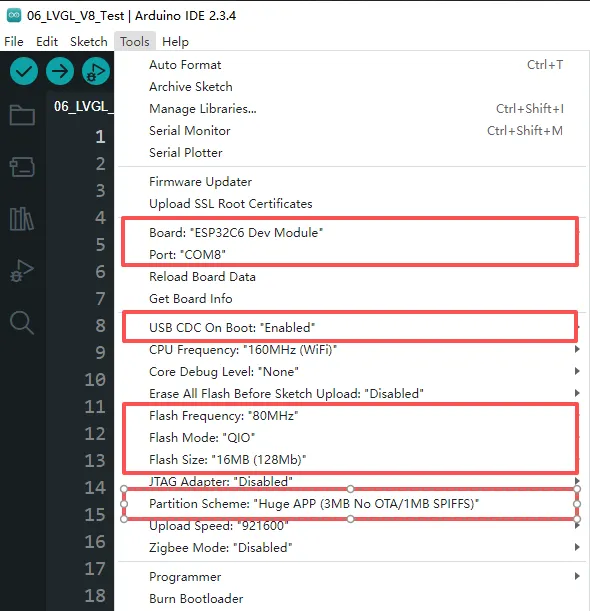
示例程序
Arduino 示例程序位于 示例程序包 的 Arduino/examples 目录中。
| 示例程序 | 基础例程说明 | 依赖库 |
|---|---|---|
| 01_ADC_Test | 获取锂电池的电压值 | - |
| 02_I2C_PCF85063 | 打印RTC芯片的实时时间 | SensorLib |
| 03_I2C_QMI8658 | 打印IMU发出来的原始数据 | SensorLib |
| 04_SD_Card | 加载显示SD卡的信息 | - |
| 05_WIFI_AP | 设置为AP模式,可获取接入设备的IP地址 | - |
| 06_WIFI_STA | 设置为STA模式,可接入WiFi获取IP地址 | - |
| 07_BATT_PWR_Test | 单独使用锂电池供电时,通过PWR按键控制电源 | - |
| 08_Audio_Test | 扬声器播放麦克风录到的声音 | - |
| 09_LVGL_V8_Test | LVGLV8例程 | LVGL V8.* |
| 10_LVGL_V9_Test | LVGLV9例程 | LVGL V9.* |
01_AXP2101_Test
【程序说明】
- 通过驱动 AXP2101 获取电源信息,并打印到终端。
【硬件连接】
- 使用 USB 线把板子接入电脑
【代码分析】
axp2101.setDC1Voltage(3300);    //设置DCDC1电压值3.3V
axp2101.setALDO1Voltage(3300);  //设置ALDO1电压值3.3V
axp2101.setALDO2Voltage(3300);  //设置ALDO2电压值3.3V
axp2101.setALDO3Voltage(3300);  //设置ALDO3电压值3.3V
axp2101.setALDO4Voltage(3300);  //设置ALDO4电压值3.3V
axp2101.setPrechargeCurr(XPOWERS_AXP2101_PRECHARGE_50MA);     //设置预充电流50ma
axp2101.setChargerConstantCurr(XPOWERS_AXP2101_CHG_CUR_500MA);//设置恒流充电电流500ma
axp2101.setChargerTerminationCurr(XPOWERS_AXP2101_CHG_ITERM_50MA);//设置截止充电电流50ma
axp2101.getBattVoltage(); //获取锂电池电压
【运行效果】
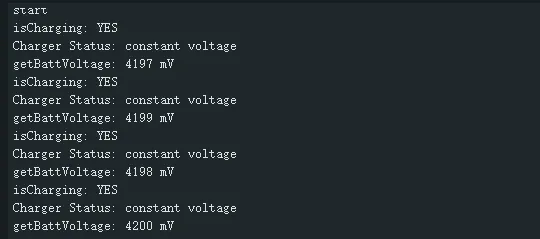
程序编译下载完成,打开串口监控可以看到打印输出的电源信息,如下图所示:
02_I2C_QMI8658
【程序说明】
- 通过驱动 QMI8658 获取姿态信息,并打印到终端。
【硬件连接】
- 使用 USB 线把板子接入电脑
【代码分析】
qmi8658_set_accel_range(&qmi8658, QMI8658_ACCEL_RANGE_8G);// 设置加速度计量程为 ±8G(G=重力加速度)
qmi8658_set_accel_odr(&qmi8658, QMI8658_ACCEL_ODR_1000HZ);// 设置加速度计输出数据速率为 1000Hz(每秒1000次采样)
qmi8658_set_gyro_range(&qmi8658, QMI8658_GYRO_RANGE_512DPS);// 设置陀螺仪量程为 ±512°/s(每秒最大旋转角速度)
qmi8658_set_gyro_odr(&qmi8658, QMI8658_GYRO_ODR_1000HZ);// 设置陀螺仪输出数据速率为 1000Hz
qmi8658_set_accel_unit_mps2(&qmi8658, true);// 设置加速度计输出单位为 m/s²(米/秒²)
qmi8658_set_gyro_unit_rads(&qmi8658, true);// 设置陀螺仪输出单位为 rad/s(弧度/秒)
qmi8658_set_display_precision(&qmi8658, 4);// 设置数据输出/打印的精度为 4 位小数
【运行效果】
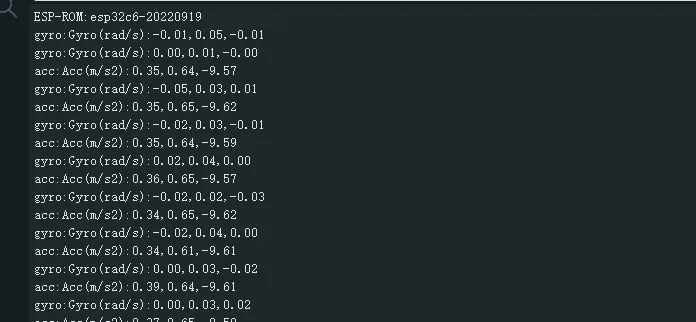
程序编译下载完成,打开串口监控可以看到打印输出的姿态信息,如下图所示:
03_I2C_QMI8658
【程序说明】
- 通过驱动 PCF85063 设置时间、获取时间,并打印到终端。
【硬件连接】
- 使用 USB 线把板子接入电脑
【代码分析】
pcf85063a_datetime_t datatime = {
  .year = 2026,
  .month = 1,
  .day = 1,
  .hour = 8,
  .min = 0,
  .sec = 0
};
pcf85063a_set_time_date(&pcf85063, datatime); /*设置起始时间2026/1/1 08:00:00*/
pcf85063a_get_time_date(&pcf85063, &datatime); /*获取当前的时间*/
【运行效果】
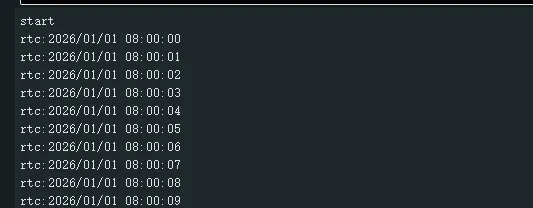
程序编译下载完成,打开串口监控可以看到打印输出的 RTC 时间,如下图所示:
04_SD_Card
【程序说明】
- 使 SDSPI 的方式驱动 SD Card,并将 SD Card 信息打印到终端。
【硬件连接】
- 使用 USB 线把板子接入电脑
【代码分析】
esp_vfs_fat_sdspi_mount(SdName_, &host, &slot_config, &mount_config, &sdCardHead); //挂载 sdcard 到 fatfs 文件系统
int SDPort_WriteFile(const char *path, const void *data, size_t data_len); //往文件写数据
int SDPort_ReadFile(const char *path, uint8_t *buffer, size_t *outLen); //从文件读取数据
int SDPort_ReadOffset(const char *path, void *buffer, size_t len, size_t offset); //带有偏移量从文件读取数据
int SDPort_WriteOffset(const char *path, const void *data, size_t len, bool append); //带有偏移量从文件写数据
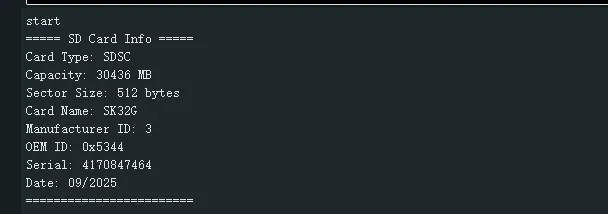
【运行效果】
- 程序编译下载完成,打开串口监控可以看到打印输出的 SD Card 信息,如下图所示:
05_WIFI_STA
【程序说明】
- 把开发板设置成 WIFI STA 模式,可连接 AP 路由器,并将获取 IP 地址打印到终端。
【硬件连接】
- 使用 USB 线把板子接入电脑
【代码分析】
nvs_flash_init();                                     // 初始化 NVS(非易失性存储),用于保存 Wi-Fi 配置等数据
esp_netif_init();                                    // 初始化  TCP/IP 栈,网络通信所需
esp_event_loop_create_default();                     // 创建默认  事件循环,用于系统事件分发(如 Wi-Fi 事件)
esp_netif_create_default_wifi_sta();                 // 创建默  认 Wi-Fi STA(Station)接口,用于连接路由器
esp_netif_create_default_wifi_ap();                  // 创建默  认 Wi-Fi AP(Access Point)接口,用于自身提供热点
strcpy((char*)sta_config.sta.ssid, "ESP32_STA");     // 设置路由器的SSID
strcpy((char*)sta_config.sta.password, "12345678");  // 设置路由器的密码
esp_wifi_set_mode(WIFI_MODE_STA);                    // 设置ESP32 WIFI模式
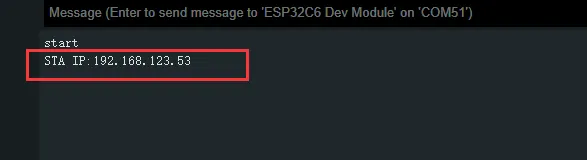
【运行效果】
- 程序编译下载完成,打开串口监控可以看到打印输出的 IP 地址,如下图所示:
06_WIFI_AP
【程序说明】
- 把开发板设置成 WIFI AP 模式,其余 STA 设备可连接该 AP,连接成功之后将获取设备 MAC 打印到终端。
【硬件连接】
- 使用 USB 线把板子接入电脑
【代码分析】
nvs_flash_init();                                     // 初始化 NVS(非易失性存储),用于保存 Wi-Fi 配置等数据
esp_netif_init();                                    // 初始化  TCP/IP 栈,网络通信所需
esp_event_loop_create_default();                     // 创建默认  事件循环,用于系统事件分发(如 Wi-Fi 事件)
esp_netif_create_default_wifi_sta();                 // 创建默  认 Wi-Fi STA(Station)接口,用于连接路由器
esp_netif_create_default_wifi_ap();                  // 创建默  认 Wi-Fi AP(Access Point)接口,用于自身提供热点
strcpy((char*)ap_config.ap.ssid, "ESP32_AP");          // 设置 AP(热点)的 SSID 名称为 "ESP32_AP"
strcpy((char*)ap_config.ap.password, "12345678");      // 设置 AP 密码为 "12345678"(至少8位)
ap_config.ap.max_connection = 4;                       // 设置最多允许 4 台设备同时连接到 AP
ap_config.ap.authmode = WIFI_AUTH_WPA_WPA2_PSK;        // 设置认证模式为 WPA/WPA2 PSK(密码验证)
esp_wifi_set_mode(WIFI_MODE_AP);                       // 将 Wi-Fi 模式设置为 AP 模式(仅热点)
esp_wifi_set_config(WIFI_IF_AP, &ap_config);           // 应用 AP 配置,使 Wi-Fi 热点生效
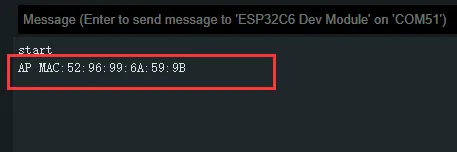
【运行效果】
- 程序编译下载完成,打开串口监控可以看到打印输出的 MAC 地址,如下图所示:
07_Audio_Test
【程序说明】
- 通过驱动 ES8311 和 ES7210 Codec 芯片,实现录音、播放等功能。
【硬件连接】
- 使用 USB 线把板子接入电脑
【代码分析】
esp_err_t play_pcm_from_spiffs(uint8_t *play_buf, const char *file_path,bool *Music_flag); // 从spiffs文件系统里面读取音频数据,然后进行播放
void fac_play_read_storage(uint8_t *play_buf); // 从文件系统读取二进制录音数据,然后进行播放
void fac_rec_write_storage(uint8_t *rec_buf,size_t max_size); // 把录音数据保存到spiffs里面
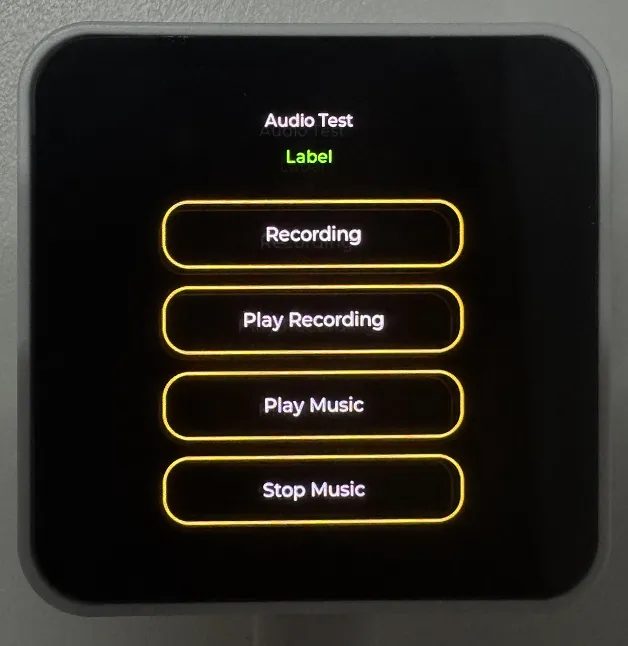
【运行效果】
程序编译下载完成,可看到开发板显示内容,如下图所示:
 提示
提示- 点击 Recording 可录音,录音时间 3 秒
- 点击 Play Recording 可播放录音
- 点击 Play Music 可播放音乐
- 点击 Stop Music 可暂停音乐
08_LVGL_V8_Test
【程序说明】
- 通过移植 LVGL V8 ,可帮助用户快速上手 UI 设计。
【硬件连接】
- 使用 USB 线把板子接入电脑
【代码分析】
#define Brightness_Test_EN  1 // 置 0 关闭背光测试,默认置 1
Custom_PmicPortInit(&user_i2cbus,0x34); // 初始化电源 IC
user_display = new DisplayPort(user_i2cbus,480,480); // 初始化 屏幕
user_display->DisplayPort_TouchInit(); // 初始化 触摸
Lvgl_PortInit(*user_display); // LVGL 接口初始化
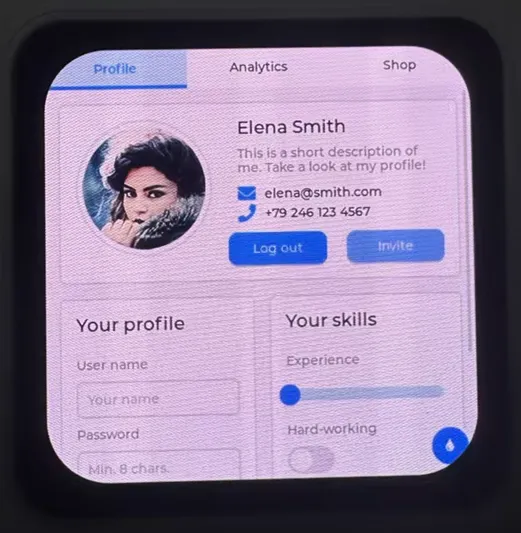
【运行效果】
- 程序编译下载完成,可看到开发板显示内容,如下图所示:
09_LVGL_V9_Test
【程序说明】
- 通过移植 LVGL V9 ,可帮助用户快速上手 UI 设计。
【硬件连接】
- 使用 USB 线把板子接入电脑
【代码分析】
#define Brightness_Test_EN  1 // 置 0 关闭背光测试,默认置 1
Custom_PmicPortInit(&user_i2cbus,0x34); // 初始化电源 IC
user_display = new DisplayPort(user_i2cbus,480,480); // 初始化 屏幕
user_display->DisplayPort_TouchInit(); // 初始化 触摸
Lvgl_PortInit(*user_display); // LVGL 接口初始化
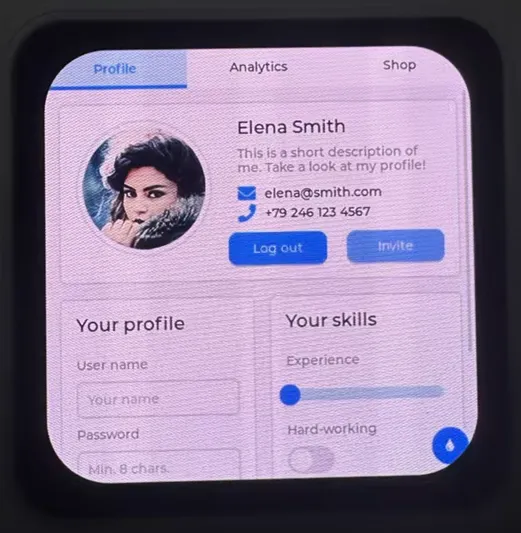
【运行效果】
- 程序编译下载完成,可看到开发板显示内容,如下图所示:
ESP-IDF
本章节包含以下部分,请按需阅读:
ESP-IDF 入门教程
初次接触 ESP32 ESP-IDF 开发,想要快速上手?我们为您准备了一套通用的 入门教程。
请注意:该教程使用 ESP32-S3-Zero 作为教学示例,所有硬件代码均基于其引脚布局。在动手实践前,建议您对照手中的开发板引脚图,确认引脚配置无误。
配置 ESP-IDF 开发环境
对于 ESP32-C6-Touch-AMOLED-2.16 开发板,基于 ESP-IDF V5.5.2 开发,建议使用相同版本测试开发,其他版本可能存在兼容性问题
以下内容以 Windows 系统为例,使用 VS Code + ESP-IDF 扩展 的方式进行开发。Mac/Linux 用户请参考 官方说明。
安装 ESP-IDF 开发环境
前往 ESP-IDF Installation Manager 下载 ESP-IDF 安装管理器。这是乐鑫最新推出的跨平台安装工具,下文将演示如何使用其离线安装功能。
在页面中点击 Offline Installer 标签,然后在筛选栏中选择 Windows 操作系统和你要安装的版本。
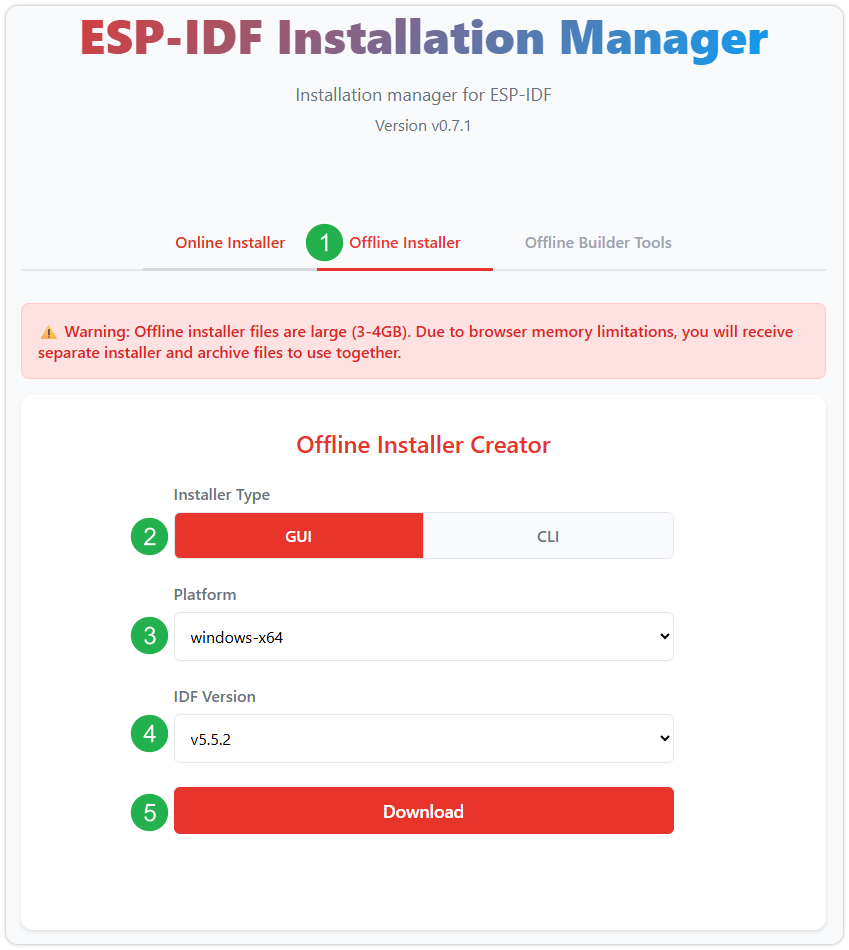
确认选择无误后,点击下载按钮。浏览器将自动同时下载两个文件:一个是 ESP-IDF 离线整合包(.zst),另一个是 ESP-IDF 安装器(.exe)。
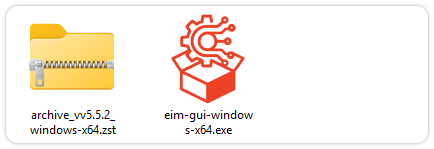
请耐心等待两个文件下载完成。
下载完成后,双击运行 ESP-IDF 安装器(eim-gui-windows-x64.exe)。
启动后,可在右上角将界面语言切换为中文。
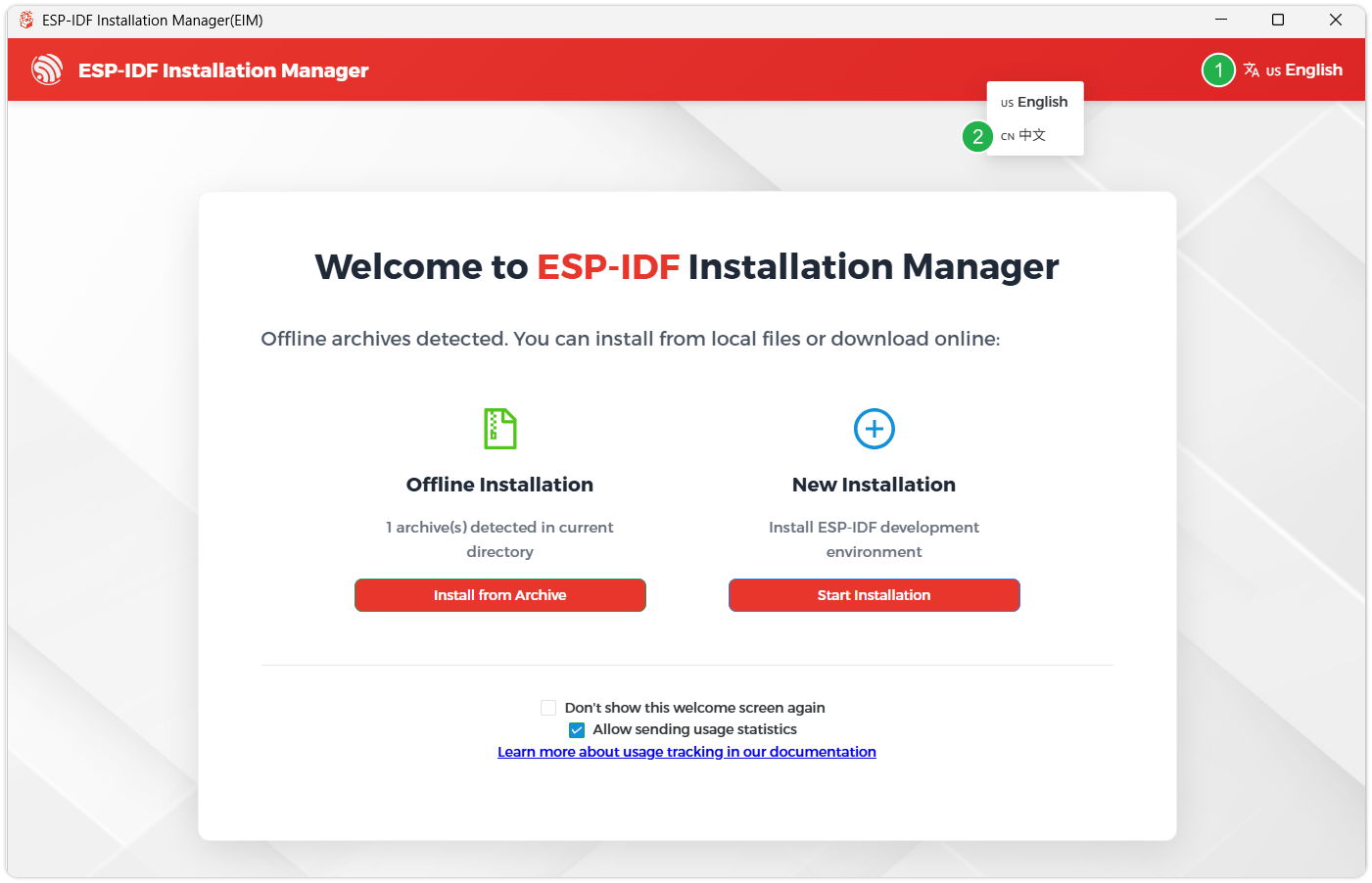
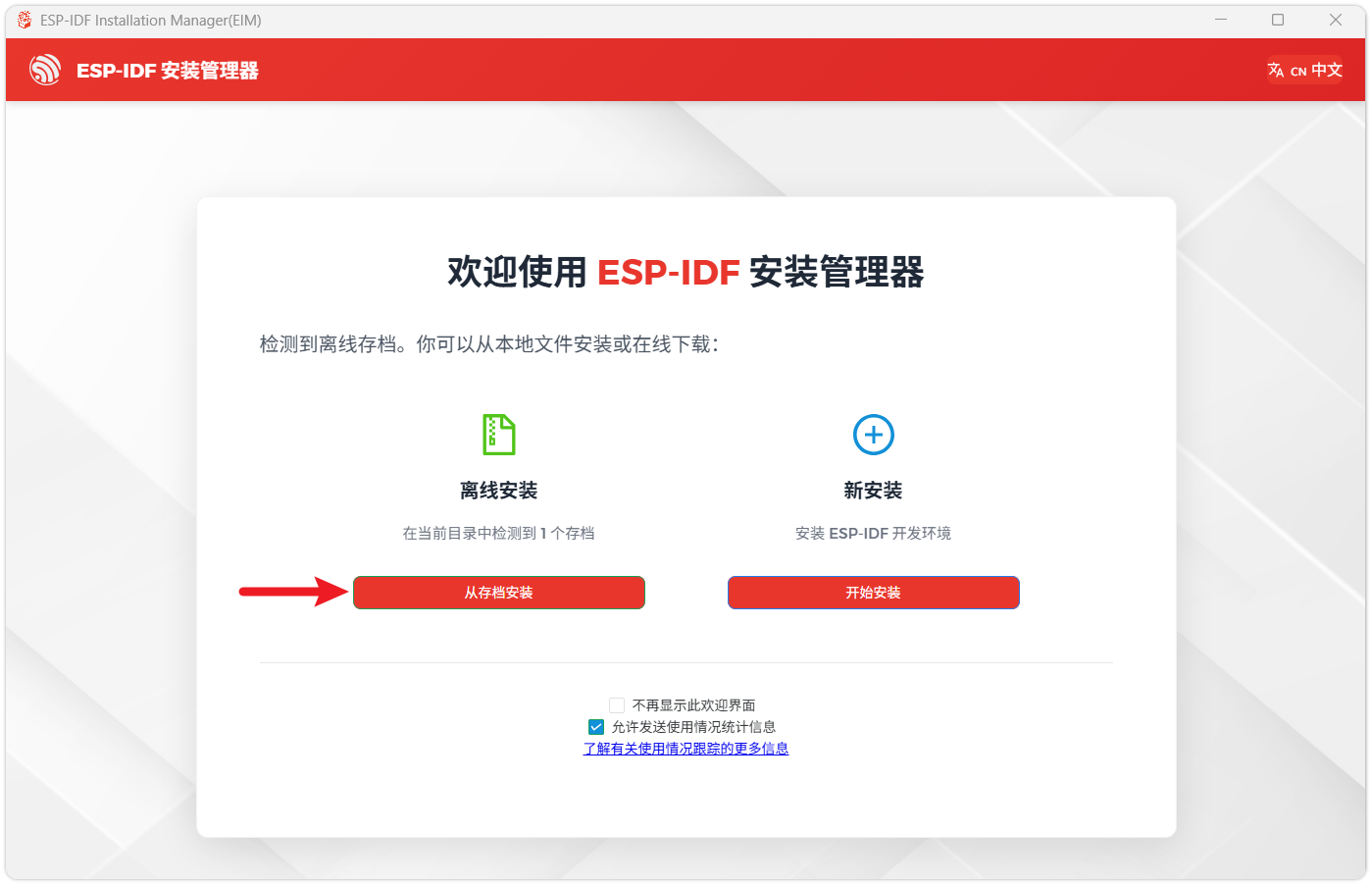
安装工具会自动检测同一目录下是否存在离线整合包。点击 从存档安装。
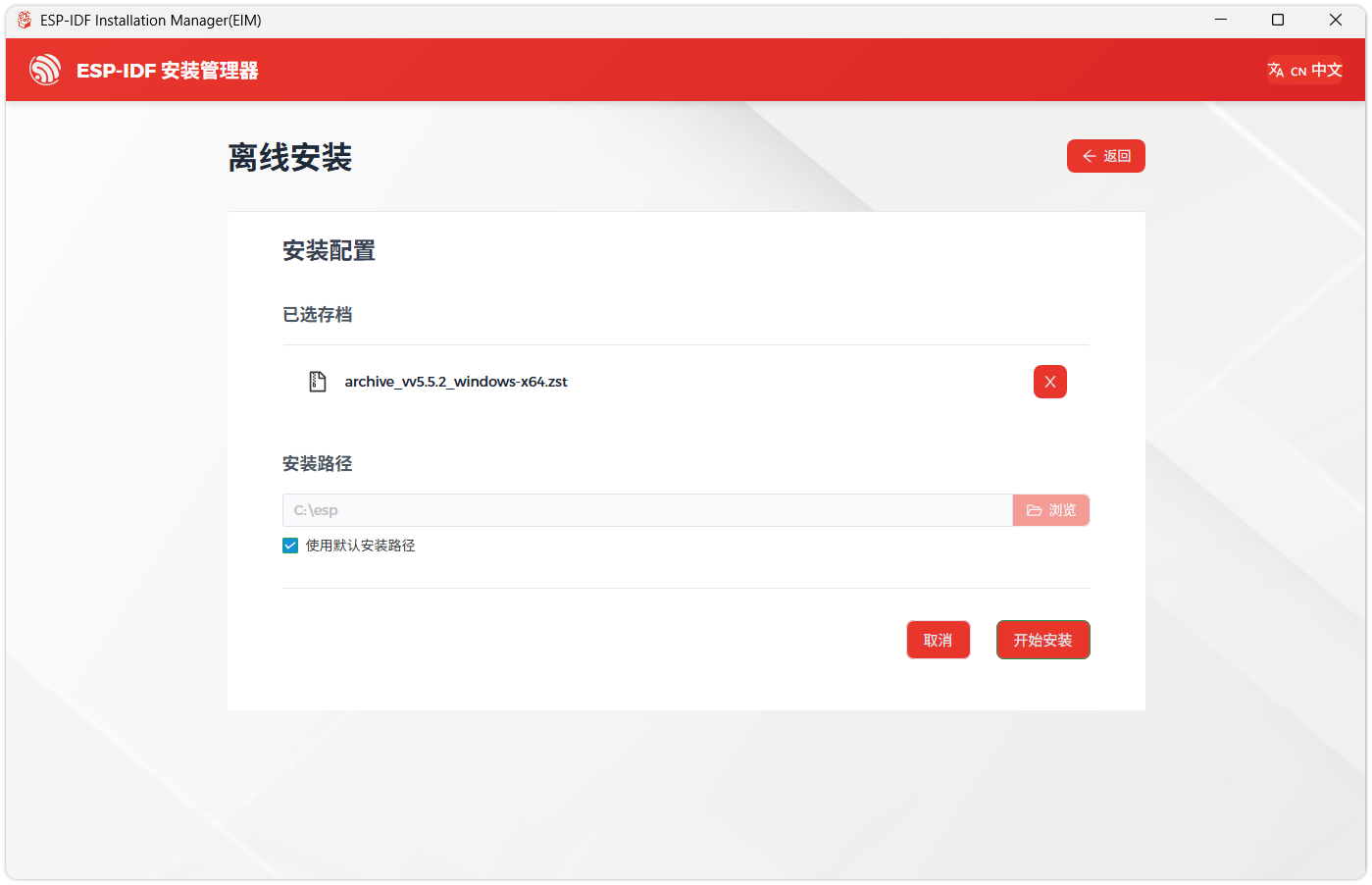
接下来,选择安装路径。建议使用默认路径;若需自定义,请确保路径中不包含中文或空格。确认无误后,点击 开始安装。
当看到如下界面时,表示 ESP-IDF 已安装成功。
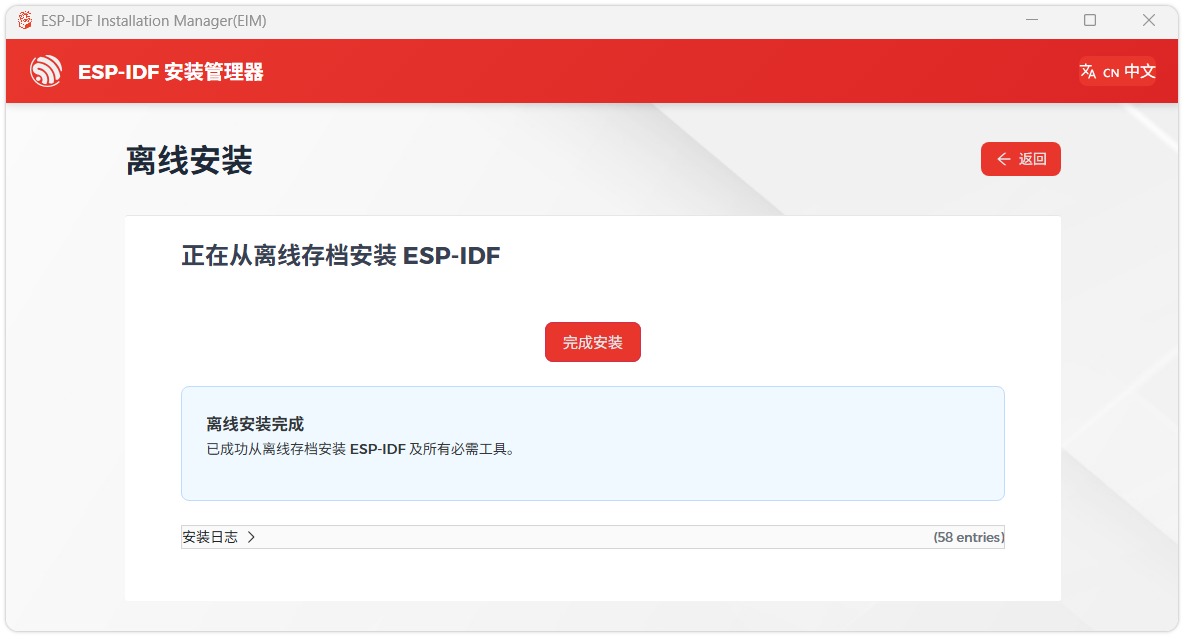
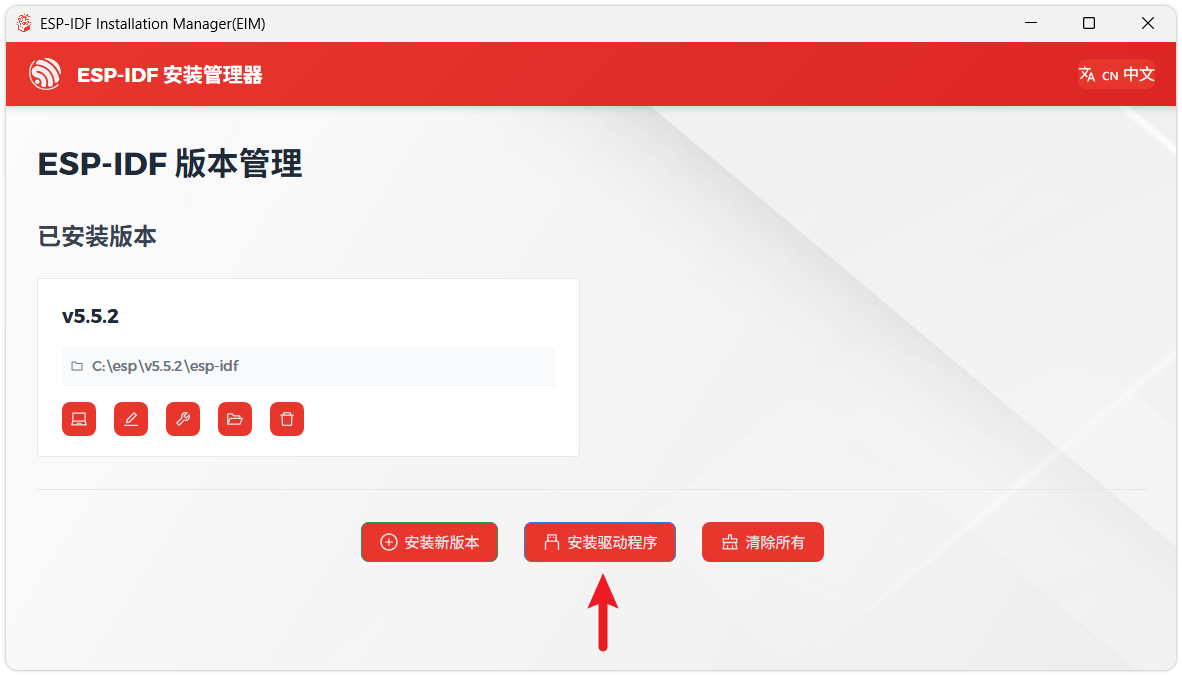
建议同时安装驱动程序。点击 完成安装,然后点击 安装驱动程序。
安装 Visual Studio Code 与 ESP-IDF 扩展
下载并安装 Visual Studio Code。
安装时建议勾选 通过 Code 打开操作添加到 Windows 资源管理器文件上下文菜单,以便快速打开项目文件夹。
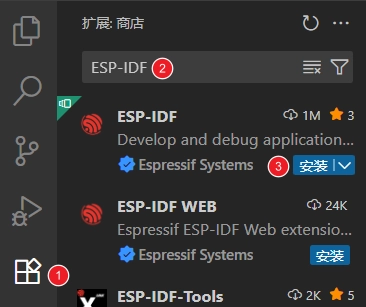
在 VS Code 中,点击侧边活动栏中的
 扩展图标(或使用快捷键 Ctrl + Shift + X)打开 扩展 视图。
在搜索框中输入 ESP-IDF,找到 ESP-IDF 扩展并点击安装。
当 ESP-IDF 扩展版本 ≥ 2.0 时,扩展会自动检测并识别上述步骤中安装的 ESP-IDF 环境,无需手动配置。
示例程序
ESP-IDF 示例程序位于 示例程序包 的 ESP-IDF 目录中。
| 示例程序 | 基础例程说明 | 依赖库 |
|---|---|---|
| 01_AXP2101_Test | 驱动 AXP2101 电源管理芯片,获取相关电源信息 | - |
| 02_I2C_QMI8658 | 打印 QMI 芯片的原始姿态数据 | - |
| 03_I2C_PCF85063 | 打印 RTC 芯片的实时时间 | - |
| 04_SD_Card | 加载显示 SD 卡的信息 | - |
| 05_WIFI_STA | 设置为 STA 模式,可接入 AP 获取 IP 地址 | - |
| 06_WIFI_AP | 设置为 AP 模式,可获取接入设备的 IP 地址 | - |
| 07_Audio_Test | 扬声器播放麦克风录到的声音 | - |
| 08_LVGL_V8_Test | LVGLV8 例程 | LVGL V8.* |
| 09_LVGL_V9_Test | LVGLV9 例程 | LVGL V9.* |
| 10_FactoryProgram | 综合示例 | LVGL V9.* |
01_AXP2101_Test
【程序说明】
- 通过驱动 AXP2101 获取电源信息,并打印到终端。
【硬件连接】
- 使用 USB 线把板子接入电脑
【代码分析】
axp2101.setDC1Voltage(3300);    //设置DCDC1电压值3.3V
axp2101.setALDO1Voltage(3300);  //设置ALDO1电压值3.3V
axp2101.setALDO2Voltage(3300);  //设置ALDO2电压值3.3V
axp2101.setALDO3Voltage(3300);  //设置ALDO3电压值3.3V
axp2101.setALDO4Voltage(3300);  //设置ALDO4电压值3.3V
axp2101.setPrechargeCurr(XPOWERS_AXP2101_PRECHARGE_50MA);     //设置预充电流50ma
axp2101.setChargerConstantCurr(XPOWERS_AXP2101_CHG_CUR_500MA);//设置恒流充电电流500ma
axp2101.setChargerTerminationCurr(XPOWERS_AXP2101_CHG_ITERM_50MA);//设置截止充电电流50ma
axp2101.getBattVoltage(); //获取锂电池电压
【运行效果】
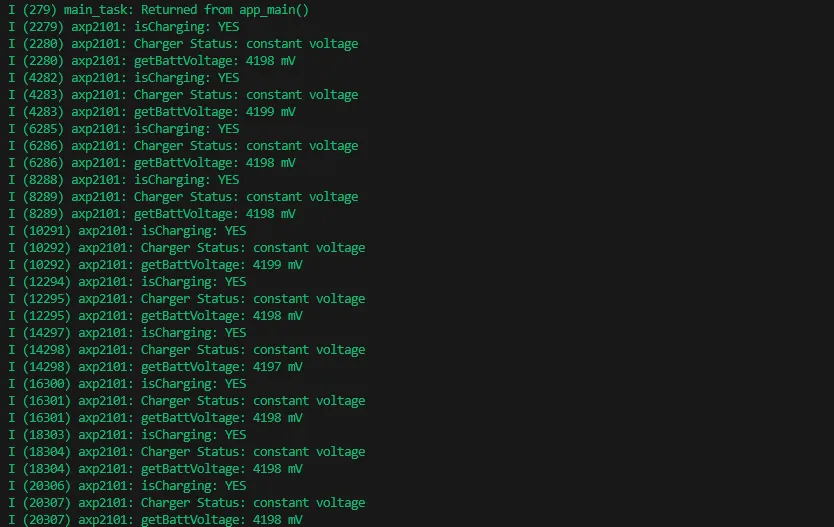
程序编译下载完成,打开串口监控可以看到打印输出的电源信息,如下图所示:
02_I2C_QMI8658
【程序说明】
- 通过驱动 QMI8658 获取姿态信息,并打印到终端。
【硬件连接】
- 使用 USB 线把板子接入电脑
【代码分析】
qmi8658_set_accel_range(&qmi8658, QMI8658_ACCEL_RANGE_8G);// 设置加速度计量程为 ±8G(G=重力加速度)
qmi8658_set_accel_odr(&qmi8658, QMI8658_ACCEL_ODR_1000HZ);// 设置加速度计输出数据速率为 1000Hz(每秒1000次采样)
qmi8658_set_gyro_range(&qmi8658, QMI8658_GYRO_RANGE_512DPS);// 设置陀螺仪量程为 ±512°/s(每秒最大旋转角速度)
qmi8658_set_gyro_odr(&qmi8658, QMI8658_GYRO_ODR_1000HZ);// 设置陀螺仪输出数据速率为 1000Hz
qmi8658_set_accel_unit_mps2(&qmi8658, true);// 设置加速度计输出单位为 m/s²(米/秒²)
qmi8658_set_gyro_unit_rads(&qmi8658, true);// 设置陀螺仪输出单位为 rad/s(弧度/秒)
qmi8658_set_display_precision(&qmi8658, 4);// 设置数据输出/打印的精度为 4 位小数
【运行效果】
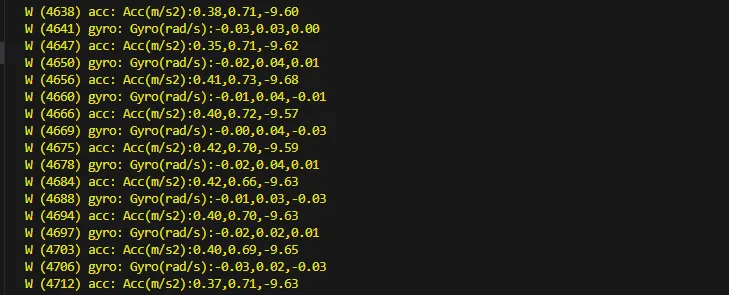
程序编译下载完成,打开串口监控可以看到打印输出的姿态信息,如下图所示:
03_I2C_QMI8658
【程序说明】
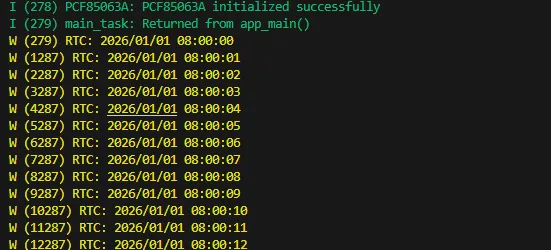
- 通过驱动 PCF85063 设置时间、获取时间,并打印到终端。
【硬件连接】
- 使用 USB 线把板子接入电脑
【代码分析】
pcf85063a_datetime_t datatime = {
  .year = 2026,
  .month = 1,
  .day = 1,
  .hour = 8,
  .min = 0,
  .sec = 0
};
pcf85063a_set_time_date(&pcf85063, datatime); /*设置起始时间2026/1/1 08:00:00*/
pcf85063a_get_time_date(&pcf85063, &datatime); /*获取当前的时间*/
【运行效果】
程序编译下载完成,打开串口监控可以看到打印输出的 RTC 时间,如下图所示:
04_SD_Card
【程序说明】
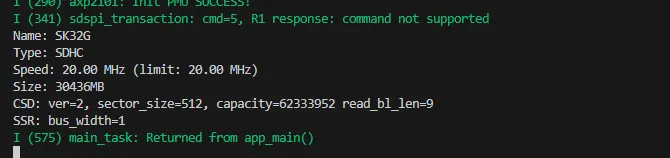
- 使 SDSPI 的方式驱动 SD Card,并将 SD Card 信息打印到终端。
【硬件连接】
- 使用 USB 线把板子接入电脑
【代码分析】
esp_vfs_fat_sdspi_mount(SdName_, &host, &slot_config, &mount_config, &sdCardHead); //挂载 sdcard 到 fatfs 文件系统
int SDPort_WriteFile(const char *path, const void *data, size_t data_len); //往文件写数据
int SDPort_ReadFile(const char *path, uint8_t *buffer, size_t *outLen); //从文件读取数据
int SDPort_ReadOffset(const char *path, void *buffer, size_t len, size_t offset); //带有偏移量从文件读取数据
int SDPort_WriteOffset(const char *path, const void *data, size_t len, bool append); //带有偏移量从文件写数据
【运行效果】
- 程序编译下载完成,打开串口监控可以看到打印输出的 SD Card 信息,如下图所示:
05_WIFI_STA
【程序说明】
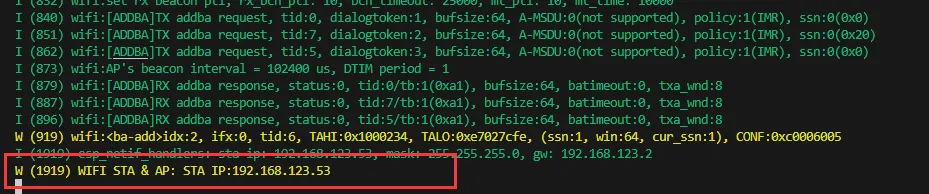
- 把开发板设置成 WIFI STA 模式,可连接 AP 路由器,并将获取 IP 地址打印到终端。
【硬件连接】
- 使用 USB 线把板子接入电脑
【代码分析】
nvs_flash_init();                                     // 初始化 NVS(非易失性存储),用于保存 Wi-Fi 配置等数据
esp_netif_init();                                    // 初始化  TCP/IP 栈,网络通信所需
esp_event_loop_create_default();                     // 创建默认  事件循环,用于系统事件分发(如 Wi-Fi 事件)
esp_netif_create_default_wifi_sta();                 // 创建默  认 Wi-Fi STA(Station)接口,用于连接路由器
esp_netif_create_default_wifi_ap();                  // 创建默  认 Wi-Fi AP(Access Point)接口,用于自身提供热点
strcpy((char*)sta_config.sta.ssid, "ESP32_STA");     // 设置路由器的SSID
strcpy((char*)sta_config.sta.password, "12345678");  // 设置路由器的密码
esp_wifi_set_mode(WIFI_MODE_STA);                    // 设置ESP32 WIFI模式
【运行效果】
- 程序编译下载完成,打开串口监控可以看到打印输出的 IP 地址,如下图所示:
06_WIFI_AP
【程序说明】
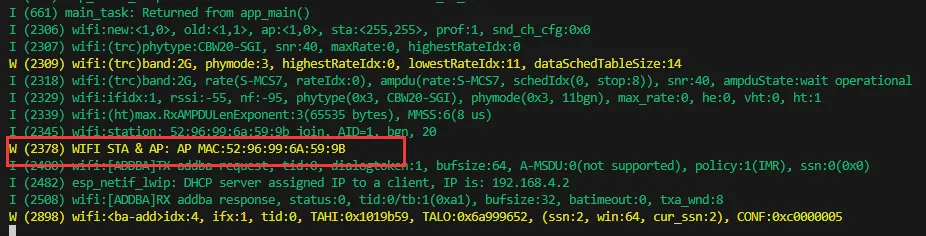
- 把开发板设置成 WIFI AP 模式,其余 STA 设备可连接该 AP,连接成功之后将获取设备 MAC 打印到终端。
【硬件连接】
- 使用 USB 线把板子接入电脑
【代码分析】
nvs_flash_init();                                     // 初始化 NVS(非易失性存储),用于保存 Wi-Fi 配置等数据
esp_netif_init();                                    // 初始化  TCP/IP 栈,网络通信所需
esp_event_loop_create_default();                     // 创建默认  事件循环,用于系统事件分发(如 Wi-Fi 事件)
esp_netif_create_default_wifi_sta();                 // 创建默  认 Wi-Fi STA(Station)接口,用于连接路由器
esp_netif_create_default_wifi_ap();                  // 创建默  认 Wi-Fi AP(Access Point)接口,用于自身提供热点
strcpy((char*)ap_config.ap.ssid, "ESP32_AP");          // 设置 AP(热点)的 SSID 名称为 "ESP32_AP"
strcpy((char*)ap_config.ap.password, "12345678");      // 设置 AP 密码为 "12345678"(至少8位)
ap_config.ap.max_connection = 4;                       // 设置最多允许 4 台设备同时连接到 AP
ap_config.ap.authmode = WIFI_AUTH_WPA_WPA2_PSK;        // 设置认证模式为 WPA/WPA2 PSK(密码验证)
esp_wifi_set_mode(WIFI_MODE_AP);                       // 将 Wi-Fi 模式设置为 AP 模式(仅热点)
esp_wifi_set_config(WIFI_IF_AP, &ap_config);           // 应用 AP 配置,使 Wi-Fi 热点生效
【运行效果】
- 程序编译下载完成,打开串口监控可以看到打印输出的 MAC 地址,如下图所示:
07_Audio_Test
【程序说明】
- 通过驱动 ES8311 和 ES7210 Codec 芯片,实现录音、播放等功能。
【硬件连接】
- 使用 USB 线把板子接入电脑
【代码分析】
esp_err_t play_pcm_from_spiffs(uint8_t *play_buf, const char *file_path,bool *Music_flag); // 从spiffs文件系统里面读取音频数据,然后进行播放
void fac_play_read_storage(uint8_t *play_buf); // 从文件系统读取二进制录音数据,然后进行播放
void fac_rec_write_storage(uint8_t *rec_buf,size_t max_size); // 把录音数据保存到spiffs里面
【运行效果】
程序编译下载完成,可看到开发板显示内容,如下图所示:
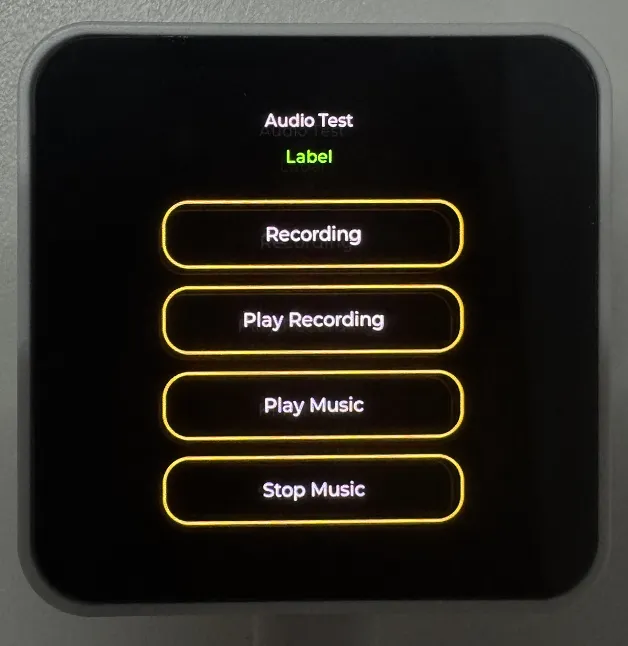 提示
提示- 点击 Recording 可录音,录音时间 3 秒
- 点击 Play Recording 可播放录音
- 点击 Play Music 可播放音乐
- 点击 Stop Music 可暂停音乐
08_LVGL_V8_Test
【程序说明】
- 通过移植 LVGL V8 ,可帮助用户快速上手 UI 设计。
【硬件连接】
- 使用 USB 线把板子接入电脑
【代码分析】
#define Brightness_Test_EN  1 // 置 0 关闭背光测试,默认置 1
Custom_PmicPortInit(&user_i2cbus,0x34); // 初始化电源 IC
user_display = new DisplayPort(user_i2cbus,480,480); // 初始化 屏幕
user_display->DisplayPort_TouchInit(); // 初始化 触摸
Lvgl_PortInit(*user_display); // LVGL 接口初始化
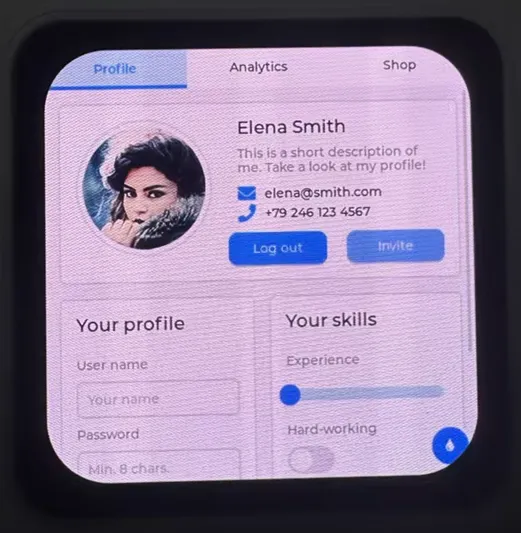
【运行效果】
- 程序编译下载完成,可看到开发板显示内容,如下图所示:
09_LVGL_V9_Test
【程序说明】
- 通过移植 LVGL V9 ,可帮助用户快速上手 UI 设计。
【硬件连接】
- 使用 USB 线把板子接入电脑
【代码分析】
#define Brightness_Test_EN  1 // 置 0 关闭背光测试,默认置 1
Custom_PmicPortInit(&user_i2cbus,0x34); // 初始化电源 IC
user_display = new DisplayPort(user_i2cbus,480,480); // 初始化 屏幕
user_display->DisplayPort_TouchInit(); // 初始化 触摸
Lvgl_PortInit(*user_display); // LVGL 接口初始化
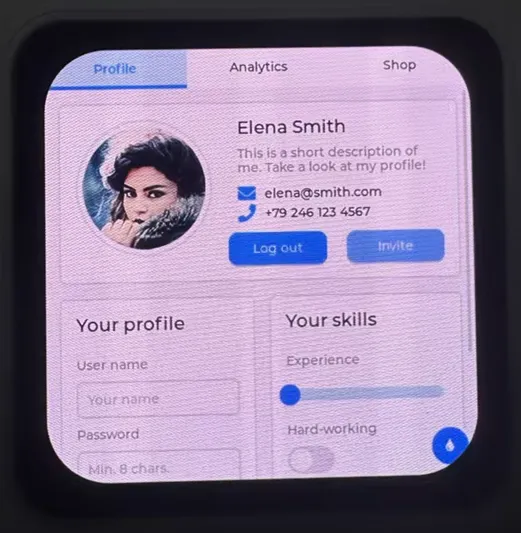
【运行效果】
- 程序编译下载完成,可看到开发板显示内容,如下图所示:
10_FactoryProgram
【程序说明】
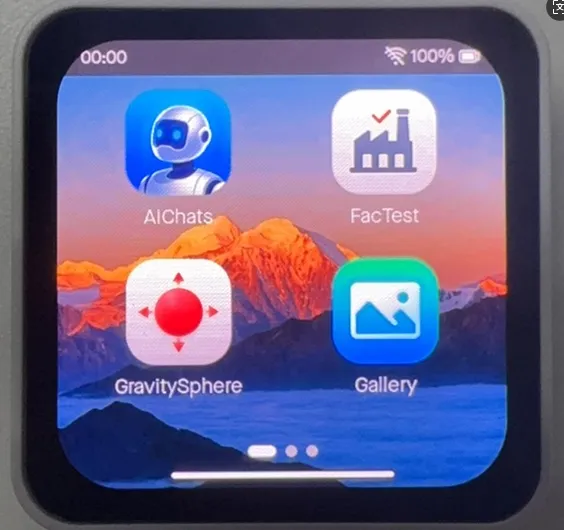
- 出厂固件,用户可烧录我们提供的出厂固件,帮助用户快速了解开发板。
【硬件连接】
- 使用 USB 线把板子接入电脑
【运行效果】
烧录出厂固件重启之后,可看到开发板显示内容,如下图所示:
相关资料
1. 硬件资料
开发板设计文件
2. 技术手册
ESP32-C6 芯片官方手册
数据手册
3. 示例程序
技术支持
周一-周五(9:30-6:30)周六(9:30-5:30)
手机:13434470212
邮箱:services04@spotpear.cn
QQ:202004841