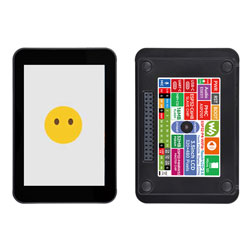
ESP32-P4-WIFI6-Touch-LCD-3.5 使用教程
产品特性
- 搭载 RISC-V 32 位双核与单核处理器的高性能 MCU
- 板载 ESP32-C6H8 Wi-Fi 6 协处理器,拓展 ESP32-P4 的 Wi-Fi 6 和 BLE 5 功能
- 128KB HP ROM、16KB LP ROM、768KB HP L2MEM、32KB LP SRAM 和 8KB TCM
- 强大的图像与语音处理能力,图像与语音处理接口包括 JPEG 编解码器、像素处理加速器 (PPA)、图像信号处理器 (ISP) 和 H264 视频编码器
- 芯片封装内叠封 32MB PSRAM,封装外集成 16MB Nor Flash
- 采用 Type-C 接口,提高了用户的使用便捷性和设备的兼容性
- 板载 3.5 英寸电容触摸高清 IPS 屏,320 × 480 分辨率,262K 彩色,能清晰地显示彩色图片
- 内置 ST7796 驱动芯片和 FT6336 电容触控芯片,分别使用 SPI 和 I2C 接口通信,不占用过多接口引脚资源
- 板载 PWR、BOOT 两个可自定义功能的侧边按钮,方便使用按钮进行自定义功能开发
- 板载 3.7V MX1.25 锂电池充放电接口
- 引出 I2C、UART、USB 和多个 GPIO,可供外接设备和调试使用,灵活配置外设功能
- 板载 Micro SD 卡槽,提供扩展存储、快速数据传输和灵活性,适用于数据记录和媒体播放,简化了电路设计
- 板载摄像头接口,支持 OV5647 等摄像头 (MIPI-CSI)
- AXP2101 提供高效的电源管理方案,支持输出多路可配置电压,集成充电与电池管理功能,有助于延长电池寿命
- 安全机制:安全启动、Flash 加密、硬件加密加速器和硬件随机数生成器。同时还支持硬件访问保护,可实现访问权限管理 (APM) 和权限分离
硬件说明
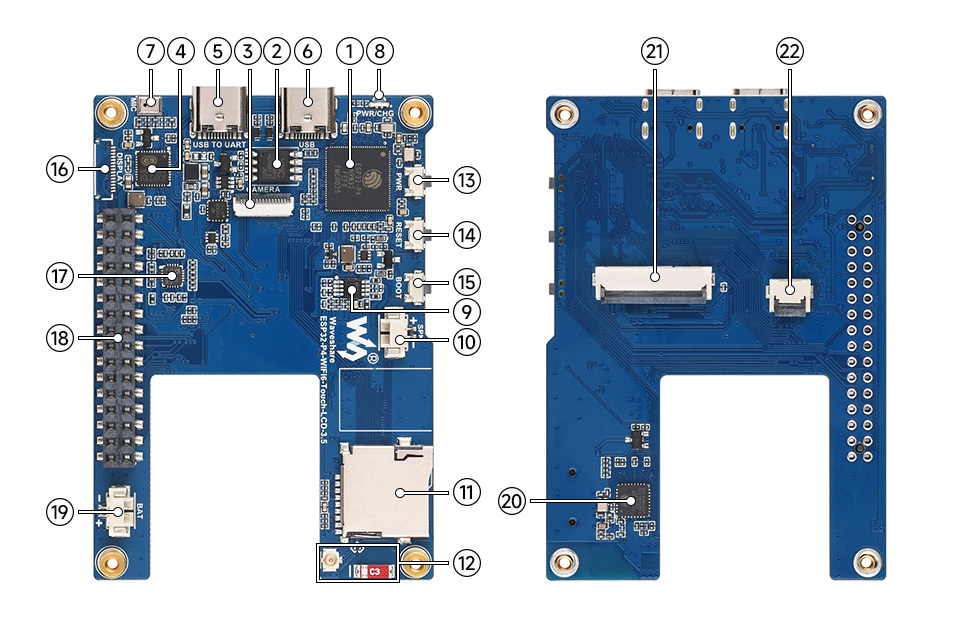
- ESP32-P4NRW32 ESP32-P4 叠封 32MB PSRAM
- 16MB Nor Flash 外部集成存储
- 摄像头接口 MIPI-CSI (2-lane),0.5mm 间距,15PIN
- AXP2101 高集成度的电源管理芯片
- Type-C 接口 USB TO UART 可用于供电与程序烧录、调试
- Type-C 接口 USB OTG USB OTG 2.0 High Speed 接口
- 贴片麦克风 双麦克风阵列输入
- PWR、Charge 双色灯 接入电源后,当充满电时或无锂电池时亮红灯,有锂电池充电时亮绿灯
- 功放芯片 支持音频放大输出
- 扬声器 MX1.25 2PIN 连接器,支持 8Ω 2W 喇叭
- Micro SD 卡槽 SDIO 3.0 接口协议
- IPEX 1 代座子和贴片天线 可通过切换电阻位置,切换为使用外部天线
- PWR 按键 默认长按 6s 关机,短按开机
- RST 按键 复位按键
- BOOT 按键 上电或者复位时按下,进入下载模式
- MIPI-DSI 预留焊盘 支持 0.5mm 间距,15PIN
- ES8311 低功耗音频编解码芯片 用于处理音频编码、解码
- 2.54mm 排座接口 引出可用 IO 功能引脚,方便扩展使用
- MX1.25 锂电池接口 MX1.25 2PIN 连接器,可用于接入 3.7V 锂电池,支持充放电
- ESP32-C6 SDIO 接口协议,拓展 ESP32-P4 Wi-Fi 6、Bluetooth 5 (LE)
- SPI 屏幕接口 支持 SPI 接口屏幕
- I2C 触摸接口 支持 I2C 接口触摸芯片
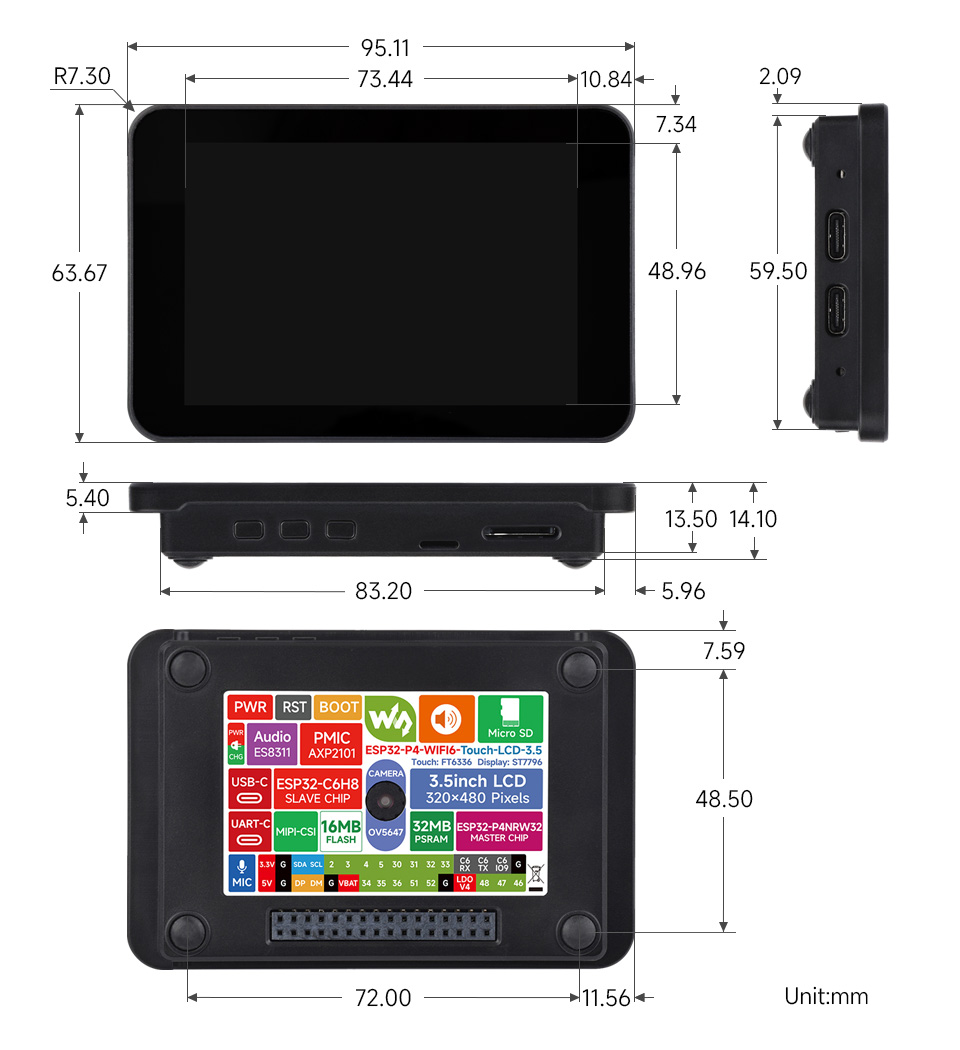
产品尺寸
ESP-IDF 开发
ESP-IDF 入门教程
配置 ESP-IDF 开发环境
对于 ESP32-P4-WIFI6-Touch-LCD-3.5 开发板,建议使用 ESP-IDF V5.5.1 以上版本。
以下内容以 Windows 系统为例,使用 VS Code + ESP-IDF 扩展 的方式进行开发。Mac/Linux 用户请参考 官方说明。
安装 ESP-IDF 开发环境
前往 ESP-IDF Installation Manager 下载 ESP-IDF 安装管理器。这是乐鑫最新推出的跨平台安装工具,下文将演示如何使用其离线安装功能。
在页面中点击 Offline Installer 标签,然后在筛选栏中选择 Windows 操作系统和你要安装的版本。
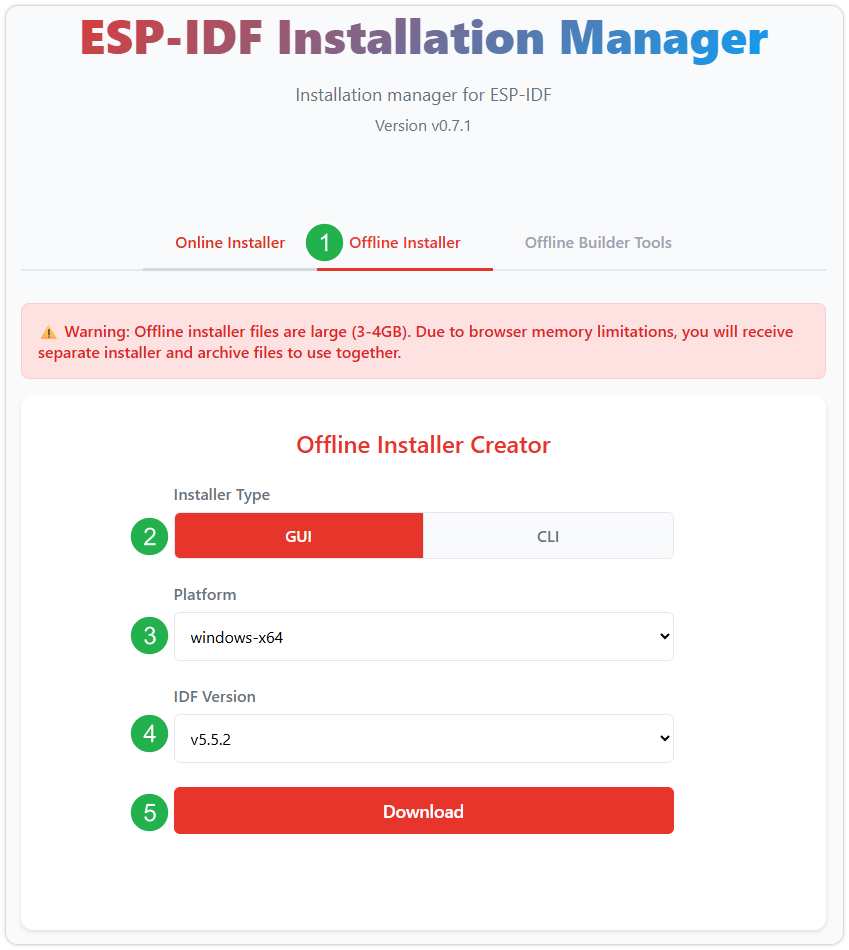
确认选择无误后,点击下载按钮。浏览器将自动同时下载两个文件:一个是 ESP-IDF 离线整合包(.zst),另一个是 ESP-IDF 安装器(.exe)。
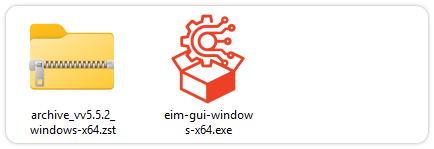
请耐心等待两个文件下载完成。
下载完成后,双击运行 ESP-IDF 安装器(eim-gui-windows-x64.exe)。
启动后,可在右上角将界面语言切换为中文。
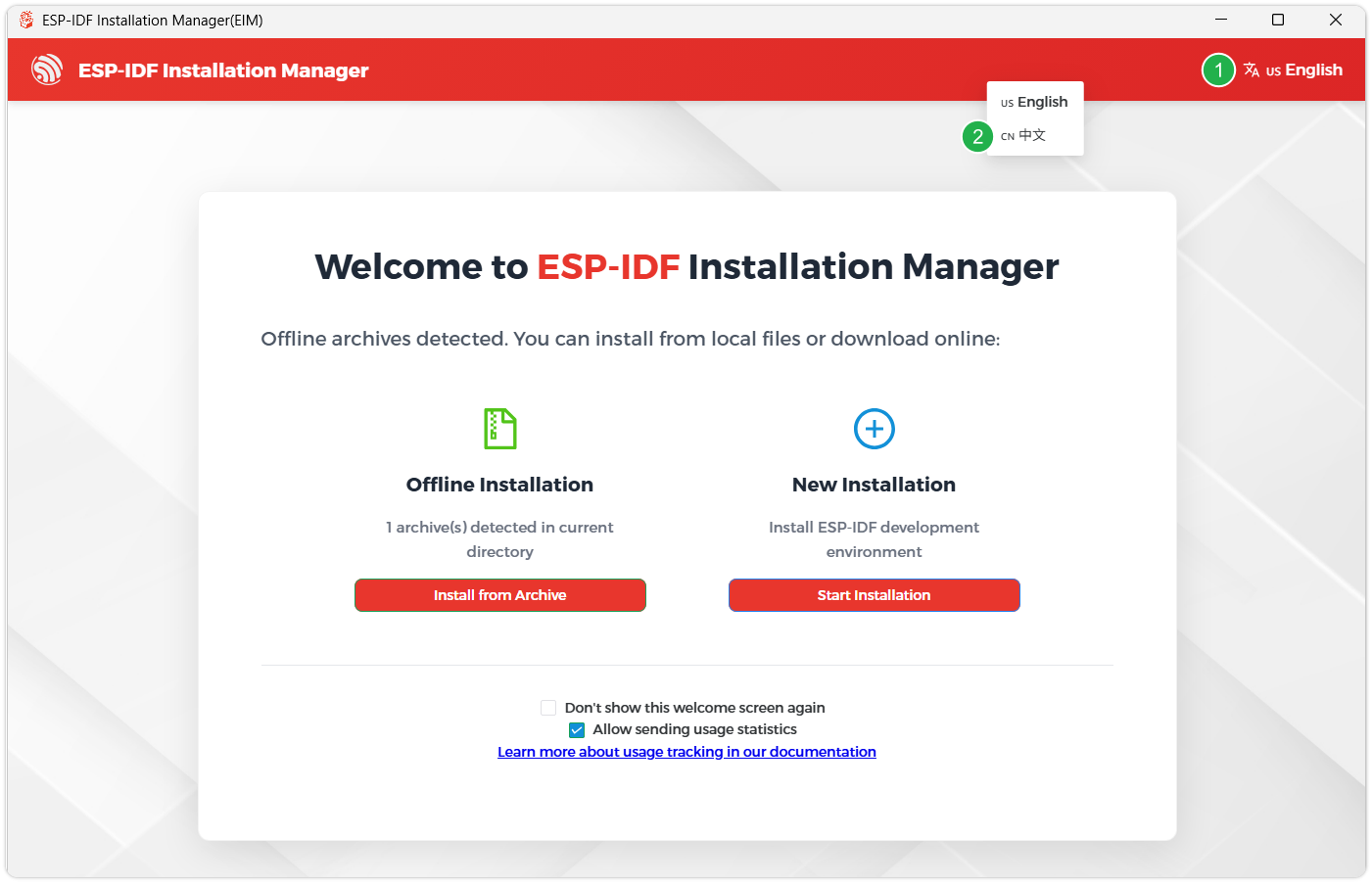
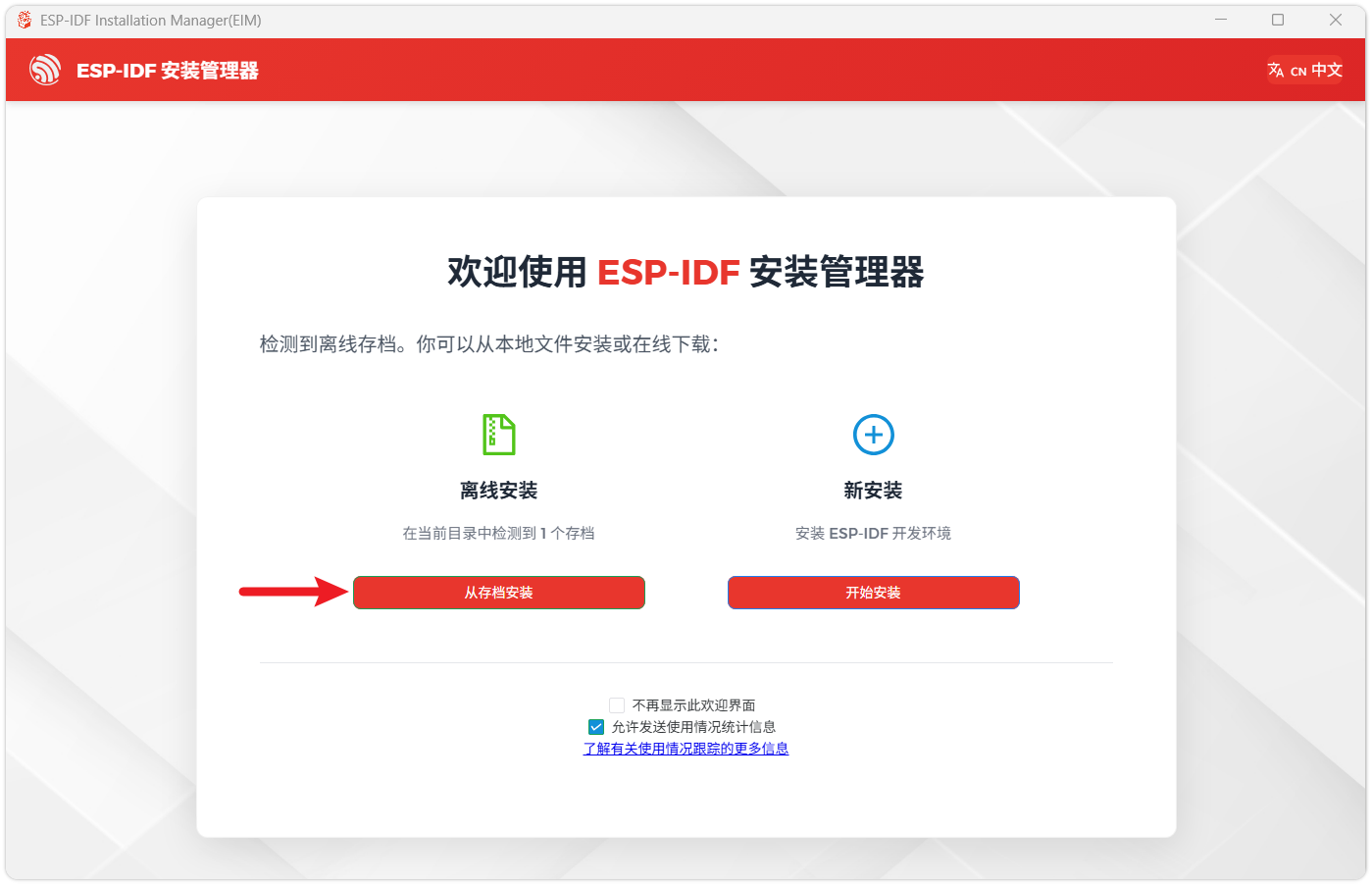
安装工具会自动检测同一目录下是否存在离线整合包。点击 从存档安装。
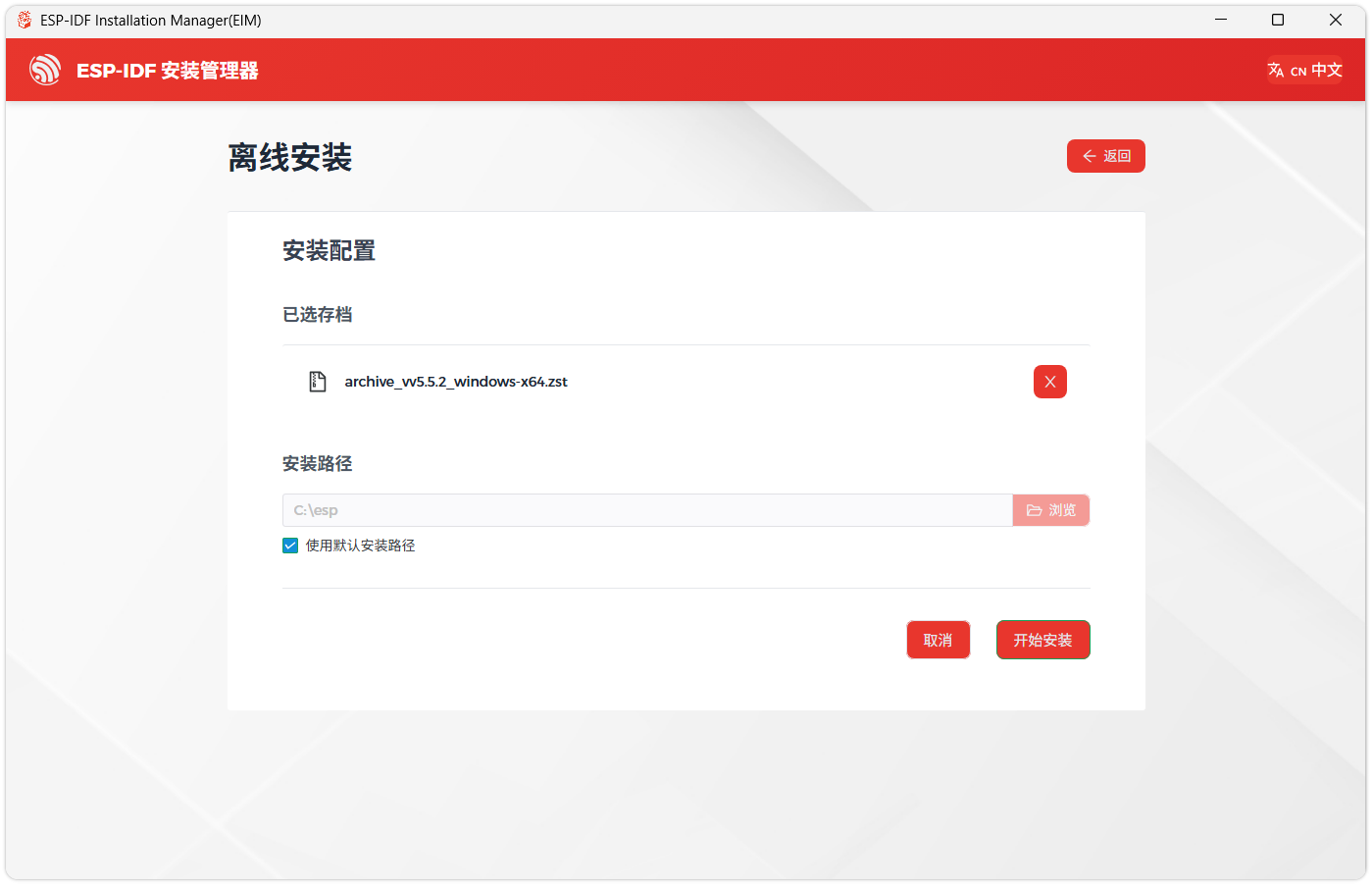
接下来,选择安装路径。建议使用默认路径;若需自定义,请确保路径中不包含中文或空格。确认无误后,点击 开始安装。
当看到如下界面时,表示 ESP-IDF 已安装成功。
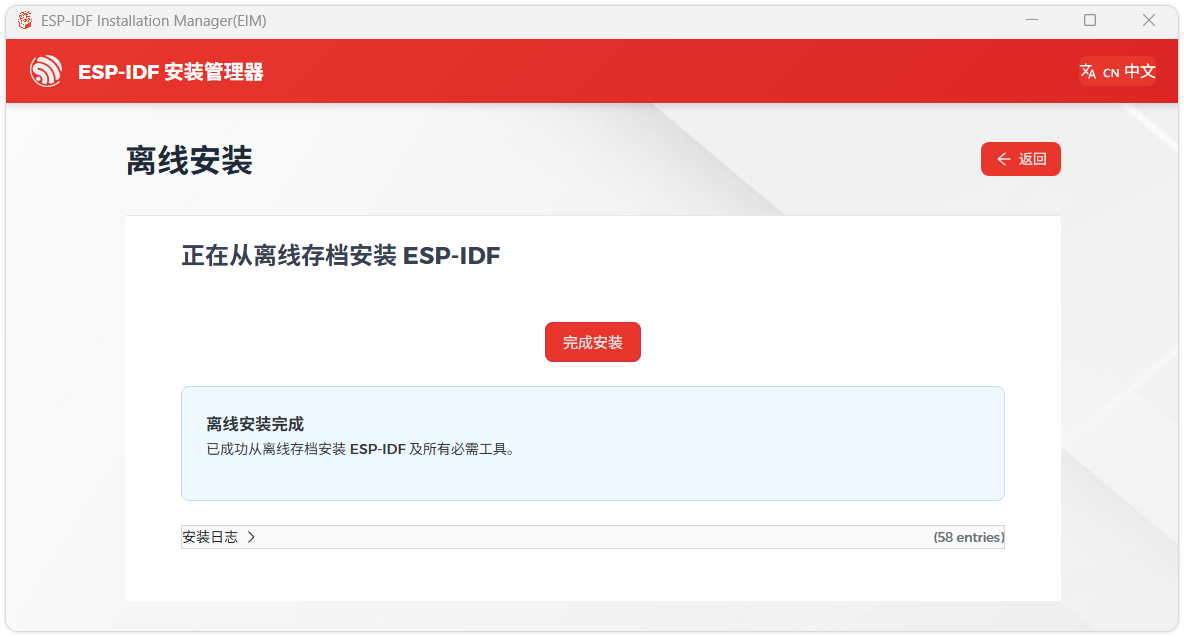
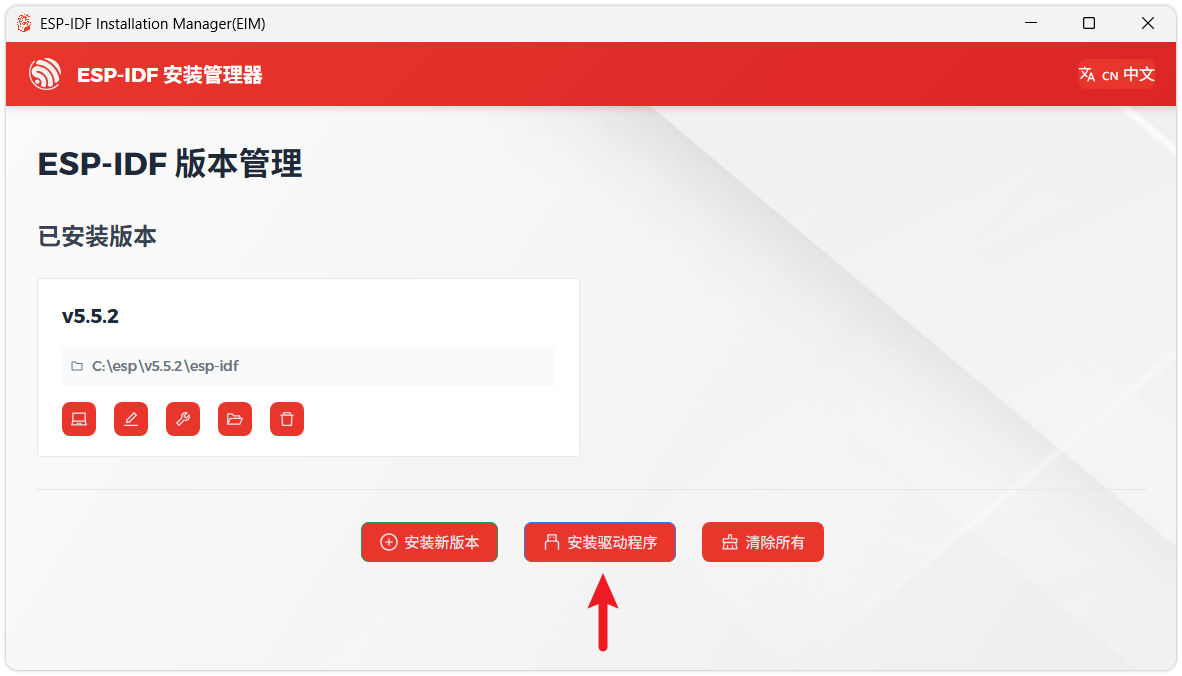
建议同时安装驱动程序。点击 完成安装,然后点击 安装驱动程序。
安装 Visual Studio Code 与 ESP-IDF 扩展
下载并安装 Visual Studio Code。
安装时建议勾选 通过 Code 打开操作添加到 Windows 资源管理器文件上下文菜单,以便快速打开项目文件夹。
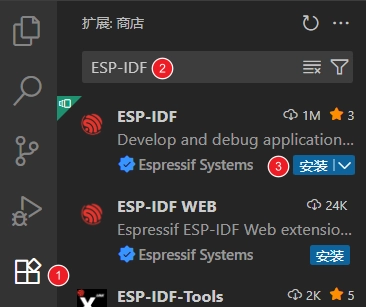
在 VS Code 中,点击侧边活动栏中的
 扩展图标(或使用快捷键 Ctrl + Shift + X)打开 扩展 视图。
在搜索框中输入 ESP-IDF,找到 ESP-IDF 扩展并点击安装。
当 ESP-IDF 扩展版本 ≥ 2.0 时,扩展会自动检测并识别上述步骤中安装的 ESP-IDF 环境,无需手动配置。
示例程序
01_HowToCreateProject
项目结构:
打开 ESP-IDF 插件,点击 New project,选择 ESP-IDF 示例 ——> sample_project ——> 点击创建
新建并在窗口中打开可以查看到 VS Code 的结构如下:
├── CMakeLists.txt
├── main
│   ├── CMakeLists.txt
│   └── main.c
└── README.md
ESP-IDF 工程项目详解:
- 组件(Component):ESP-IDF 中的组件是构建应用的基本模块,每个组件通常是相对独立的代码库或库,能实现特定的功能或服务,可以被应用程序或是其他组件重复使用,类似于 Python 开发中的库的定义。
组件的引用:Python 开发环境中引入库只需要“import 库名或路径”即可,而 ESP-IDF 基于 C 语音基础,引入库是通过 CMakeLists.txt 进行配置和定义的。
当我们使用在线组件时,通常使用
idf.py add-dependency <componetsName>来为项目添加在线组件,这会生成一个idf_component.yml文件用于管理组件。CmakeLists.txt 的作用:ESP-IDF 编译时编译工具 CMake 会首先通过读取工程目录的顶层 CMakeLists.txt 的内容来读取构建规则,识别需要编译的内容。当在 CMakeLists.txt 中引入了需要的组件、程序后,编译工具 CMake 会根据索引导入每个所需要编译的内容。编译过程如:
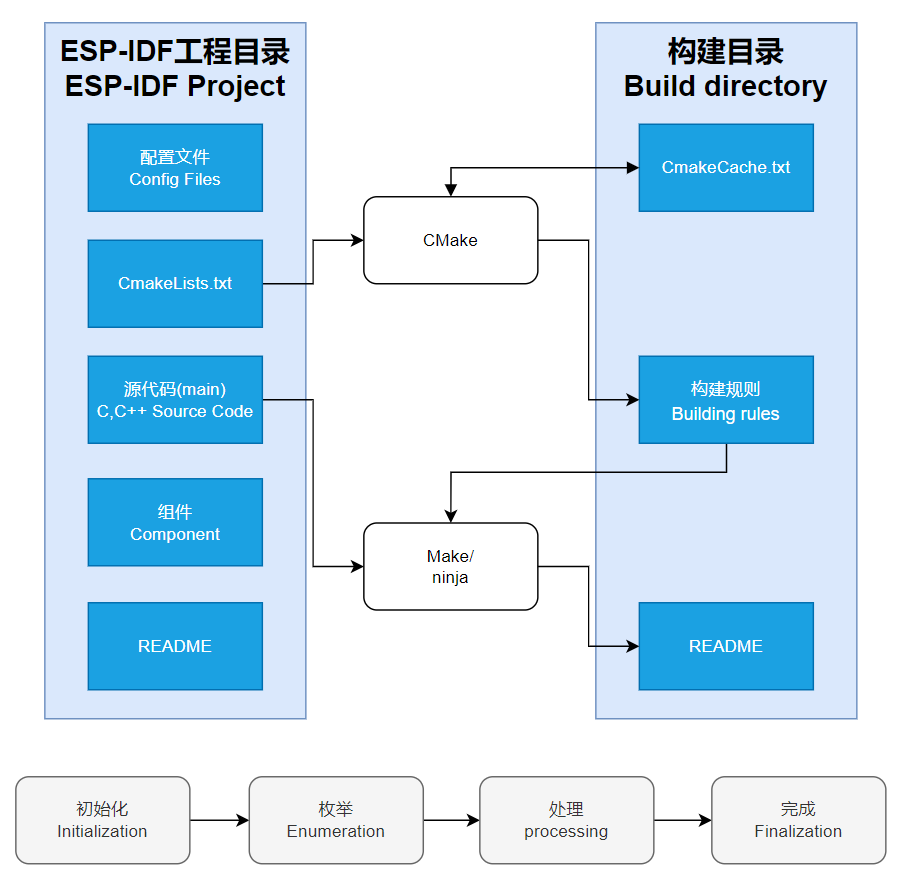
- 组件(Component):ESP-IDF 中的组件是构建应用的基本模块,每个组件通常是相对独立的代码库或库,能实现特定的功能或服务,可以被应用程序或是其他组件重复使用,类似于 Python 开发中的库的定义。
VS Code 用户界面底部工具栏说明:
打开 ESP-IDF 工程时,底部会自动加载环境。对于 ESP32-P4-WIFI6-Touch-LCD-3.5 开发,底部工具栏非常重要,如图所示:

①ESP-IDF 开发环境版本管理器:当我们的工程需要区分开发环境版本时,可以通过安装不同版本的 ESP-IDF 来分别管理,当工程使用特定版本时,可以通过使用它来切换
② 设备烧录 COM 口,选择以将编译好的程序烧录进芯片上
③set-target 芯片型号选择:选择对应的芯片型号,如:ESP32-P4-WIFI6-Touch-LCD-3.5 需要选择 esp32p4 为目标芯片
④menuconfig:点击修改 sdkconfig 配置文件内容
⑤fullclean 清理按钮:当工程编译报错或其他操作污染编译内容时,通过点击清理全部编译内容
⑥Build 构建工程:当一个工程满足构建时,通过此按钮进行编译
⑦flash 烧录按钮:当一个工程 Build 构建通过时,选择对应开发板 COM 口,点击此按钮可以将编译好的固件烧录至芯片
⑧monitor 开启烧录口监控:当一个工程 Build—>Flash 后,可通过点击此按钮查看烧录、调试口输出的 log,以便观察应用程序是否正常工作
⑨Build Flash Monitor 一键按钮:用于连续执行 Build—>Flash—>Monitor,常被称作小火苗
02_HelloWorld
了解完 VS Code 用户界面底部工具栏说明后,通过 Hello World 工程可以快速入门和了解 ESP32 开发环境的基础项目。它演示了如何使用 ESP-IDF 来创建一个基本的应用程序,并且涵盖了 ESP32 的开发流程,包括编译、烧录和监视器调试的步骤。
打开示例工程
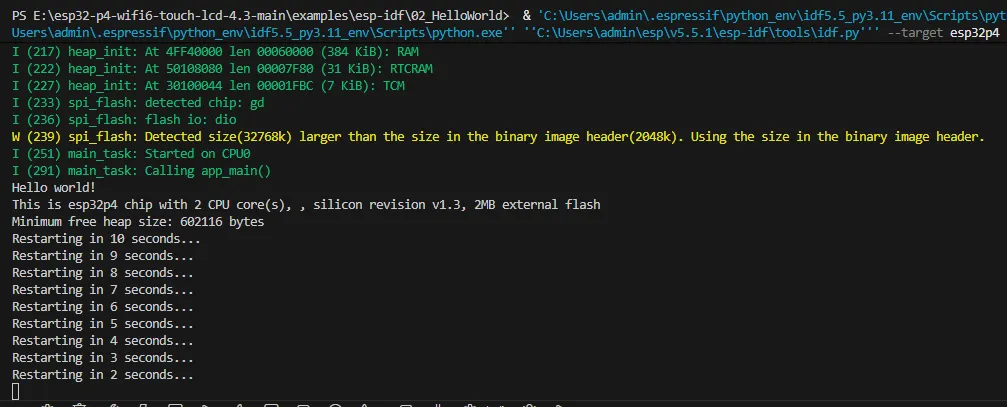
HelloWorld后,设置好目标端口、芯片类型(此处注意,选择好芯片类型时右下角有加载动作,这是 ESP-IDF 正在执行idf.py set-target esp32p4的操作指令,它需要从包管理器拉取对应芯片的架构包环境,需要一定时间处理,请一定要耐心等待,如果此时点击构建等操作会有报错!!!)通过底部工具 一键构建、烧录、监视,可以查看到终端输出 Hello World!
代码内容解析
- 代码中仅有一个
app_main主函数,通过条件判断来确定打印内容输出,并在末尾添加了循环,实现 10s 重启芯片。 app_main函数是 ESP-IDF(Espressif IoT Development Framework)开发框架中用户应用程序的入口点。它是 ESP-IDF 项目的核心函数,相当于 C 语言标准程序中的 main 函数。在 ESP32 开发中,app_main函数是由实时操作系统(FreeRTOS)调度的第一个任务,这也是用户代码执行的起始点。
- 代码中仅有一个
代码效果
03_i2c_tools
I2C 是一个较常用的串行通信总线,它可以通过两条线进行通信,一根数据线(SDA, Serial Data)和一根时钟线(SCL, Serial Clock),并支持多主多从模式。在 ESP32-P4 上一共有 2 个 I2C 总线接口,芯片内部通过 GPIO 交换矩阵可配置使用任意 GPIO 管脚,这个特性可以让我们自由的使用任意 GPIO 作为 I2C 的引脚控制,当然 ESP32-P4 I2C 支持 Slave、Master 模式,以下主要使用 I2C 主机(Master)模式,用于 ESP32-P4 启动通信、控制并向从设备(可以是任何 I2C 接口的传感器)发送数据请求或接收数据。 ESP32-P4-WIFI6-Touch-LCD-3.5 的 I2C 引脚默认使用 SCL(GPIO8)、SDA(GPIO7)
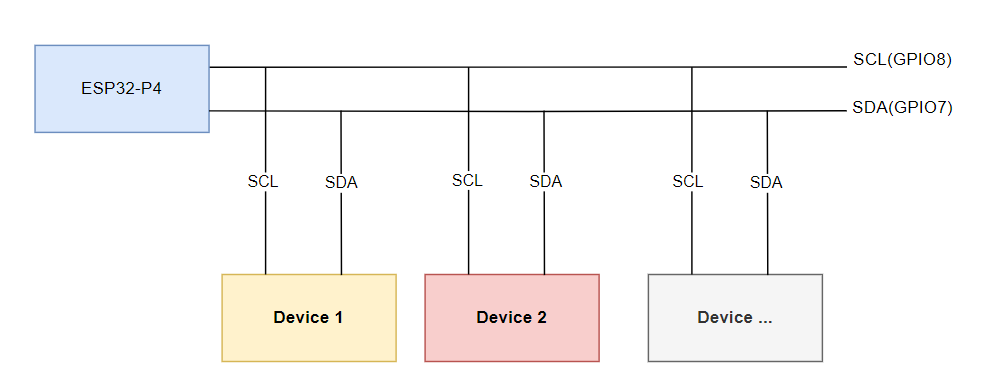
ESP-IDF 中,I2C 总线需要 i2c_master_bus_config_t 指定配置:
i2c_master_bus_config_t::clk_source选择 I2C 总线的源时钟,使用默认 I2C 时钟源(通常都使用默认时钟源)则为 I2C_CLK_SRC_DEFAULT 即可i2c_master_bus_config_t::i2c_port设置控制器使用的 I2C 端口,正如上述说明,ESP32-P4 的 I2C 是有两个的,当有两个不同的 I2C 需要同时启用,则需要使用其来区分i2c_master_bus_config_t::scl_io_num设置串行时钟总线 (SCL) 的 GPIO 编号,在 ESP32-P4-WIFI6-Touch-LCD-3.5 上,为 8i2c_master_bus_config_t::sda_io_num设置串行数据总线 (SDA) 的 GPIO 编号,在 ESP32-P4-WIFI6-Touch-LCD-3.5 上,为 7i2c_master_bus_config_t::glitch_ignore_cnt设置 Master Bus 的 Glitch Period,如果线路上的 Glitch Period 小于此值,可以过滤掉,通常值为 7i2c_master_bus_config_t::enable_internal_pullup启用内部 pullups,在 ESP32-P4-WIFI6-Touch-LCD-3.5 上,已经有额外的 I2C 上拉,无需启用内部上拉
经上所述,I2C 配置为:
   i2c_master_bus_config_t i2c_bus_config = {
       .clk_source = I2C_CLK_SRC_DEFAULT,
       .i2c_port = I2C_NUM_0,
       .scl_io_num = 8,
       .sda_io_num = 7,
       .glitch_ignore_cnt = 7,
       .flags.enable_internal_pullup = false,
   };
打开
i2c_tools工程,选择好 COM 口和芯片型号,点击 进入设置,这里会打开一个新的标签:SDK Configuration editor 也就是 menuconfig,我们直接在搜索栏中搜索 I2C,看到此时内容已经检索,并且示例例程中的 SCL GPIO Num、SDA GPIO Num 已经对应上了SCL(GPIO8)、SDA(GPIO7)接下来可以直接通过点击 编译、烧录、监视,完成后会在终端查看到命令菜单,当我们执行 i2cdetect 后,会打印出所有的 I2C 地址,如果有设备存在则会显示数字,如图:
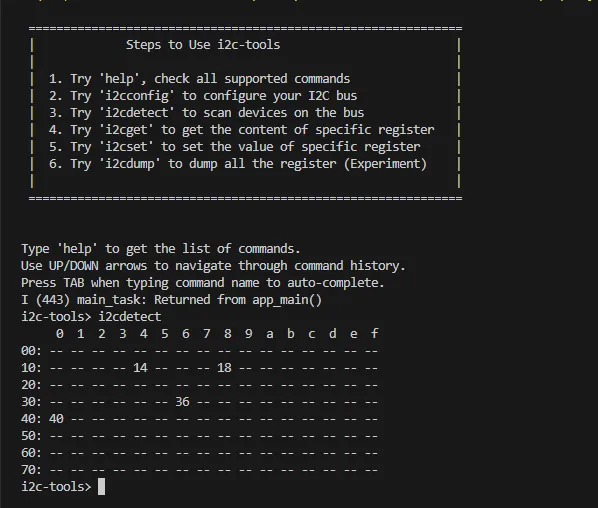
上述步骤已经实现了 I2C 设备通信的基础,在 I2C 通信协议设备中,常常需要通过 I2C 总线向对应地址的设备写寄存器配置以实现 I2C 设备的功能,此时我们需要在程序中写好 I2C 设备的初始化程序以便驱动 I2C 设备。不同的 I2C 设备存在不同的 I2C 地址,在开发中我们可以通过 i2ctools 工具查询接入的 I2C 地址,然后通过阅读其芯片手册查询寄存器、配置等内容实现 I2C 总线的通信。
04_wifistation
ESP32-P4 本身不带 WIFI/BT 功能,而 ESP32-P4-WIFI6-Touch-LCD-3.5 通过 SDIO 连接了一块 ESP32-C6 模组来拓展 WIFI 功能。ESP32-C6 作为 Slave,通过一系列指令集支持 ESP32-P4 作为 Host 通过 SDIO 来使用 WIFI 6/BT 5 功能,通过添加两个组件后,可以做到无缝使用 esp_wifi。
// 在一个 WIFI 工程下,通过 ESP-IDF 组件管理工具添加下述两个组件
// 根据组件更新版本,可能会要求使用不同版本的组件,具体以实测为准
idf.py add-dependency espressif/esp_wifi_remote==0.14.*
idf.py add-dependency espressif/esp_hosted==1.4.*
打开
wifistation工程,进行组件的添加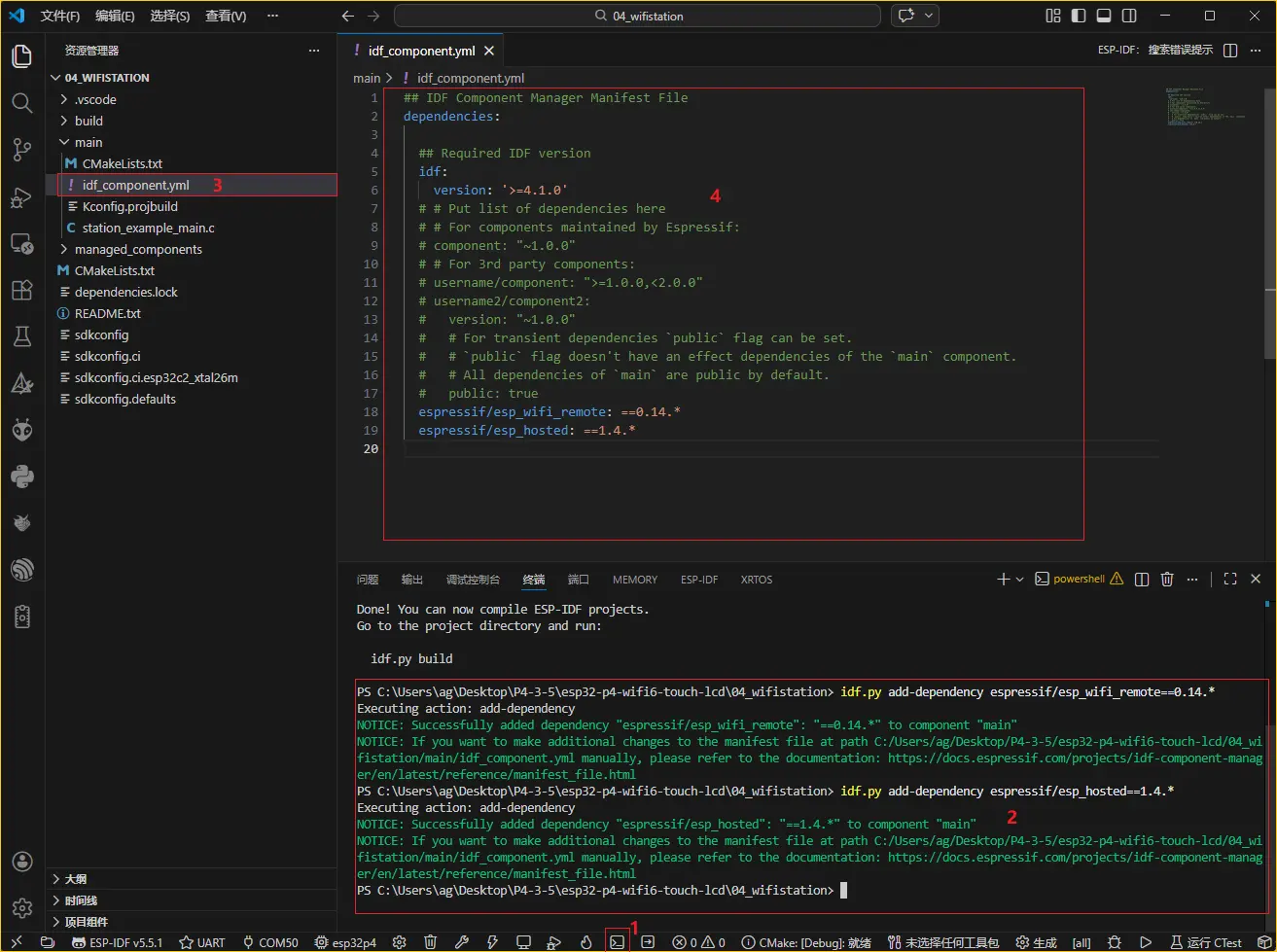
如上图所示,是添加组件的具体步骤
- 打开 ESP-IDF Terminal。
- 在 Terminal 里将所需要的组件进行添加。
- 成功添加后,在工程项目中的 main 文件夹中会多出一个
idf_component.yml,此文件的作用已经在 ESP-IDF 工程目录章节说明过是用于管理项目组件的 - 打开后,可以看到已经添加上了
espressif/esp_hosted: "1.4.*"和espressif/esp_wifi_remote: "0.14.*"两个组件,在构建项目时,它们会被添加到项目中。
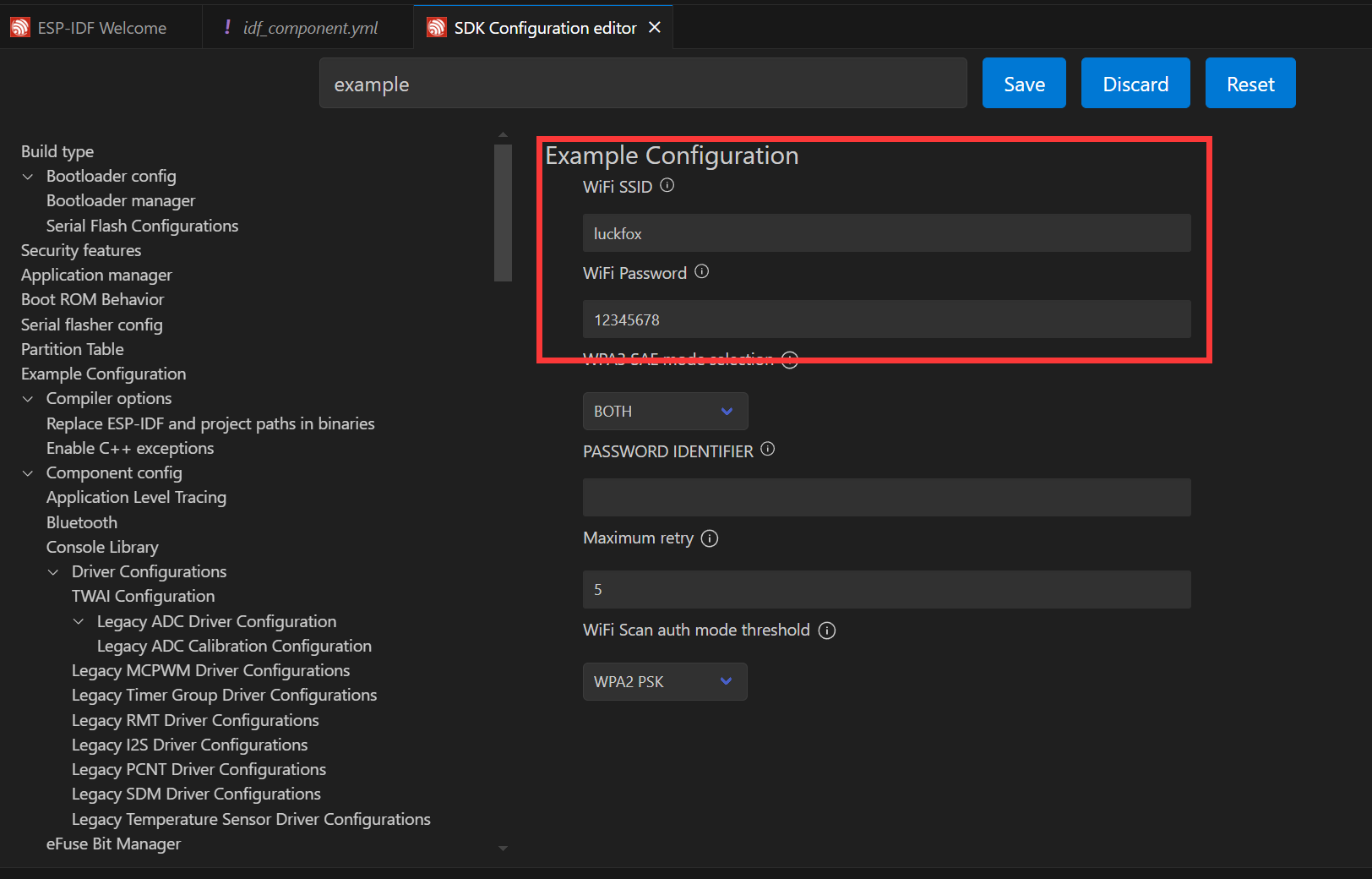
接下来可以通过点击 打开设置,输入 Example 检索,这里设置好要连接 WIFI 的 ssid 和 password,注意 ESP32-C6 是支持 2.4GHz 的 WiFi-6,在选择目标 WiFi 时要确认好频率是 2.4GHz 的,修改完之后需要保存,否则会出错!
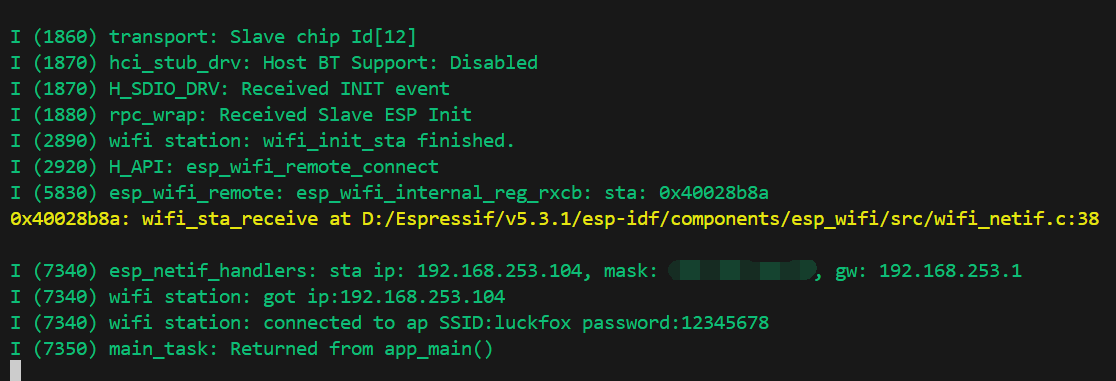
接下来可以直接通过点击 编译、烧录、监视,完成后会在终端查看到如下结果,此时 ESP32-P4-WIFI6-Touch-LCD-3.5 已经接入 WIFI 并且联网了:
05_sdmmc
ESP32-P4-WIFI6-Touch-LCD-3.5 板载了一个 4-Wire SDIO3.0 的卡槽,可拓展片外存储
支持的速率模式
- 默认速率 (20 MHz)
- 高速模式(40 MHz)
配置总线宽度和频率
ESP-IDF 中,使用
sdmmc_host_t和sdmmc_slot_config_t设置配置,如设置默认 20MHz 通信频率、4 线宽度通信,则为:sdmmc_host_t host = SDMMC_HOST_DEFAULT();
sdmmc_slot_config_t slot_config = SDMMC_SLOT_CONFIG_DEFAULT();在支持 40 MHz 频率通信的设计中,可以调整 sdmmc_host_t 结构体中的 max_freq_khz 字段,提升总线频率:
sdmmc_host_t host = SDMMC_HOST_DEFAULT();
host.max_freq_khz = SDMMC_FREQ_HIGHSPEED;
ESP32-P4-WIFI6-Touch-LCD-3.5 上的 SDMMC 4 线连接定义应该为:
sdmmc_slot_config_t slot_config = SDMMC_SLOT_CONFIG_DEFAULT();
slot_config.width = 4;
slot_config.clk = 43;
slot_config.cmd = 44;
slot_config.d0 = 39;
slot_config.d1 = 40;
slot_config.d2 = 41;
slot_config.d3 = 42;
slot_config.flags |= SDMMC_SLOT_FLAG_INTERNAL_PULLUP;
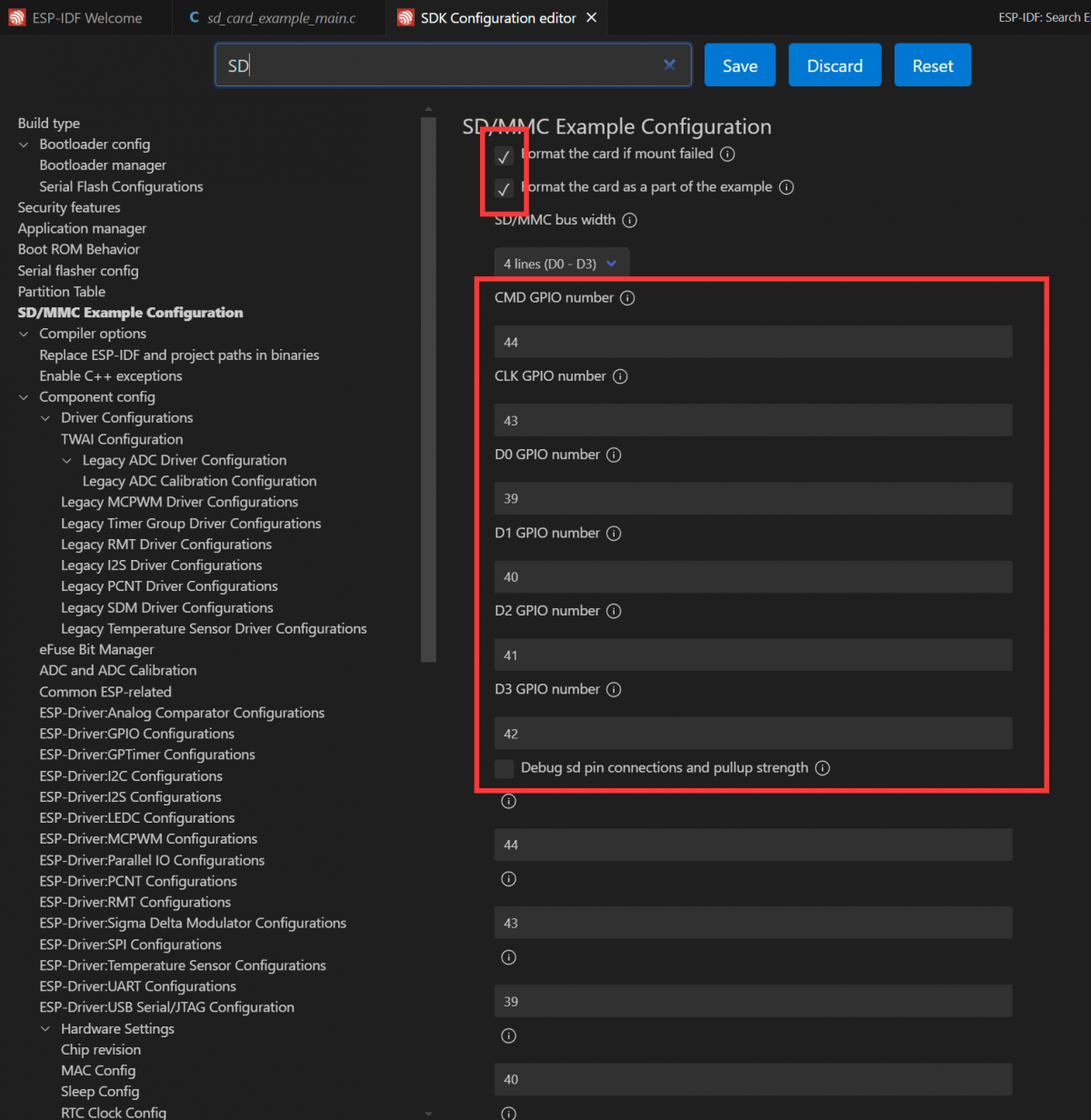
打开 sdmmc 工程,选择好 COM 口和芯片型号,因为 demo 工程将引脚定义为宏,所以需要进行配置,当然也可以直接填入引脚数值。点击 进入设置,这里会打开一个新的标签:SDK Configuration editor 也就是 menuconfig,我们直接在搜索栏中搜索 sd,看到此时内容已经检索,并且示例配置已经配置,勾选上默认初始化且默认创建示例文件:
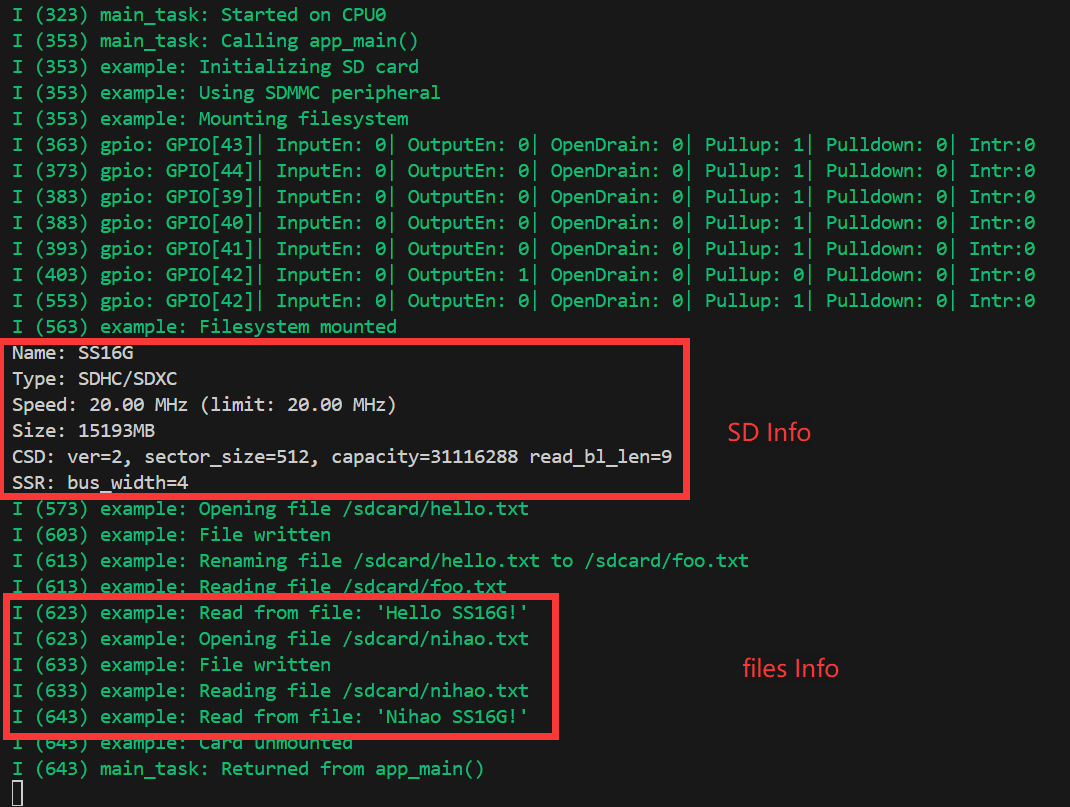
接下来插入准备好的 SD 卡,通过点击 编译、烧录、监视,完成后会在终端查看到命令菜单输出了目录下的文件内容:
06_I2SCodec
I2S(Inter-IC Sound) 是一种用于传输音频数据的数字通信协议。I2S 是一种串行总线接口,主要用于音频设备之间的数字音频数据传输,例如数字音频处理器 (DSP)、数字-模拟转换器 (DAC)、模拟-数字转换器 (ADC) 和音频编解码器。 ESP32-P4 包含 1 个 I2S 外设。通过配置这些外设,可以借助 I2S 驱动来输入和输出采样数据。
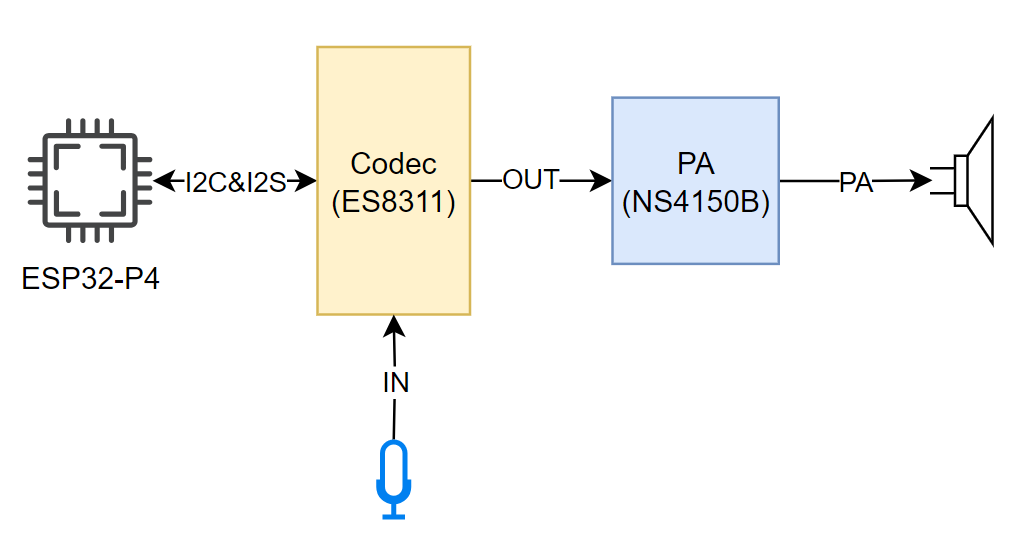
ESP32-P4-WIFI6-Touch-LCD-3.5 板载了 es8311 Codec 芯片和 NS4150B 功放芯片组合,I2S 总线和引脚分布如下:
- MCLK (Master Clock):主时钟信号。这个时钟通常由外部设备(如 MCU 或 DSP)提供给 ES8311,用于为其内部的数字音频处理模块提供时钟源。
- SCLK (Serial Clock) :串行时钟信号。这个信号通常用于 I2S 数据传输的时钟同步,由主设备生成,用于指示数据的传输速率。每个音频样本的每一位的传输都需要一个时钟周期。
- ASDOUT (Audio Serial Data Output) 或 DOUT:音频数据输出引脚。ES8311 将解码后的数字音频数据输出到该引脚,然后传输给功放芯片或其他音频设备。
- LRCK (Left/Right Clock) 或 WS (Word Select):左右声道选择信号,用于指示当前数据样本属于左声道还是右声道。通常在 I2S 协议中,一个时钟周期表示左声道数据,另一个时钟周期表示右声道数据。
- DSDIN (Digital Serial Data Input) 或 DIN:数字音频数据输入引脚。该引脚接收来自外部音频设备或主设备的音频数据。ES8311 将这些数据解码,并通过内部的数字信号处理模块处理这些音频信号。
| 功能引脚 | ESP32-P4-WIFI6-Touch-LCD-3.5 引脚 |
|---|---|
| MCLK | GPIO13 |
| SCLK | GPIO12 |
| ASDOUT | GPIO11 |
| LRCK | GPIO10 |
| DSDIN | GPIO9 |
| PA_Ctrl(功放芯片使能脚,高电平有效) | GPIO53 |
ESP32-P4-WIFI6-Touch-LCD-3.5 es8311 驱动使用了 ES8311 组件,使用时可以通过 IDF Component Manager 来添加。
idf.py add-dependency "espressif/es8311"
打开
i2scodec工程,进行组件的添加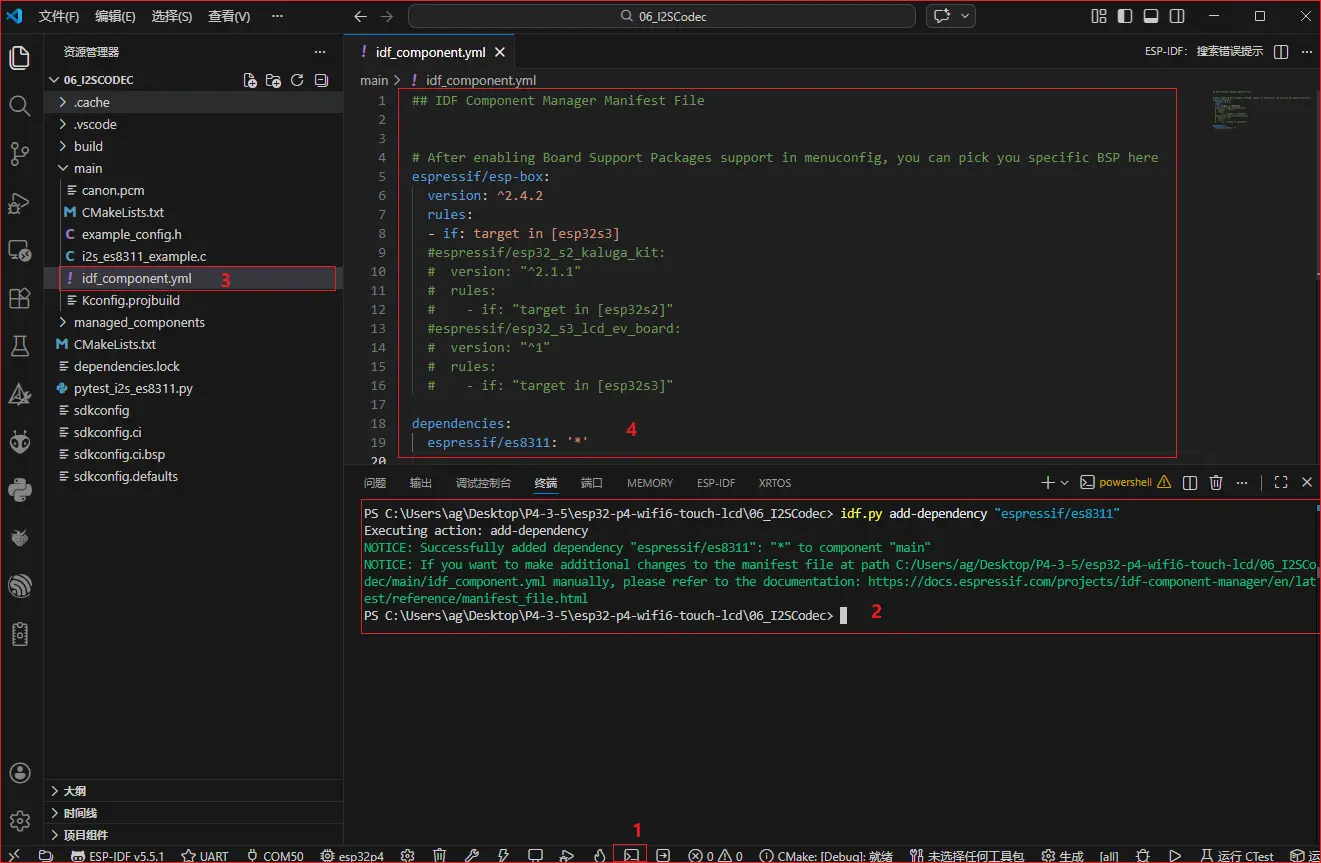
- 打开 ESP-IDF Terminal。
- 在 Terminal 里将所需要的组件进行添加
- 成功添加后,在工程项目中的 main 文件夹中会多出一个
idf_component.yml,此文件的作用已经在 ESP-IDF 工程目录章节说明过是用于管理项目组件的 - 打开后,可以看到已经添加上了
espressif/es8311组件,在构建项目时,它们会被添加到项目中
接下来可以通过点击 打开设置,搜索 Example,调整合适的音量
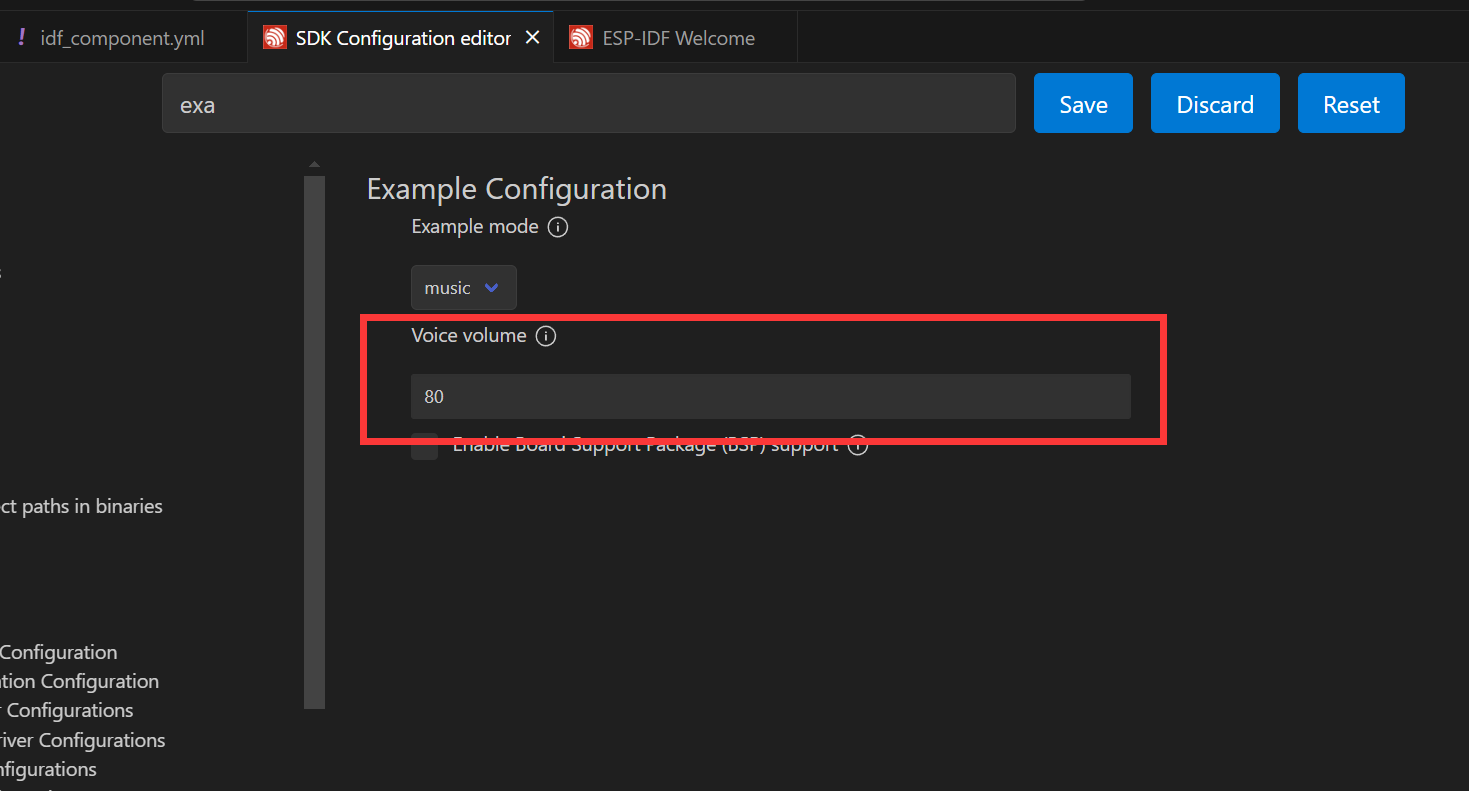
接上喇叭,可以直接通过点击 编译、烧录、监视,完成后会在终端查看到如下结果,此时 ESP32-P4-WIFI6-Touch-LCD-3.5 已经在播放音频了
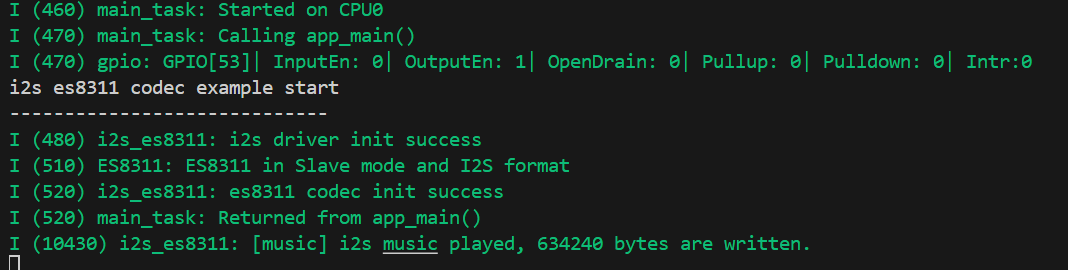
当在设置中设置
echo模式时,音频将由麦克风收录,扬声器输出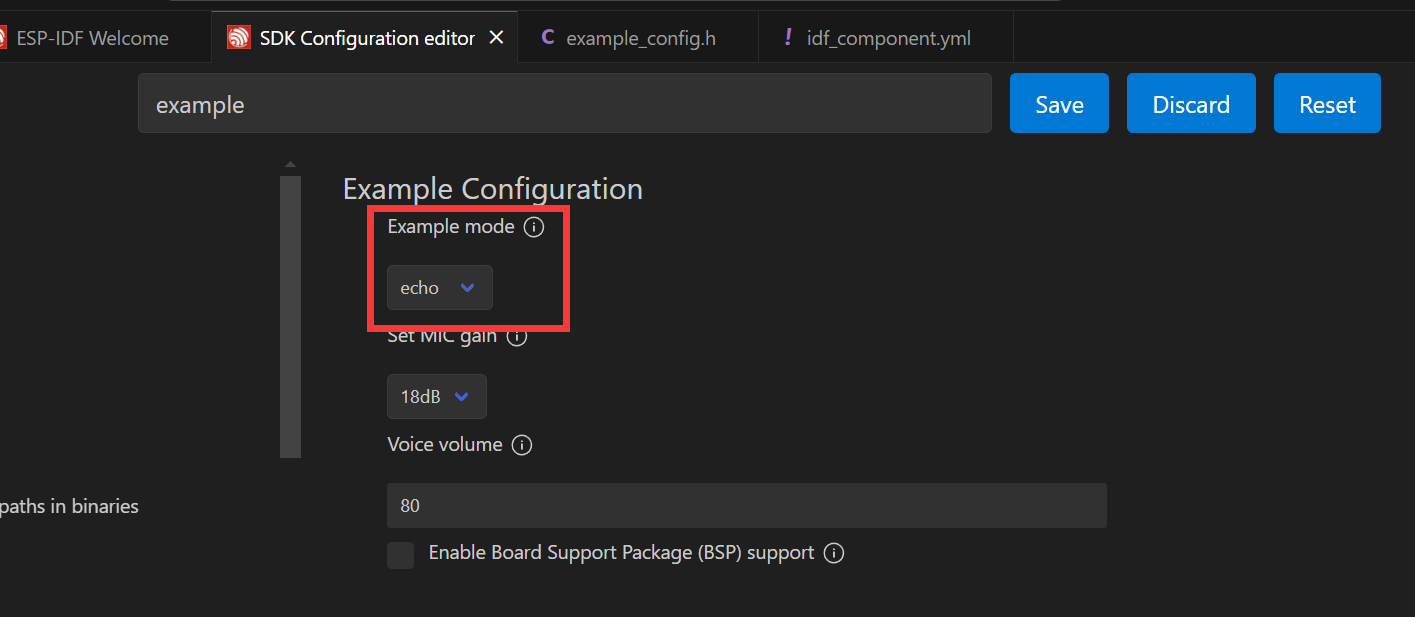
07_Displaycolorbar
ESP32-P4-WIFI6-Touch-LCD-3.5 使用 ESP32-P4NRW32 芯片,具有以下新特性:
- 符合 MIPI-DSI 协议,使用 D-PHY v1.1 版本,最高 2-lane x 1.5Gbps(共 3Gbps)
- 支持 RGB888、RGB565、YUV422 输入
- 支持 RGB888、RGB666、RGB565 输出
- 使用 video mode 输出视频流,支持输出固定图像 pattern
MIPI-DSI 图像处理还可以使用 2D-DMA 控制器处理,支持 PPA 和 JPEG 编解码外设。
MIPI-DSI LCD 驱动原理
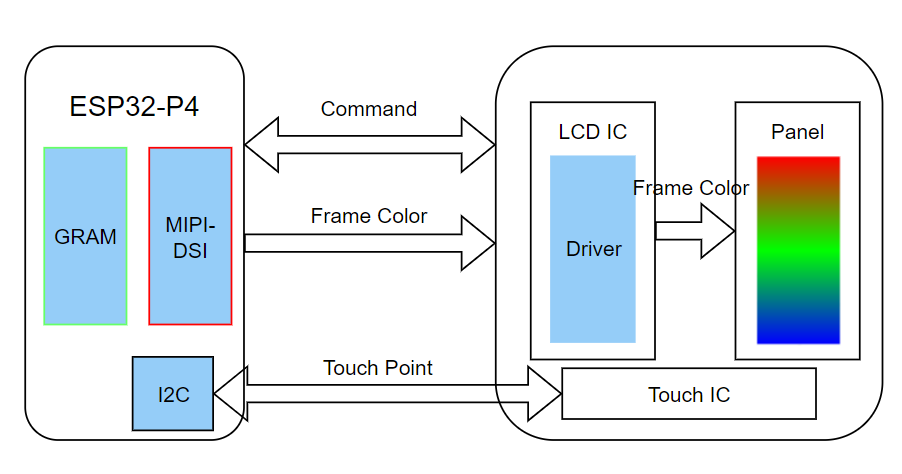
点屏步骤
配套屏幕驱动已封装为组件,组件位置位于 ESP Component Registry
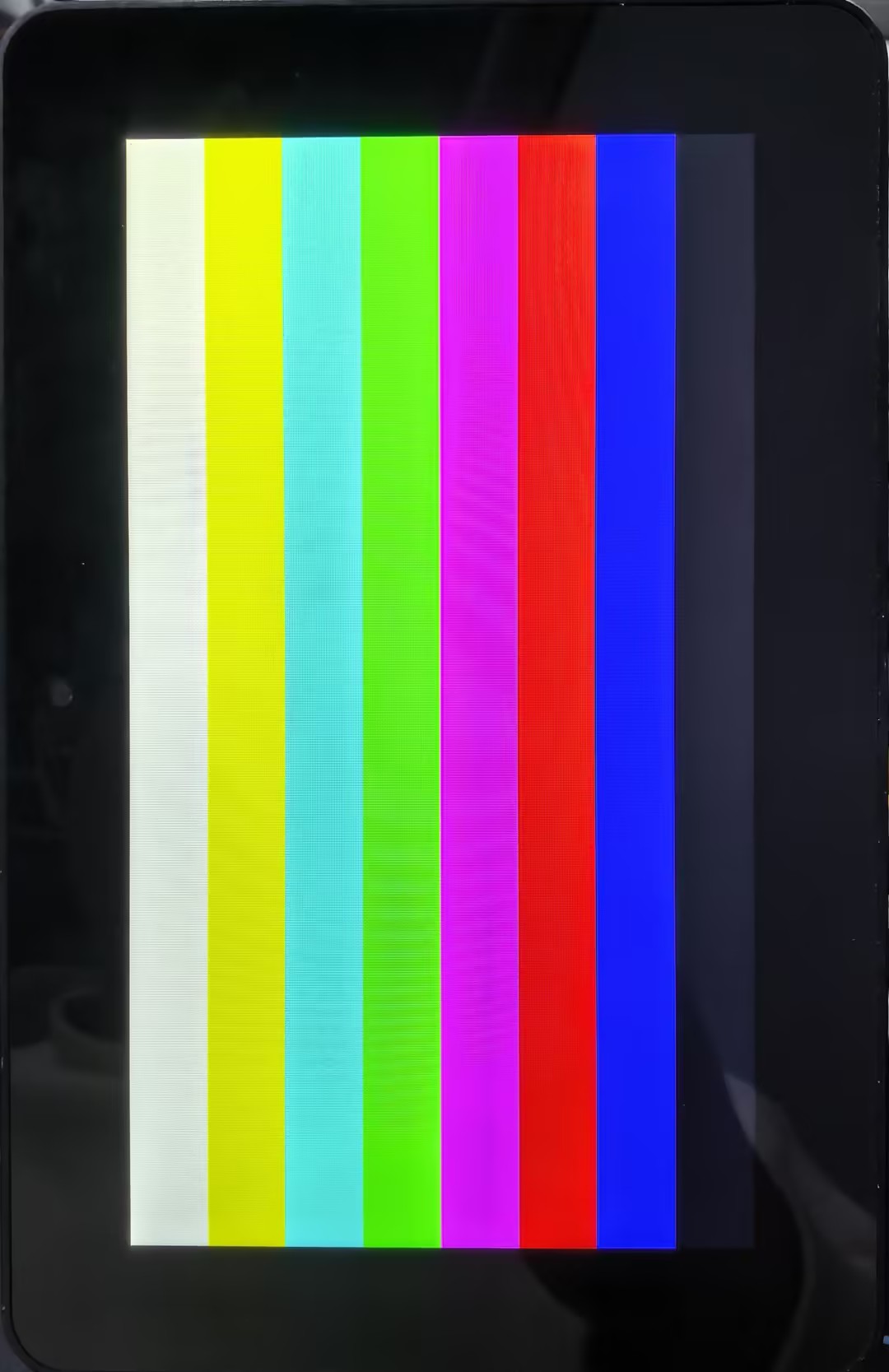
选择对应工程打开,选择 esp32p4 核心,接下来可以直接通过点击 编译、烧录、监视,完成后可以查看屏幕已经点亮刷新色条了:
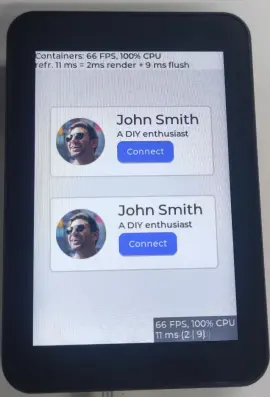
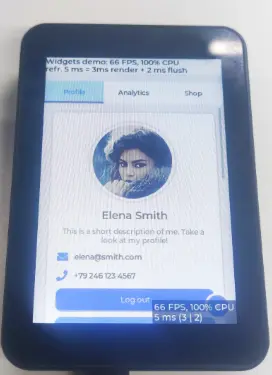
08_lvgl_demo_v9
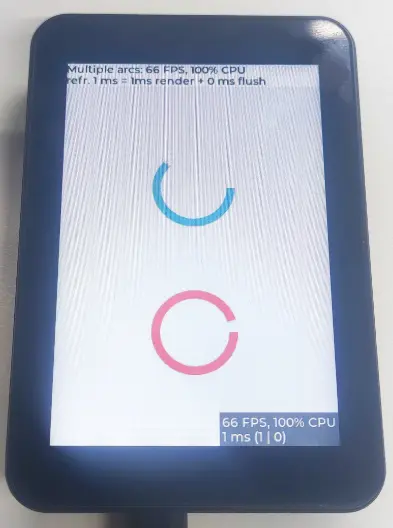
本示例展示了 ESP32-P4 通过 MIPI DSI 接口将 LVGL 图像显示,可充分体现 ESP32-P4 强大的图像处理能力
   |
|---|
点屏步骤
- 配套屏幕驱动已封装为组件,并且从 BSP 进行调用驱动。
- 打开工程后,通过 menuconfig Display 配置对应参数,选择 esp32p4 核心,接下来可以直接通过点击编译、烧录、监视,完成后可以查看屏幕:
09_video_lcd_display
本示例展示了 ESP32-P4 通过 MIPI CSI 接口采集摄像头画面,通过 MIPI DSI 进行显示,可充分体现 ESP32-P4 强大的图像处理能力
点屏步骤
- 配套屏幕驱动已封装为组件,并且从 BSP 进行调用驱动。
- 打开工程后,通过 menuconfig Display 配置对应参数,选择 esp32p4 核心,接下来可以直接通过点击编译、烧录、监视,完成后可以查看屏幕,显示摄像头采集到的画面
10. MP4 Player
本示例展示了 ESP32-P4 通过 Micro SD 卡播放视频
所需硬件
- ESP32-P4-WIFI6-Touch-LCD-3.5
- 一张 Micro SD 卡(存储空间 ≥ 16GB、Class 10、FAT32 格式)
- File Format:
.mp4 - Download Link: test_video.mp4
# scale=320:480
ffmpeg -i input_video.mp4 -vf "scale=320:480:flags=lanczos,setsar=1" -r 17 -c:v mjpeg -q:v 9 -pix_fmt yuvj420p -c:a aac -ar 44100 -ac 2 -b:a 96k -movflags +faststart output_video.mp4
点屏步骤
sd 卡通信的底层速率太低,可以下载0004-fix-sdmmc-aligned-write-buffer.patch补丁文件进行优化
- 将提供的视频放置在 Micro SD 卡内,将卡安装在主板卡槽上
- 打开工程后,通过 menuconfig Display 配置对应参数,选择 esp32p4 核心,接下来可以直接通过点击编译、烧录、监视,完成后可以查看屏幕:
11_esp_brookesia_phone
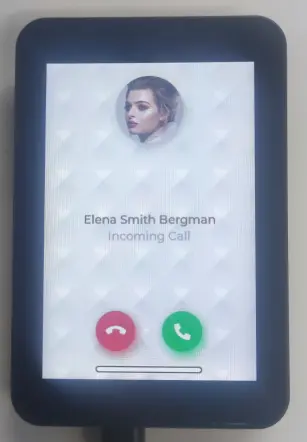
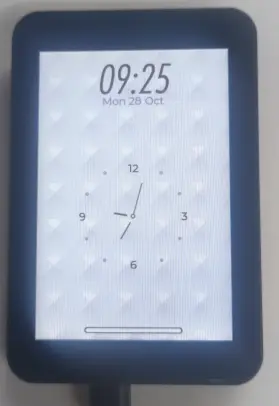
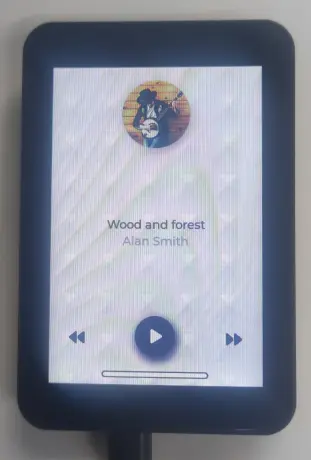
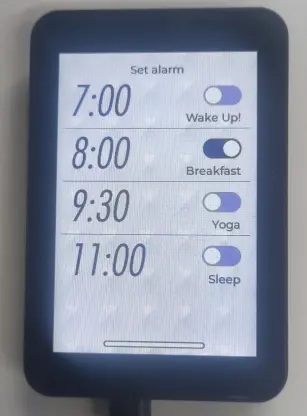
本示例基于 ESP_Brookesia,展示了一个类似 Android 的界面,其中包含许多不同的应用程序。该示例使用了开发板的 MIPI-DSI 接口、MIPI-CSI 接口、ESP32-C6、SD 卡和音频接口。基于此示例,可以基于 ESP_Brookesia 创建一个使用案例,从而高效开发多媒体应用程序。
    | |
|---|---|
12_esp32-p4-eye
本例程展示了通过ESP32-P4-WIFI6-Touch-LCD-3.5 实现了一个简单的相机应用,用户可以通过触摸屏幕上的按钮来控制相机的功能,例如拍照、录像、文件存储、调整曝光、调整白平衡等,。
点屏步骤
- 打开工程后,选择 esp32p4 核心,接下来可以直接通过点击 编译、烧录、监视。
页面/功能介绍
 |
|---|
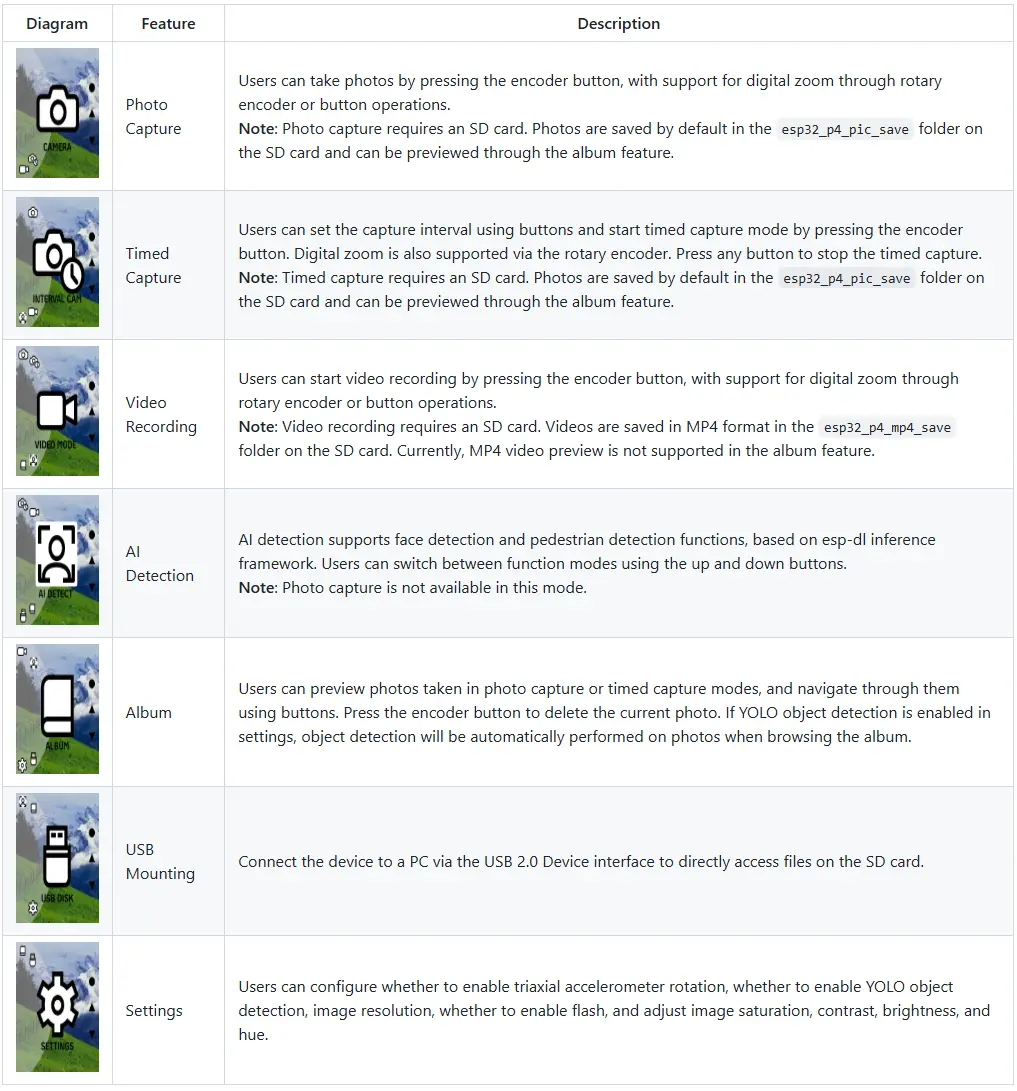
Photo Capture(拍照) 按下编码器按钮进行拍照,支持旋钮或按键实现数字变焦,照片默认保存到 SD 卡 esp32_p4_pic_save 文件夹,并可在相册中查看。
interval_cam(定时拍照) 通过按键设置拍照间隔,按下编码器启动定时拍照模式,按任意键停止拍摄,照片保存到 SD 卡并可在相册查看。
video_mode(视频录制) 按下编码器按钮开始录制视频,支持数字变焦,视频以 MP4 格式保存到 SD 卡 esp32_p4_mp4_save 文件夹。
ai_detect(AI 检测) 基于 esp-dl 推理框架实现目标检测。
album(相册) 用于浏览拍照或定时拍摄的照片,可通过按键切换图片和删除当前照片,并可选启用 YOLO 目标检测。
usb_disk(USB 挂载) 通过 USB 2.0 Device 接口连接电脑后,可直接访问 SD 卡中的文件。
settings(设置) 用于配置设备功能,YOLO 目标检测、图像分辨率,以及图像饱和度、对比度、亮度和色调等参数。
  |
|---|
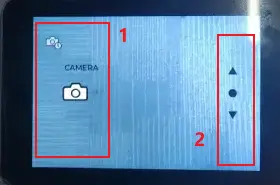
- 左图:1.可通过上下滑动切换不同功能;2.上下箭头切换功能,中间圆点为确认按键。
- 右图:1.左上角为返回按键,2.三个按钮用于调节镜头放大倍数。
- BOOT按键:单击可以作为确定和拍照按键,长按可作为返回按键。
相关资料
1. 硬件资料
- 开发板设计文件
2. 技术手册
3. 软件开发资源
技术支持
周一-周五(9:30-6:30)周六(9:30-5:30)
手机:13434470212
邮箱:services04@spotpear.cn
QQ:202004841