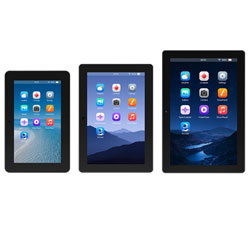


ESP32-P4-WIFI6-Touch-LCD-X 使用教程
产品特性
- 处理器
- 搭载 RISC-V 32 位双核处理器(HP 系统),配备 DSP 和指令集扩展、浮点运算单元(FPU),主频高达 400 MHz
- 搭载 RISC-V 32 位单核处理器(LP 系统),主频高达 40MHz
- 搭载 ESP32-C6 WIFI/BT 协处理器,通过 SDIO 拓展 WIFI 6/Bluetooth 5 等功能
- 存储器
- 128 KB 的高性能(HP)系统只读存储器(ROM)。
- 16 KB 的低功耗(LP)系统只读存储器(ROM)。
- 768 KB 的高性能(HP)L2 内存(L2MEM)。
- 32 KB 的低功耗(LP)SRAM。
- 8 KB 的系统紧密耦合内存(TCM)。
- 芯片封装内叠封 32MB PSRAM,封装外集成 32MB Nor Flash
- 外设接口
- 板上引出 MIPI-CSI、MIPI-DSI、USB 2.0 OTG、SDIO 3.0 Micro SD 卡槽、支持回声消除的双麦克风和扬声器等常用外设
硬件说明

- ESP32-P4-Core 集成 ESP32-P4NRW32X、32MB Nor Flash
- ESP32-C6-MINI-1U-H8 模组 采用 SDIO 接口协议,拓展开发板 Wi-Fi 6、Bluetooth 5 (LE) 功能
- MIPI CSI 接口 为 15PIN 1.0mm 间距,支持 MIPI-2lane 摄像头接入
- 2.54 4PIN 焊盘 用于 ESP32-C6 模组烧录固件
- 扬声器接口 规格为 1.25mm 2PIN
- TOUCH 接口 支持触摸功能扩展
- DSI 接口 用于显示设备连接与数据传输
- ES8311 低功耗音频编解码芯片 负责处理音频编码、解码任务
- ES7210 回声消除算法芯片 可有效消除回声,提升音频采集准度
- Micro SD 卡槽 采用 SDIO 3.0 接口协议,支持存储扩展
- 电池接口 为 JST 1.2mm 2PIN 规格,适配外部电池供电
- 板与板间信号传输接口 适用于 16PIN 0.5mm FPC 排线,实现板间信号交互
- 板与板间供电共地接口 适用于超薄 1.25mm 4PIN 接头转接线,保障供电与共地稳定
- 贴片麦克风 采用双麦克风阵列设计,优化音频采集效果
- Type-C 接口 USB TO UART 可实现供电、程序烧录与调试功能
- Type-C 接口 USB OTG 为 USB OTG 2.0 High Speed 接口,支持外设扩展
- 电源拨动开关 用于控制设备电源通断
- BOOT 按键 上电或复位时按下,可使设备进入下载模式
- RESET 按键 用于设备复位操作
- PWR、Charge 双色灯 分别作为电源指示灯与充电指示灯,直观显示设备状态
- 40PIN 排座 提供通用扩展接口,支持各类外设连接与功能拓展
引脚定义

产品尺寸
背面螺丝规格为 M2.5,深度为 4 mm = 3 mm(底板)+ 1 mm(背板)。
ESP32-P4-WIFI6-Touch-LCD-7

ESP32-P4-WIFI6-Touch-LCD-8

ESP32-P4-WIFI6-Touch-LCD-10.1

ESP-IDF 开发
本章节包含以下内容,请按需阅读:
ESP-IDF 入门教程
初次接触 ESP32 ESP-IDF 开发,想要快速上手?我们为您准备了一套通用的 入门教程。
请注意:该教程使用 ESP32-S3-Zero 作为教学示例,所有硬件代码均基于其引脚布局。在动手实践前,建议您对照手中的开发板引脚图,确认引脚配置无误。
配置 ESP-IDF 开发环境
对于 ESP32-P4-WIFI6-Touch-LCD-X 开发板,建议使用 ESP-IDF V5.3.1 以上版本。
以下内容以 Windows 系统为例,使用 VS Code + ESP-IDF 扩展 的方式进行开发。Mac/Linux 用户请参考 官方说明。
此部分图示以安装 ESP-IDF V5.5.2 为例示范,安装时请选用与您开发板示例匹配的 ESP-IDF 版本。
安装 ESP-IDF 开发环境
前往 ESP-IDF Installation Manager 下载 ESP-IDF 安装管理器。这是乐鑫最新推出的跨平台安装工具,下文将演示如何使用其离线安装功能。
在页面中点击 Offline Installer 标签,然后在筛选栏中选择 Windows 操作系统和 你需要的 ESP-IDF 版本(图示仅为参考,请以实际为准)。
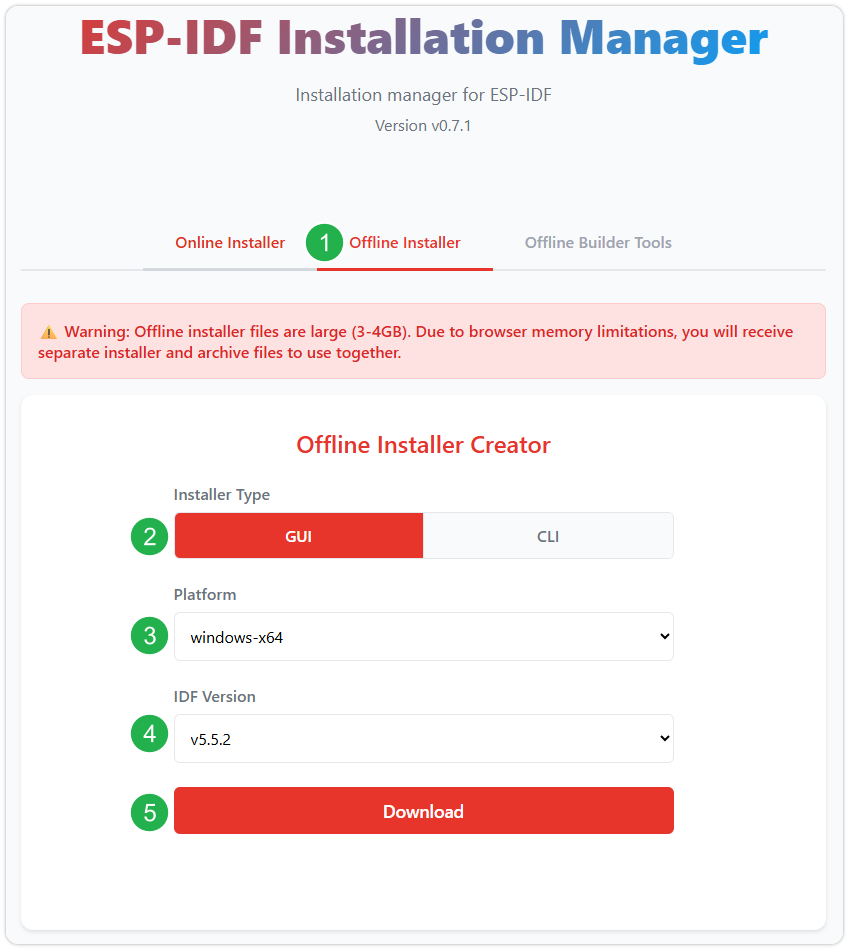
确认选择无误后,点击下载按钮。浏览器将自动同时下载两个文件:一个是 ESP-IDF 离线整合包(.zst),另一个是 ESP-IDF 安装器(.exe)。
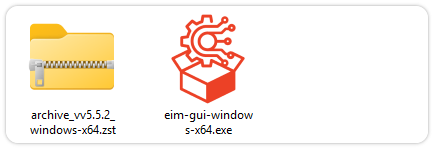
请耐心等待两个文件下载完成。
下载完成后,双击运行 ESP-IDF 安装器(eim-gui-windows-x64.exe)。
启动后,可在右上角将界面语言切换为中文。
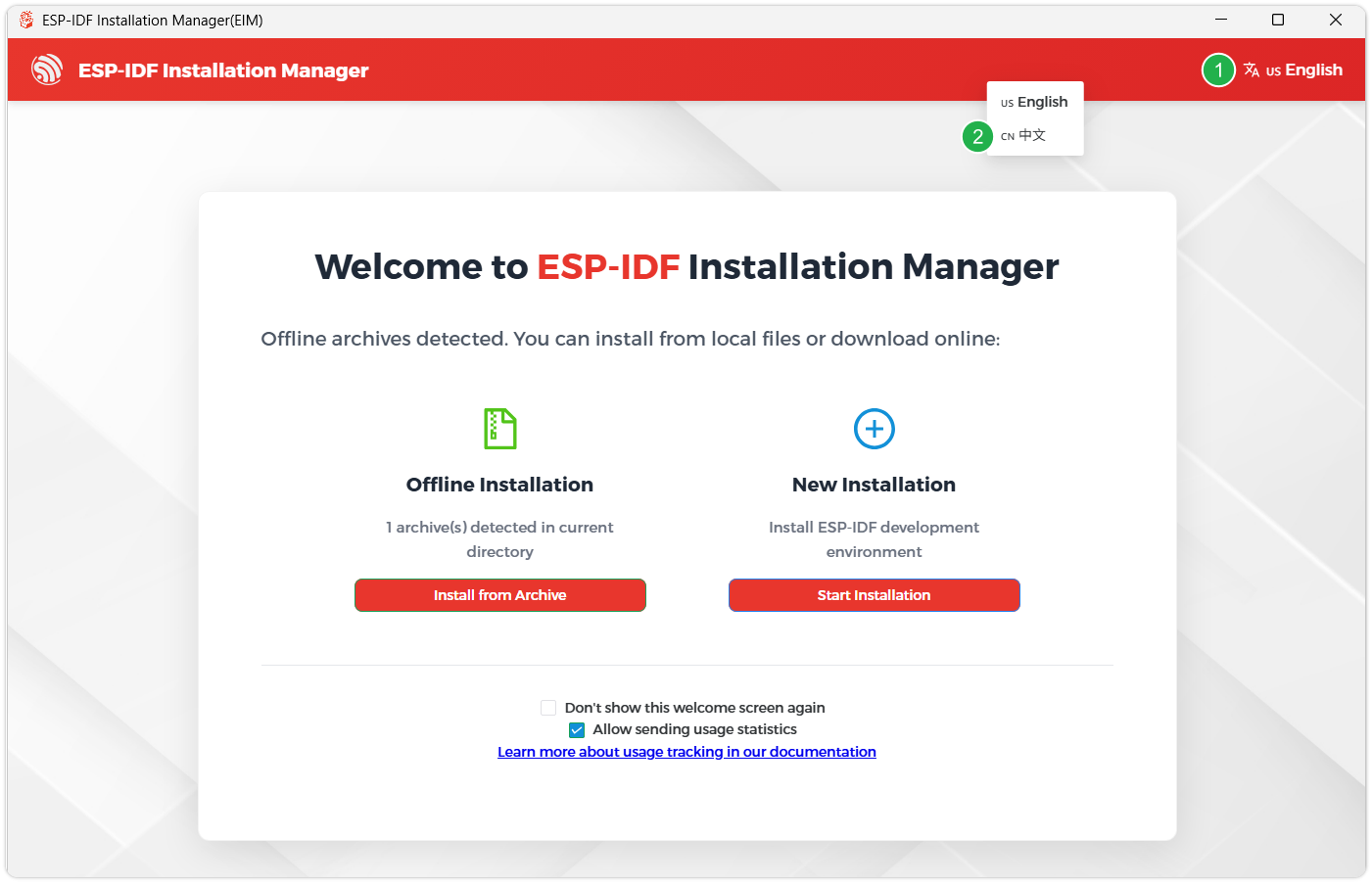
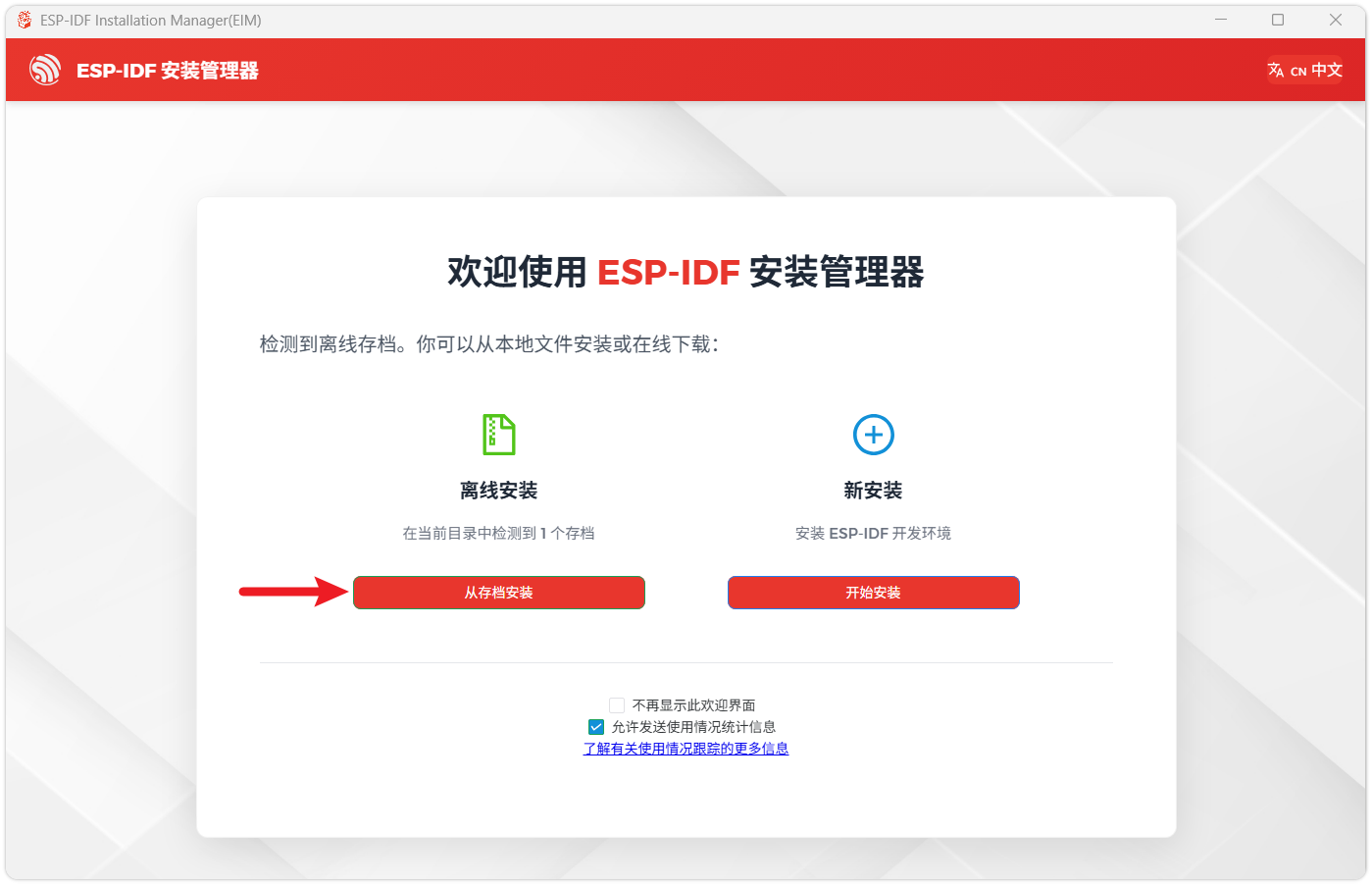
安装工具会自动检测同一目录下是否存在离线整合包。点击 从存档安装。
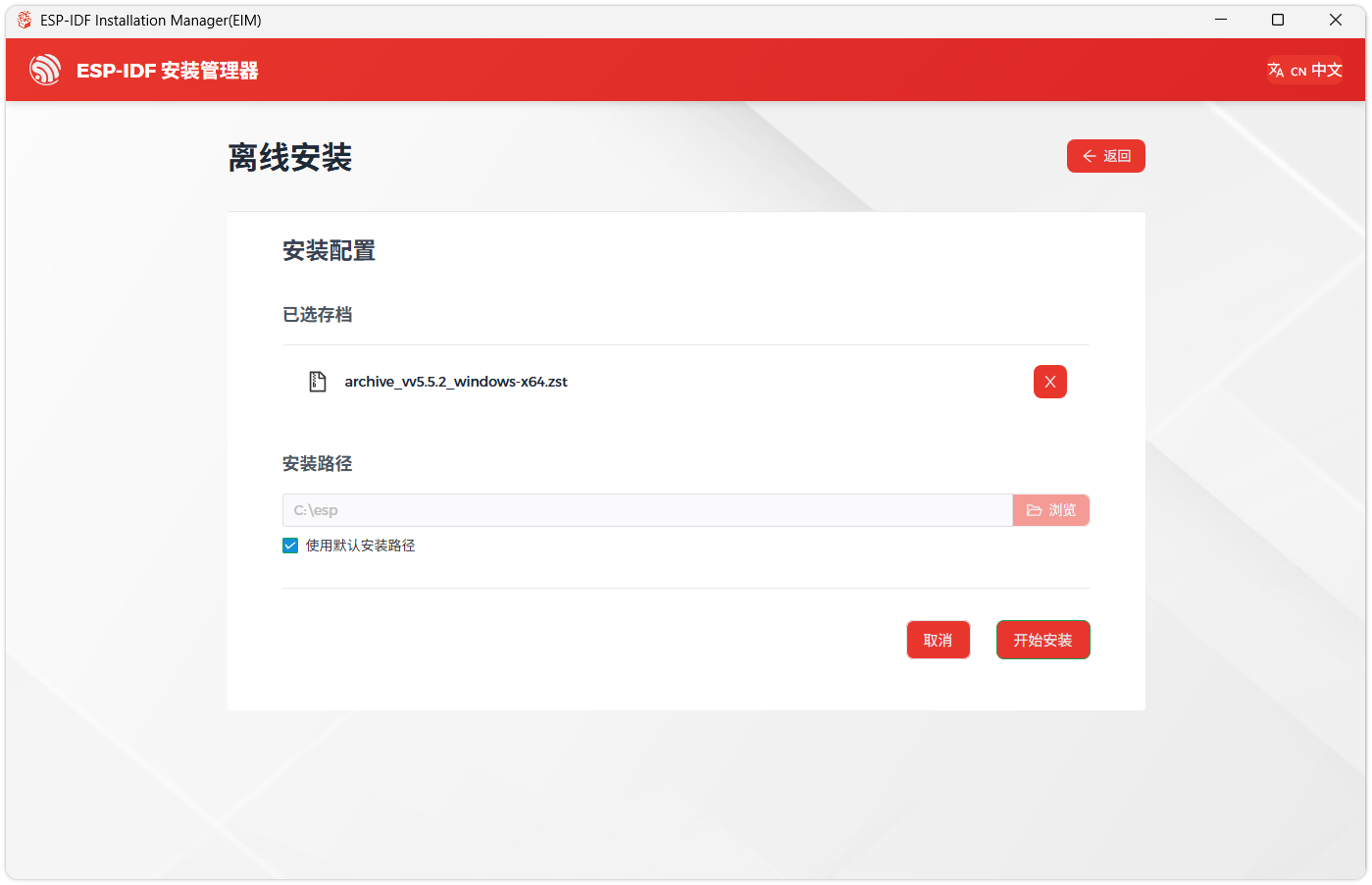
接下来,选择安装路径。建议使用默认路径;若需自定义,请确保路径中不包含中文或空格。确认无误后,点击 开始安装。
当看到如下界面时,表示 ESP-IDF 已安装成功。
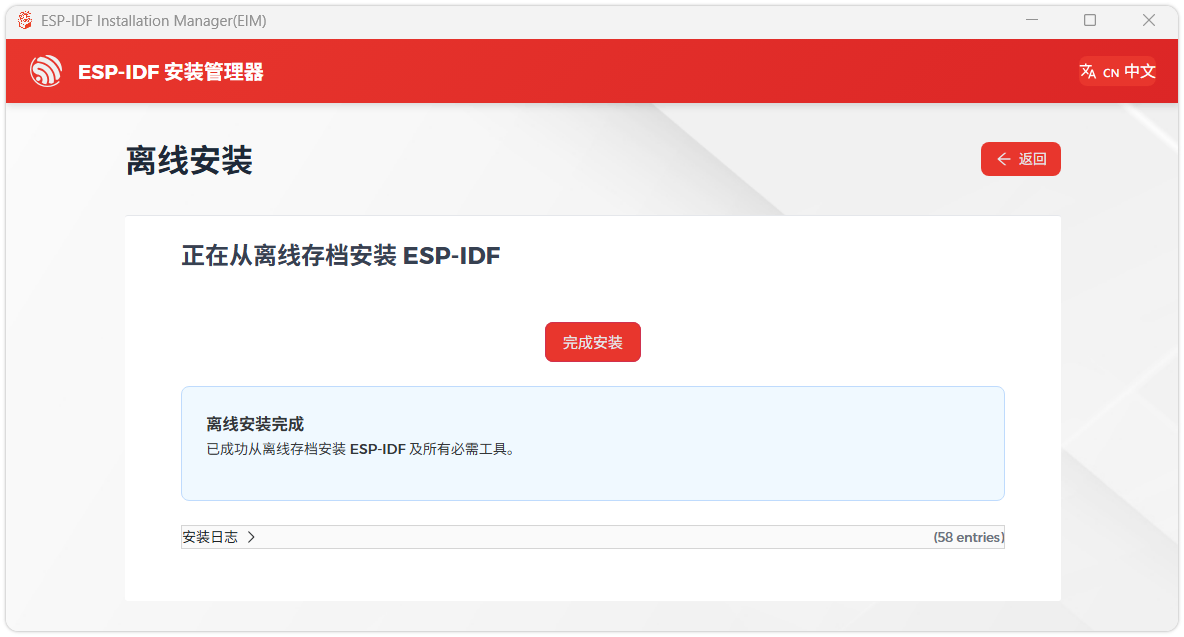
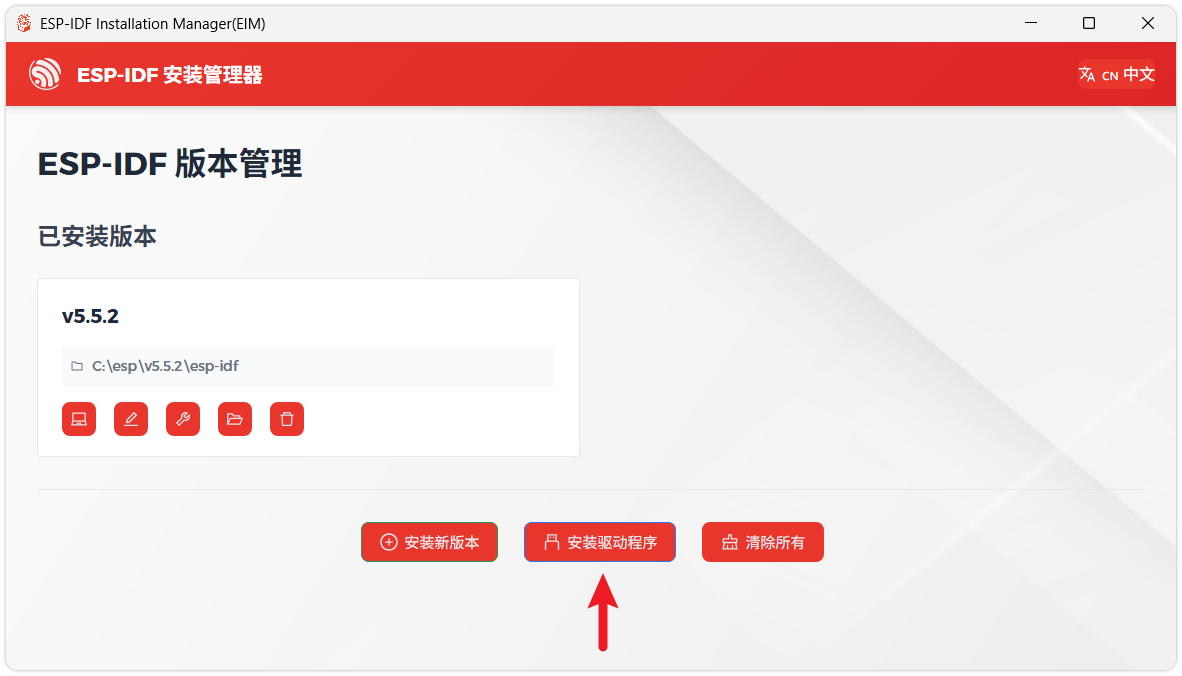
建议同时安装驱动程序。点击 完成安装,然后点击 安装驱动程序。
安装 Visual Studio Code 与 ESP-IDF 扩展
下载并安装 Visual Studio Code。
安装时建议勾选 通过 Code 打开操作添加到 Windows 资源管理器文件上下文菜单,以便快速打开项目文件夹。
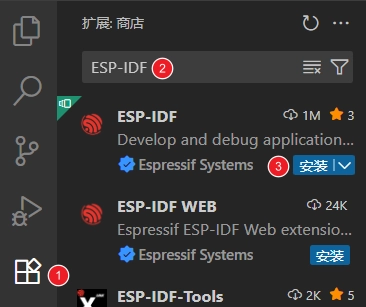
在 VS Code 中,点击侧边活动栏中的
 扩展图标(或使用快捷键 Ctrl + Shift + X)打开 扩展 视图。
在搜索框中输入 ESP-IDF,找到 ESP-IDF 扩展并点击安装。
当 ESP-IDF 扩展版本 ≥ 2.0 时,扩展会自动检测并识别上述步骤中安装的 ESP-IDF 环境,无需手动配置。
示例程序
本wiki不间断更新ESP32-P4示例程序,部分应用程序所需ESP-IDF版本依赖,需要一定时间测试更新,请耐心等待。
学习一门语言或开发环境的最好方式是从入门开始,在本章节详细介绍如何创建项目、从现有项目开发、以及嵌入式经典教程 HelloWorld 和常用接口 I2C 的使用。
1. ESP-IDF 项目的基本结构介绍
项目结构:
打开 ESP-IDF 插件,点击 New project,选择 ESP-IDF 示例 ——> sample_project ——> 点击创建
新建并在窗口中打开可以查看到 VS Code 的结构如下:
├── CMakeLists.txt├── main│ ├── CMakeLists.txt│ └── main.c└── README.md
ESP-IDF 工程项目详解:
- 组件(Component):ESP-IDF 中的组件是构建应用的基本模块,每个组件通常是相对独立的代码库或库,能实现特定的功能或服务,可以被应用程序或是其他组件重复使用,类似于 Python 开发中的库的定义。
组件的引用:Python 开发环境中引入库只需要“import 库名或路径”即可,而 ESP-IDF 基于 C 语音基础,引入库是通过 CMakeLists.txt 进行配置和定义的。
当我们使用在线组件时,通常使用
idf.py add-dependency <componetsName>来为项目添加在线组件,这会生成一个idf_component.yml文件用于管理组件。CmakeLists.txt 的作用:ESP-IDF 编译时编译工具 CMake 会首先通过读取工程目录的顶层 CMakeLists.txt 的内容来读取构建规则,识别需要编译的内容。当在 CMakeLists.txt 中引入了需要的组件、程序后,编译工具 CMake 会根据索引导入每个所需要编译的内容。编译过程如:

- 组件(Component):ESP-IDF 中的组件是构建应用的基本模块,每个组件通常是相对独立的代码库或库,能实现特定的功能或服务,可以被应用程序或是其他组件重复使用,类似于 Python 开发中的库的定义。
VS Code 用户界面底部工具栏说明:
打开 ESP-IDF 工程时,底部会自动加载环境。对于 ESP32-P4-NANO 开发,底部工具栏非常重要,如图所示:

- ①ESP-IDF 开发环境版本管理器:当我们的工程需要区分开发环境版本时,可以通过安装不同版本的 ESP-IDF 来分别管理,当工程使用特定版本时,可以通过使用它来切换
- ② 设备烧录 COM 口,选择以将编译好的程序烧录进芯片上
- ③set-target 芯片型号选择:选择对应的芯片型号,如:ESP32-P4-NANO 需要选择 esp32p4 为目标芯片
- ④menuconfig:点击修改 sdkconfig 配置文件内容
- ⑤fullclean 清理按钮:当工程编译报错或其他操作污染编译内容时,通过点击清理全部编译内容
- ⑥Build 构建工程:当一个工程满足构建时,通过此按钮进行编译
- ⑦flash 烧录按钮:当一个工程 Build 构建通过时,选择对应开发板 COM 口,点击此按钮可以将编译好的固件烧录至芯片
- ⑧monitor 开启烧录口监控:当一个工程 Build—>Flash 后,可通过点击此按钮查看烧录、调试口输出的 log,以便观察应用程序是否正常工作
- ⑨Build Flash Monitor 一键按钮:用于连续执行 Build—>Flash—>Monitor,常被称作小火苗
2. HelloWorld 示例
了解完 VS Code 用户界面底部工具栏说明后,通过 Hello World 工程可以快速入门和了解 ESP32 开发环境的基础项目。它演示了如何使用 ESP-IDF 来创建一个基本的应用程序,并且涵盖了 ESP32 的开发流程,包括编译、烧录和监视器调试的步骤。
打开示例工程
HelloWorld后,设置好目标端口、芯片类型(此处注意,选择好芯片类型时右下角有加载动作,这是 ESP-IDF 正在执行idf.py set-target esp32p4的操作指令,它需要从包管理器拉取对应芯片的架构包环境,需要一定时间处理,请一定要耐心等待,如果此时点击构建等操作会有报错!!!)通过底部工具 一键构建、烧录、监视,可以查看到终端输出 Hello World!
代码内容解析
- 代码中仅有一个
app_main主函数,通过条件判断来确定打印内容输出,并在末尾添加了循环,实现 10s 重启芯片。 app_main函数是 ESP-IDF(Espressif IoT Development Framework)开发框架中用户应用程序的入口点。它是 ESP-IDF 项目的核心函数,相当于 C 语言标准程序中的 main 函数。在 ESP32 开发中,app_main函数是由实时操作系统(FreeRTOS)调度的第一个任务,这也是用户代码执行的起始点。
- 代码中仅有一个
3. I2C 示例
I2C 是一个较常用的串行通信总线,它可以通过两条线进行通信,一根数据线(SDA, Serial Data)和一根时钟线(SCL, Serial Clock),并支持多主多从模式。在 ESP32-P4 上一共有 2 个 I2C 总线接口,芯片内部通过 GPIO 交换矩阵可配置使用任意 GPIO 管脚,这个特性可以让我们自由的使用任意 GPIO 作为 I2C 的引脚控制,当然 ESP32-P4 I2C 支持 Slave、Master 模式,以下主要使用 I2C 主机(Master)模式,用于 ESP32-P4 启动通信、控制并向从设备(可以是任何 I2C 接口的传感器)发送数据请求或接收数据。 ESP32-P4-NANO 的 I2C 引脚默认使用 SCL(GPIO8)、SDA(GPIO7)

ESP-IDF 中,I2C 总线需要 i2c_master_bus_config_t 指定配置:
i2c_master_bus_config_t::clk_source选择 I2C 总线的源时钟,使用默认 I2C 时钟源(通常都使用默认时钟源)则为 I2C_CLK_SRC_DEFAULT 即可i2c_master_bus_config_t::i2c_port设置控制器使用的 I2C 端口,正如上述说明,ESP32-P4 的 I2C 是有两个的,当有两个不同的 I2C 需要同时启用,则需要使用其来区分i2c_master_bus_config_t::scl_io_num设置串行时钟总线 (SCL) 的 GPIO 编号,在 ESP32-P4-NANO 上,为 8i2c_master_bus_config_t::sda_io_num设置串行数据总线 (SDA) 的 GPIO 编号,在 ESP32-P4-NANO 上,为 7i2c_master_bus_config_t::glitch_ignore_cnt设置 Master Bus 的 Glitch Period,如果线路上的 Glitch Period 小于此值,可以过滤掉,通常值为 7i2c_master_bus_config_t::enable_internal_pullup启用内部 pullups,在 ESP32-P4-NANO 上,已经有额外的 I2C 上拉,无需启用内部上拉
经上所述,I2C 配置为:
   i2c_master_bus_config_t i2c_bus_config = {
       .clk_source = I2C_CLK_SRC_DEFAULT,
       .i2c_port = I2C_NUM_0,
       .scl_io_num = 8,
       .sda_io_num = 7,
       .glitch_ignore_cnt = 7,
       .flags.enable_internal_pullup = false,
   };
打开
i2c_tools工程,选择好 COM 口和芯片型号,点击 进入设置,这里会打开一个新的标签:SDK Configuration editor 也就是 menuconfig,我们直接在搜索栏中搜索 I2C,看到此时内容已经检索,并且示例例程中的 SCL GPIO Num、SDA GPIO Num 已经对应上了SCL(GPIO8)、SDA(GPIO7)接下来可以直接通过点击 编译、烧录、监视,完成后会在终端查看到命令菜单,当我们执行 i2cdetect 后,会打印出所有的 I2C 地址,如果有设备存在则会显示数字(I2C 地址 18 设备是板载的 ES8311 Codec 音频芯片,此芯片会在 I2S 部分详细说明),如图:

上述步骤已经实现了 I2C 设备通信的基础,在 I2C 通信协议设备中,常常需要通过 I2C 总线向对应地址的设备写寄存器配置以实现 I2C 设备的功能,此时我们需要在程序中写好 I2C 设备的初始化程序以便驱动 I2C 设备。不同的 I2C 设备存在不同的 I2C 地址,在开发中我们可以通过 i2ctools 工具查询接入的 I2C 地址,然后通过阅读其芯片手册查询寄存器、配置等内容实现 I2C 总线的通信。
4. WIFI 联网示例
ESP32-P4 本身不带 WIFI/BT 功能,而 ESP32-P4-NANO 通过 SDIO 连接了一块 ESP32-C6 模组来拓展 WIFI 功能。ESP32-C6 作为 Slave,通过一系列指令集支持 ESP32-P4 作为 Host 通过 SDIO 来使用 WIFI 6/BT 5 功能,通过添加两个组件后,可以做到无缝使用 esp_wifi。
// 在一个 WIFI 工程下,通过 ESP-IDF 组件管理工具添加下述两个组件
// 根据组件更新版本,可能会要求使用不同版本的组件,具体以实测为准
idf.py add-dependency espressif/esp_wifi_remote==0.14.*
idf.py add-dependency espressif/esp_hosted==1.4.*
打开
wifistation工程,进行组件的添加
如上图所示,是添加组件的具体步骤
- 打开 ESP-IDF Terminal。
- 在 Terminal 里将所需要的组件进行添加。
- 成功添加后,在工程项目中的 main 文件夹中会多出一个
idf_component.yml,此文件的作用已经在 ESP-IDF 工程目录章节说明过是用于管理项目组件的 - 打开后,可以看到已经添加上了
espressif/esp_hosted: "1.4.*"和espressif/esp_wifi_remote: "0.14.*"两个组件,在构建项目时,它们会被添加到项目中。
接下来可以通过点击 打开设置,输入 Example 检索,这里设置好要连接 WIFI 的 ssid 和 password,注意 ESP32-C6 是支持 2.4GHz 的 WiFi-6,在选择目标 WiFi 时要确认好频率是 2.4GHz 的,修改完之后需要保存,否则会出错!

接下来可以直接通过点击 编译、烧录、监视,完成后会在终端查看到如下结果,此时 ESP32-P4-NANO 已经接入 WIFI 并且联网了:

5. SDMMC 示例
ESP32-P4-NANO 板载了一个 4-Wire SDIO3.0 的卡槽,可拓展片外存储
支持的速率模式
- 默认速率 (20 MHz)
- 高速模式(40 MHz)
配置总线宽度和频率
ESP-IDF 中,使用
sdmmc_host_t和sdmmc_slot_config_t设置配置,如设置默认 20MHz 通信频率、4 线宽度通信,则为:sdmmc_host_t host = SDMMC_HOST_DEFAULT();sdmmc_slot_config_t slot_config = SDMMC_SLOT_CONFIG_DEFAULT();在支持 40 MHz 频率通信的设计中,可以调整 sdmmc_host_t 结构体中的 max_freq_khz 字段,提升总线频率:
sdmmc_host_t host = SDMMC_HOST_DEFAULT();host.max_freq_khz = SDMMC_FREQ_HIGHSPEED;ESP32-P4-NANO 上的 SDMMC 4 线连接定义应该为:
sdmmc_slot_config_t slot_config = SDMMC_SLOT_CONFIG_DEFAULT();slot_config.width = 4;slot_config.clk = 43;slot_config.cmd = 44;slot_config.d0 = 39;slot_config.d1 = 40;slot_config.d2 = 41;slot_config.d3 = 42;slot_config.flags |= SDMMC_SLOT_FLAG_INTERNAL_PULLUP;打开 sdmmc 工程,选择好 COM 口和芯片型号,因为 demo 工程将引脚定义为宏,所以需要进行配置,当然也可以直接填入引脚数值。点击 进入设置,这里会打开一个新的标签:SDK Configuration editor 也就是 menuconfig,我们直接在搜索栏中搜索 sd,看到此时内容已经检索,并且示例配置已经配置,勾选上默认初始化且默认创建示例文件:

接下来插入准备好的 SD 卡,通过点击 编译、烧录、监视,完成后会在终端查看到命令菜单输出了目录下的文件内容:

6. I2S 音频示例
I2S(Inter-IC Sound) 是一种用于传输音频数据的数字通信协议。I2S 是一种串行总线接口,主要用于音频设备之间的数字音频数据传输,例如数字音频处理器 (DSP)、数字-模拟转换器 (DAC)、模拟-数字转换器 (ADC) 和音频编解码器。 ESP32-P4 包含 1 个 I2S 外设。通过配置这些外设,可以借助 I2S 驱动来输入和输出采样数据。
ESP32-P4-NANO 板载了 es8311 Codec 芯片和 NS4150B 功放芯片组合,I2S 总线和引脚分布如下:
- MCLK (Master Clock):主时钟信号。这个时钟通常由外部设备(如 MCU 或 DSP)提供给 ES8311,用于为其内部的数字音频处理模块提供时钟源。
- SCLK (Serial Clock) :串行时钟信号。这个信号通常用于 I2S 数据传输的时钟同步,由主设备生成,用于指示数据的传输速率。每个音频样本的每一位的传输都需要一个时钟周期。
- ASDOUT (Audio Serial Data Output) 或 DOUT:音频数据输出引脚。ES8311 将解码后的数字音频数据输出到该引脚,然后传输给功放芯片或其他音频设备。
- LRCK (Left/Right Clock) 或 WS (Word Select):左右声道选择信号,用于指示当前数据样本属于左声道还是右声道。通常在 I2S 协议中,一个时钟周期表示左声道数据,另一个时钟周期表示右声道数据。
- DSDIN (Digital Serial Data Input) 或 DIN:数字音频数据输入引脚。该引脚接收来自外部音频设备或主设备的音频数据。ES8311 将这些数据解码,并通过内部的数字信号处理模块处理这些音频信号。

| 功能引脚 | ESP32-P4-NANO 引脚 |
|---|---|
| MCLK | GPIO13 |
| SCLK | GPIO12 |
| ASDOUT | GPIO11 |
| LRCK | GPIO10 |
| DSDIN | GPIO9 |
| PA_Ctrl(功放芯片使能脚,高电平有效) | GPIO53 |
ESP32-P4-NANO es8311 驱动使用了 ES8311 组件,使用时可以通过 IDF Component Manager 来添加。
idf.py add-dependency "espressif/es8311"
打开
i2scodec工程,进行组件的添加
- 打开 ESP-IDF Terminal。
- 在 Terminal 里将所需要的组件进行添加
- 成功添加后,在工程项目中的 main 文件夹中会多出一个
idf_component.yml,此文件的作用已经在 ESP-IDF 工程目录章节说明过是用于管理项目组件的 - 打开后,可以看到已经添加上了
espressif/es8311组件,在构建项目时,它们会被添加到项目中
接下来可以通过点击 打开设置,搜索 Example,调整合适的音量

接上喇叭,可以直接通过点击 编译、烧录、监视,完成后会在终端查看到如下结果,此时 ESP32-P4-NANO 已经在播放音频了

当在设置中设置
echo模式时,音频将由麦克风收录,扬声器输出
7. MIPI-DSI 点屏示例
ESP32-P4-NANO 使用 ESP32-P4NRW32 芯片,具有以下新特性:
- 符合 MIPI-DSI 协议,使用 D-PHY v1.1 版本,最高 2-lane x 1.5Gbps(共 3Gbps)
- 支持 RGB888、RGB565、YUV422 输入
- 支持 RGB888、RGB666、RGB565 输出
- 使用 video mode 输出视频流,支持输出固定图像 pattern
MIPI-DSI 图像处理还可以使用 2D-DMA 控制器处理,支持 PPA 和 JPEG 编解码外设。
MIPI-DSI LCD 驱动原理

所需硬件
ESP32-P4-WIFI6-Touch-LCD-X 任意套件
点屏步骤
配套屏幕驱动已封装为组件,组件位置位于 ESP Component Registry
选择对应工程打开,选择 esp32p4 核心,接下来可以直接通过点击 编译、烧录、监视,完成后可以查看屏幕已经点亮刷新色条了:

8. LVGL HMI 人机交互
本示例展示了 ESP32-P4 通过 MIPI DSI 接口将 LVGL 图像显示,可充分体现 ESP32-P4 强大的图像处理能力
所需硬件
ESP32-P4-WIFI6-Touch-LCD-X 任意套件
点屏步骤
- 配套屏幕驱动已封装为组件,并且从 BSP 进行调用驱动。
- 打开工程后,通过 menuconfig Display 配置对应参数,选择 esp32p4 核心,接下来可以直接通过点击 编译、烧录、监视,完成后可以查看屏幕:
 |  |  |
|---|
9. Camera LCD Display
本示例展示了 ESP32-P4 通过 MIPI CSI 接口采集摄像头画面,通过 MIPI DSI进行显示,可充分体现 ESP32-P4 强大的图像处理能力
所需硬件
ESP32-P4-WIFI6-Touch-LCD-X 任意套件
点屏步骤
- 配套屏幕驱动已封装为组件,并且从 BSP 进行调用驱动。
- 打开工程后,通过 menuconfig Display 配置对应参数,选择 esp32p4 核心,接下来可以直接通过点击 编译、烧录、监视,完成后可以查看屏幕:
10. MP4 Player
本示例展示了 ESP32-P4 通过 MIPI CSI 接口采集摄像头画面,通过 MIPI DSI进行显示,可充分体现 ESP32-P4 强大的图像处理能力
所需硬件
- ESP32-P4-WIFI6-Touch-LCD-X 任意套件
- 一张Micro SD卡(存储空间 ≥ 16GB、Class 10、FAT32格式)
- File Format:
.mp4 - Download Link: test_video.mp4
推荐设置
High Quality (720x1280/800x1280, RGB888 displays):
# scale=800:1280
ffmpeg -i input.mp4 -c:v mjpeg -q:v 3 -vf scale=720:1280 -r 20 -c:a aac output.mp4
点屏步骤
- 将提供的视频放置在Micro SD卡内,将卡安装在主板卡槽上
- 打开工程后,通过 menuconfig Display 配置对应参数,选择 esp32p4 核心,接下来可以直接通过点击 编译、烧录、监视,完成后可以查看屏幕:
11. ESP-Phone
本示例基于 ESP_Brookesia,展示了一个类似 Android 的界面,其中包含许多不同的应用程序。该示例使用了开发板的 MIPI-DSI 接口、MIPI-CSI 接口、ESP32-C6、SD 卡和音频接口。基于此示例,可以基于 ESP_Brookesia 创建一个使用案例,从而高效开发多媒体应用程序。
所需硬件
- ESP32-P4-WIFI6-Touch-LCD-X 任意套件
点屏步骤
- 打开工程后,选择 esp32p4 核心,接下来可以直接通过点击 编译、烧录、监视,完成后可以查看屏幕:
 |  |  |
|---|
ESP32-P4-WIFI6-Touch-LCD-X 小智 AI 应用教程
XiaozhiAI(小智 AI)是一个基于 ESP32 开发板的开源 AI 语音聊天机器人项目,旨在将大语言模型(LLM)的通用智能赋予边缘设备。它提供了一套软硬件结合的解决方案,支持全双工语音对话及 IoT 设备控制,致力于协助开发者低成本、快速地构建高定制度的实体 AI 智能体。
本文演示如何为微雪电子支持小智 AI 的 ESP32 开发板烧录固件,包括无开发环境烧录(直接烧录预编译固件)和有开发环境烧录(从源码编译并烧录)两种方式。
0. 烧录固件流程参考
本文以 ESP32-S3-Touch-AMOLED-1.8 开发板为例进行演示,若使用其他开发板,操作步骤类似。
请先确认你的硬件在 小智 AI 适配产品列表 中。

1. 小智官方在线烧录
1.1 进去小智 AI 的官方小智控制台
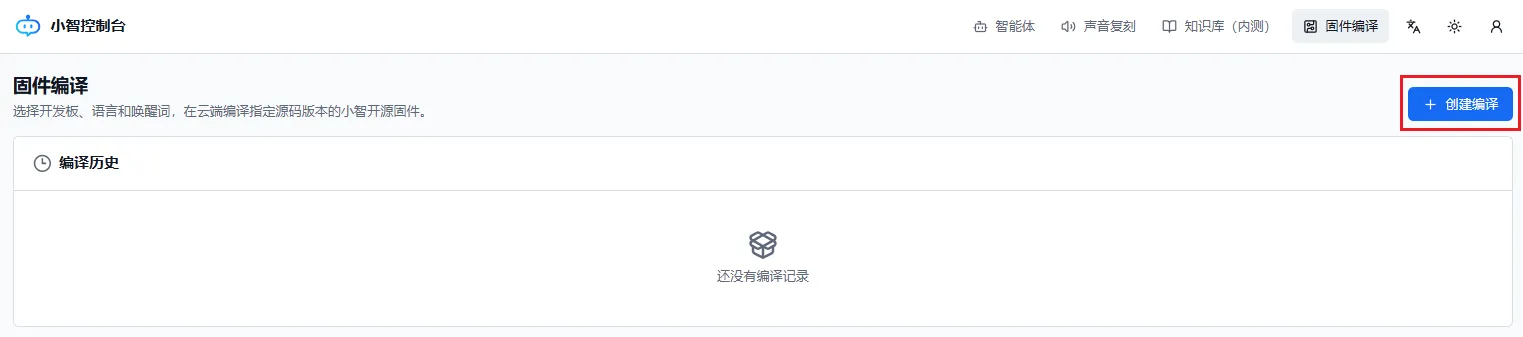
访问 小智控制台 点击右上角固件编译,

创建一个编译固件
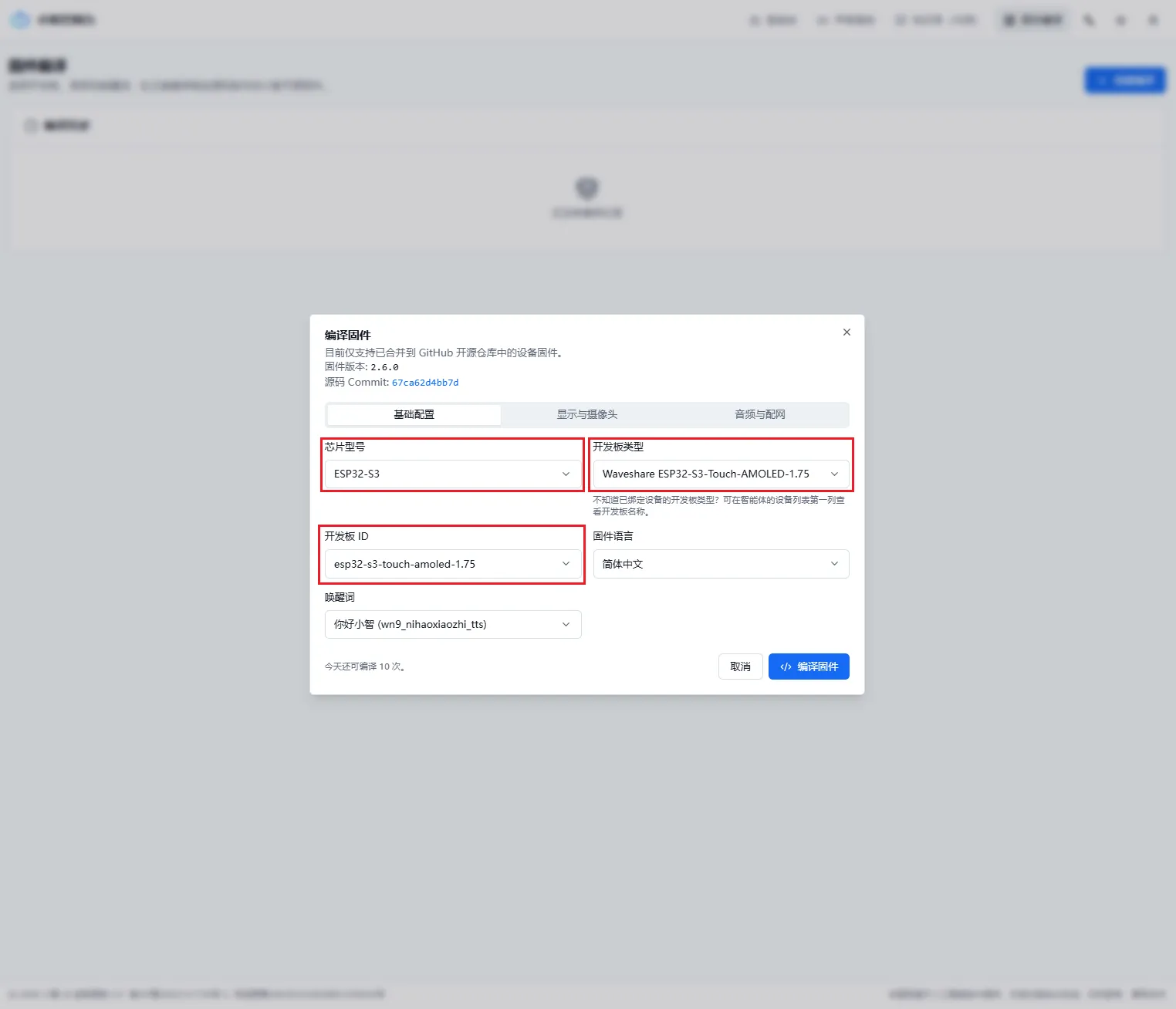
编译固件
- 芯片型号:选择需要烧录产品对应的芯片型号
- 开发板类型:选择需要烧录产品对应开发板
- 开发板 ID:用于选择该产品不同的版本
- 固件语言:用于选择产品固件语言
- 唤醒词:用于选择产品唤醒词
选择完成后,点击编译固件
烧录固件
烧录:点击 烧录 按钮在线烧录固件。
下载:下载按钮可以进行已编译固件的下载
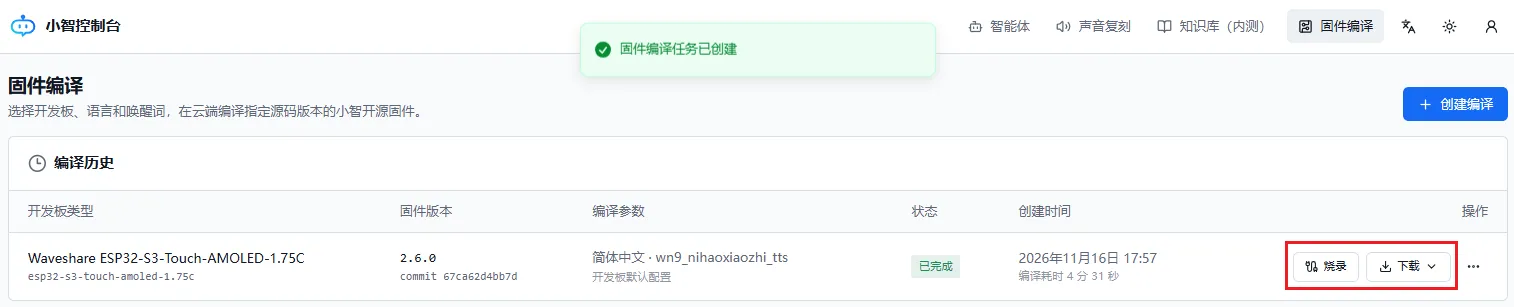
2.1 通过小智官方 GitHub 下载固件
访问 小智 GitHub 下载对应设备的固件文件,点击 Assets 展开全部文件列表:
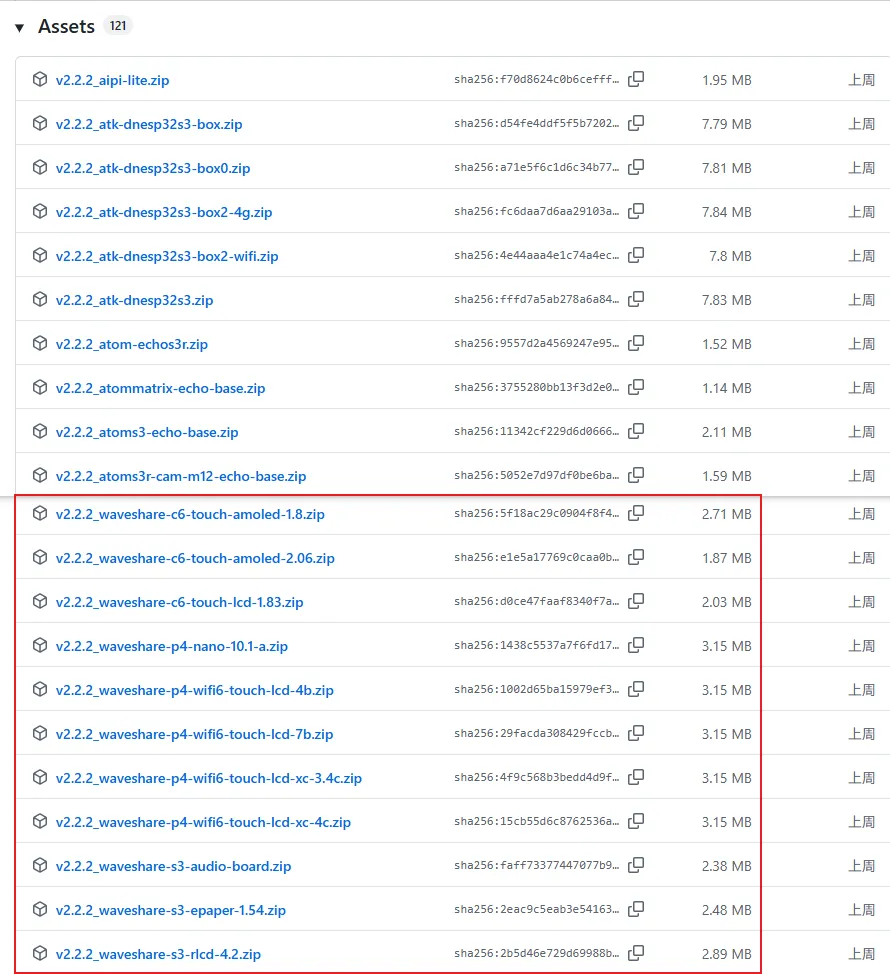
参考 Flash 固件的烧录与擦除教程 完成固件烧录。
2.2 通过微雪电子 GitHub 下载固件
此仓库 汇总了微雪电子支持小智 AI 的 ESP32 开发板固件,所有固件均已在对应开发板上测试验证,方便用户集中查找和下载。固件版本更新可能略晚于小智官方仓库。
访问 微雪 GitHub 仓库,根据需求选择合适版本的固件进行下载:

参考 Flash 固件的烧录与擦除教程 完成固件烧录。
3. ESP-IDF 环境烧录
3.1 通过小智 GitHub 下载工程
访问 XiaoZhi AI Chatbot 仓库下载完整工程代码:

3.2 环境搭建
参考 ESP-IDF 环境搭建教程 完成开发环境的配置。
3.3 配置编译
点击
 选择目标设备,根据您的开发板选择对应的芯片型号(如
esp32s3): 提示
设置目标设备时,ESP-IDF 会自动配置相应的工具链和库,此过程可能需要一些时间,请耐心等待。更多详情请参阅 官方文档。
点击
 打开 ESP-IDF 终端,执行
idf.py menuconfig命令进入配置界面,选择 Xiaozhi Assistant: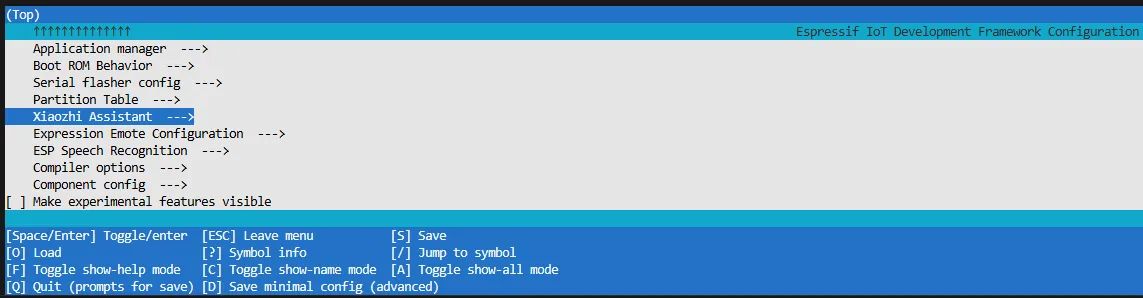
选择 Board Type 进入开发板类型选择:
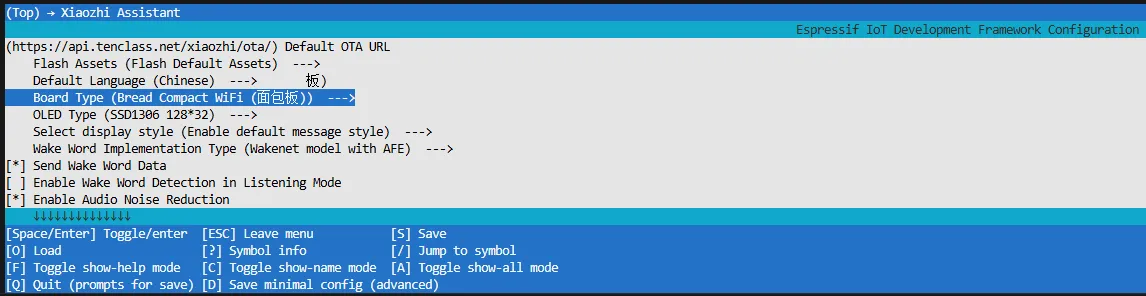
选择与您的开发板对应的产品型号:
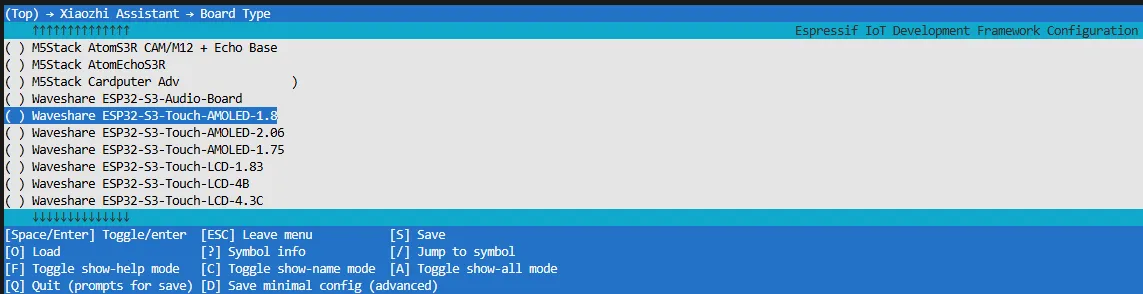
按 S 键保存配置并退出,然后点击
 一键构建、烧录和监视图标,自动完成编译、烧录和串口监视。
3.4 开始配网
使用手机或电脑连接设备的 WiFi 热点:Xiaozhi-xxxxxx。连接成功后通常会自动跳转到配置页面,若未自动跳转,请手动在浏览器中访问
http://192.168.4.1。在网络配置页面选择要连接的 WiFi 名称(仅支持 2.4G 频段;若要连接 iPhone 热点,需在手机系统设置中开启最大兼容性),SSID 将自动填入,输入密码后点击 Connect 开始连接:

3.5 添加新设备到管理后台
确保设备已成功连接到互联网,此时设备会播报 6 位设备验证码(可重复唤醒设备再次播报)。
访问 小智 AI 控制面板,如未注册请先完成账号注册并登录:


输入 6 位验证码后,设备将自动激活并显示在设备管理页面,即可正常使用。


说出唤醒词 "你好,小智" 即可唤醒设备,开始语音对话。
ESP32-S3-Touch-AMOLED-1.8 按键说明:
- BOOT 按键:按下可唤醒小智
- PWR 按键:短按开机,长按 6 秒以上关机
4. 小智资料
ESP32-P4-WIFI6-Touch-LCD-X Flash 固件的烧录与擦除
当前产品提供了测试固件,可通过直接烧录测试固件来验证板载设备功能是否正常。
- Flash 固件的烧录
- Flash 固件的擦除
以下步骤适用于烧录本页提供的固件。
下载并解压乐鑫官方烧录工具 Flash Download Tool(下载地址)
运行 Flash Download Tool,根据开发板的主控芯片与下载接口选择对应选项。下图以 ESP32-S3 与 USB 为例,实际选项以产品硬件设计为准
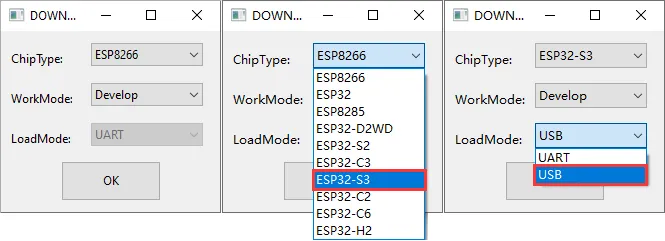
参数设置
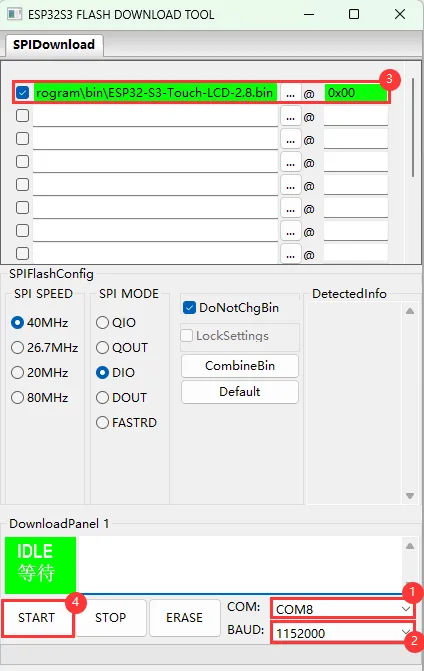
- 选择与开发板所对应的 COM 口
- 选择 BAUD 为最高的 1152000
- 点击该行的“...”按钮,选择微雪提供的 bin 文件,并在其右侧手动填写本页上方给出的烧录地址(比如
0x00),同时勾选该行最左侧的复选框 - 点击 START 开始烧录
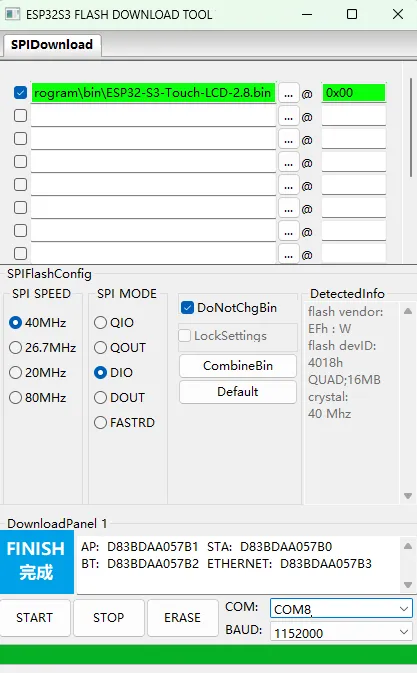
等待烧录完成(烧录过程需要一定时间,请耐心等待)
按下复位键,观察运行现象
相关资料
1. 示例程序
2. 硬件资料
- ESP32-P4-WIFI6-Touch-LCD-X 主板原理图
- 子板原理图
- ESP32-P4-WIFI6-Touch-LCD-X PCB板图纸
- ESP32-P4-WIFI6-Touch-LCD-7 图纸
- ESP32-P4-WIFI6-Touch-LCD-8 图纸
- ESP32-P4-WIFI6-Touch-LCD-10.1 图纸
3. 技术手册
4. 软件工具
技术支持
周一-周五(9:30-6:30)周六(9:30-5:30)
手机:13434470212
邮箱:services04@spotpear.cn
QQ:202004841