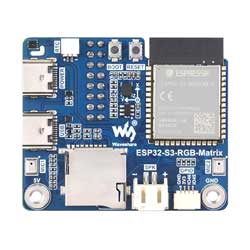



ESP32-S3-RGB-Matrix 使用教程
产品特性
- 采用 ESP32-S3-N32R16 芯片,搭载 Xtensa 32 位 LX7 双核处理器,主频高达 240MHz
- 支持 2.4 GHz Wi-Fi 与 Bluetooth 5 (BLE) 双模通信
- 内置 512KB SRAM、384KB ROM,叠封 32MB Flash 与 16MB PSRAM,满足多场景存储需求
- 兼容微雪商店 Matrix-RGB 全系列尺寸,可流畅运行 LVGL 等图形界面程序
- 板载 ES7210 回声消除芯片,提升语音处理效果
- 板载 ES8311 低功耗音频编解码芯片,支持高质量音频输入输出
- 配备双麦克风阵列,支持降噪与回声消除算法,适用于语音识别及唤醒等应用场景
- 板载喇叭接口,支持音频播放输出,可直接连接喇叭使用
- 集成 QMI8658 六轴惯性测量单元 (3 轴加速度计 + 3 轴陀螺仪),可实现姿态检测
- 集成 SHTC3 温湿度传感器,可实现精准的温湿度检测
- 板载 Micro SD 卡槽,支持图片、音频及各类文件数据存储,方便数据读写
- 板载 PCF85063 RTC 实时时钟芯片,预留 SH1.0 电池接口,支持掉电持续计时
- 预留 GPIO 扩展接口,便于外设扩展与功能定制,适配多样化开发需求
- 双供电接口设计,最多支持 6 块 64 × 64 Matrix-RGB 屏幕稳定工作,支持级联扩展,满足大尺寸显示需求
- 板载 USB Type-C 接口,支持供电、程序下载与调试,操作便捷
- 板载 RST / BOOT 按钮,其中 BOOT 按钮支持自定义功能,提升开发灵活性
资源简介
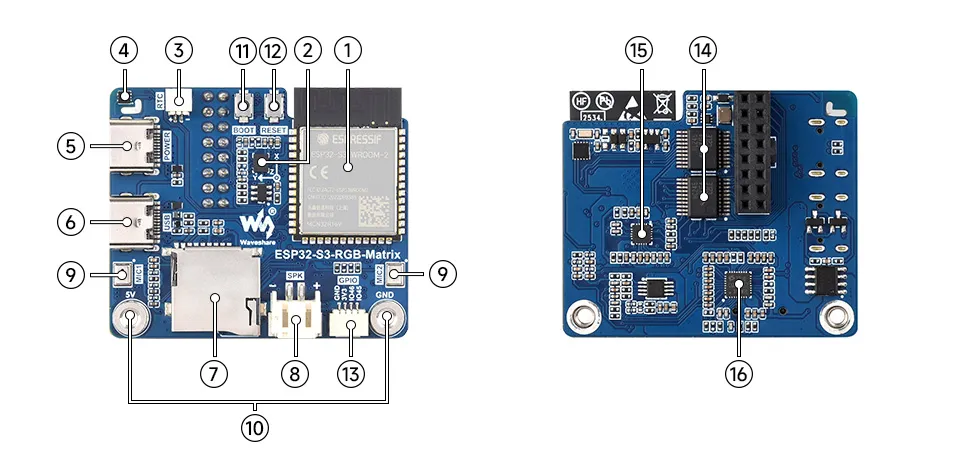
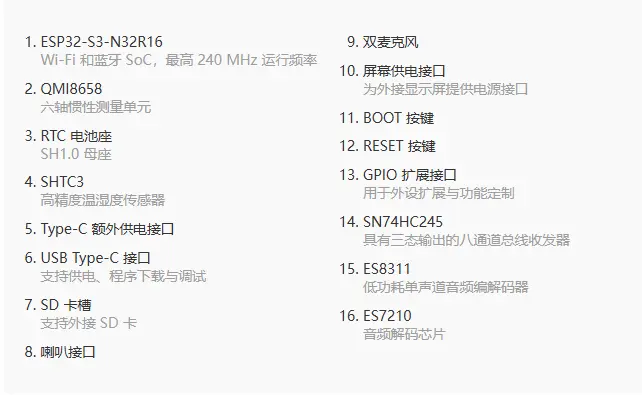
接口展示
产品尺寸
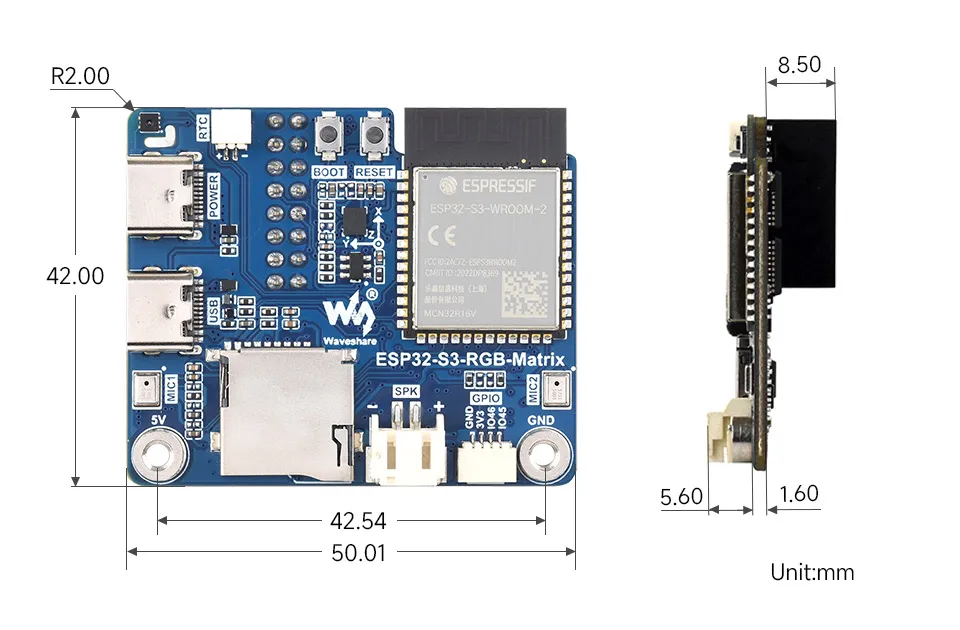
使用说明
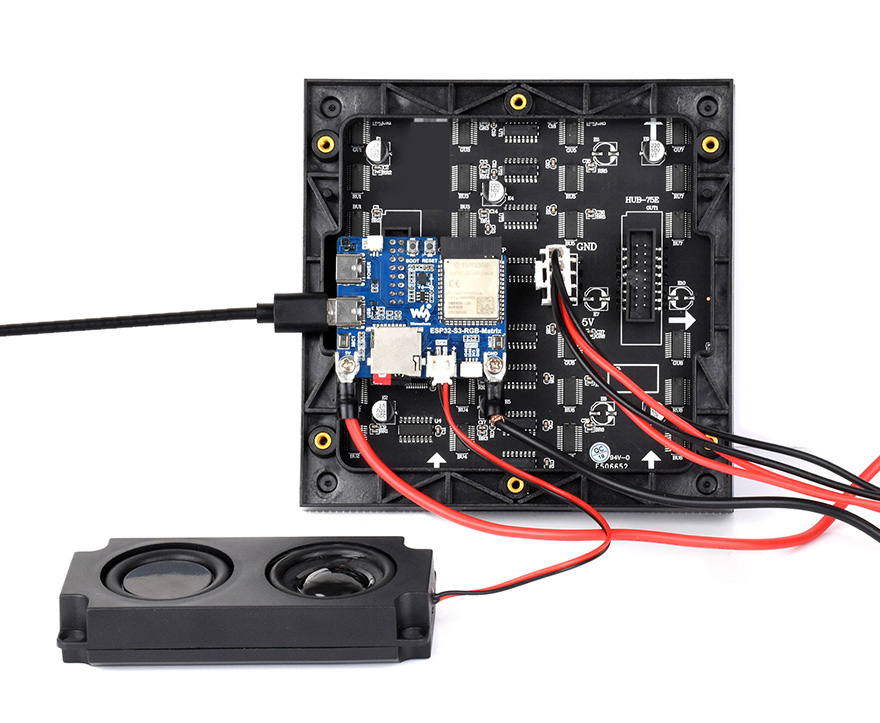
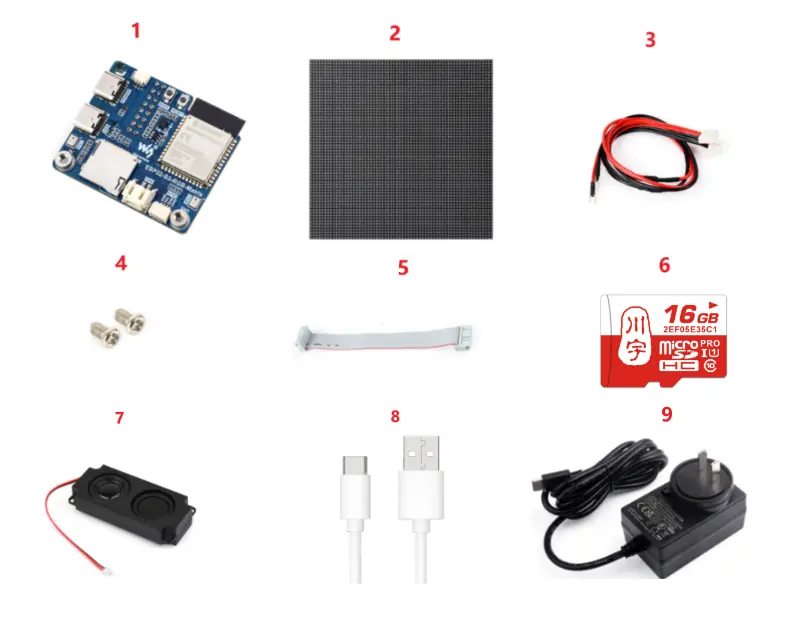
为了让用户能够快速了解产品的各个功能,我们提供了一系列的测试例程,方便客户了解各个接口的使用,为了能够运行例程,需要准备的器件如下:
器件准备
1. ESP32-S3-RGB-Matrix ×1
2. 任意型号的LED屏幕 x1 (如果有级联需求可以准备多个)
3. VH4 2PIN 散头线(约 500mm) ×1 (如果有级联需求可以准备多个)
4. 螺丝包 × 1
5. 扁平线 16PIN 约 200mm × 1 (如果有级联需求可以准备多个)
6. Micro SD卡 × 1
7. 8Ω 5W 喇叭 × 1
8. USB 线 Type-A 公口 → Type-C 公口 ×1
9. PSU-27W-USB-C-EU-B x 1** USB Type-C接口充电器
注意事项
如需要级联多个屏幕,需要准备多个屏幕和多个扁平线,每个屏幕连接到一个扁平线端,如果供电不足可以准备双USB Type-C接口充电器供电。
TF 卡仅支持 MMC 通信方式。
USB 下载注意事项(重要)
开发板使用 USB 下载程序
若出现 无法识别端口 的情况,请进入 Boot 模式:
- 按住 BOOT 按键
- 连接 USB 至电脑
- 松开 BOOT 按键
下载完成后,按 RESET 按键运行程序。
编译前需在 menuconfig 中配置以下选项:
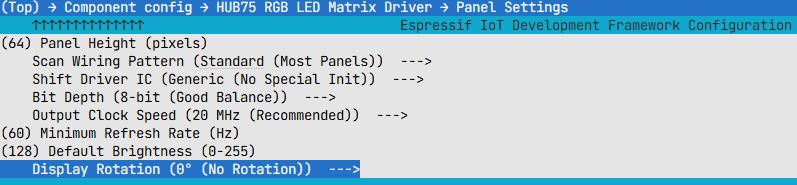
Panel Height = 64
Panel Width = 64
根据具体像素大小配置,配错会显示错位。
Scan Wiring Pattern = Standard
扫描接线方式,选最常见标准模式。
Shift Driver IC = Generic
驱动芯片按通用模式初始化,适合大多数普通面板。
Bit Depth = 8-bit
颜色精度中等,效果和性能比较平衡。
Output Clock Speed = 20MHz
数据输出速度,20MHz 通常稳定且够用。
Minimum Refresh Rate = 60Hz
设置最低刷新率 60Hz,减少肉眼闪烁。
Default Brightness = 128
默认亮度一半,亮度和功耗折中。
Display Rotation = 0°
不旋转,按默认方向显示。
Arduino 开发
本章节包含以下部分,请按需阅读:
Arduino 入门教程
初次接触 Arduino ESP32 开发,想要快速上手?我们为您准备了一套通用的 入门教程。
- 第0节 认识 ESP32
- 第1节 安装和配置 Arduino IDE
- 第2节 Arduino 基础知识
- 第3节 数字输出/输入
- 第4节 模拟输入
- 第5节 脉冲宽度调制 (PWM)
- 第6节 串行通信 (UART)
- 第7节 I2C 通信
- 第8节 SPI 通信
- 第9节 Wi-Fi 基础用法
- 第10节 网页服务器
- 第11节 蓝牙 (Bluetooth)
- 第12节 LVGL 图形界面开发
- 第13节 综合项目
请注意:该教程使用 ESP32-S3-Zero 作为教学示例,所有硬件代码均基于其引脚布局。在动手实践前,建议您对照手中的开发板引脚图,确认引脚配置无误。
配置开发环境
1. 安装和配置 Arduino IDE
请参考 安装和配置 Arduino IDE 教程 下载安装 Arduino IDE 并添加 ESP32 支持。
| 板名称 | 板安装要求 | 版本号要求 |
|---|---|---|
| esp32 by Espressif Systems | “离线”安装/“在线”安装 | 3.3.7 |
Arduino 设置:
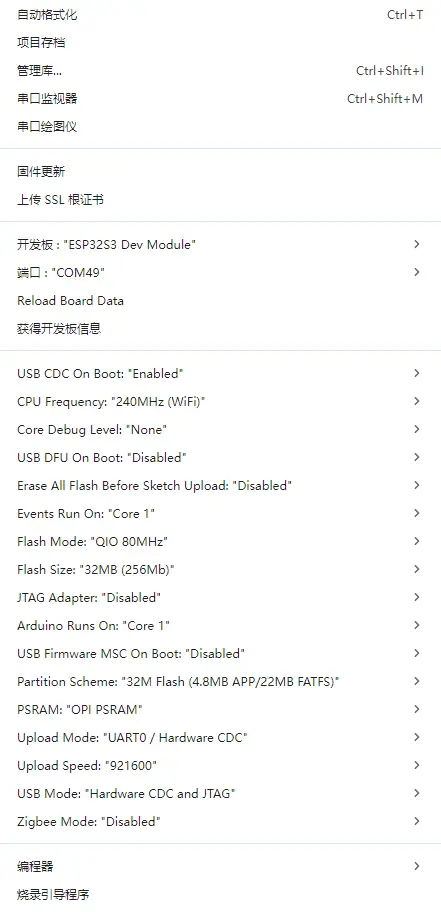
2. 运行示例
Arduino 示例程序:ESP32-S3-RGB-Matrix 示例程序-GitHub Arduino 示例程序:ESP32-S3-RGB-Matrix 示例程序-Gitee
下面给出每个示例的目的、要点说明与运行效果(以便快速上手)。
| 示例程序 | 基础例程说明 |
|---|---|
| 01_SimpleTestShapes | 简单形状绘画 |
| 02_PatternPlasma | 等离子特效 |
| 03_DoubleBuffer | 双缓冲测试,绘制动态图形 |
| 04_OtherShiftDriverPanel | 使用驱动芯片驱动屏幕 |
| 05_AnimatedGIFPanel_SD | 读取 SD 卡中的 GIF 图片并显示 |
| 06_BitmapIcons | 显示bmp 图片 |
| 07_Pixel_Mapping_Test | 展示HUB75基本控制逻辑 |
注意:
- 若驱动P4系列的屏幕,注意在代码中添加mxconfig.driver = HUB75_I2S_CFG::SHIFTREG;,否则会导致显示异常。
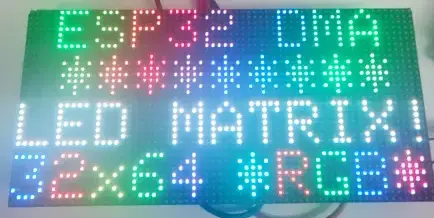
01_SimpleTestShapes
【代码分析】
loop():按顺序执行文字绘制、纯色填充与清屏操作,用于快速验证面板的基础显示功能。drawText(wheelval):根据wheelval绘制文字并改变颜色效果,用于检查字符渲染与颜色变化是否正常。dma_display->fillScreen():依次将屏幕填充为黑、红、绿、蓝、白等纯色,便于观察整屏刷新与颜色显示效果。delay(2000):每个显示步骤停留 2 秒,方便肉眼确认画面是否正确。dma_display->clearScreen():在测试结束后清空画面,避免上一帧内容残留。
void loop() {

  // animate by going through the colour wheel for the first two lines
  drawText(wheelval);
  wheelval +=1;
  delay(2000);
  dma_display->clearScreen();
  dma_display->fillScreen(myBLACK);
  delay(2000);
  dma_display->fillScreen( myRED);
  delay(2000);
  dma_display->fillScreen(myGREEN);
  delay(2000);
  dma_display->fillScreen(myBLUE);
  delay(2000);
  dma_display->fillScreen(myWHITE);
  delay(2000);
  dma_display->clearScreen();

}
【运行效果】
02_PatternPlasma
【代码分析】
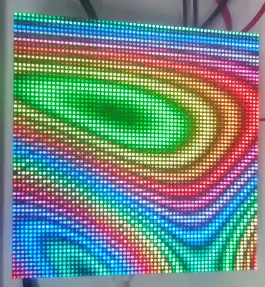
loop():通过逐像素计算与调色板映射生成动态等离子特效。for (int x ...)/for (int y ...):遍历整块面板的每个像素,逐点计算并绘制颜色。sin8()、sin16()、cos16():结合坐标和time_counter生成动态变化的中间值v,构造流动波纹效果。ColorFromPalette(currentPalette, (v >> 8)):根据计算结果从当前调色板中取色。dma_display->drawPixelRGB888():将计算出的 RGB 颜色写入当前像素。time_counter、cycles、fps:分别用于驱动动画变化、统计循环次数和计算绘制帧率。if (cycles >= 1024):重置计数器并随机切换调色板,实现不同色系自动轮换。Serial.printf_P():每 5 秒输出一次Effect fps,用于观察特效绘制速度。
void loop() {

    for (int x = 0; x < PANE_WIDTH; x++) {
            for (int y = 0; y <  PANE_HEIGHT; y++) {
                int16_t v = 128;
                uint8_t wibble = sin8(time_counter);
                v += sin16(x * wibble * 3 + time_counter);
                v += cos16(y * (128 - wibble)  + time_counter);
                v += sin16(y * x * cos8(-time_counter) / 8);

                currentColor = ColorFromPalette(currentPalette, (v >> 8)); //, brightness, currentBlendType);
                dma_display->drawPixelRGB888(x, y, currentColor.r, currentColor.g, currentColor.b);
            }
    }

    ++time_counter;
    ++cycles;
    ++fps;

    if (cycles >= 1024) {
        time_counter = 0;
        cycles = 0;
        currentPalette = palettes[random(0,sizeof(palettes)/sizeof(palettes[0]))];
    }

    // print FPS rate every 5 seconds
    // Note: this is NOT a matrix refresh rate, it's the number of data frames being drawn to the DMA buffer per second
    if (fps_timer + 5000 < millis()){
      Serial.printf_P(PSTR("Effect fps: %d\n"), fps/5);
      fps_timer = millis();
      fps = 0;
    }
} // end loop
【运行效果】
03_DoubleBuffer
【代码分析】
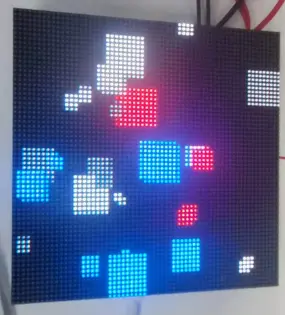
loop():演示双缓冲动画的完整流程,包括切换缓冲区、后台绘制和更新运动状态。display->flipDMABuffer():将后续绘图切换到未显示的后台缓冲区,用于减少动态图形闪烁。delay(1000/display->calculated_refresh_rate):等待当前帧完成显示,避免过早翻转缓冲区导致撕裂或闪烁。display->clearScreen():清空后台缓冲区,为新一帧绘制做准备。delay(25):模拟耗时绘图过程,用于更直观地观察启用双缓冲后的平滑效果。display->fillRect():绘制多个运动方块,形成动态测试画面。velocityx/velocityy判断逻辑:当方块碰到屏幕边界时反转运动方向,实现反弹效果。Squares[i].xpos/Squares[i].ypos更新:根据速度更新方块坐标,推动下一帧动画。
void loop()
{

  // Flip all future drawPixel calls to write to the back buffer which is NOT being displayed.
  display->flipDMABuffer();

  // SUPER IMPORTANT: Wait at least long enough to ensure that a "frame" has been displayed on the LED Matrix Panel before the next flip!
  delay(1000/display->calculated_refresh_rate);

  // Now clear the back-buffer we are drawing to.
  display->clearScreen();

  // This is here to demonstrate flicker if double buffering is disabled. Emulates a long draw routine that would typically occur after a 'clearscreen'.
  delay(25);


  for (int i = 0; i < numSquares; i++)
  {
    // Draw rect and then calculate
    display->fillRect(Squares[i].xpos, Squares[i].ypos, Squares[i].square_size, Squares[i].square_size, Squares[i].colour);

    if (Squares[i].square_size + Squares[i].xpos >= display->width()) {
      Squares[i].velocityx *= -1;
    } else if (Squares[i].xpos <= 0) {
      Squares[i].velocityx = abs (Squares[i].velocityx);
    }

    if (Squares[i].square_size + Squares[i].ypos >= display->height()) {
      Squares[i].velocityy *= -1;
    } else if (Squares[i].ypos <= 0) {
      Squares[i].velocityy = abs (Squares[i].velocityy);
    }

    Squares[i].xpos += Squares[i].velocityx;
    Squares[i].ypos += Squares[i].velocityy;
  }
}
【运行效果】
04_OtherShiftDriverPanel
【代码分析】
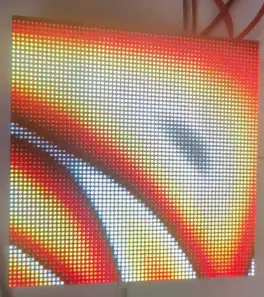
loop():持续生成整屏动态特效,用于验证带移位寄存器驱动芯片面板的显示兼容性。for (int x ...)/for (int y ...):遍历整块屏幕,对每个像素分别计算颜色值。sin8()、sin16()、cos16():结合坐标和time_counter生成连续变化的颜色索引。ColorFromPalette(currentPalette, (v >> 8) + 127):根据中间值从调色板中映射出最终颜色。dma_display->drawPixelRGB888():将 RGB 颜色逐点写入 DMA 显示缓冲区。time_counter、cycles、fps:分别用于驱动动画变化、控制换色周期和统计绘制帧率。if (cycles >= 1024):定期重置动画参数并随机切换调色板,便于观察不同色彩下的显示效果。Serial.printf_P():周期输出 FPS 信息,用于评估当前图案绘制速度。
void loop(){
   for (int x = 0; x <  dma_display->width(); x++) {
        for (int y = 0; y <  dma_display->height(); y++) {
            int16_t v = 0;
            uint8_t wibble = sin8(time_counter);
            v += sin16(x * wibble * 3 + time_counter);
            v += cos16(y * (128 - wibble)  + time_counter);
            v += sin16(y * x * cos8(-time_counter) / 8);

            currentColor = ColorFromPalette(currentPalette, (v >> 8) + 127); //, brightness, currentBlendType);
            dma_display->drawPixelRGB888(x, y, currentColor.r, currentColor.g, currentColor.b);
        }
    }

    ++time_counter;
    ++cycles;
    ++fps;

    if (cycles >= 1024) {
        time_counter = 0;
        cycles = 0;
        currentPalette = palettes[random(0,sizeof(palettes)/sizeof(palettes[0]))];
    }

    // print FPS rate every 5 seconds
    // Note: this is NOT a matrix refresh rate, it's the number of data frames being drawn to the DMA buffer per second
    if (fps_timer + 5000 < millis()){
      Serial.printf_P(PSTR("Effect fps: %d\n"), fps/5);
      fps_timer = millis();
      fps = 0;
    }
}
【运行效果】
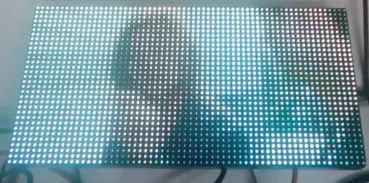
05_AnimatedGIFPanel_SD
【代码分析】
setup():完成 SD 卡、HUB75 面板和 GIF 解码器的初始化,为后续播放 GIF 动画做准备。SD_MMC.setPins():配置 SD 卡使用的时钟、命令和数据引脚。SD_MMC.begin("/sdcard", true):以 1-bit 模式挂载 SD 卡文件系统。SD_MMC.cardType()、cardSize()、totalBytes()、usedBytes():读取卡类型、容量和空间占用信息,用于确认存储介质状态。HUB75_I2S_CFG mxconfig(...):配置 HUB75 面板的宽度、高度和级联数量。dma_display = new MatrixPanel_I2S_DMA(mxconfig):创建 DMA 显示对象。dma_display->begin():启动 DMA 显示并分配显示缓冲区。SD_MMC.open("/gifs"):打开 GIF 文件目录。root.openNextFile():遍历/gifs目录中的文件。GifFiles.push_back(filename):将找到的 GIF 文件路径保存到列表中,供后续循环播放使用。gif.begin(LITTLE_ENDIAN_PIXELS):初始化 GIF 解码器,并设置像素字节序。
void setup()
{
    Serial.begin(115200);

    // **************************** Setup SD Card access via SD_MMC 1-bit ****************************
    if (!SD_MMC.setPins(BSP_SD_CLK, BSP_SD_CMD, BSP_SD_D0)) {
        Serial.println("SD_MMC setPins Failed");
        return;
    }

    if(!SD_MMC.begin("/sdcard", true)){
        Serial.println("Card Mount Failed");
        return;
    }
    uint8_t cardType = SD_MMC.cardType();

    if(cardType == CARD_NONE){
        Serial.println("No SD card attached");
        return;
    }

    Serial.print("SD Card Type: ");
    if(cardType == CARD_MMC){
        Serial.println("MMC");
    } else if(cardType == CARD_SD){
        Serial.println("SDSC");
    } else if(cardType == CARD_SDHC){
        Serial.println("SDHC");
    } else {
        Serial.println("UNKNOWN");
    }

    uint64_t cardSize = SD_MMC.cardSize() / (1024 * 1024);
    Serial.printf("SD Card Size: %lluMB\n", cardSize);

    //listDir(SD_MMC, "/", 1, false);

    Serial.printf("Total space: %lluMB\n", SD_MMC.totalBytes() / (1024 * 1024));
    Serial.printf("Used space: %lluMB\n", SD_MMC.usedBytes() / (1024 * 1024));


    // **************************** Setup DMA Matrix ****************************
    HUB75_I2S_CFG mxconfig(
      PANEL_RES_X,   // module width
      PANEL_RES_Y,   // module height
      PANEL_CHAIN    // Chain length
    );

    // Keep ESP32-S3 default HUB75 mapping to avoid Flash/PSRAM reserved pins.

    //mxconfig.clkphase = false;
    //mxconfig.driver = HUB75_I2S_CFG::FM6126A;

    // Display Setup
    dma_display = new MatrixPanel_I2S_DMA(mxconfig);

    // Allocate memory and start DMA display
    if( not dma_display->begin() )
        Serial.println("****** !KABOOM! HUB75 memory allocation failed ***********");

    dma_display->setBrightness8(128); //0-255
    dma_display->clearScreen();


    // **************************** Setup Sketch ****************************
    Serial.println("Starting AnimatedGIFs Sketch");

    // SD CARD STOPS WORKING WITH DMA DISPLAY ENABLED>...

    File root = SD_MMC.open("/gifs");
    if(!root){
        Serial.println("Failed to open directory");
        return;
    }

    File file = root.openNextFile();
    while(file){
        if(!file.isDirectory())
        {
            Serial.print("  FILE: ");
            Serial.print(file.name());
            Serial.print("  SIZE: ");
            Serial.println(file.size());

            std::string filename = "/gifs/" + std::string(file.name());
            Serial.println(filename.c_str());

            GifFiles.push_back( filename );
         //   Serial.println("Adding to gif list:" + String(filename));
            totalFiles++;

        }
        file = root.openNextFile();
    }

    file.close();
    Serial.printf("Found %d GIFs to play.", totalFiles);
    //totalFiles = getGifInventory("/gifs");


  // This is important - Set the right endianness.
  gif.begin(LITTLE_ENDIAN_PIXELS);

}
【运行效果】
06_BitmapIcons
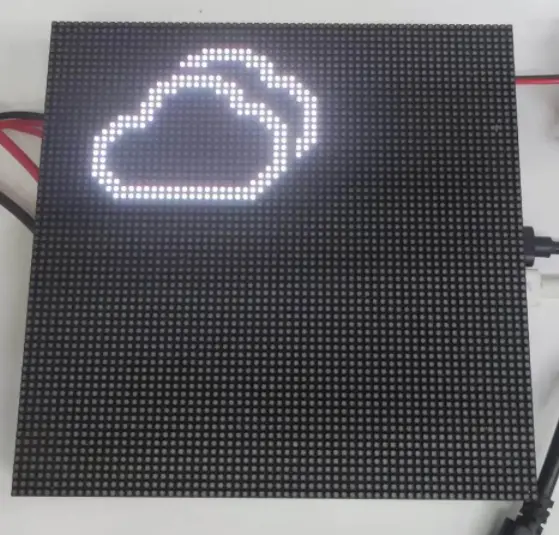
【代码分析】
setup():完成显示初始化,并通过渐变方式绘制 WiFi 图标,验证位图资源与绘制接口是否正常。dma_display->begin():启动 HUB75 面板显示。dma_display->setBrightness8(90):设置面板亮度。dma_display->fillScreen()/dma_display->clearScreen():初始化和切换阶段清空画面,避免残影干扰。for (int r = 0; r < 255; r++):逐步增加红色分量,用于生成淡入动画。drawXbm565(0,0,64,32, wifi_image1bit, ...):将 WiFi 的 XBM 位图绘制到屏幕上。loop():循环切换不同图标,实现图标轮播显示。drawXbm565(5,0, 32, 32, icon_bits[current_icon]):绘制当前索引对应的图标数据。icon_name[current_icon]:通过串口输出当前显示的图标名称,便于调试。current_icon = (current_icon + 1) % num_icons:循环更新图标索引,确保轮播不会越界。
void setup() {

  // put your setup code here, to run once:
  delay(1000); Serial.begin(115200); delay(200);


  /************** DISPLAY **************/
  Sprintln("...Starting Display");
  dma_display = new MatrixPanel_I2S_DMA(mxconfig);
  dma_display->begin();
  dma_display->setBrightness8(90); //0-255
  dma_display->clearScreen();

  dma_display->fillScreen(dma_display->color444(0, 0, 0));

  // Fade a Red Wifi Logo In
  for (int r=0; r < 255; r++ )
  {
    drawXbm565(0,0,64,32, wifi_image1bit, dma_display->color565(r,0,0));
    delay(10);
  }

  delay(2000);
  dma_display->clearScreen();
}


void loop() {

  // Loop through Weather Icons
  Serial.print("Showing icon ");
  Serial.println(icon_name[current_icon]);
  drawXbm565(5,0, 32, 32, icon_bits[current_icon]);

  current_icon = (current_icon  +1 ) % num_icons;
  delay(2000);
  dma_display->clearScreen();

}
【运行效果】
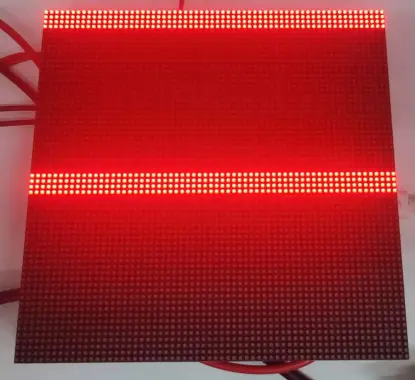
07_Pixel_Mapping_Test
【代码分析】
loop():按行列顺序逐点点亮像素,用于检查面板像素映射与软件配置是否一致。for (int i ...)/for (int j ...):遍历FourScanPanel的全部像素坐标。FourScanPanel->drawPixel(j, i, FourScanPanel->color565(255, 0, 0)):将当前像素点亮为红色,形成可观察的扫描轨迹。delay(30):让扫描点以较慢速度移动,便于观察实际点亮顺序。dma_display->clearScreen():整屏扫描完成后清空画面,开始下一轮测试。delay(2000):在每轮扫描结束后停留 2 秒,方便确认映射结果是否正确。
void loop() {
  for (int i = 0; i < FourScanPanel->height(); i++)
  {
    for (int j = 0; j < FourScanPanel->width(); j++)
    {
      FourScanPanel->drawPixel(j, i, FourScanPanel->color565(255, 0, 0));
      delay(30);
    }
  }
  delay(2000);
  dma_display->clearScreen();
} // end loop
【运行效果】
ESP-IDF
本章节包含以下部分,请按需阅读:
ESP-IDF 入门教程
初次接触 ESP32 ESP-IDF 开发,想要快速上手?我们为您准备了一套通用的 入门教程。
请注意:该教程使用 ESP32-S3-Zero 作为教学示例,所有硬件代码均基于其引脚布局。在动手实践前,建议您对照手中的开发板引脚图,确认引脚配置无误。
配置 ESP-IDF 开发环境
以下内容以 Windows 系统为例,使用 VS Code + ESP-IDF 扩展 的方式进行开发。Mac/Linux 用户请参考 官方说明。
此部分图示以安装 ESP-IDF V5.2.2 为例示范,安装时请选用与您开发板示例匹配的 ESP-IDF 版本。
安装 ESP-IDF 开发环境
前往 ESP-IDF Installation Manager 下载 ESP-IDF 安装管理器。这是乐鑫最新推出的跨平台安装工具,下文将演示如何使用其离线安装功能。
在页面中点击 Offline Installer 标签,然后在筛选栏中选择 Windows 操作系统和你需要的 ESP-IDF 版本(图示仅为参考,请以实际为准)。
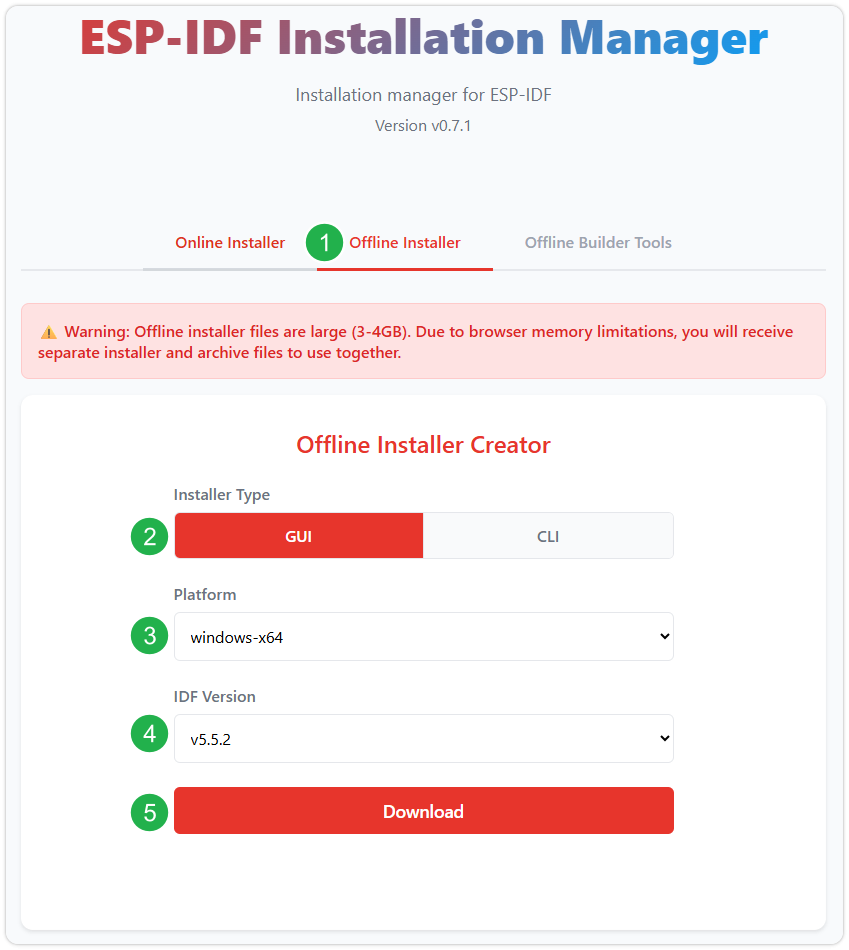
确认选择无误后,点击下载按钮。浏览器将自动同时下载两个文件:一个是 ESP-IDF 离线整合包(.zst),另一个是 ESP-IDF 安装器(.exe)。
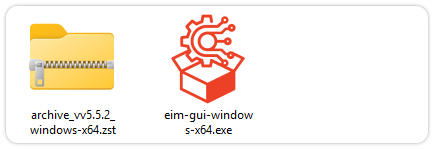
请耐心等待两个文件下载完成。
下载完成后,双击运行 ESP-IDF 安装器(eim-gui-windows-x64.exe)。
启动后,可在右上角将界面语言切换为中文。
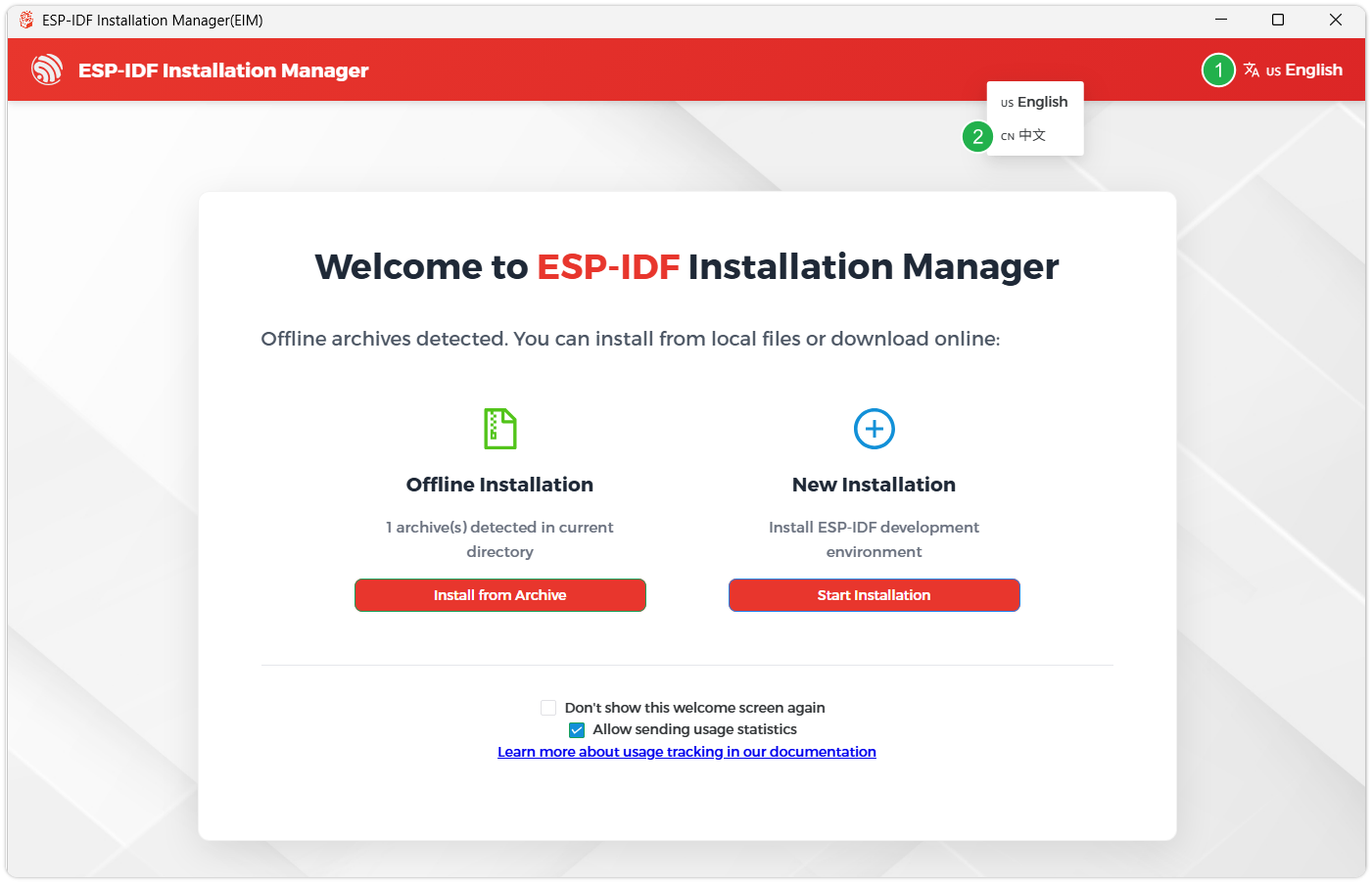
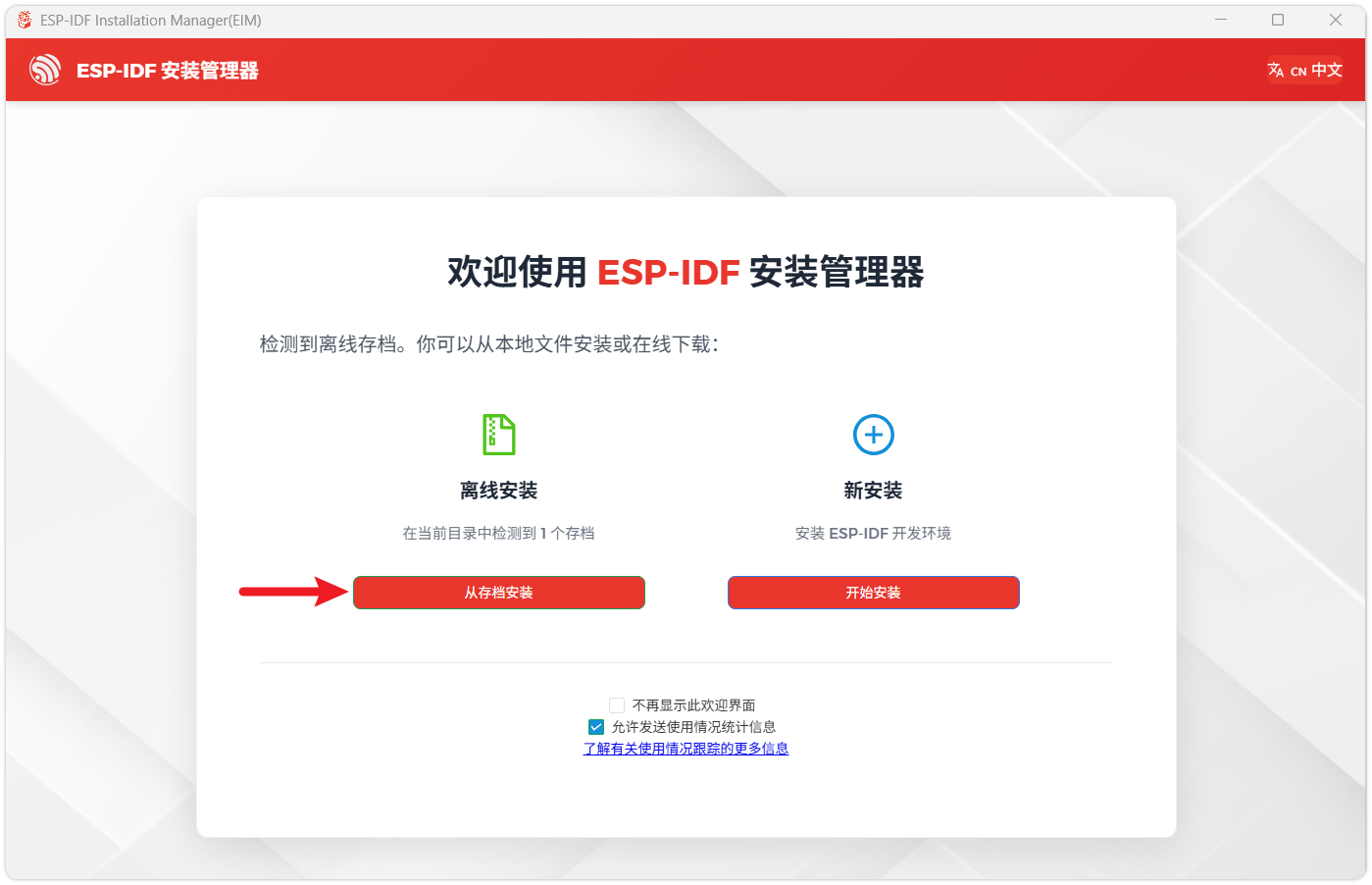
安装工具会自动检测同一目录下是否存在离线整合包。点击 从存档安装。
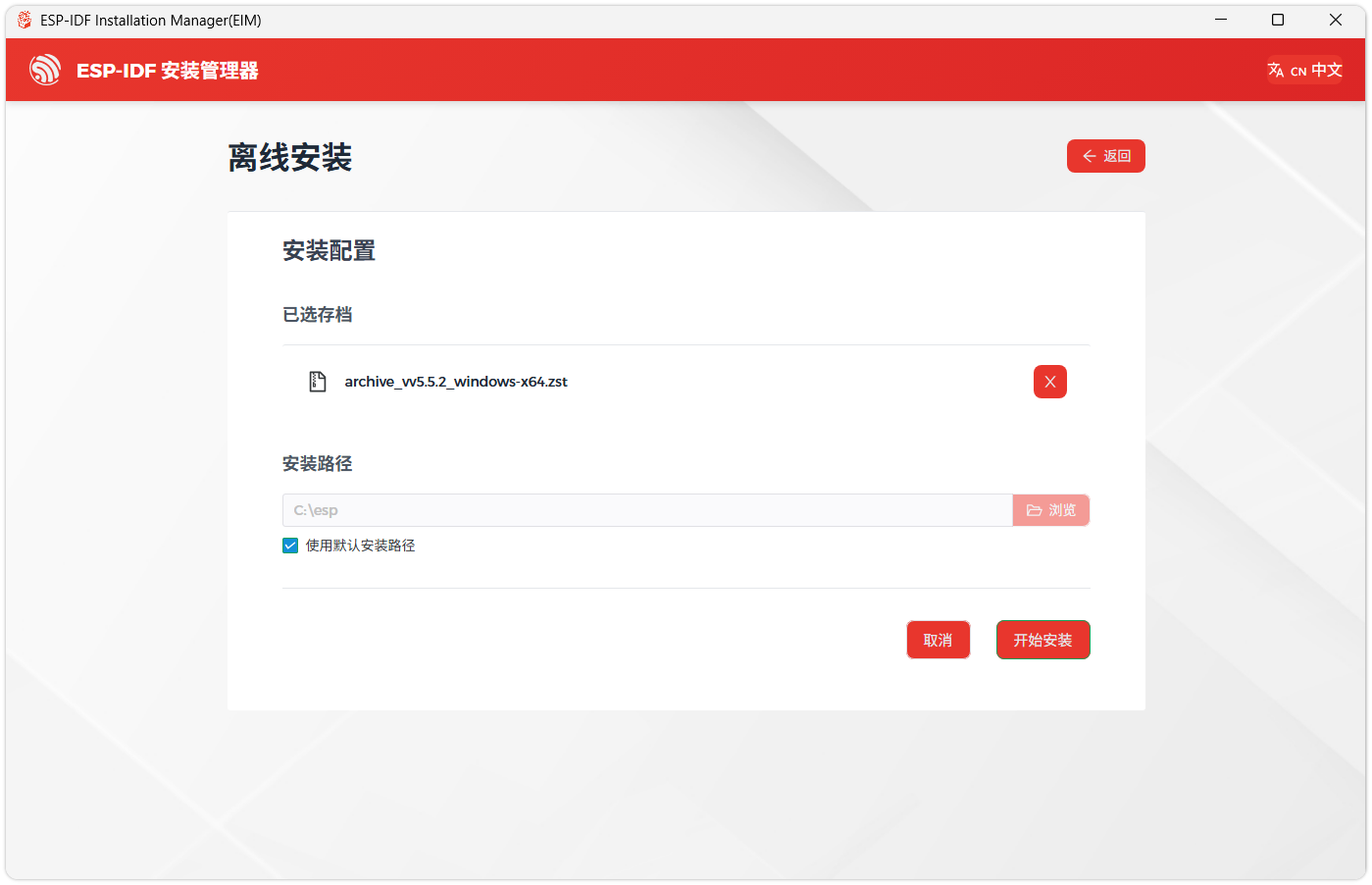
接下来,选择安装路径。建议使用默认路径;若需自定义,请确保路径中不包含中文或空格。确认无误后,点击 开始安装。
当看到如下界面时,表示 ESP-IDF 已安装成功。
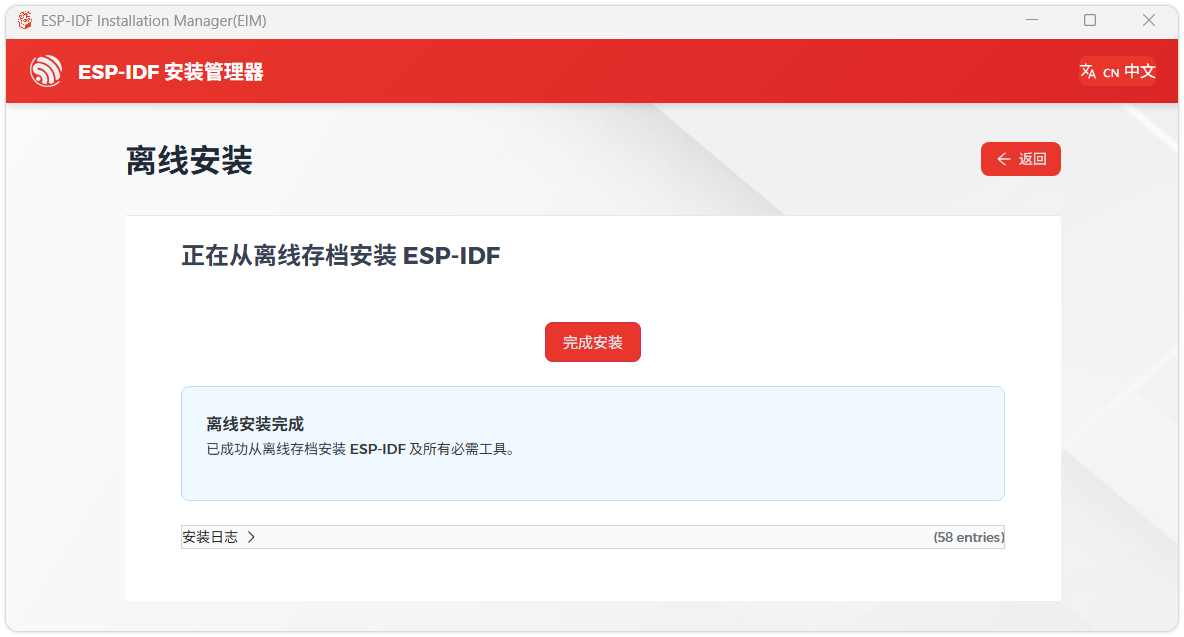
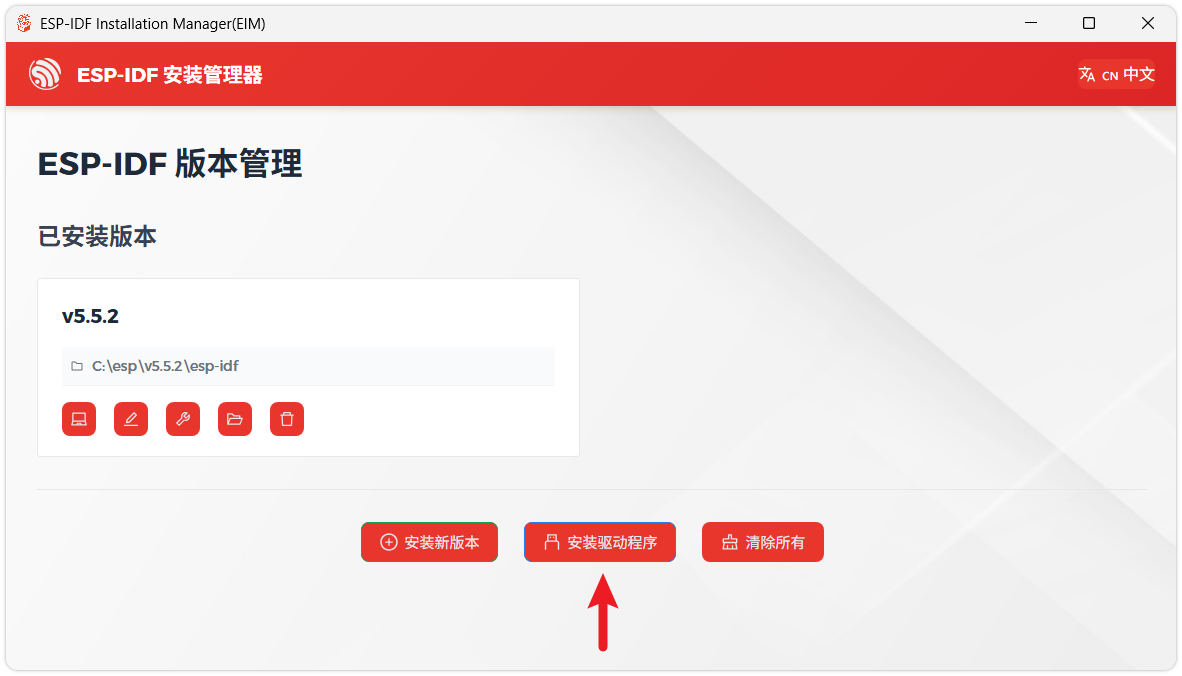
建议同时安装驱动程序。点击 完成安装,然后点击 安装驱动程序。
安装 Visual Studio Code 与 ESP-IDF 扩展
下载并安装 Visual Studio Code。
安装时建议勾选 通过 Code 打开操作添加到 Windows 资源管理器文件上下文菜单,以便快速打开项目文件夹。
在 VS Code 中,点击侧边活动栏中的
 扩展图标(或使用快捷键 Ctrl + Shift + X)打开 扩展 视图。
在搜索框中输入 ESP-IDF,找到 ESP-IDF 扩展并点击安装。
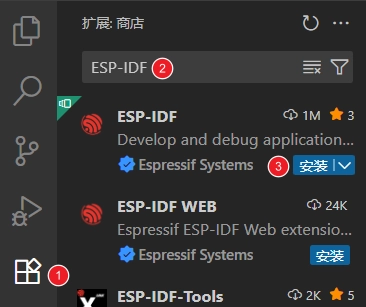
当 ESP-IDF 扩展版本 ≥ 2.0 时,扩展会自动检测并识别上述步骤中安装的 ESP-IDF 环境,无需手动配置。
示例程序
IDF 示例程序:ESP32-S3-RGB-Matrix 示例程序-GitHub IDF 示例程序:ESP32-S3-RGB-Matrix 示例程序-Gitee
下面给出每个示例的目的、要点说明与运行效果(以便快速上手)。
| 示例程序 | 基础例程说明 |
|---|---|
| 01_Matrix_RGBW | 简单测试 RGBW 灯颜色切换 |
| 02_Matrix_Font_5x7 | 测试 5x7 字体显示 |
| 03_Matrix_QMI | 测试 QMI 功能显示 |
| 04_Matrix_RTC | 测试 RTC 时间显示 |
| 05_Matrix_SDCard | 测试 SD 卡挂载与容量读取 |
| 06_Matrix_SHTC3 | 测试 SHTC3 温湿度传感器 |
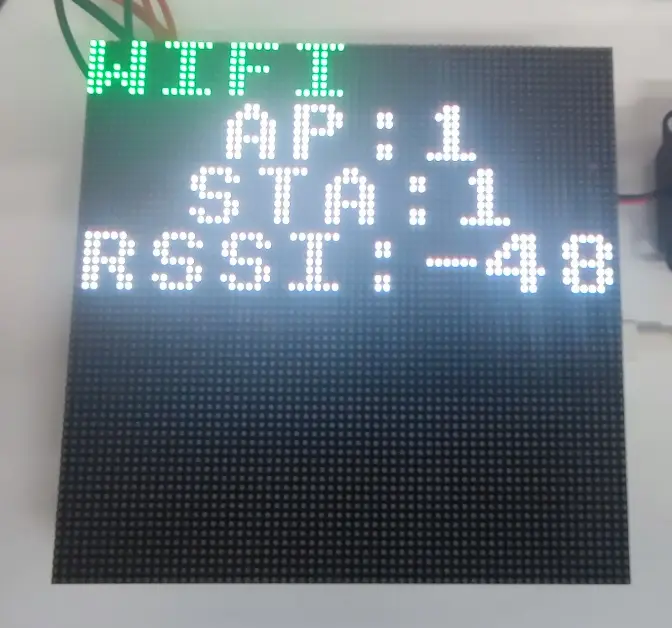
| 07_Matrix_WiFi | 测试 WiFi 连接 |
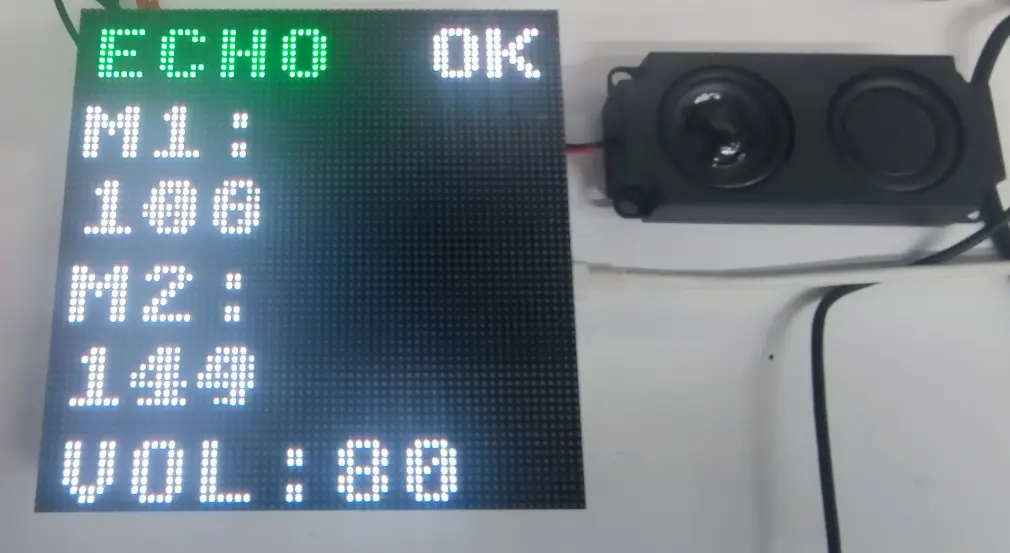
| 08_Matrix_Audio | 测试音频播放 |
- 03_Matrix_QMI,06_Matrix_SHTC3,08_Matrix_Audio 这个三个示例是针对64x64像素大小的屏幕设计的,如果使用其他像素大小的屏幕,会出现文字显示重叠或错位。
01_Matrix_RGBW
【代码分析】
rgbw_start():循环切换板载 RGBW 灯颜色,用于验证灯光驱动与日志输出是否正常。sizeof(rgbw_colors) / sizeof(rgbw_colors[0]):计算预设颜色数组长度,供循环切换使用。bsp_display_lock():加锁后操作显示界面,避免与其他显示任务冲突。lv_obj_set_style_bg_color(screen, lv_color_hex(0x000000), 0):将当前屏幕背景设置为黑色,减少灯光测试时的界面干扰。rgbw_set_color(rgbw_colors[color_index].hex_color):把当前颜色值输出到 RGBW 灯珠。ESP_LOGI(TAG, "Current color: %s", ...):打印当前颜色名称,便于调试和观察切换顺序。vTaskDelay(pdMS_TO_TICKS(2000)):每种颜色保持 2 秒,方便观察显示效果。if (color_index >= num_colors):颜色索引到达末尾后回到起点,实现循环切换。
void rgbw_start(void) {
  /* =======================
   * 1. Basic Parameters
   * ======================= */
  int color_index = 0;
  const int num_colors = sizeof(rgbw_colors) / sizeof(rgbw_colors[0]);

  /* =======================
   * 2. Init Screen
   * ======================= */
  bool locked = bsp_display_lock(1000);
  if (locked) {
    lv_obj_t *screen = lv_scr_act();
    lv_obj_set_style_bg_color(screen, lv_color_hex(0x000000), 0);
    bsp_display_unlock();
  }
  /* =======================
   * 3. Loop Colors
   * ======================= */
  while (true) {
    locked = bsp_display_lock(1000);
    if (locked) {
      rgbw_set_color(rgbw_colors[color_index].hex_color);
      bsp_display_unlock();
    }
    ESP_LOGI(TAG, "Current color: %s", rgbw_colors[color_index].name);
    vTaskDelay(pdMS_TO_TICKS(2000));
    color_index++;
    if (color_index >= num_colors) {
      color_index = 0;
    }
  }
}
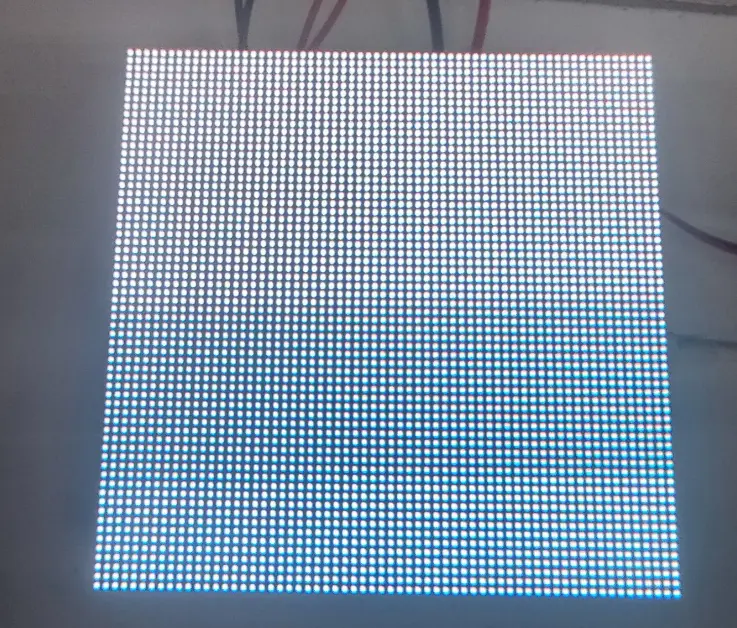
【运行效果】
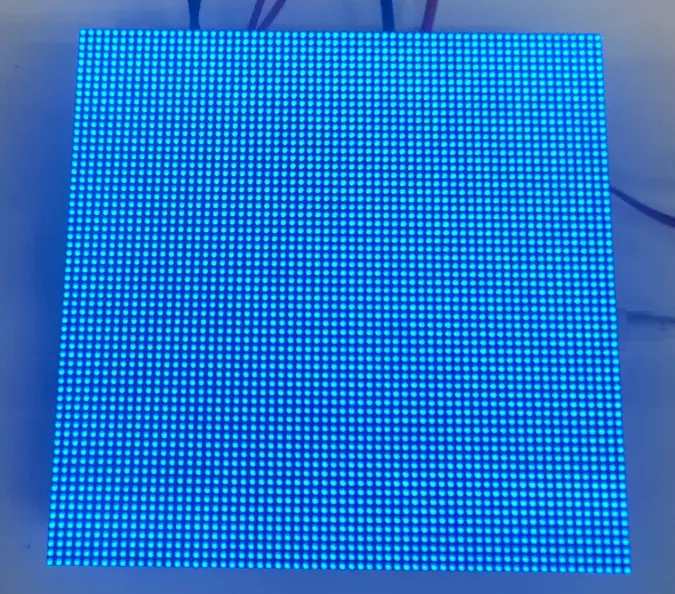
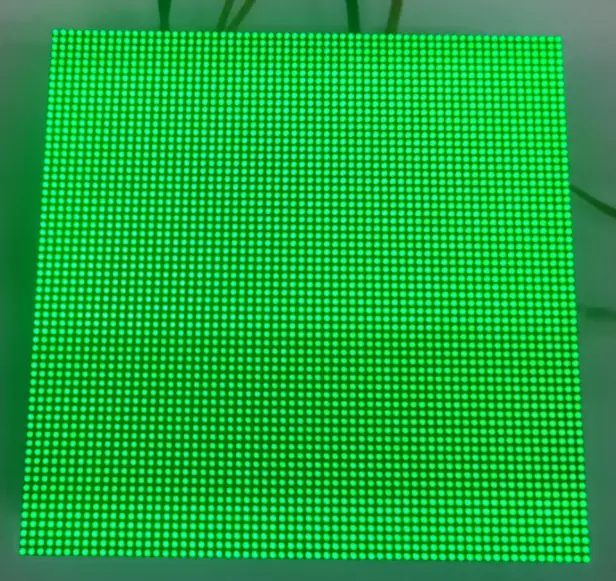
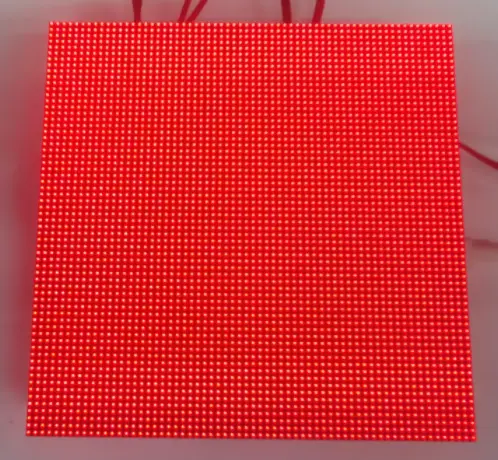
02_Matrix_Font_5x7
【代码分析】
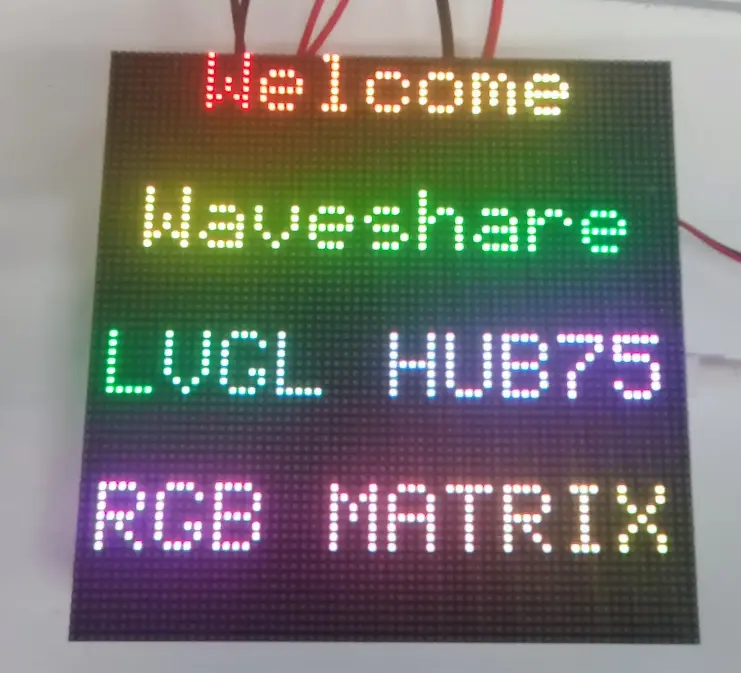
font_5x7_start():启动 5x7 字体示例界面,并保持任务常驻运行。ESP_LOGI(TAG, "Matrix Font 5x7 start"):输出启动日志,便于确认示例已经进入运行状态。bsp_display_lock(0):进入 LVGL 显示上下文前先加锁,确保界面初始化过程安全。font_5x7_ui_init():创建 5x7 字体示例所需的界面对象。font_5x7_ui_apply():将字体、布局和默认文本等配置应用到界面上。while (true):保持任务持续存在,避免示例初始化后立即退出。vTaskDelay(pdMS_TO_TICKS(1000)):空闲等待,降低任务空转占用。
void font_5x7_start(void) {
  /* =======================
   * 1. Start Display
   * ======================= */
  ESP_LOGI(TAG, "Matrix Font 5x7 start");
  /* =======================
   * 2. Init UI (LVGL Locked)
   * ======================= */
  bool locked = bsp_display_lock(0);
  if (locked) {
    font_5x7_ui_init();
    font_5x7_ui_apply();
    bsp_display_unlock();
  }

  /* =======================
   * 3. Idle Loop
   * ======================= */
  while (true) {
    vTaskDelay(pdMS_TO_TICKS(1000));
  }
}
【运行效果】
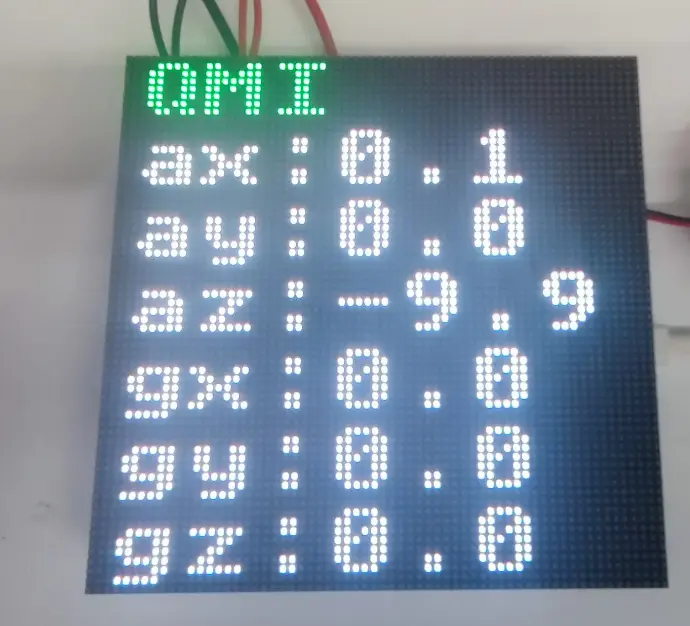
03_Matrix_QMI
【代码分析】
qmi_start():完成 QMI8658 传感器界面初始化、驱动启动和定时刷新配置。qmi_ui_init():创建 QMI8658 数据显示界面。middle_init_qmi8658():初始化 QMI8658 传感器驱动。qmi_state.qmi_init_ret:保存传感器初始化结果,供界面层判断状态并显示提示。example_ui_install_timer(100, qmi_data_update):安装 100 ms 周期定时器,定时刷新姿态或加速度数据。qmi_data_update:在定时回调中更新传感器数据与界面显示。while (true):保持任务常驻运行。vTaskDelay(pdMS_TO_TICKS(1000)):空闲等待,减少任务资源占用。
void qmi_start(void) {
  /* =======================
   * 1. Start Display & UI
   * ======================= */
  bool locked = bsp_display_lock(0);
  if (locked) {
    qmi_ui_init();
    bsp_display_unlock();
  }

  /* =======================
   * 2. Start Sensor & Timer
   * ======================= */
  qmi_state.qmi_init_ret = middle_init_qmi8658();
  locked = bsp_display_lock(0);
  if (locked) {
    example_ui_install_timer(100, qmi_data_update);
    bsp_display_unlock();
  }

  /* =======================
   * 3. Idle Loop
   * ======================= */
  while (true) {
    vTaskDelay(pdMS_TO_TICKS(1000));
  }
}
【运行效果】
04_Matrix_RTC
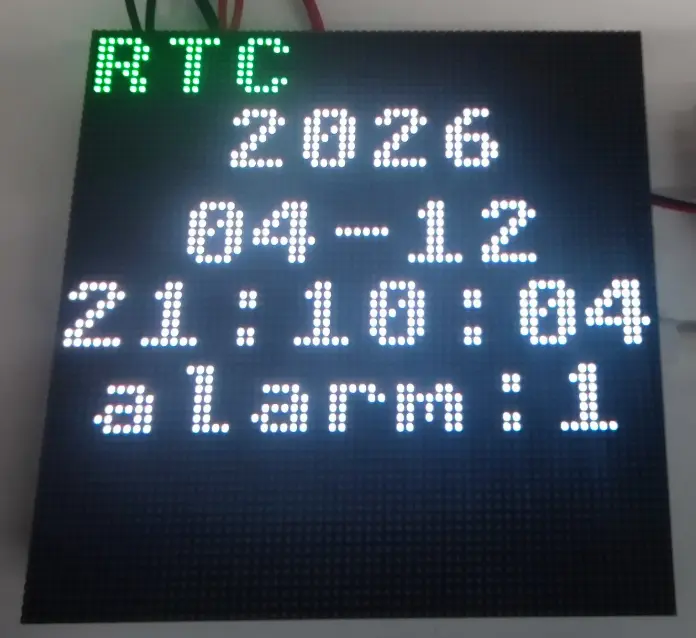
【代码分析】
rtc_start():完成 RTC 界面初始化、设时、闹钟配置和实时刷新。rtc_ui_init():创建时间显示相关的界面元素。middle_rtc_init():初始化 RTC 驱动与底层硬件接口。middle_rtc_set_time(rtc_state.rtc_time):将状态结构体中的初始时间写入 RTC 芯片。middle_rtc_alarm(3):配置 RTC 闹钟测试条件,用于验证闹钟功能是否正常。example_ui_install_timer(1, rtc_data_update):安装高频刷新定时器,使界面实时同步当前时间。rtc_data_update:在回调中读取 RTC 数据并更新显示内容。while (true):保持 RTC 示例任务持续运行。
void rtc_start(void) {
  bool locked = bsp_display_lock(0);
  if (locked) {
    rtc_ui_init();
    bsp_display_unlock();
  }
  middle_rtc_init();
  middle_rtc_set_time(rtc_state.rtc_time);
  middle_rtc_alarm(3);
  locked = bsp_display_lock(0);
  if (locked) {
    example_ui_install_timer(1, rtc_data_update);
    bsp_display_unlock();
  }
  while (true) {
    vTaskDelay(pdMS_TO_TICKS(1000));
  }
}
【运行效果】
05_Matrix_SDCard
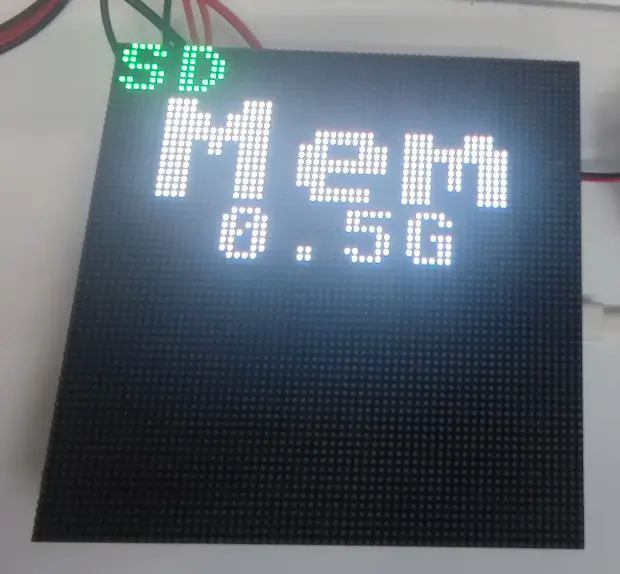
【代码分析】
sdcard_start():完成 SD 卡界面初始化、底层驱动启动和状态定时刷新。sdcard_ui_init():创建用于显示挂载状态、容量和存储信息的界面组件。middle_sdcard_init():执行 SD 卡底层初始化,通常包括总线配置、卡识别和文件系统挂载。example_ui_install_timer(1000, sdcard_data_update):安装 1 秒周期定时器,定时刷新 SD 卡状态与容量信息。sdcard_data_update:在回调中更新 SD 卡显示内容。while (true):保持示例任务持续运行。vTaskDelay(pdMS_TO_TICKS(1000)):空闲等待,减少任务占用。
void sdcard_start(void) {
  /* =======================
   * 1. Start Display & UI
   * ======================= */
  bool locked = bsp_display_lock(0);
  if (locked) {
    sdcard_ui_init();
    bsp_display_unlock();
  }

  /* =======================
   * 2. Init SD Card
   * ======================= */
  middle_sdcard_init();

  /* =======================
   * 3. Periodic Refresh
   * ======================= */
  locked = bsp_display_lock(0);
  if (locked) {
    example_ui_install_timer(1000, sdcard_data_update);
    bsp_display_unlock();
  }

  /* =======================
   * 4. Idle Loop
   * ======================= */
  while (true) {
    vTaskDelay(pdMS_TO_TICKS(1000));
  }
}
【运行效果】
06_Matrix_SHTC3
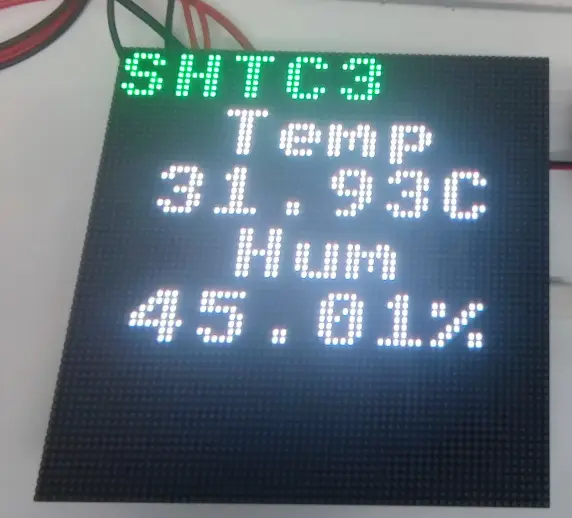
【代码分析】
shtc3_start():完成 SHTC3 界面初始化、驱动启动和温湿度数据周期刷新。shtc3_ui_init():创建温度、湿度和状态提示等界面元素。middle_init_shtc3():初始化 SHTC3 传感器驱动。shtc3_state.shtc3_init_ret:保存初始化结果,供界面层判断是否正常显示数据。example_ui_install_timer(500, shtc3_data_update):安装 500 ms 周期定时器,定时更新传感器数据。shtc3_data_update:在回调中读取温湿度信息并刷新界面。while (true):保持示例任务持续运行。vTaskDelay(pdMS_TO_TICKS(1000)):空闲等待,降低任务占用。
void shtc3_start(void) {
  /* =======================
   * 1. Start Display & UI
   * ======================= */
  bool locked = bsp_display_lock(0);
  if (locked) {
    shtc3_ui_init();
    bsp_display_unlock();
  }
  /* =======================
   * 2. Init Sensor & Timer
   * ======================= */
  shtc3_state.shtc3_init_ret = middle_init_shtc3();
  locked = bsp_display_lock(0);
  if (locked) {
    example_ui_install_timer(500, shtc3_data_update);
    bsp_display_unlock();
  }

  /* =======================
   * 3. Idle Loop
   * ======================= */
  while (true){
    vTaskDelay(pdMS_TO_TICKS(1000));
  }
}
【运行效果】
07_Matrix_WiFi
【代码分析】
wifi_start():完成 WiFi 界面初始化、STA 参数配置、驱动启动和状态刷新。wifi_ui_init():创建网络状态显示界面。middle_wifi_set_sta_config(WIFI_STA_SSID, WIFI_STA_PASS):设置目标热点的 SSID 和密码。middle_wifi_init():启动 WiFi 驱动并发起连接流程。wifi_state.wifi_init_ret:保存 WiFi 初始化结果,供界面显示连接状态。example_ui_install_timer(1000, wifi_data_update):安装 1 秒周期定时器,定时刷新连接状态和网络信息。wifi_data_update:在回调中更新 WiFi 连接状态、IP 地址等界面内容。while (true):保持示例任务持续运行。
void wifi_start(void) {
  /* =======================
   * 1. Start Display & UI
   * ======================= */
  bool locked = bsp_display_lock(0);
  if (locked) {
    wifi_ui_init();
    bsp_display_unlock();
  }

  /* =======================
   * 2. Configure & Enable WiFi
   * ======================= */
  middle_wifi_set_sta_config(WIFI_STA_SSID, WIFI_STA_PASS);
  wifi_state.wifi_init_ret = middle_wifi_init();

  /* =======================
   * 3. Periodic Refresh
   * ======================= */
  locked = bsp_display_lock(0);
  if (locked) {
    example_ui_install_timer(1000, wifi_data_update);
    bsp_display_unlock();
  }

  /* =======================
   * 4. Idle Loop
   * ======================= */
  while (true) {
    vTaskDelay(pdMS_TO_TICKS(1000));
  }
}
【运行效果】
08_Matrix_Audio
【代码分析】
audio_start():完成音频界面初始化、音频任务创建和状态定时刷新。audio_ui_init():创建音量、播放状态或频谱相关的界面元素。audio_state.audio_out_vol = VOLUME:设置默认音频输出音量。xTaskCreate(audio_task, "aud", 4096, NULL, tskIDLE_PRIORITY + 4, NULL):创建独立音频任务,在后台处理音频业务逻辑。example_ui_install_timer(100, audio_data_update):安装 100 ms 周期定时器,定时同步音频状态到界面。audio_data_update:在回调中更新播放状态、音量或其他音频信息。while (true):保持示例任务持续运行。vTaskDelay(pdMS_TO_TICKS(1000)):空闲等待,降低主任务占用。
void audio_start(void) {
    /* =======================
     * 1. Start Display & UI
     * ======================= */
    bool locked = bsp_display_lock(0);
    if (locked) {
        audio_ui_init();
        bsp_display_unlock();
    }
    /* =======================
     * 2. Start Audio Task
     * ======================= */
    audio_state.audio_out_vol = VOLUME;
    xTaskCreate(audio_task, "aud", 4096, NULL, tskIDLE_PRIORITY + 4, NULL);
    /* =======================
     * 3. Periodic UI Refresh
     * ======================= */
    locked = bsp_display_lock(0);
    if (locked) {
        example_ui_install_timer(100, audio_data_update);
        bsp_display_unlock();
    }
    /* =======================
     * 4. Idle Loop
     * ======================= */
    while (true) {
        vTaskDelay(pdMS_TO_TICKS(1000));
    }
}
【运行效果】
相关资料
1. 硬件资料
开发板设计文件
- ESP32-S3-RGB-Matrix 原理图-GitHub
- ESP32-S3-RGB-Matrix 原理图-Gitee
- ESP32-S3-RGB-Matrix 工程图纸-GitHub
- ESP32-S3-RGB-Matrix 工程图纸-Gitee
2. 技术手册
3. 示例程序
- ESP32-S3-RGB-Matrix 示例程序-GitHub
- ESP32-S3-RGB-Matrix 示例程序-Gitee
- ESP32-S3-RGB-Matrix 小智固件-GitHub
- ESP32-S3-RGB-Matrix 小智固件-Gitee