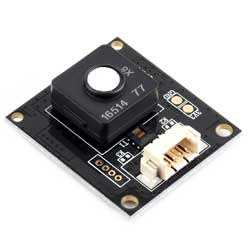
Environment X6 Sensor 使用教程
产品特性
Environment X6 Sensor 基于德国 EC Sense 固态聚合物电化学技术,采用多电极集成结构与固态电解质体系,通过气体在工作电极表面的电化学反应输出电流信号,实现对目标气体浓度的高灵敏度检测。相比传统的气体传感器,固态聚合物设计具备无漏液、无中毒、基本无漂移、长寿命等优势。
应用场景
- 智能家居
- 环境空气质量监测
- 车载空气净化器
- 手持空气质量检测仪
- 工厂车间新风系统
工作原理
固态聚合物电化学传感器内部采用经典三电极体系结构(工作电极 WE、参比电极 RE、对电极 CE),多层印刷式工艺技术,通过单一电极多层催化活性位点设计、扩散调控层结构及智能信号解耦算法,实现了对多种气体的并行检测与识别。
产品参数
| Environment X6 Sensor | |||
|---|---|---|---|
| 供电电压 | 5V | 逻辑电压 | 3.3V |
| 通信接口 | UART | 通信波特率 | 9600 bps |
| 测量范围 |
| 分辨率 |
|
| 精度误差 |
| 响应时间 |
|
| 产品尺寸 | 23 × 25.5 × 9.5 mm | 固定孔径 | 2.0 mm |
| 工作电流 | 6.5 mA | 工作温度 | -40 ℃ ~ +55 ℃ |
| 工作湿度 | >15%RH | 使用寿命 | 10 年 |
- 传感器的IO电平为3.3V,如果使用5V的IO电平,需要经过电平转换,否则传感器会损坏
引脚说明
| 引脚 | 标识 | 管脚描述 |
|---|---|---|
| 1 | VCC | 5V 电源正极 |
| 2 | GND | 地址引脚 |
| 3 | RXD | UART 输入 |
| 4 | TXD | UART 输出 |
协议解析
点击展开
UART 通信流程
- 串口默认配置为:数据位 8bit,停止位 1bit,无奇偶校验,无流控制,默认波特率 9600
- 协议由 指令头、Data(数据)和 0-add8(校验和)组成
- 说明:协议包遵循大端模式原则,即高字节在前,低字节在后
指令介绍
通用说明
- 校验和算法:0-add8(将报文所有字节相加,取低 8 位后按位取反再加 1)
- 字节序:大端模式(高字节在前,低字节在后)
参考信息
气体浓度单位表
IAQ 数值等级说明(遵循 EPA 标准):
传感器类型编号表
查询当前浓度(0x70)
读取所有气体的实时浓度、温度和湿度。
发送(Tx)
返回(Rx)
示例解析
发送: 0x70 0x90
      │     └── 校验和
      └── 指令头

返回: 0x70 0x42300000 0x3D3564F0 0x3D53D25B 0x3D081955 0x0AC8 0x270F 0xE0
      │     │          │          │          │          │      │      └── 校验和
      │     │          │          │          │          │      └── 湿度: 0x270F = 9999 → 99.99% RH(小数位2位)
      │     │          │          │          │          └── 温度: 0x0AC8 = 2760 → 27.60 ℃(小数位2位)
      │     │          │          │          └── CO:   IEEE754 浮点 → 0.033 ppm
      │     │          │          └── HCHO: IEEE754 浮点 → 0.052 ppm
      │     │          └── TVOC: IEEE754 浮点 → 0.044 ppm
      │     └── IAQ:  IEEE754 浮点 → 44.000
      └── 指令头
读取传感器参数(0x72)
查询指定气体通道的检测范围和浓度单位。
发送(Tx)
气体编号对照:0x00 = IAQ、0x01 = TVOC、0x02 = HCHO、0x03 = CO
返回(Rx)
示例解析
发送: 0x72 0x00 0x8D
      │     │    └── 校验和
      │     └── 气体编号: IAQ
      └── 指令头

返回: 0x72 0x00 0x19 0x03E8 0x02 0x87
      │     │    │    │      │    └── 校验和
      │     │    │    │      └── 浓度单位: 0x02 = ppm(参见气体浓度单位表)
      │     │    │    └── 量程: 0x03E8 = 500
      │     │    └── 气体名称: 0x19 = CO(参见传感器类型编号表)
      │     └── 气体编号: IAQ
      └── 指令头
读取 LED 状态(0x74)
查询运行指示灯的当前状态。
发送(Tx)
返回(Rx)
示例解析
发送: 0x74 0x8C
      │     └── 校验和
      └── 指令头

返回: 0x74 0x01 0x8B
      │     │    └── 校验和
      │     └── LED 状态: 0x01 = 闪烁(0x00 为关闭,其他值为闪烁)
      └── 指令头
设置运行灯状态(0x56)
控制运行指示灯的开关。
发送(Tx)
LED 控制值:0x00 = 关闭,0x01 = 开启
返回(Rx)
示例解析
发送: 0x56 0x00 0xAA
      │     │    └── 校验和
      │     └── LED 控制: 关闭运行灯
      └── 指令头

返回: 0x56 0x00 0x4F4B 0x10
      │     │    │      └── 校验和
      │     │    └── 返回值: "OK"(设置成功)
      │     └── 保留
      └── 指令头
进入休眠模式(0x54)
使传感器进入低功耗休眠状态。
发送(Tx)
返回(Rx)
示例解析
发送: 0x54 0x73 0x6C 0x65 0x65 0x70 0x93
      │     │                        └── 校验和
      │     └── ASCII: "sleep"
      └── 指令头

返回: 0x54 0x00 0x4F4B 0x12
      │     │    │      └── 校验和
      │     │    └── 返回值: "OK"(执行成功)
      │     └── 保留
      └── 指令头
退出休眠模式(0x55)
唤醒传感器,恢复正常工作状态。
发送(Tx)
返回(Rx)
示例解析
发送: 0x55 0x61 0x77 0x61 0x6B 0x65 0xA2
      │     │                        └── 校验和
      │     └── ASCII: "awake"
      └── 指令头

返回: 0x55 0x00 0x4F4B 0x11
      │     │    │      └── 校验和
      │     │    └── 返回值: "OK"(执行成功)
      │     └── 保留
      └── 指令头
获取传感器序列号(0x71)
读取传感器的 6 字节唯一序列号。
发送(Tx)
返回(Rx)
示例解析
发送: 0x71 0x8F
      │     └── 校验和
      └── 指令头

返回: 0x71 0x12 0x34 0x56 0x78 0x91 0x23 0xC7
      │     │                              └── 校验和
      │     └── 传感器序列号: 123456789123
      └── 指令头
获取软件版本号(0x73)
读取传感器的固件版本信息。
发送(Tx)
返回(Rx)
示例解析
发送: 0x73 0x8D
      │     └── 校验和
      └── 指令头

返回: 0x73 0x694E6F736558363230323531313132313433390 0xA2
      │     │                                         └── 校验和
      │     └── ASCII: "iNoseX6202511121439"(固件版本号)
      └── 指令头
API简介
点击展开
environment_x6_init():Environment X6 Sensor初始化environment_x6_get_concentration():获取实时浓度值environment_x6_get_sensor_param():获取传感器参数,包括检测范围跟单位environment_x6_get_led():获取LED的状态,开还是关environment_x6_set_led():设置LED的状态environment_x6_sleep():使传感器进入休眠environment_x6_wakeup():唤醒传感器environment_x6_get_serial():获取SN码environment_x6_get_version():获取版本号
快速测试
测试准备
- Windows电脑
- USB TO TTL (B) 1PCS
- Environment X6 Sensor 1PCS
- 配套线材
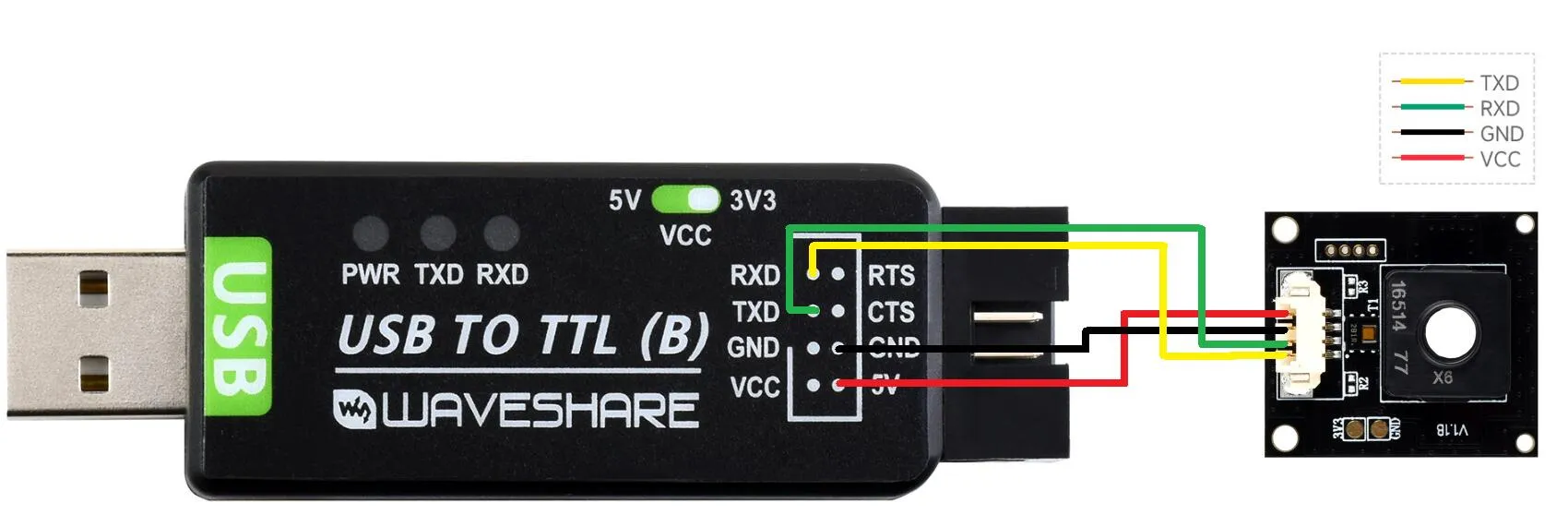
硬件连接
参考下图进行连接
开始测试
- 把串口连接电脑 USB 口
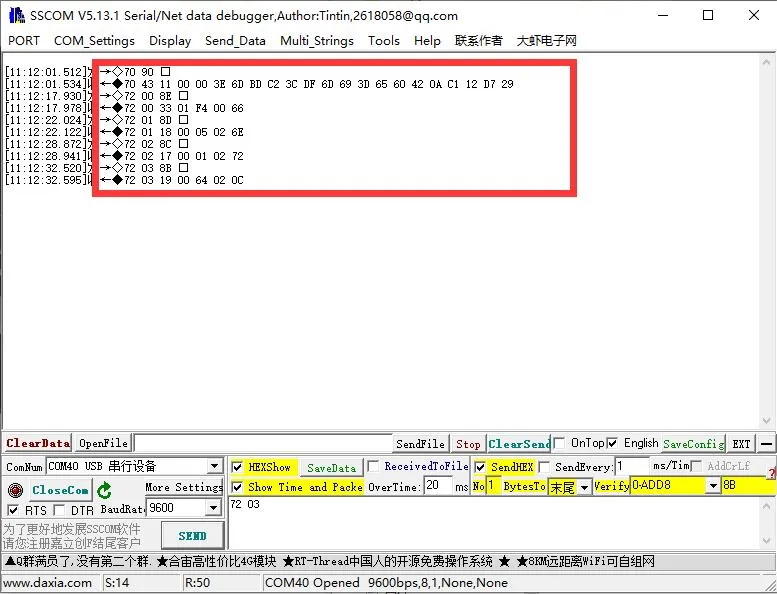
- 使用串口调试助手(SSCOM),选择好对应的端口号,波特率选9600,打开串口,并将校验位选择0-add8
- 以十六进制发送命令:70,则可读取数据:
- 把串口连接电脑 USB 口
①发送查询命令
②获取实时数据
Raspberry Pi 使用
本章节包含以下部分,请按需阅读:
配置开发环境
1. 安装和配置
- 关于树莓派系统安装与使用可以参考这个链接
- 成功开机后,进行树莓派环境配置
2. 下载程序
sudo apt install gpiod libgpiod-dev
cd ~
git clone https://gitee.com/waveshare/Environment-X6-Sensor.git
cd Environment-X6-Sensor/examples/raspberrypi
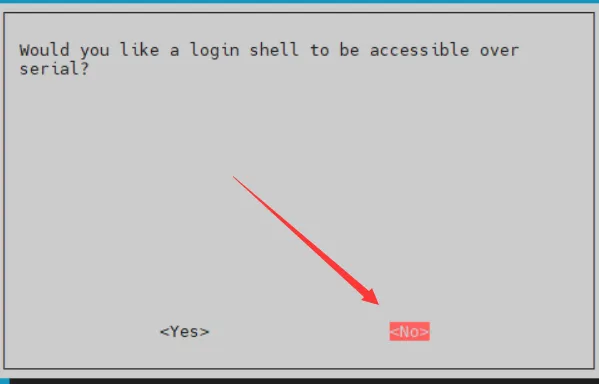
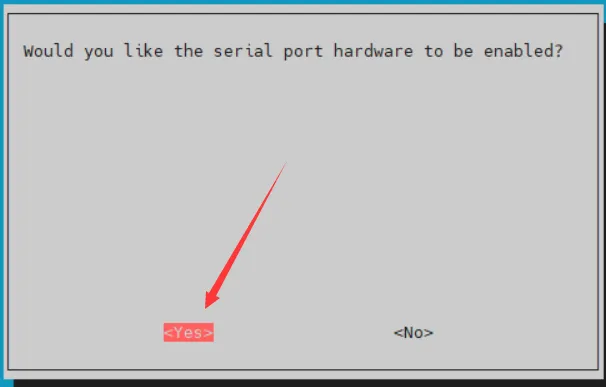
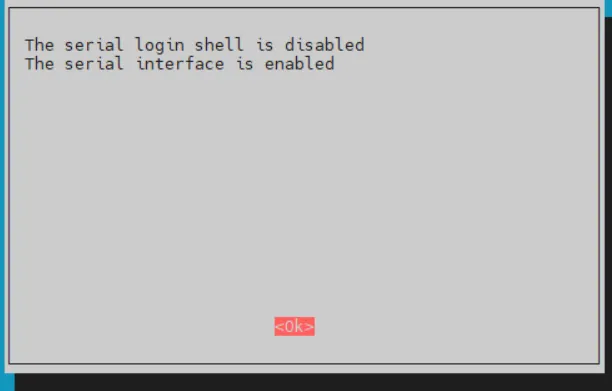
3. 打开树莓派 UART
- 在树莓派终端输入命令:
sudo raspi-config nonint do_serial 2 - 再弹出的窗口中第一个选择NO,第二个选择YES,最后选择OK
示例程序
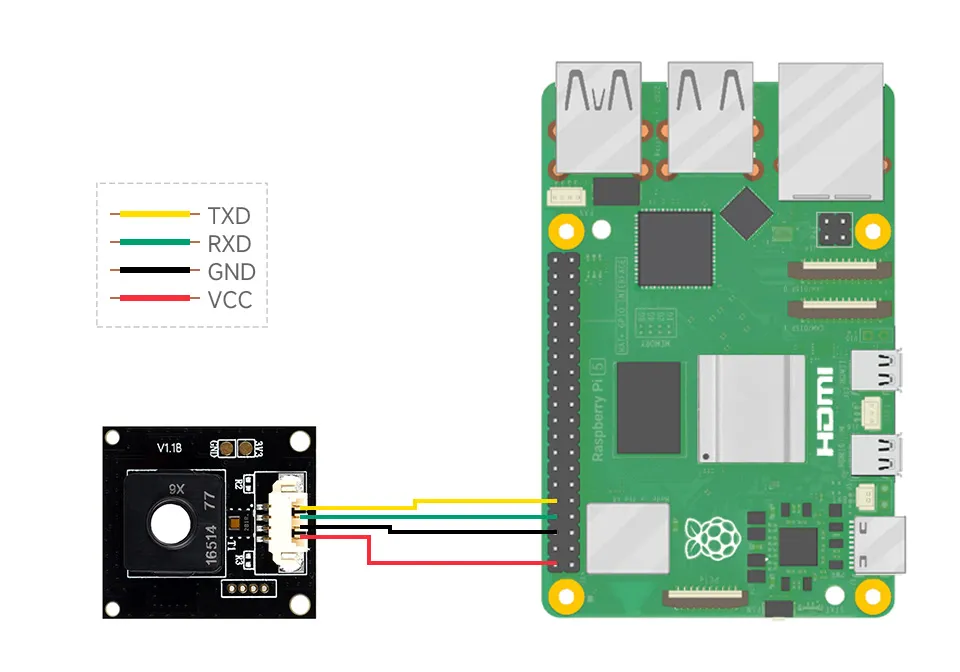
硬件连接
参考下图进行连接
运行C程序
cd ~/environment-x6-sensor/examples/raspberrypi/c/
make
./main
运行Python程序
cd ~/environment-x6-sensor/examples/raspberrypi/python/example
python main.py
SP32S3 使用
本章节包含以下部分,请按需阅读:
配置开发环境
1. 安装和配置
关于ESP32S3的环境搭建跟基本使用,请参考以下链接:
环境搭建完成后,即可连接传感器,下载示例程序
示例程序
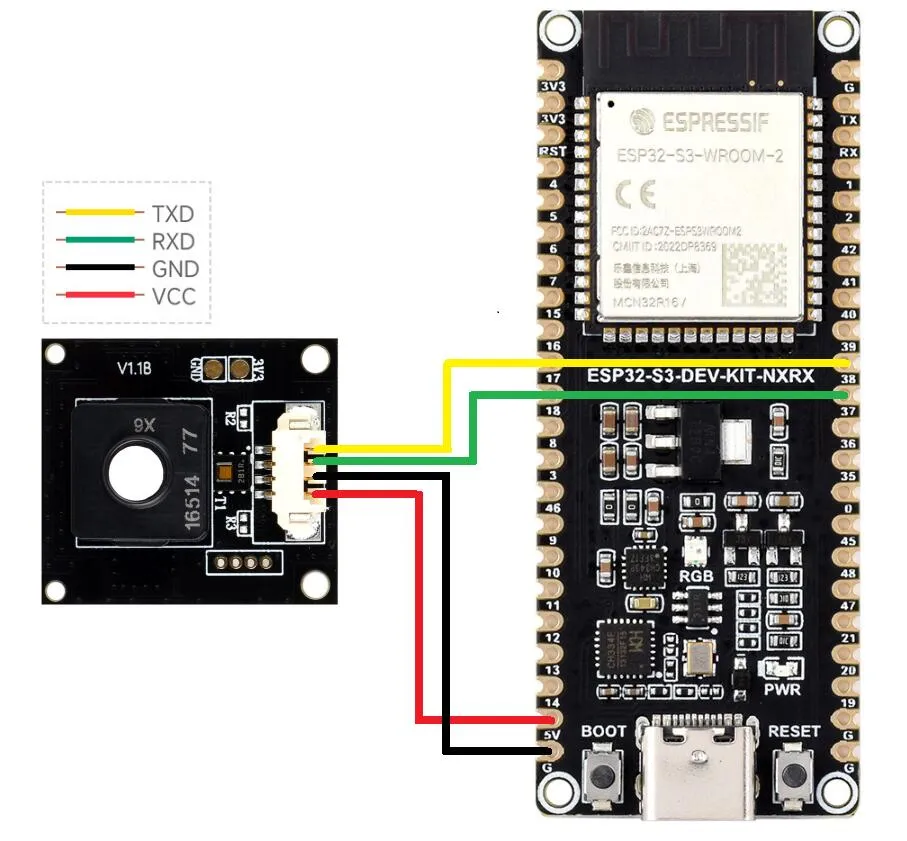
硬件连接
参考下图进行连接
运行Arduino esp32程序
- 进入到
Environment-X6-Sensor\examples\esp32s3\arduino\environment_x6_sensor_test,双击environment_x6_sensor_test.ino文件 - 选择开发板:
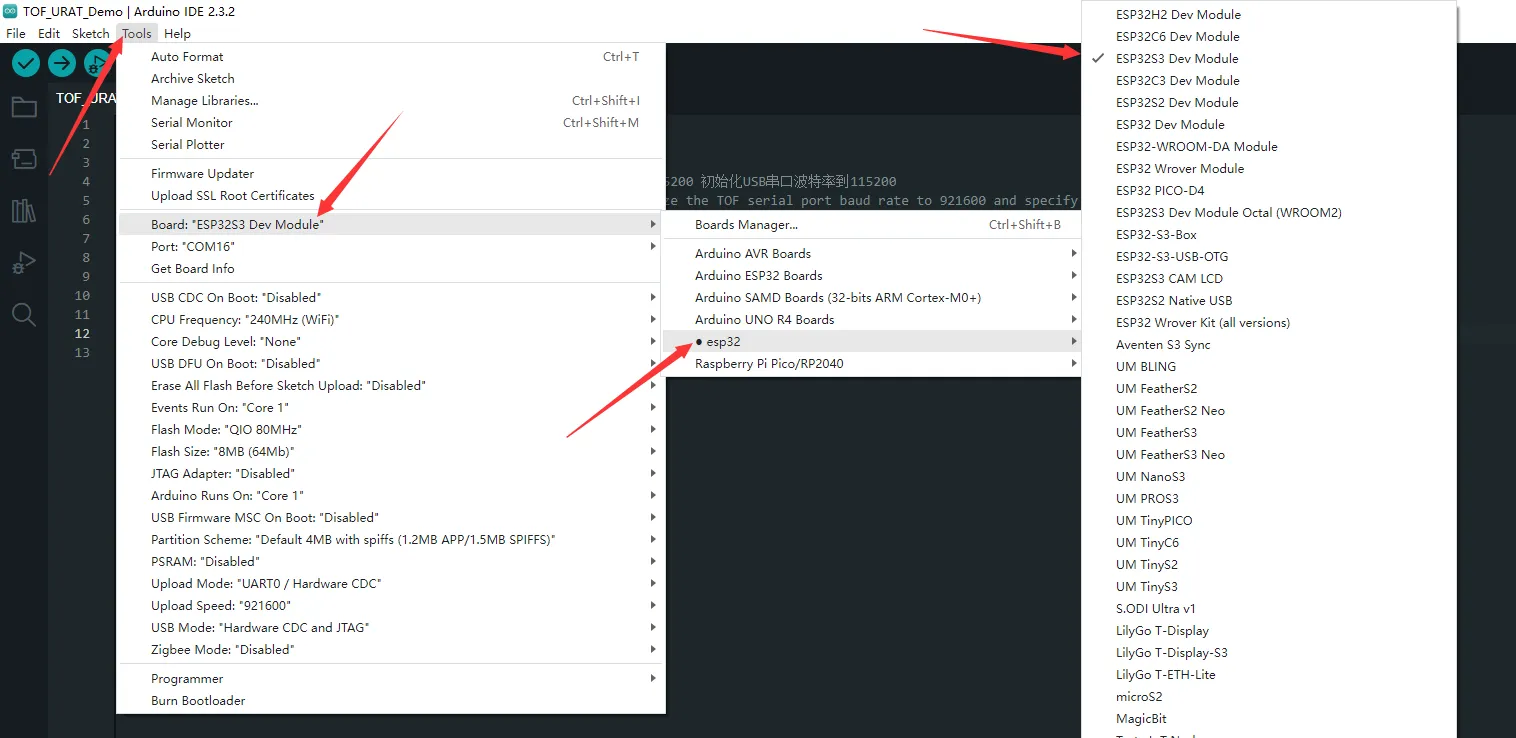
- 选择ESP32S3的端口,然后进行编译上传
- 上传完成后,打开串口监测器,就会输出相关的信息。
运行ESP-IDF程序
- 进入到
Environment-X6-Sensor\examples\esp32s3\esp-idf,通过vs code打开此路径 - 选择开发板:
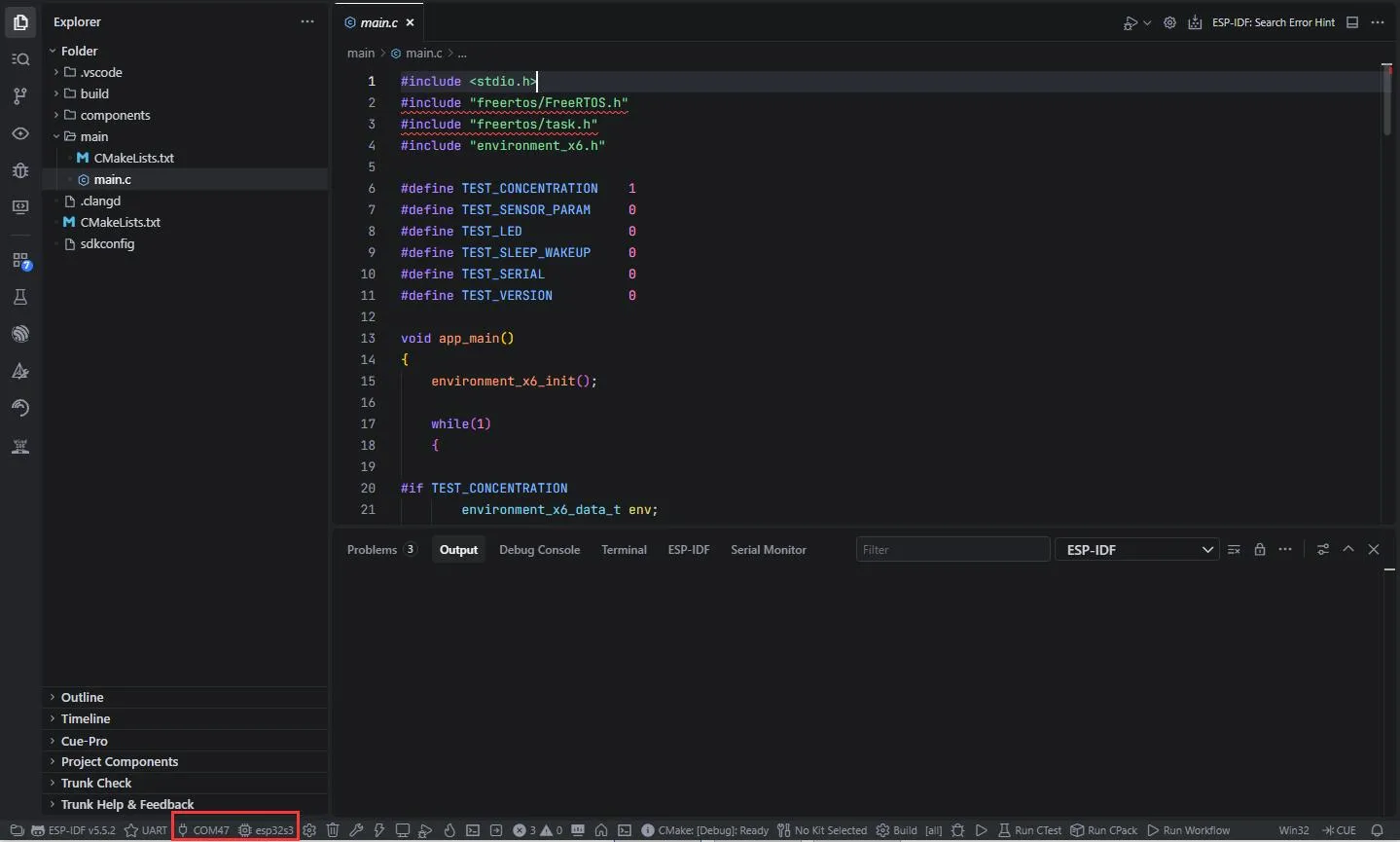
- 选择ESP32S3的端口,然后进行编译上传
- 上传完成后,打开串口监测器,就会输出相关的信息。
运行Micropython程序
- 进入到
Environment-X6-Sensor\examples\esp32s3\micropython,双击environment_x6_sensor_test.py文件 - 设置芯片型号为esp32,选择好对应的端口:
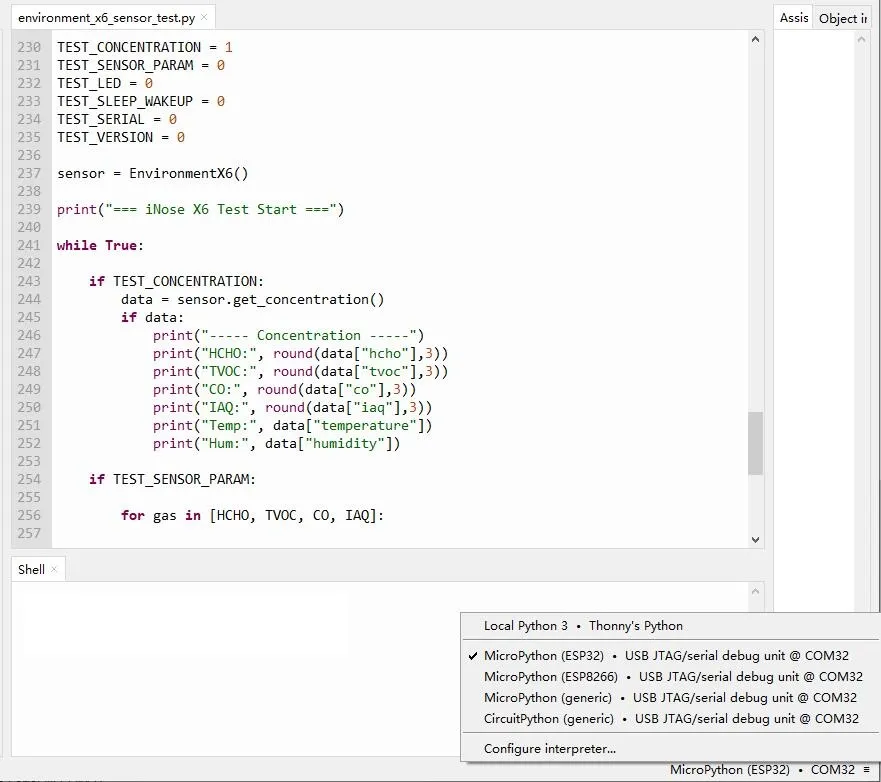
- 选择ESP32S3的端口,然后运行程序
- Shell中就会输出相关的信息。
Raspberry Pi Pico 使用
本章节包含以下部分,请按需阅读:
配置开发环境
1. 安装和配置
- 关于 Raspberrypi Pico 的环境搭建跟基本使用,请参考以下链接:
- 环境搭建完成后,即可连接传感器,下载示例程序
示例程序
硬件连接
参考下图进行连接
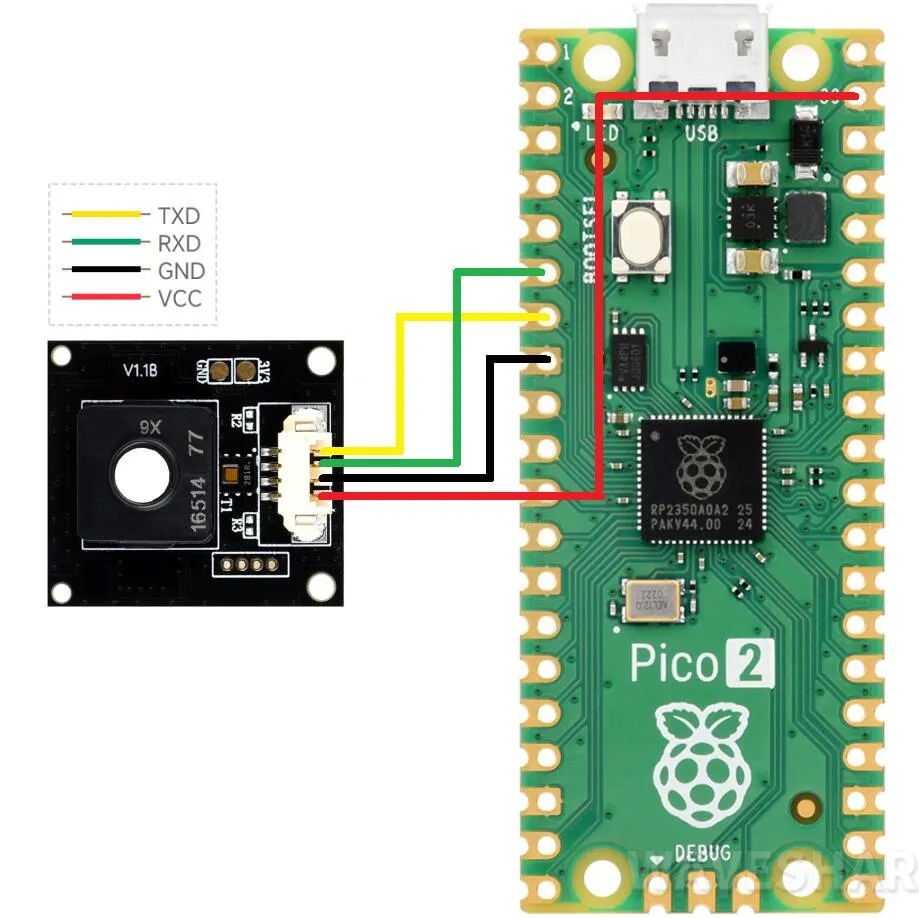
运行 Arduino pico 程序
进入到
Environment-X6-Sensor\examples\pico\arduino\environment_x6_sensor_test,双击environment_x6_sensor_test.ino打开工程选择好芯片型号跟端口
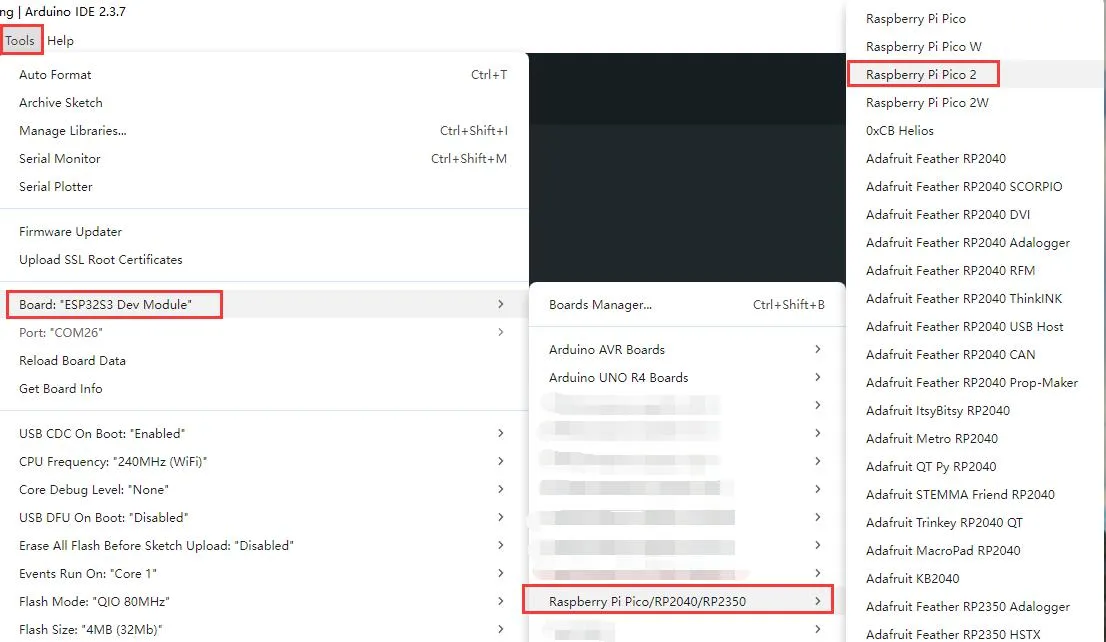
上传完成后,打开串口监测器,就会输出相关的信息
运行 Micropython 程序
- 先给 Raspberrypi Pico 刷入 micropython 固件
- 进入到
Environment-X6-Sensor\examples\pico\micropython,双击environment_x6_sensor_test.py文件 - 选择开发板
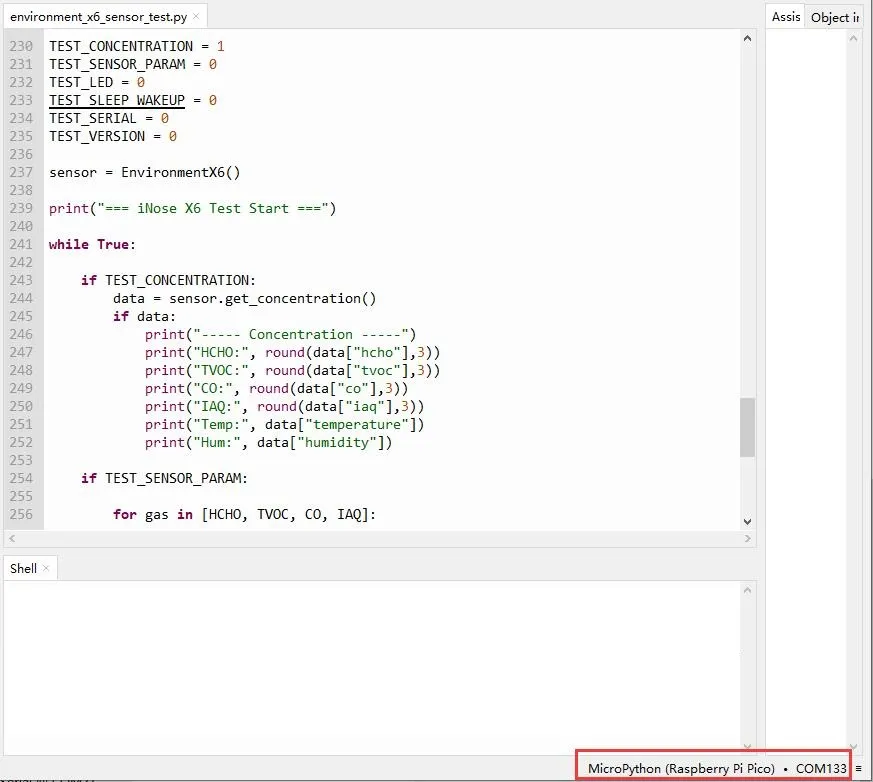
- 选择 Raspberrypi pico 的端口,然后运行程序
- Shell 中就会输出相关的信息。
Arduino 使用
本章节包含以下部分,请按需阅读:
配置开发环境
1. 安装和配置
2. 硬件配置
- Arduino开发板的IO电平必须为3.3V,如果使用5V的IO电平,需要经过电平转换,否则传感器会损坏
- 使用waveshare R3/R4需要将以下的跳线帽设置成3.3V,才能使用
| 图片 | 说明 |
|---|---|
 | Arduino UNO R3 |
 | Arduino UNO R4 |
 | Arduino UNO R4 WIFI |
示例程序
硬件连接
参考下图进行连接
| 图片 | 说明 |
|---|---|
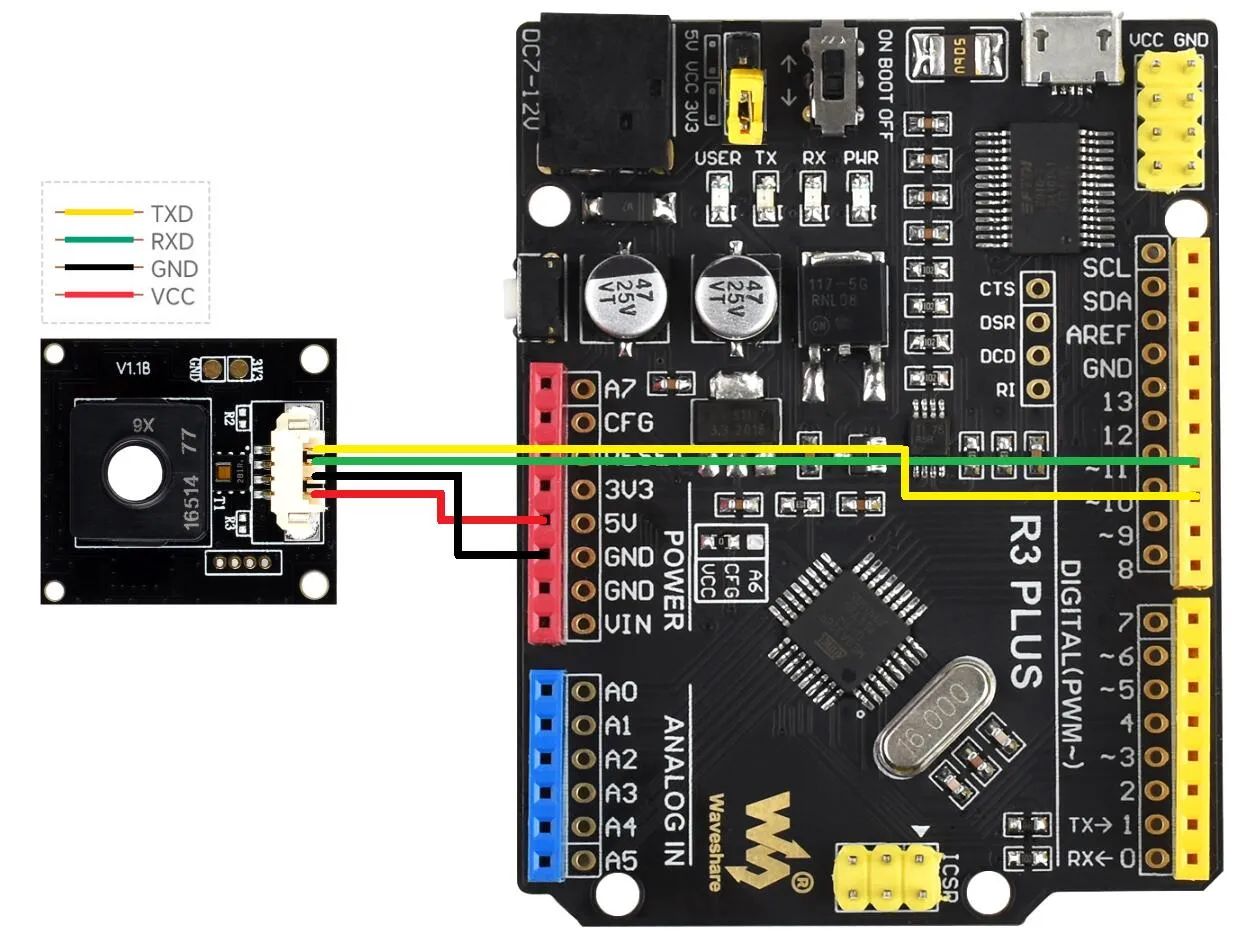 | Arduino UNO R3 |
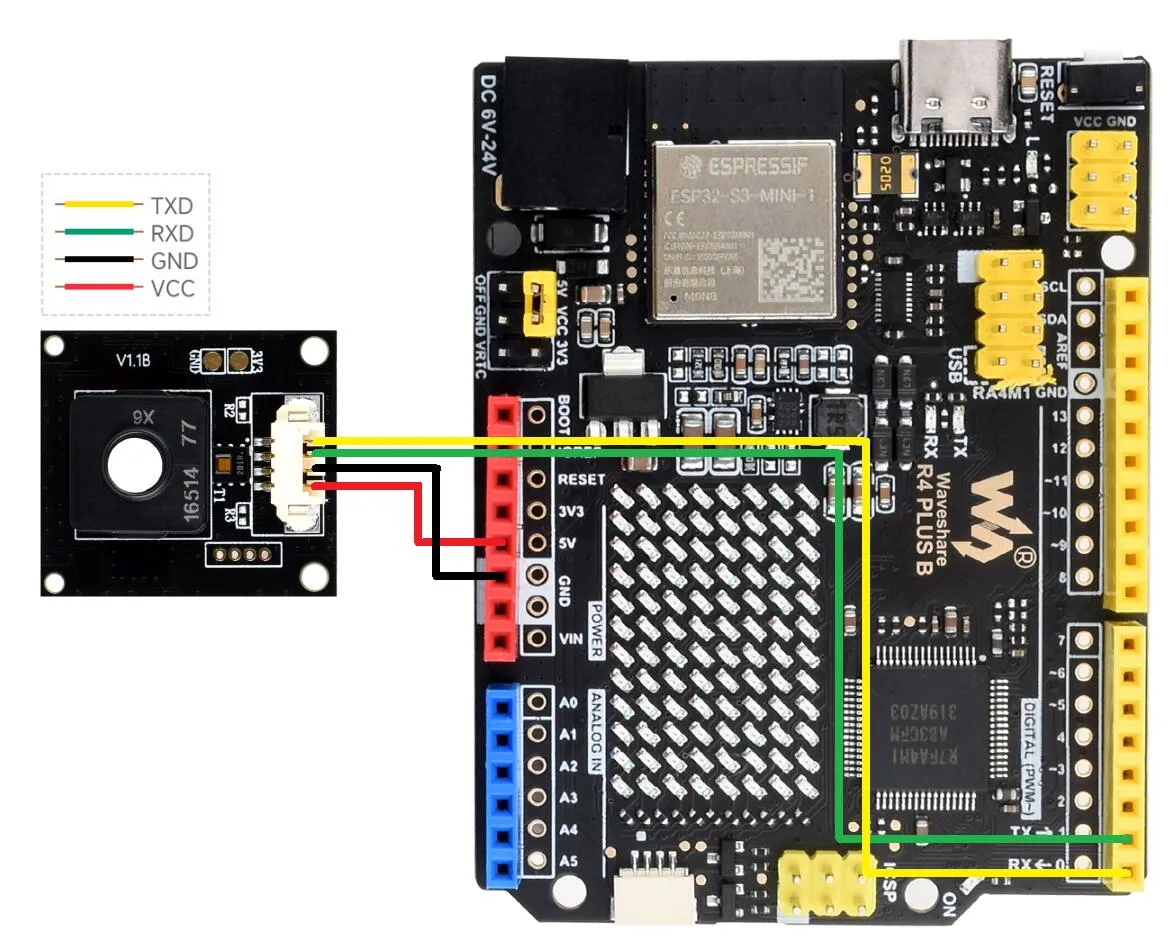 | Arduino UNO R4 |
运行程序
进入到
Environment-X6-Sensor\examples\arduino\environment_x6_sensor_test,双击environment_x6_sensor_test.ino文件选择开发板:
图片 说明 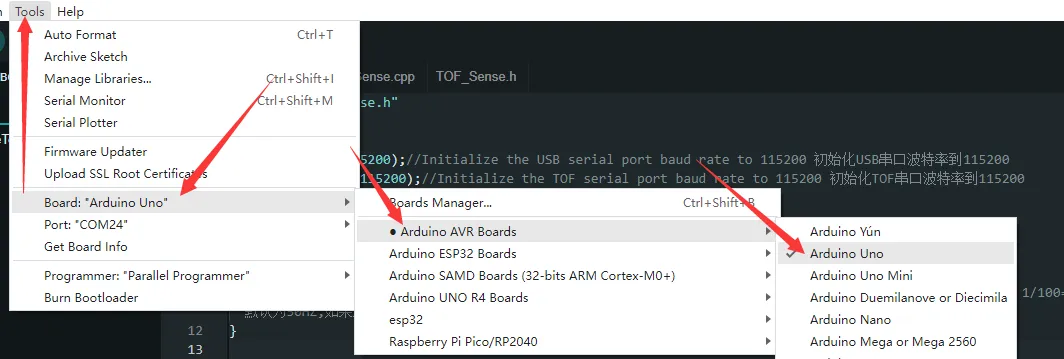
Arduino UNO R3 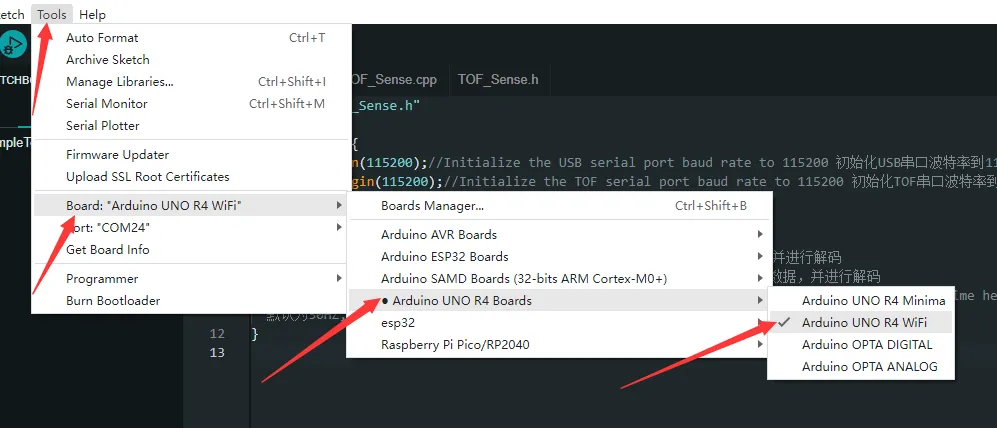
Arduino UNO R4 选择开发板的端口,然后进行编译上传
上传完成后,打开串口监测器,就会输出相关的信息。
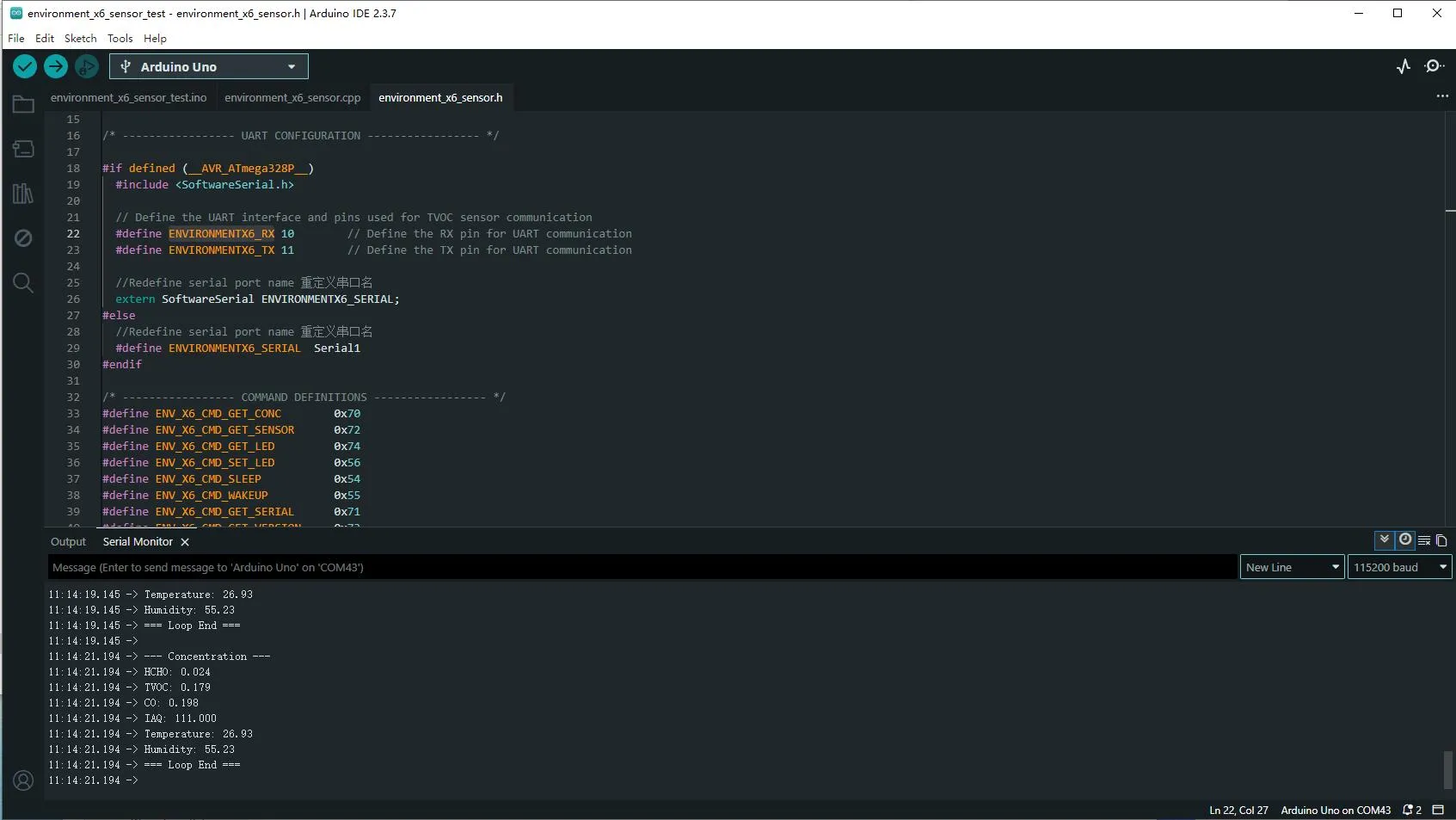
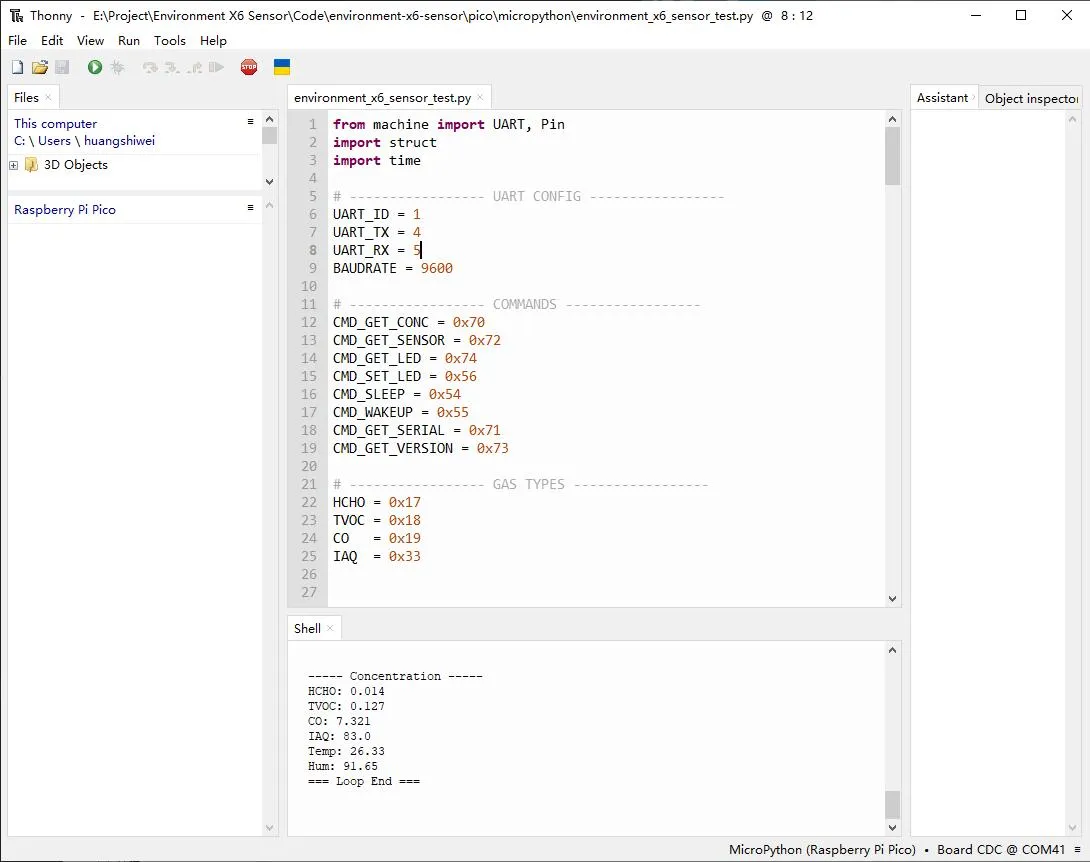
效果展示
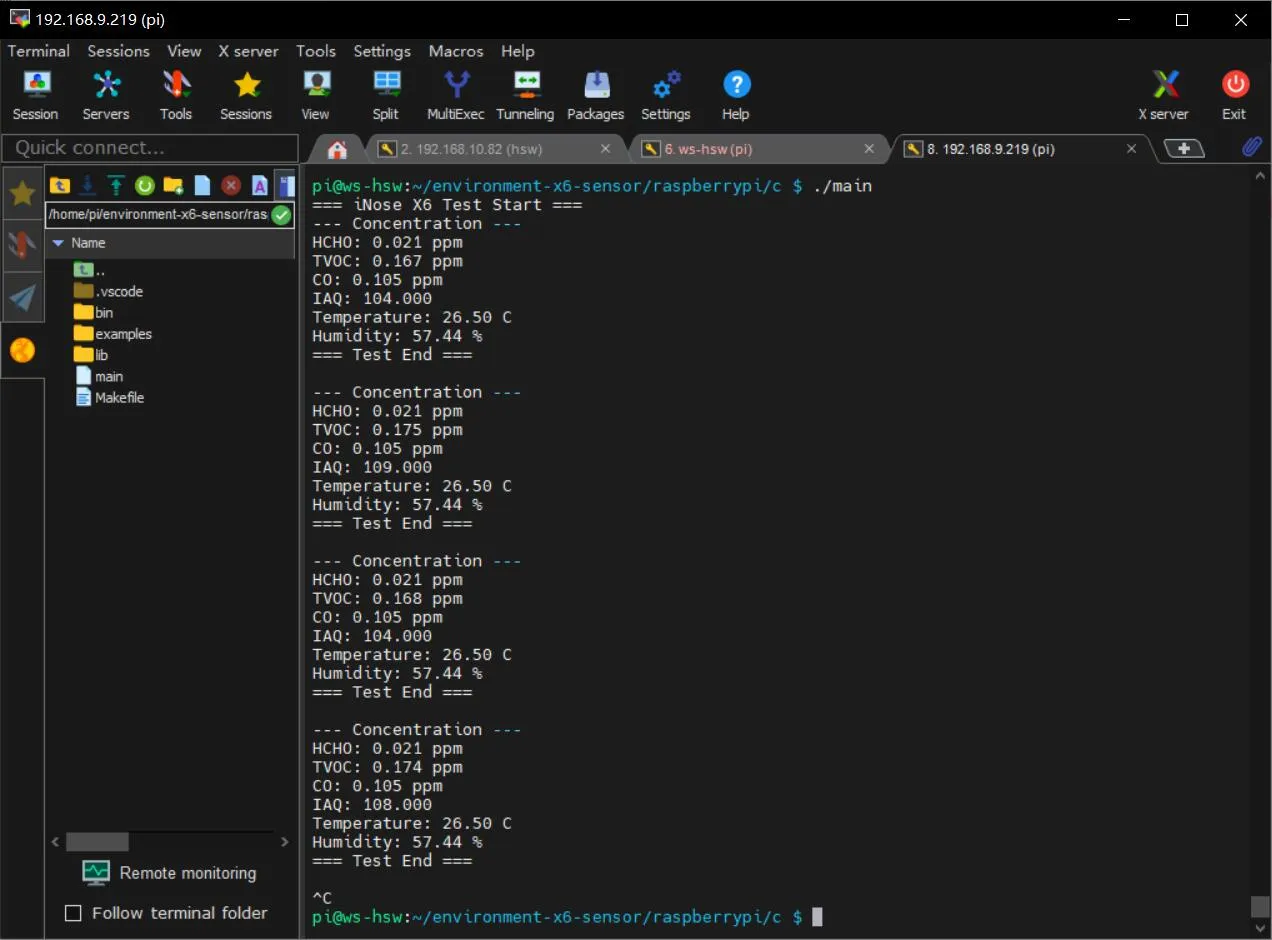
默认输出实时浓度,如果需要使用其他示例,将不同示例值设置成1即可:
Arduino
Micropython
Raspberry Pi
相关资料
示例程序
软件
- SSCOM上位机:SSCOM
技术支持
周一-周五(9:30-6:30)周六(9:30-5:30)
手机:13434470212
邮箱:services04@spotpear.cn
QQ:202004841