


- 首页
- >
- 文章中心
- >
- 树莓派教程
- >
- 树莓派显示屏
- >
- 树莓派DSI/MIPI显示屏
RPI-HMI-8A-ACCE 使用教程
产品特性
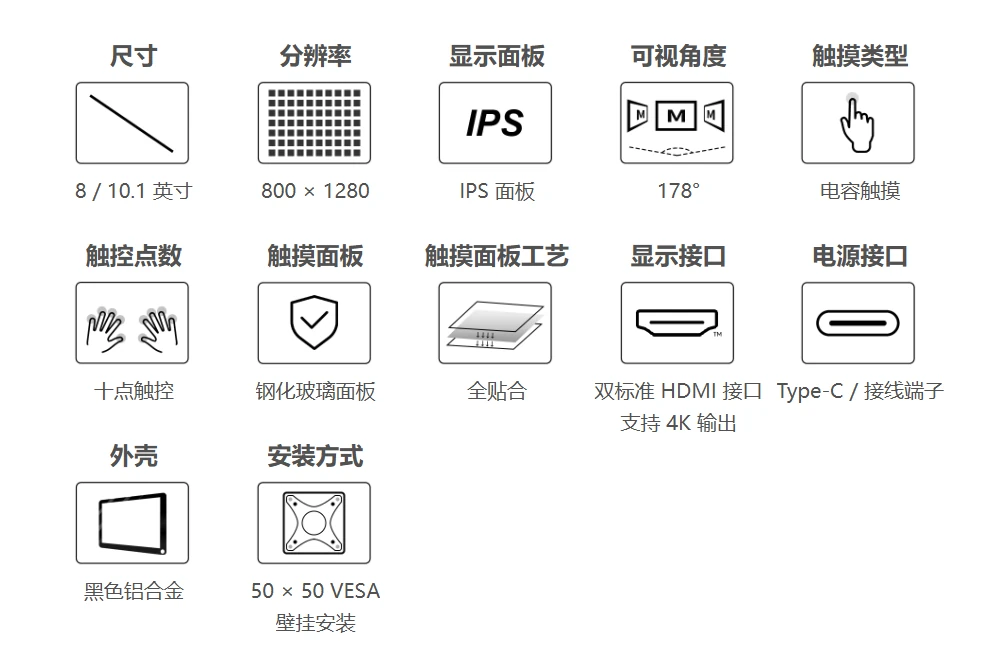
- 8 / 10.1 英寸 DSI 触控屏,支持 10 点电容触摸
- 采用 IPS 显示面板,硬件分辨率为 800 × 1280,刷新率可达 60Hz
- 采用全贴合工艺,有效减少光反射,提升画面清晰度
- 配备 6H 硬度钢化玻璃触摸盖板,具有良好的耐磨性
- 支持 Raspberry Pi 5 / Raspberry Pi 4 一体式安装
- 通过 Raspberry Pi DSI 接口直接驱动 LCD,无需额外 HDMI 转接
- 支持 Raspberry Pi OS Bookworm 系统,免驱使用
- 支持通过软件调节背光亮度
- 搭配 Raspberry Pi 5 使用时,支持双路 4K@60Hz HDMI 视频输出
- 采用铝合金 CNC + 钣金机壳,无风扇散热设计
- 支持嵌入式安装及 VESA 标准支架安装
参数介绍
| 参数 | 描述 |
|---|---|
| CPU | Broadcom BCM2712、四核 Cortex-A76 (ARM v8) 64 位 SoC,主频 2.4GHz |
| GPU | OpenGL ES 3.1 & Vulkan 1.0 |
| USB | 2 个 USB 2.0 端口,双层 A 型连接器,每个通道最高支持 480Mbps;2 个 USB 3.0 端口,双层 A 型连接器,每个通道最高支持 5Gbps |
| ETH | 千兆以太网 |
| Wi-Fi | 双频 802.11ac Wi-Fi |
| BLE | 蓝牙 5.0/低功耗蓝牙 (BLE) |
| HDMI | 2 个 标准 HDMI 端口,支持 4K 60Hz |
| 尺寸 | 8.0" /10.1 " |
| 分辨率 | 800 x 1280 |
| 刷新率 | 60Hz |
| 可视角度 | 178° |
| 最大亮度 | 300cd/m² |
| 背光调节 | 软件调光 |
电气规格
| 参数 | 最小值 | 标准值 | 最大值 | 单位 | 注意事项 |
|---|---|---|---|---|---|
| 输入电压 | 4.75 | 5.00 | 5.25 | V | 1 |
| 输入电流 | 3 | 5 | TBD | A | 2 |
| 工作温度 | 0 | 25 | 60 | °C | 3 |
| 存储温度 | -10 | 25 | 70 | °C | 3 |
- 输入电压超过最大值或操作不当可能会对设备造成永久性损坏。
- 输入电流需 ≥ 3 A,否则将导致启动失败或显示异常,长时间处于异常状态可能会对设备造成永久性损坏。
- 请勿将显示屏长期置于高温高湿的存储环境。显示屏需在极限值范围内工作,否则可能损坏显示屏。
接口简介
接口位置参考下图:
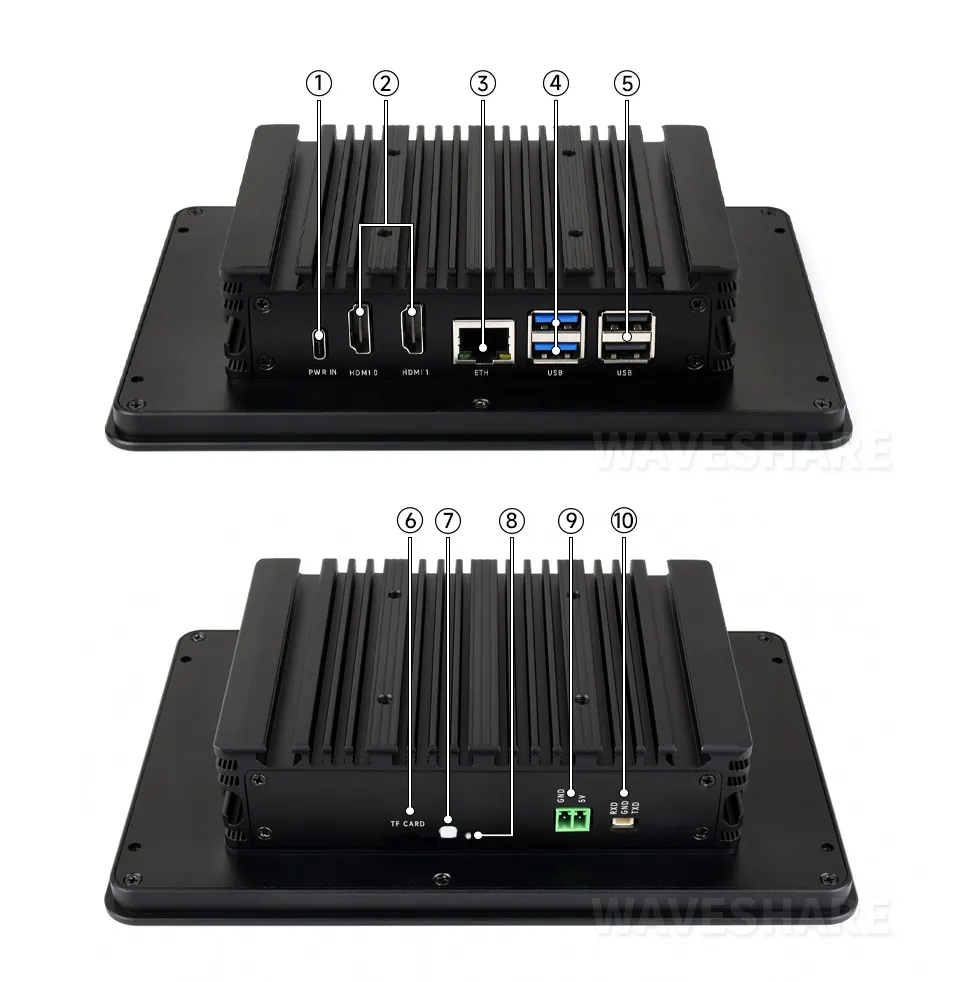
| 编号 | 接口及部件 | 编号 | 接口及部件 |
|---|---|---|---|
| ① | 5 V Type-C 电源接口 | ⑥ | TF 卡槽 |
| ② | 标准 HDMI 接口 × 2 | ⑦ | 电源按键 |
| ③ | 千兆网口 | ⑧ | 电源指示灯 |
| ④ | USB 3.0 接口 × 2 | ⑨ | 5 V 电源接线端子(3.81 mm 间距) |
| ⑤ | USB 2.0 接口 × 2 | ⑩ | SH1.0 3PIN 调试串口 |
接口功能与所安装的树莓派主板有关。
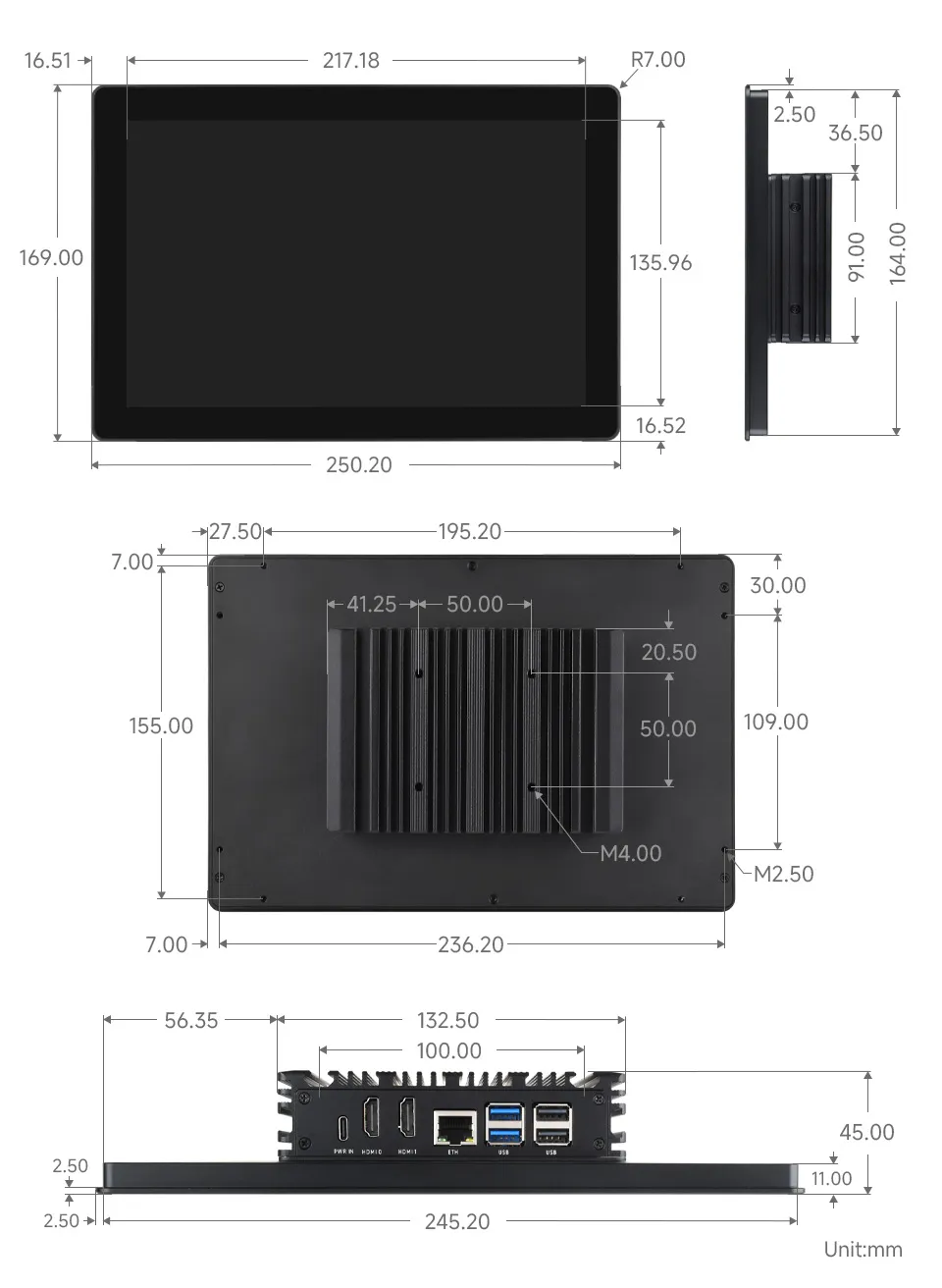
产品尺寸
8 英寸
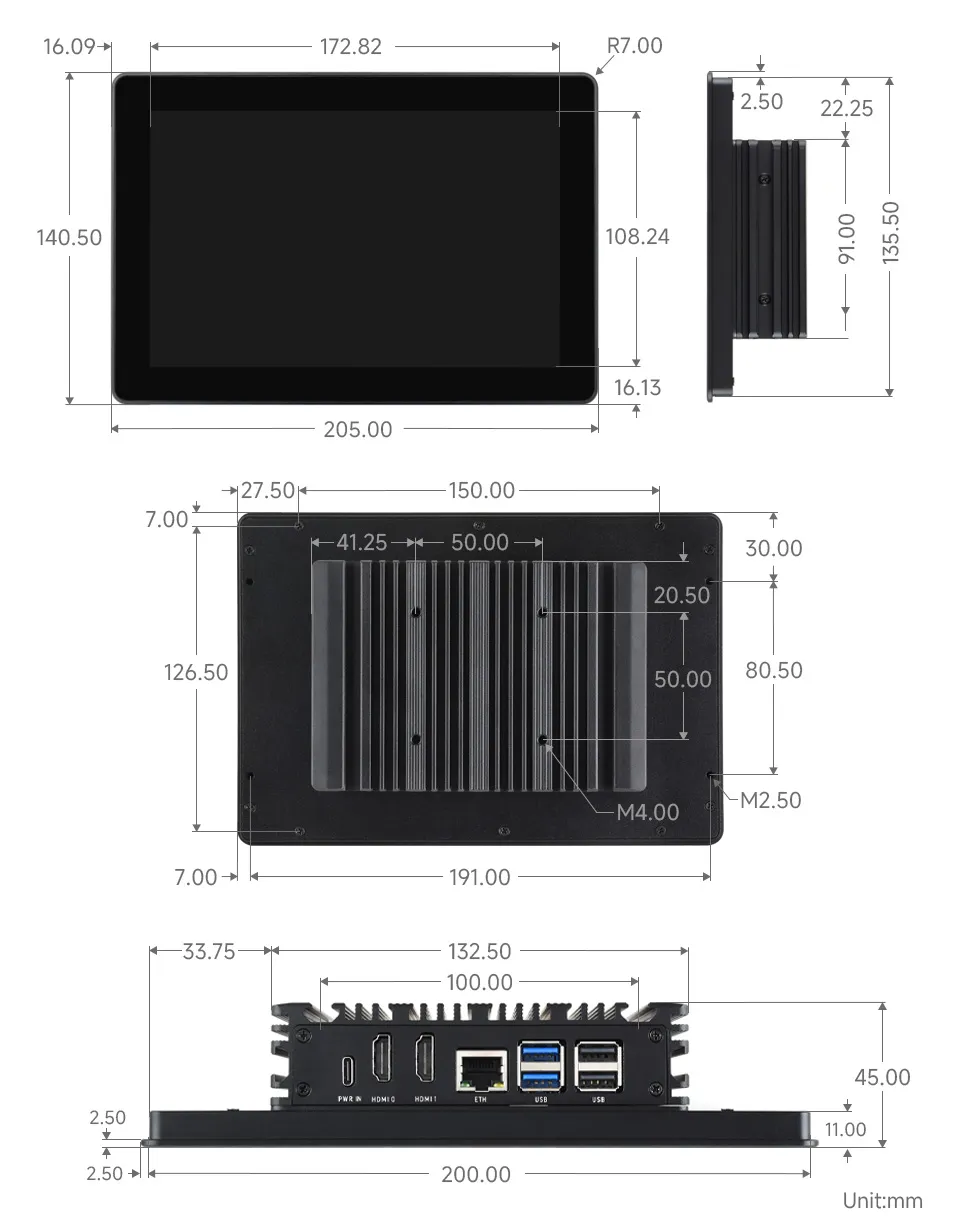
10.1 英寸
硬件组装
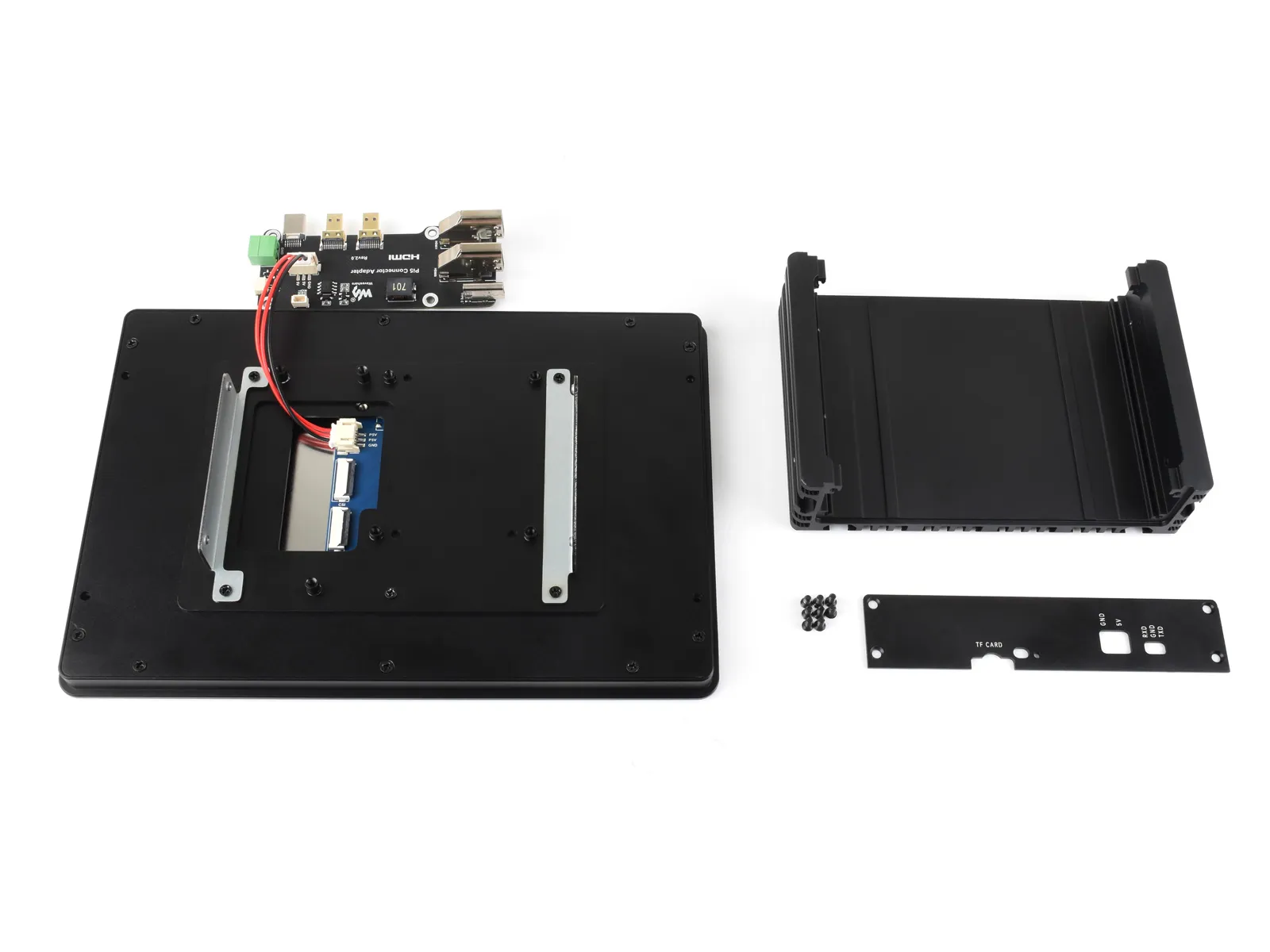
以下以 Raspberry Pi 5 为例,组装和连接排线前,请断开电源。不要在通电时插拔 DSI 或 CSI 排线。
拆下后盖和盖板,准备屏幕、转接板及螺丝。
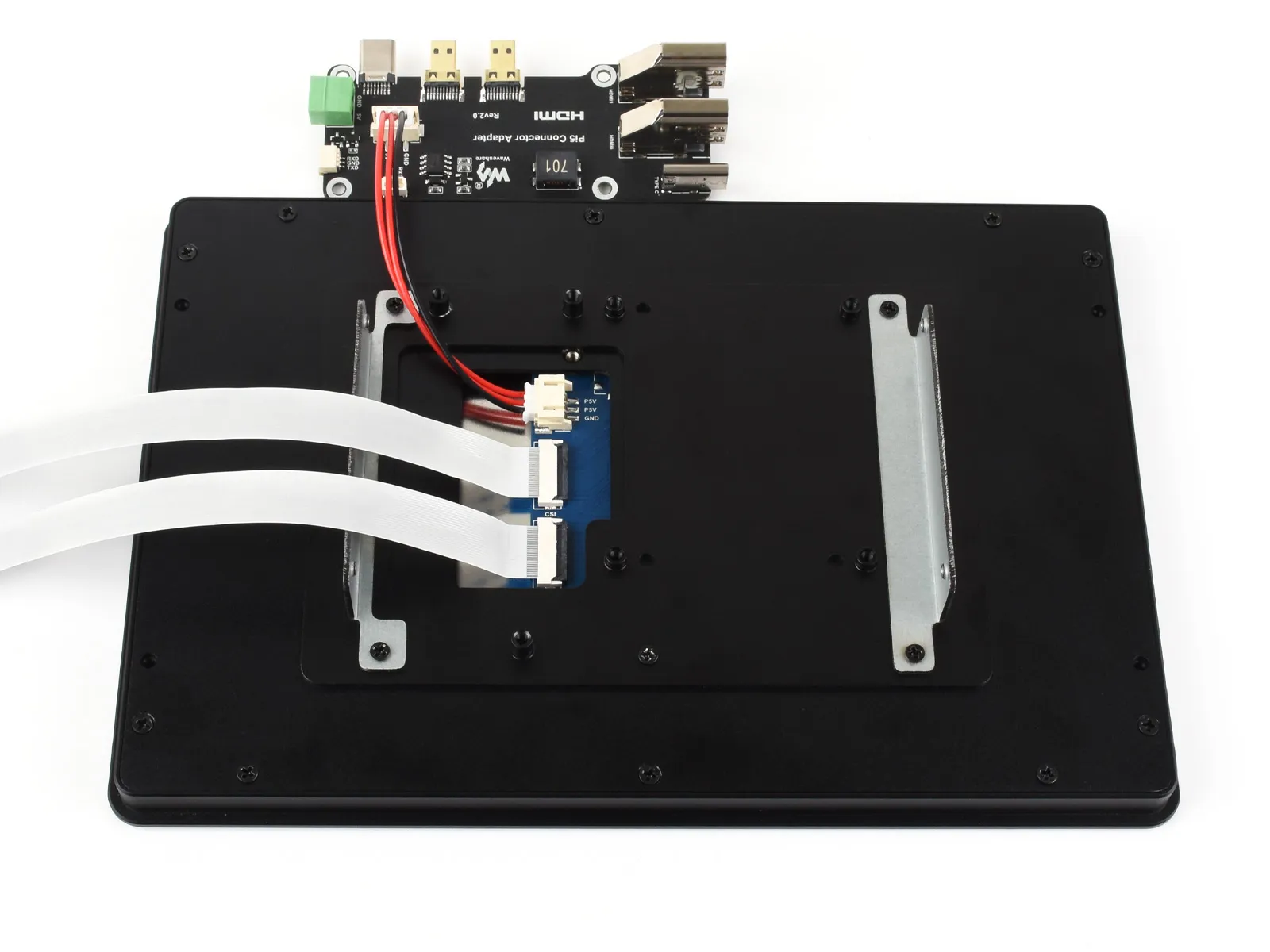
将 DSI 和 CSI 排线连接到屏幕背面的对应接口,金手指朝上。
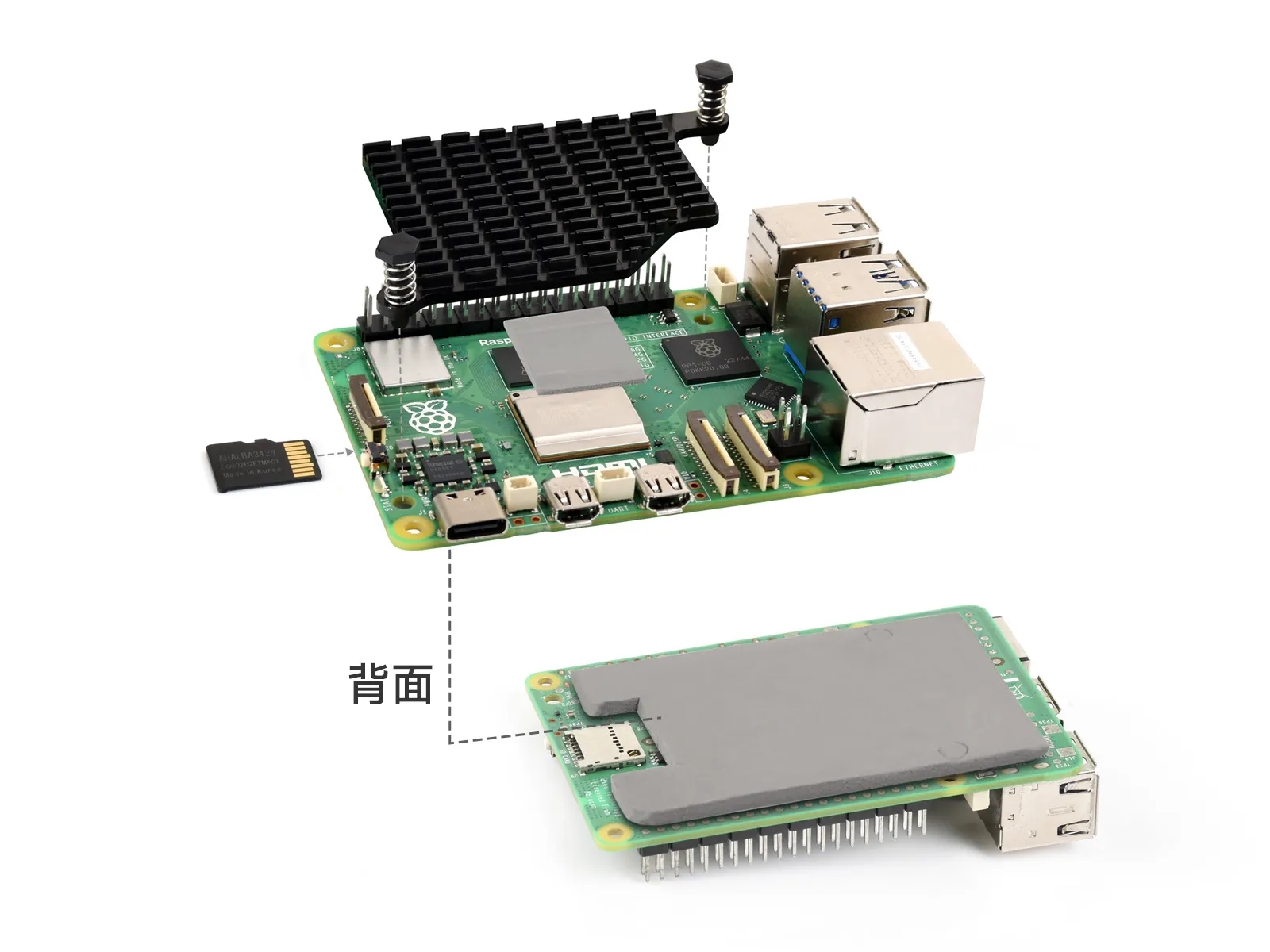
在 Raspberry Pi 5 正反面安装导热垫和散热器。
将 Raspberry Pi 与转接板连接并固定到屏幕背面的支架。
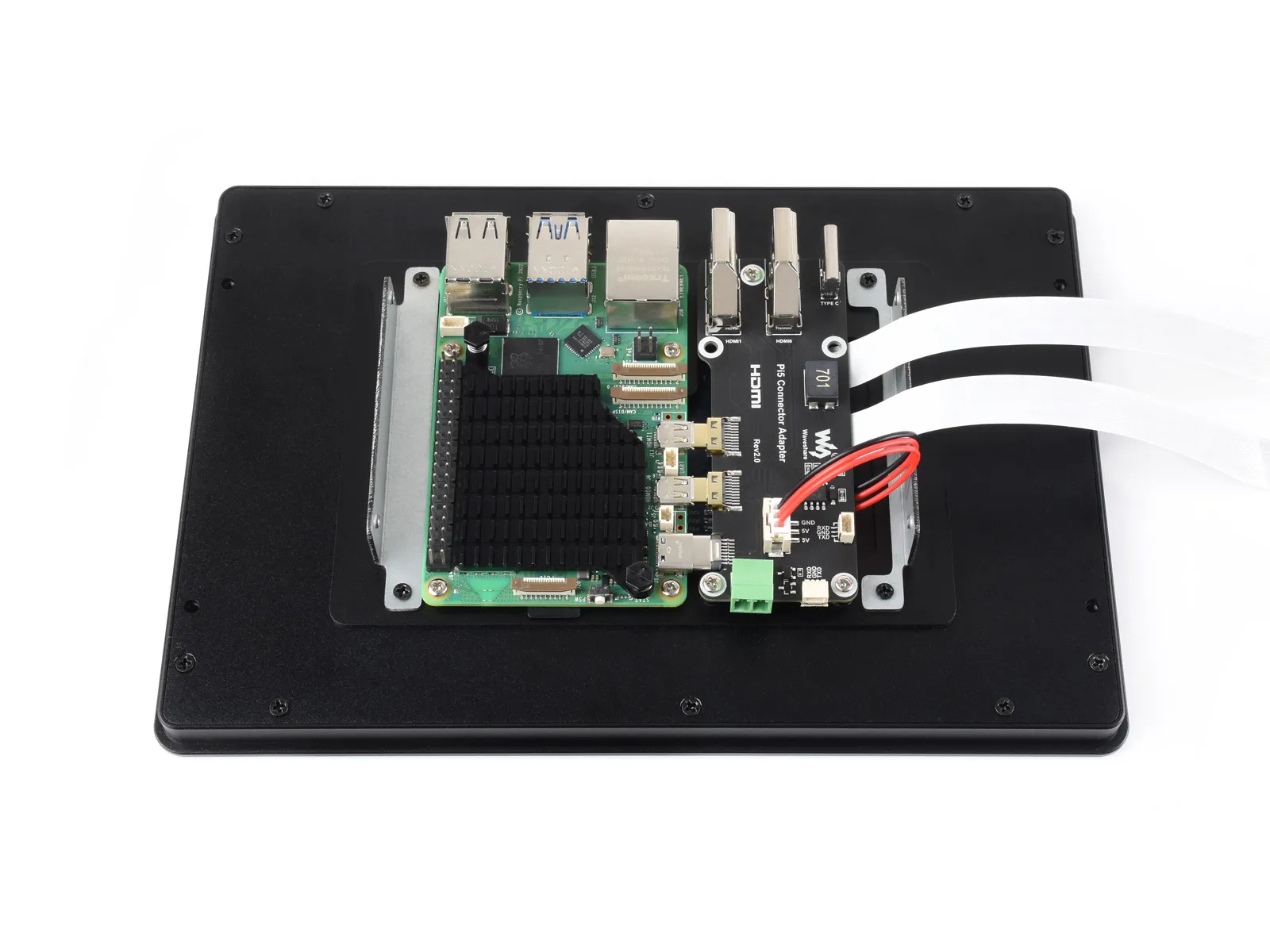
将 DSI 排线连接至 Raspberry Pi 5 的 CAM/DISP 0,CSI 排线连接至 CAM/DISP 1。按图中方向插入排线并锁紧卡扣。
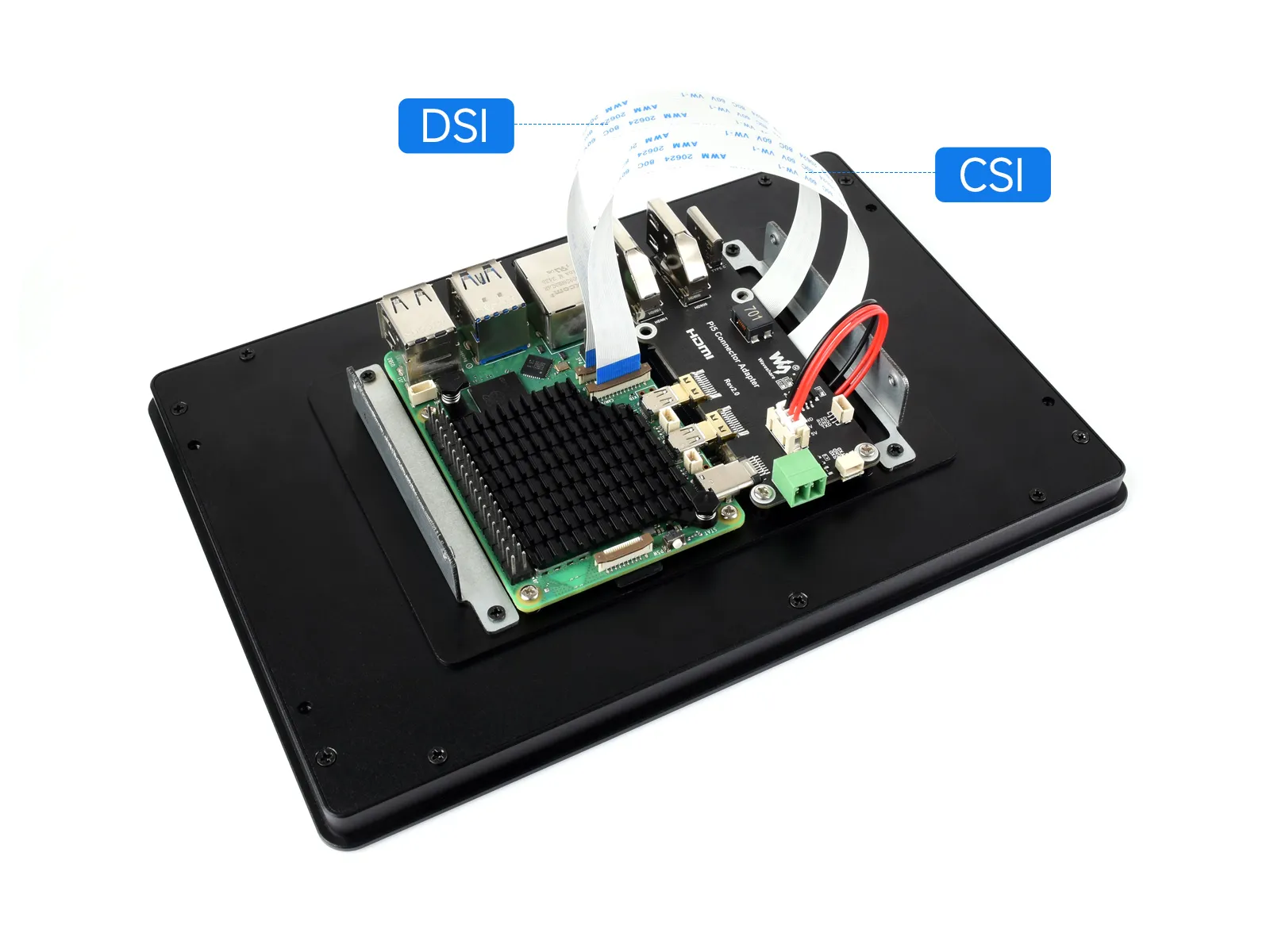 提示
使用 Raspberry Pi 4 时,参考下图将 DSI 显示屏排线和 CSI 摄像头排线分别连接至 DISPLAY 和 CAMERA 接口,金手指朝上。显示屏排线和摄像头排线不是同一条,请注意区分。
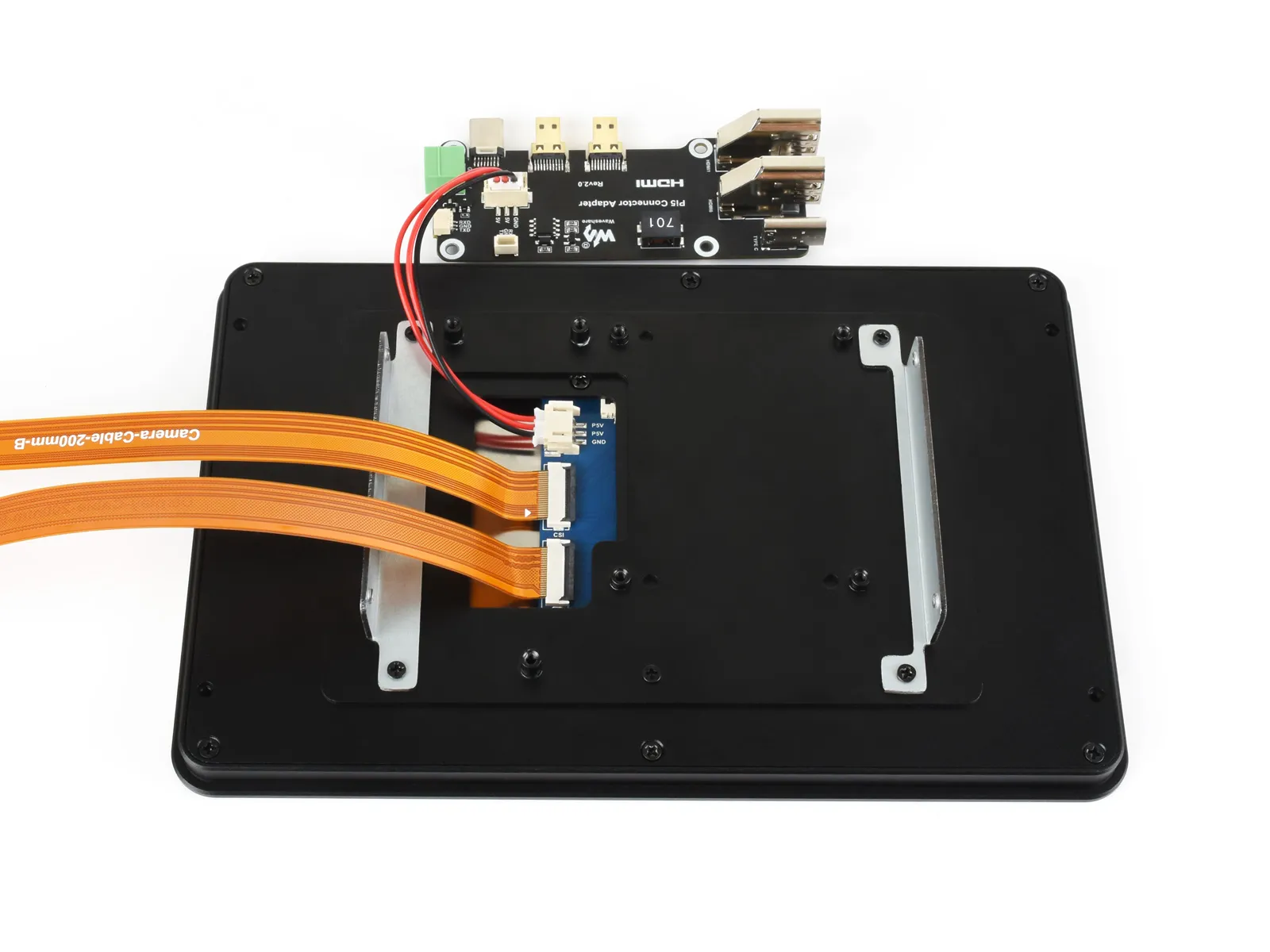
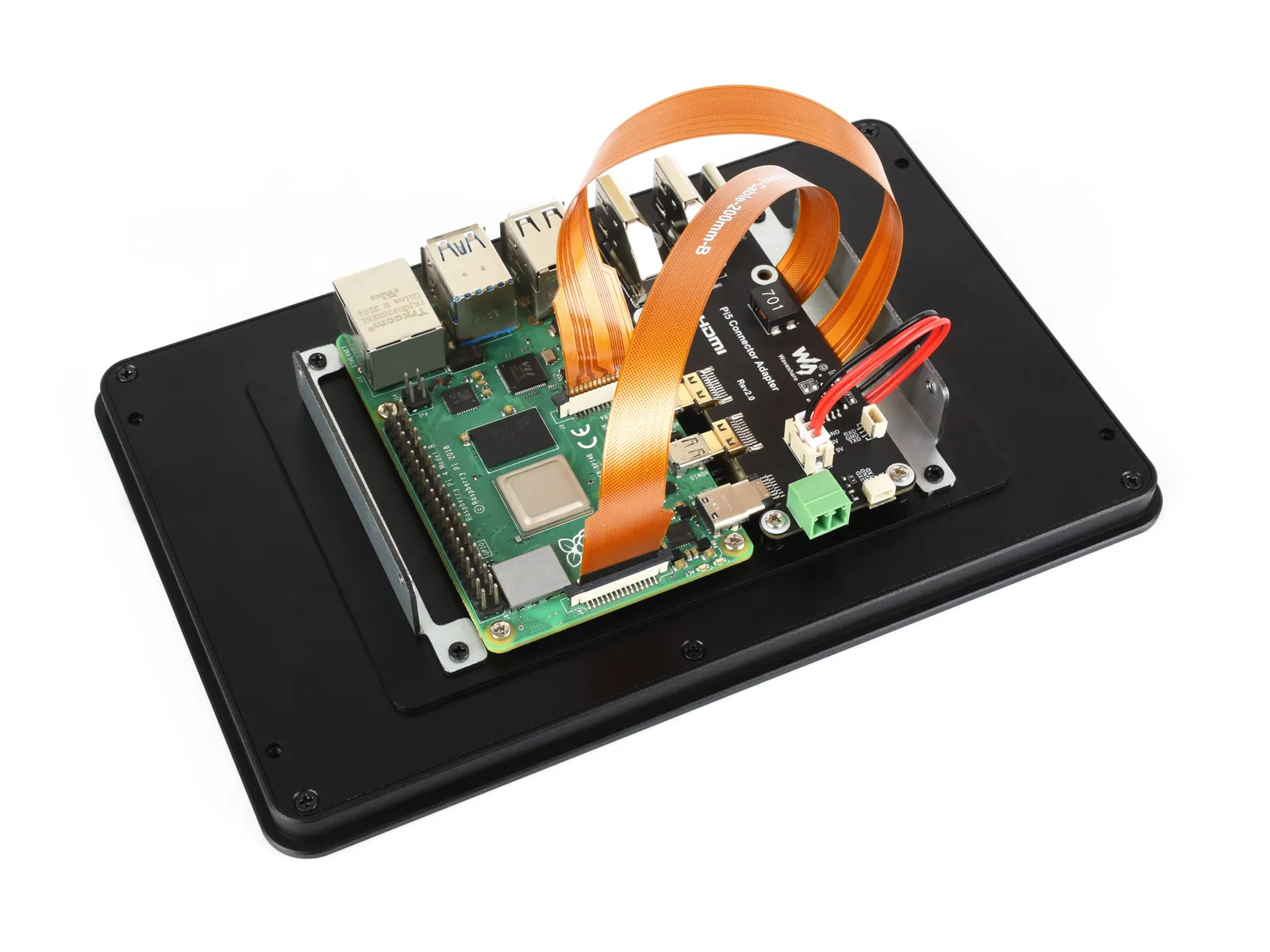
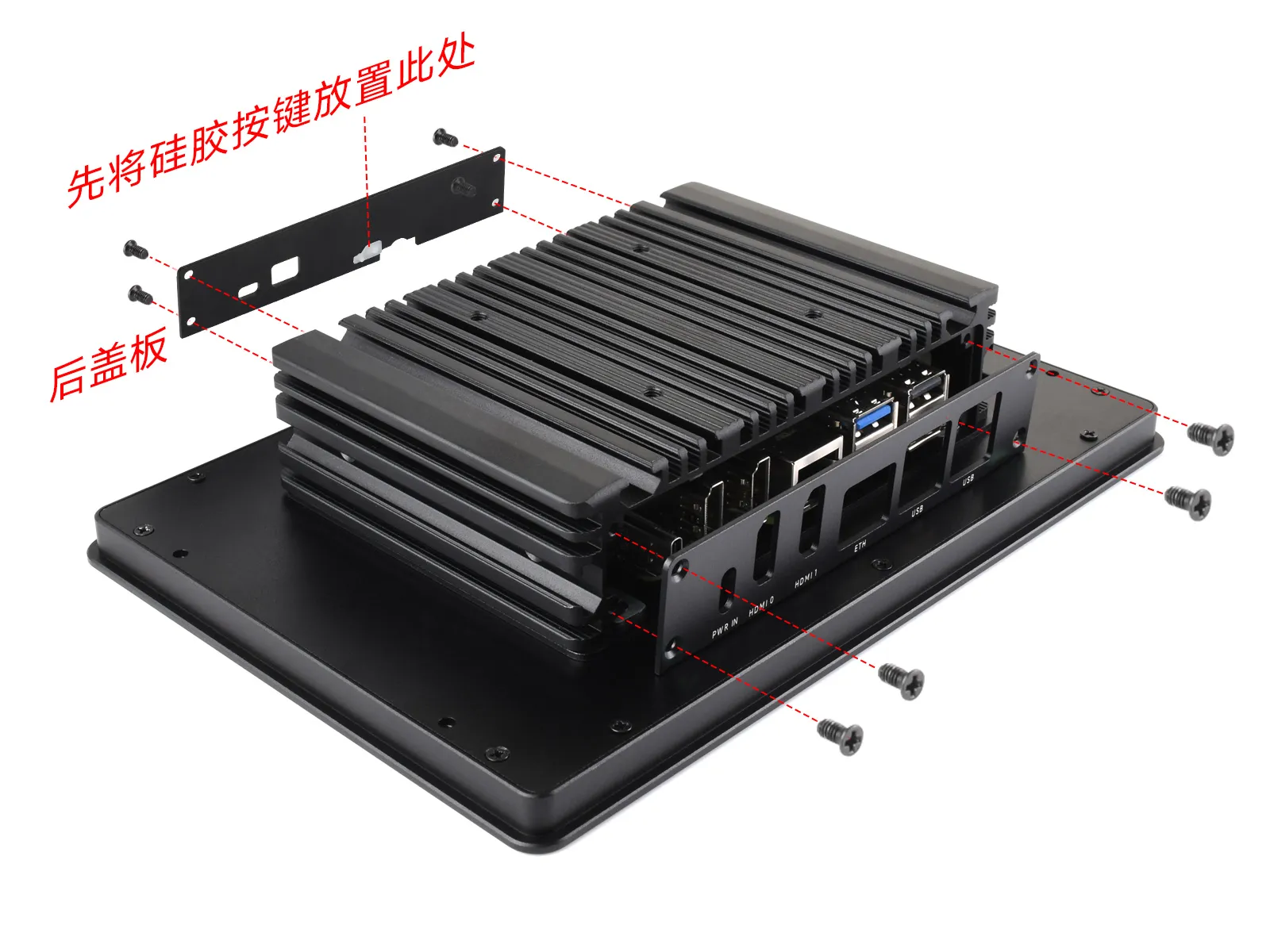
装上后盖,将硅胶按键放入盖板,再固定两侧盖板。Raspberry Pi 4 和 Raspberry Pi 5 的前盖板孔位不同,请注意区分。
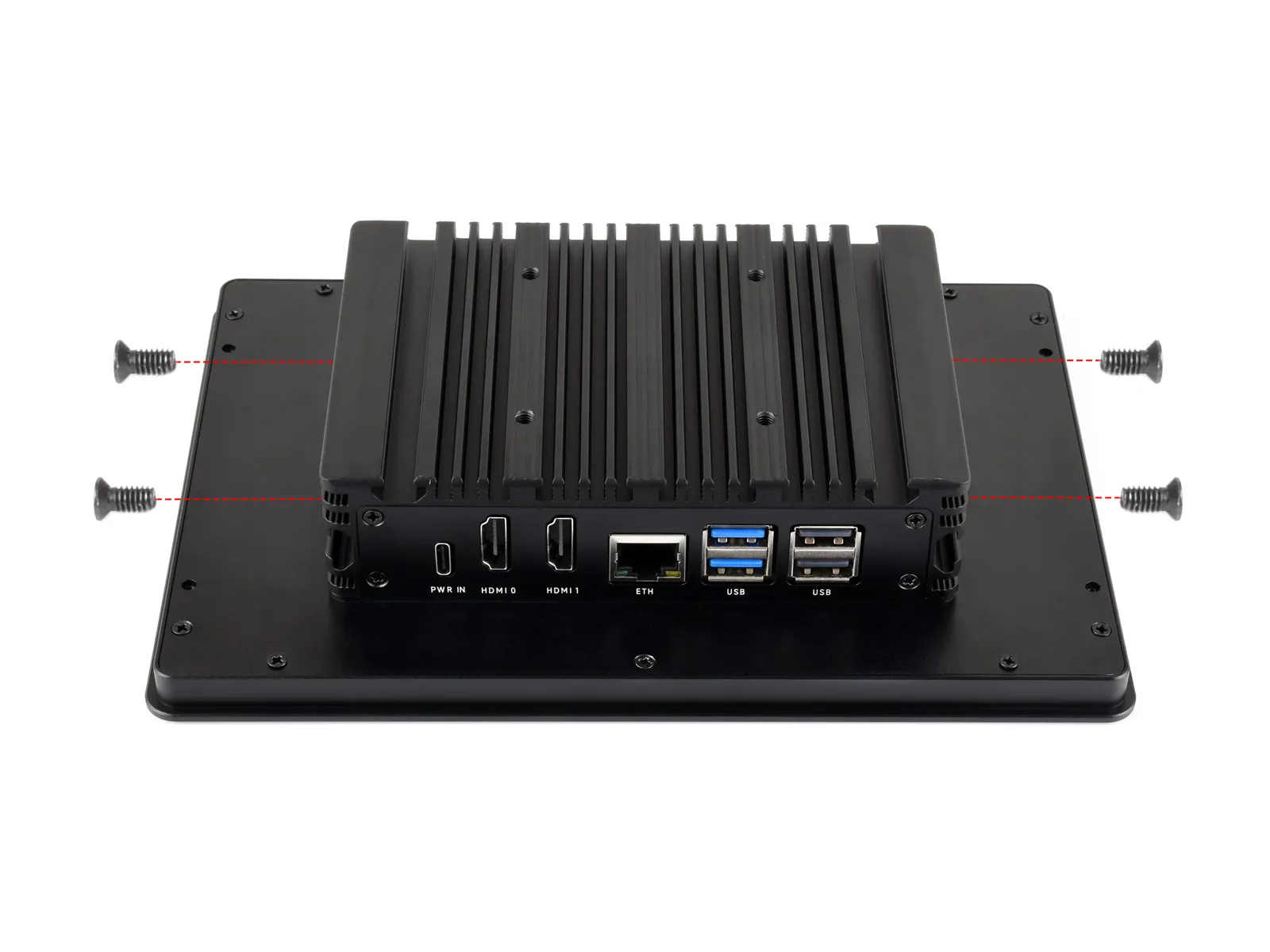
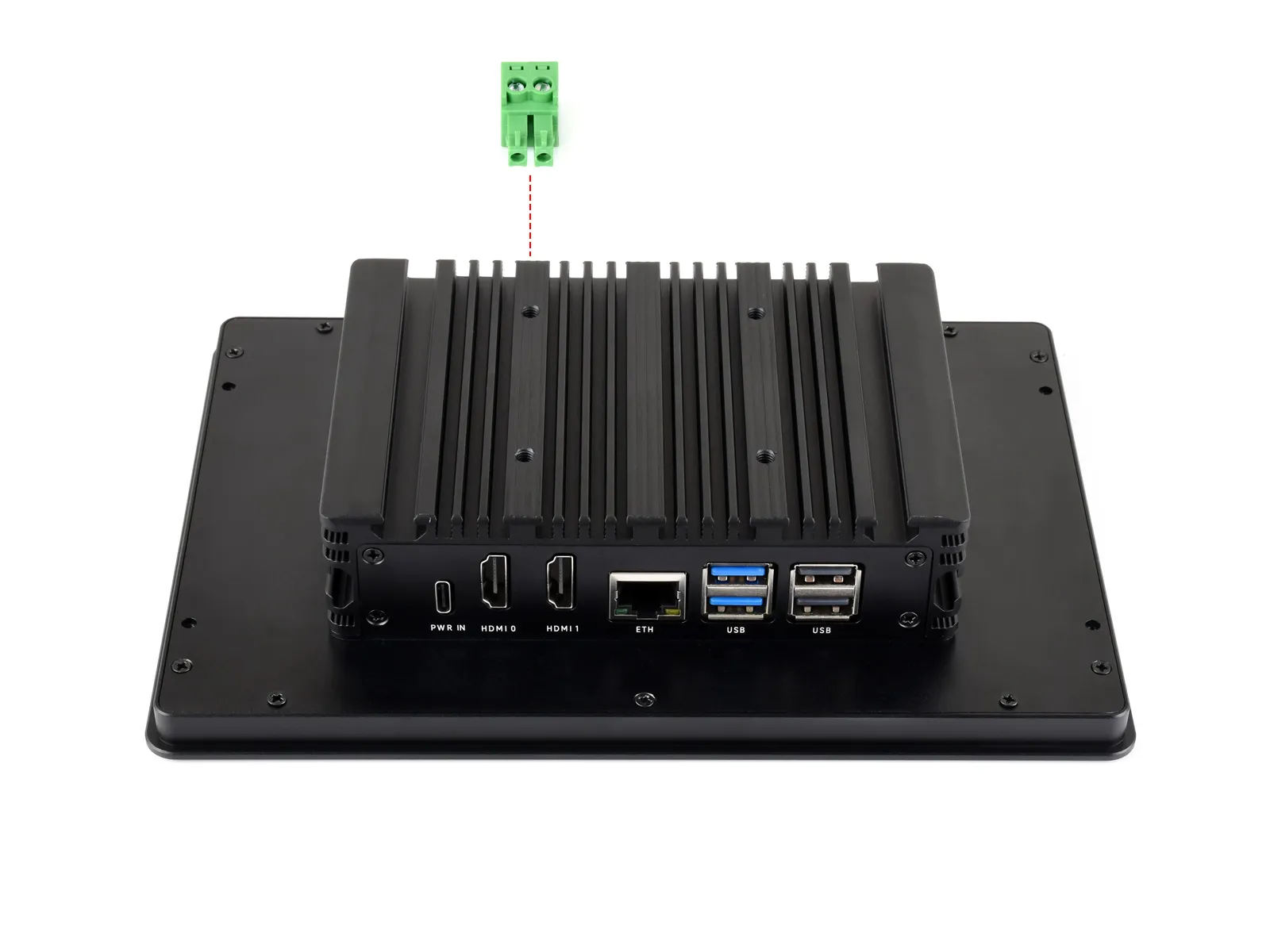
固定后盖,按所选供电方式连接电源。
安装参考说明
根据 HMI 的尺寸确定机柜开孔尺寸。
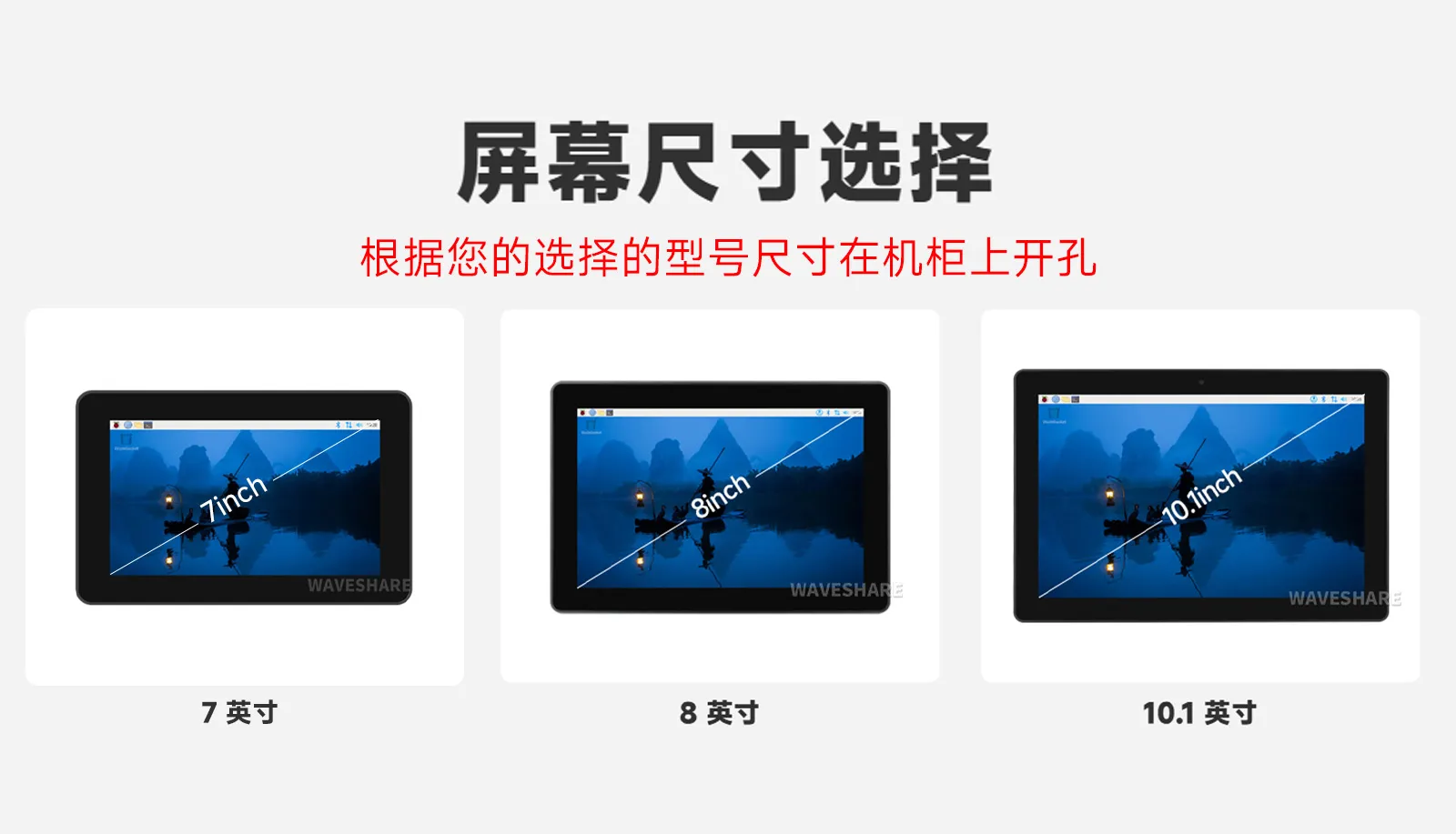
根据确定的尺寸在机柜上开孔。
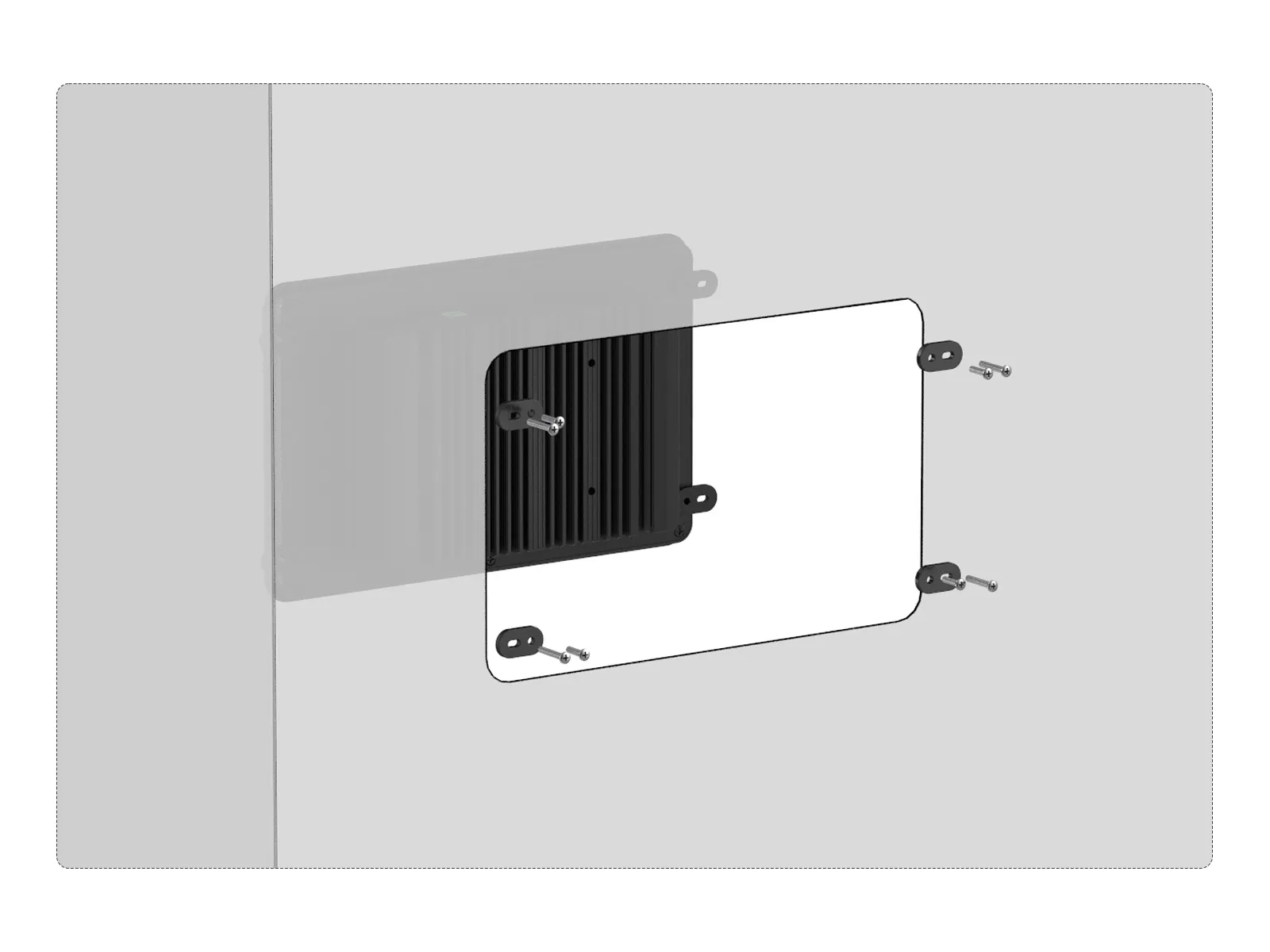
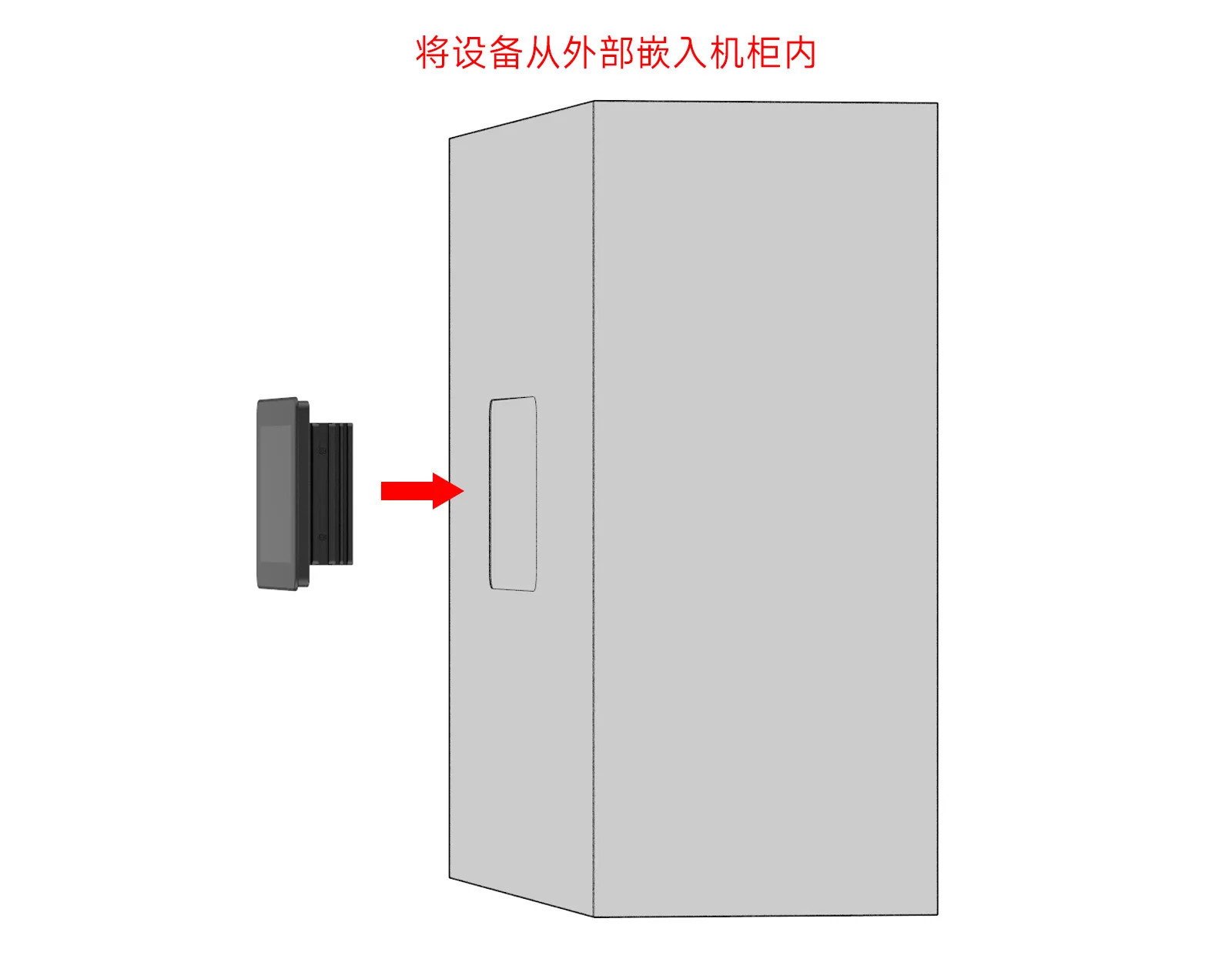
将 HMI 从机柜外部嵌入开孔。
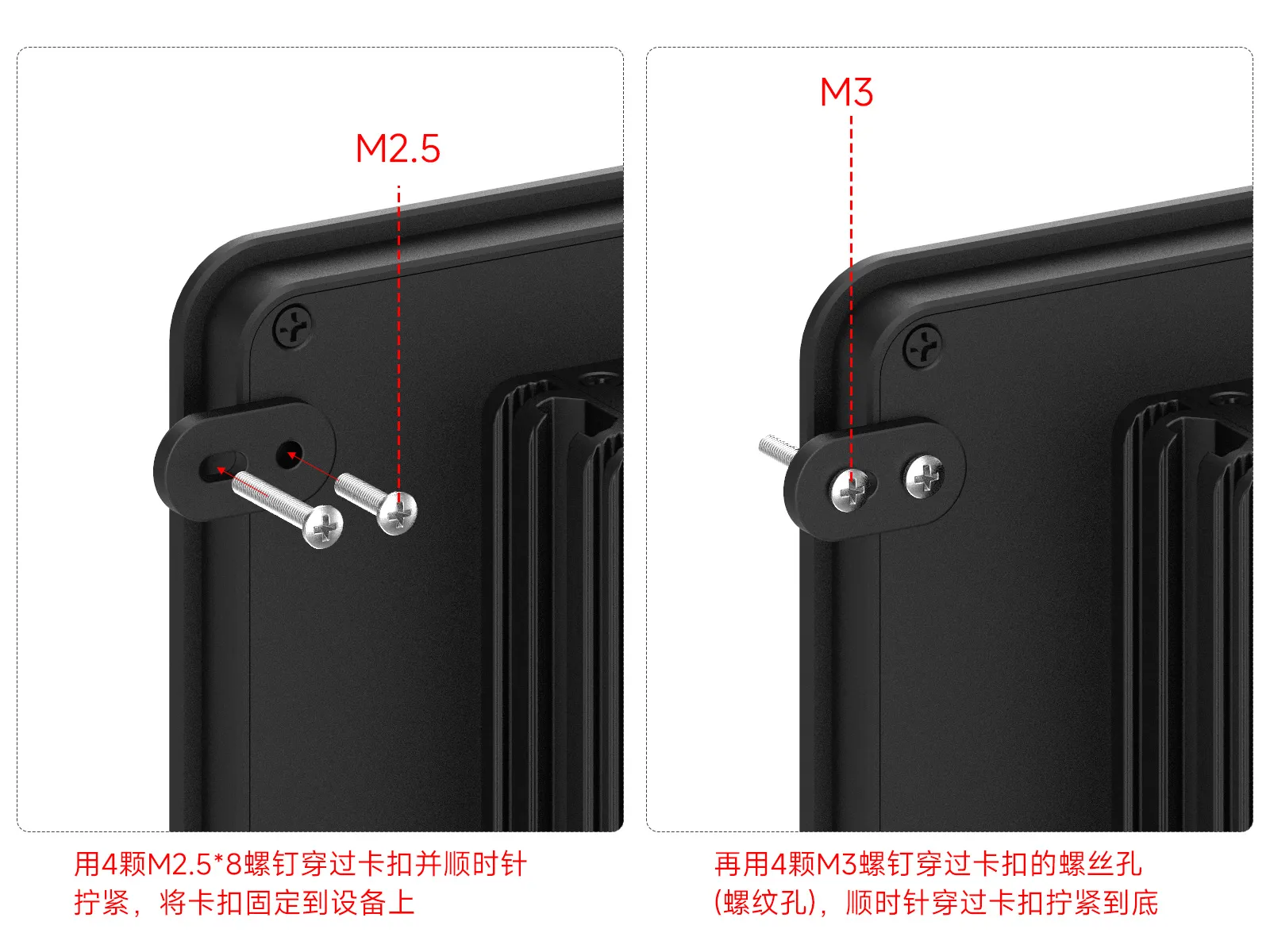
将卡扣的无螺纹孔与 HMI 上的卡扣安装孔对齐。
使用螺钉将卡扣固定到 HMI,再将螺钉穿过卡扣的螺纹孔并顺时针拧紧。示例使用 4 颗 M2.5 × 8 螺钉固定卡扣,再使用 4 颗 M3 螺钉拧紧。
软件设置
烧录官方镜像
将 microSD 卡连接到电脑,使用 Raspberry Pi Imager 选择并烧录 Raspberry Pi OS。烧录会清除卡上的原有数据。
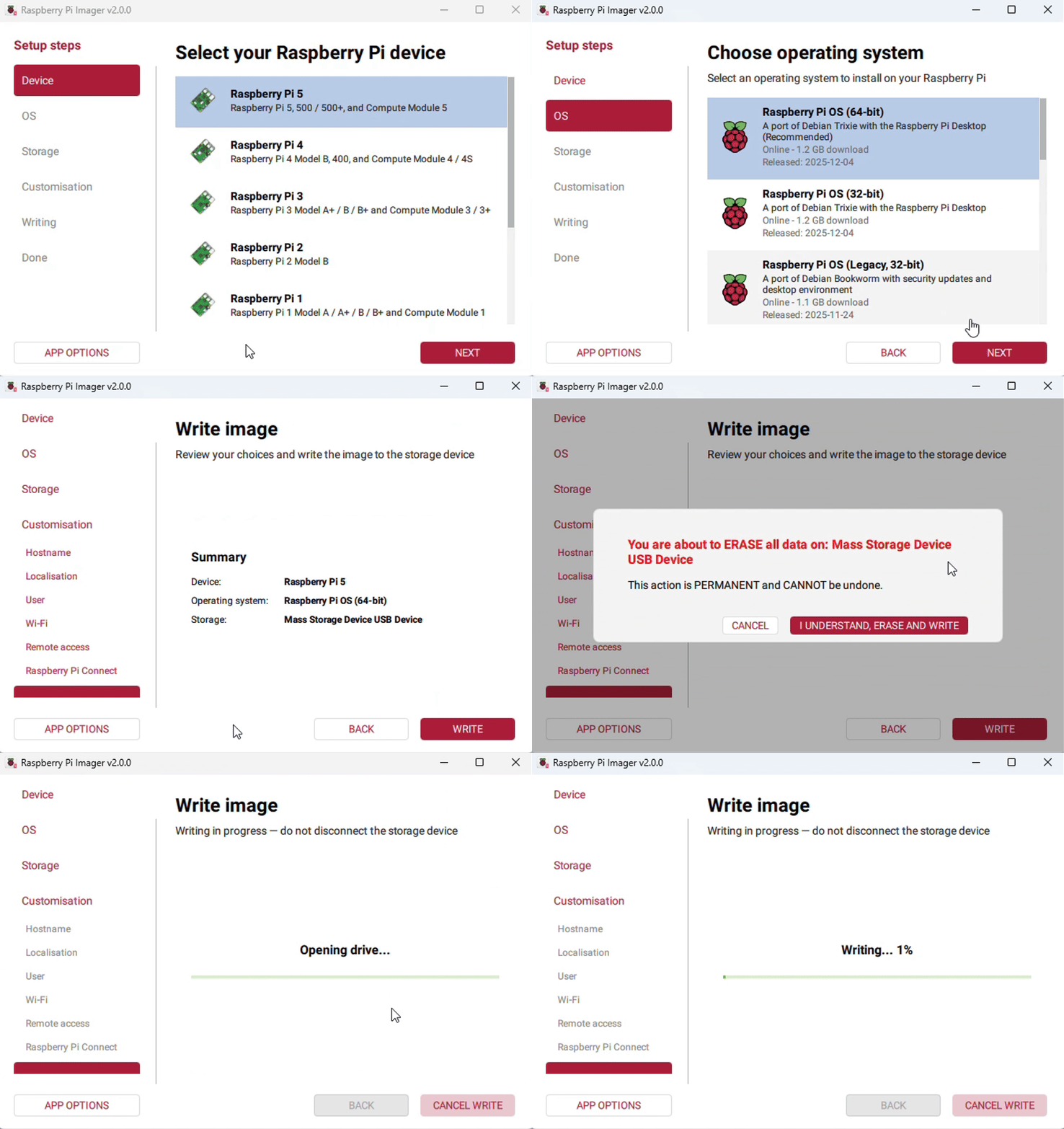
烧录完成后,按下方说明修改启动分区中的
config.txt。
配置显示屏
烧录 Raspberry Pi OS 后,编辑启动分区的 config.txt,根据屏幕尺寸和树莓派型号选择以下一组配置。已有相同功能的配置项应避免重复或冲突。
- Trixie 和 Bookworm:
/boot/firmware/config.txt - Bullseye 和 Buster:
/boot/config.txt
8 英寸
Raspberry Pi 4:
dtoverlay=vc4-kms-v3d
dtoverlay=vc4-kms-dsi-waveshare-panel-v2,8_0_inch_a
Raspberry Pi 5:
dtoverlay=vc4-kms-v3d
dtoverlay=vc4-kms-dsi-waveshare-panel-v2,8_0_inch_a,dsi0
10.1 英寸
Raspberry Pi 4:
dtoverlay=vc4-kms-dsi-waveshare-panel,10_1_inch
Raspberry Pi 5:
dtoverlay=vc4-kms-dsi-waveshare-panel,10_1_inch,dsi0
Raspberry Pi 5 配置对应屏幕连接至 DSI 0。保存配置后,安全弹出系统卡,将其插入树莓派并启动。如果是在运行中的树莓派上修改配置,保存后重启:
sudo reboot
Trixie 显示旋转
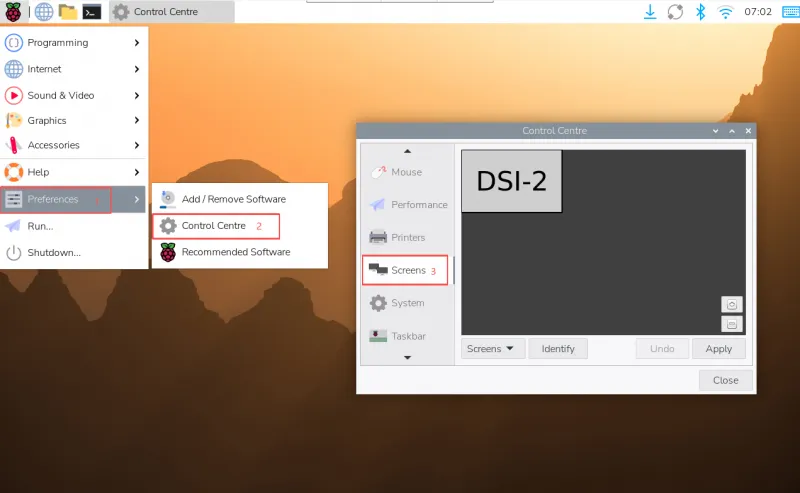
打开“Preferences” > “Control Centre”,选择“Screens”。
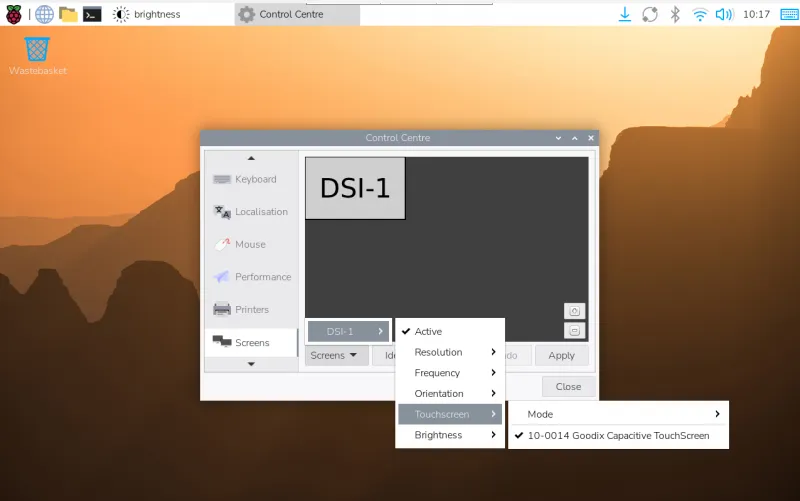
选择对应的 DSI 显示屏,在“Touchscreen”中选择对应的触摸设备。
在显示屏的“Orientation”菜单中选择方向,然后点击“Apply”。
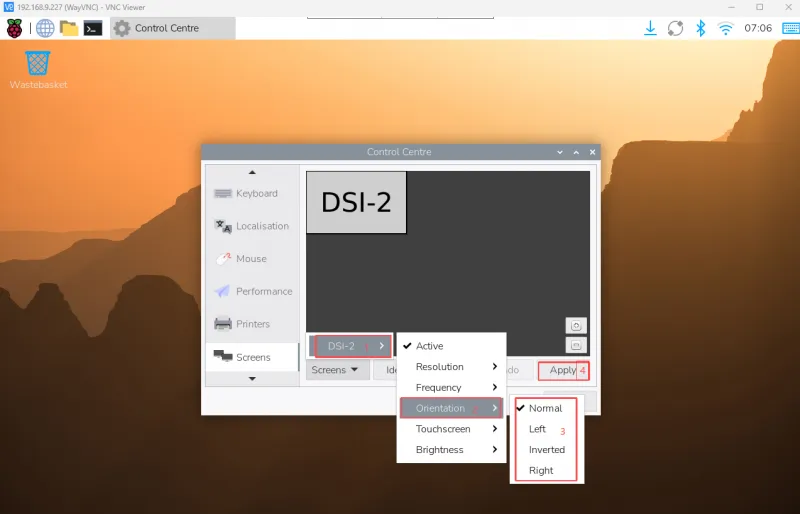
显示接口和触摸设备名称可能与示例不同,请以实际界面为准。
Lite 版本显示旋转
编辑 /boot/firmware/cmdline.txt,在原有内容的同一行中添加以下参数,并用空格与其他参数分隔。8 英寸和 10.1 英寸屏幕的分辨率均为 800 × 1280:
video=DSI-1:800x1280M@60,rotate=90
DSI-1 为示例接口名称,请按实际显示接口修改;rotate 可设置为 90、180 或 270。保存后重启树莓派。
调节屏幕亮度
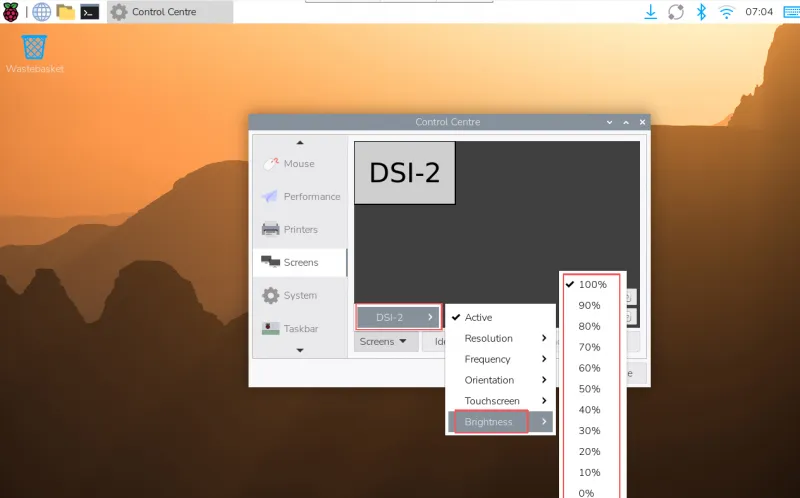
打开“Preferences” > “Control Centre” > “Screens”,选择对应的 DSI 显示屏,在“Brightness”菜单中选择亮度。
树莓派使用指南
烧录系统和配置显示屏的步骤见 软件设置。
屏幕键盘
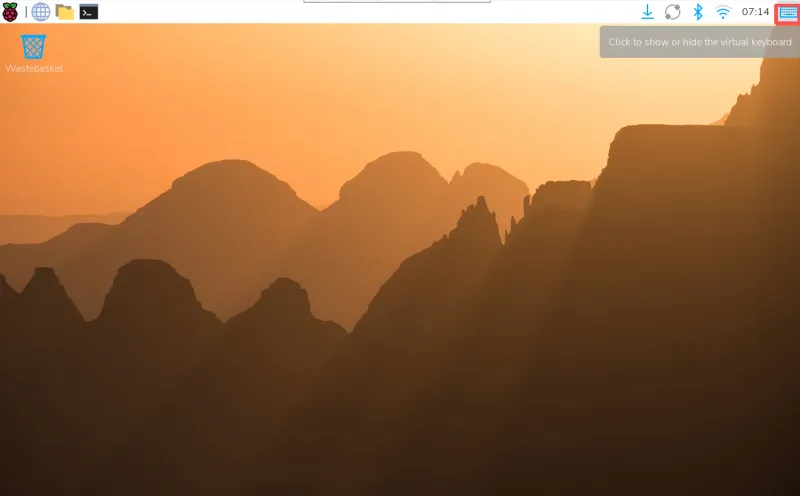
在桌面右上角点击键盘图标,可显示或隐藏屏幕键盘。
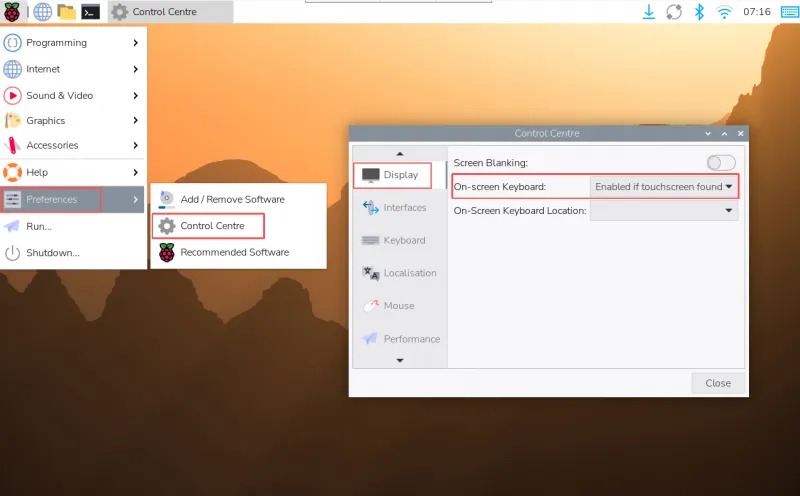
如需调整屏幕键盘设置,打开“Preferences” > “Control Centre” > “Display”,在“On-screen Keyboard”中选择所需选项。
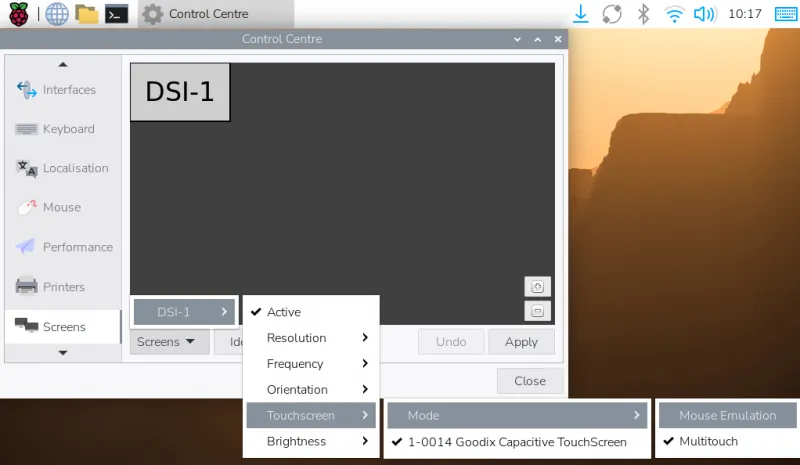
选择触摸模式
在“Control Centre”的“Screens”中选择对应显示屏,通过“Touchscreen” > “Mode”选择触摸模式。
配置 Wi-Fi
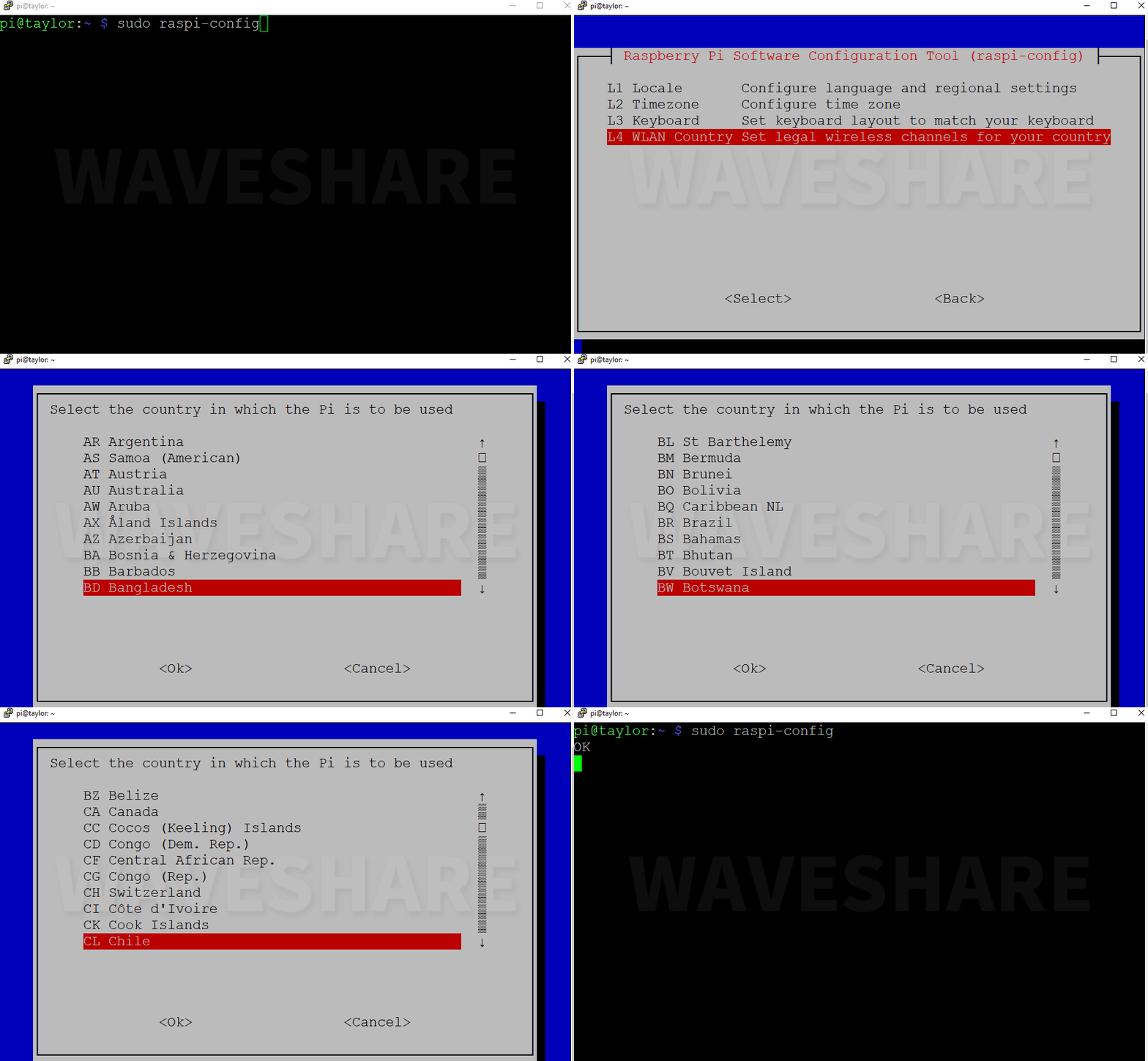
- 在支持 5GHz 频段的树莓派设备(如 Pi 3B+、Pi 4、CM4、Pi 400)上,需要先设置国家代码,才能正常使用无线网络。
1. 打开终端,输入 sudo raspi-config,选择 Localisation Options > WLAN Country(设置国家代码),按回车。
2. 从列表中选择你所在的国家(例如:中国选择 CN),确认后按 OK。(如果你不知道你的国家代码可以去wikipedia查找)
3. 返回主界面,按 Finish,系统会提示重启,选择 Yes,等待树莓派重启。
4. 完成后,你就能在树莓派上连接无线网络,输入密码完成连接。
查找设备 IP
获取树莓派的 IP 地址是进行远程登录的前提,请在配置好WIFI或者连接好网线后,参考以下步骤操作。
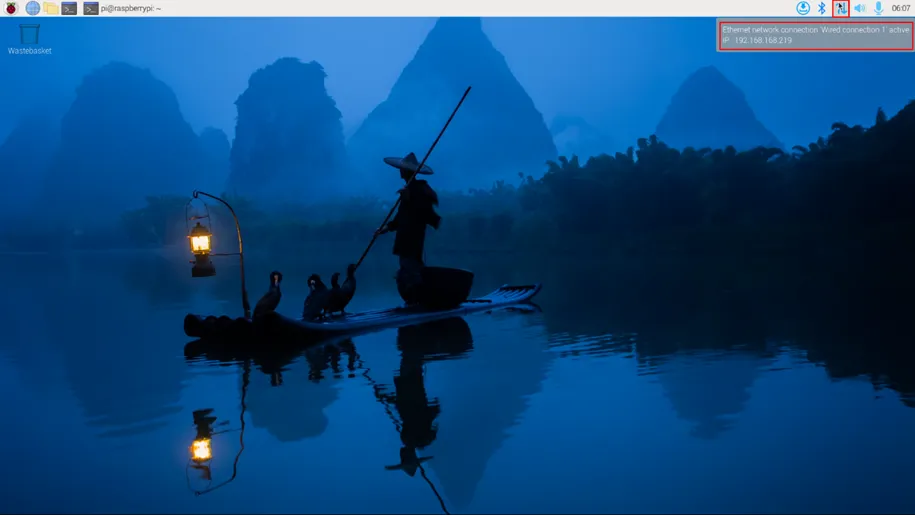
在桌面查看 IP 地址
如果使用桌面版操作系统,将鼠标悬停在右上角的网络图标上,会显示当前连接的网络名称和 IP 地址。
其他获取 IP 地址的方法
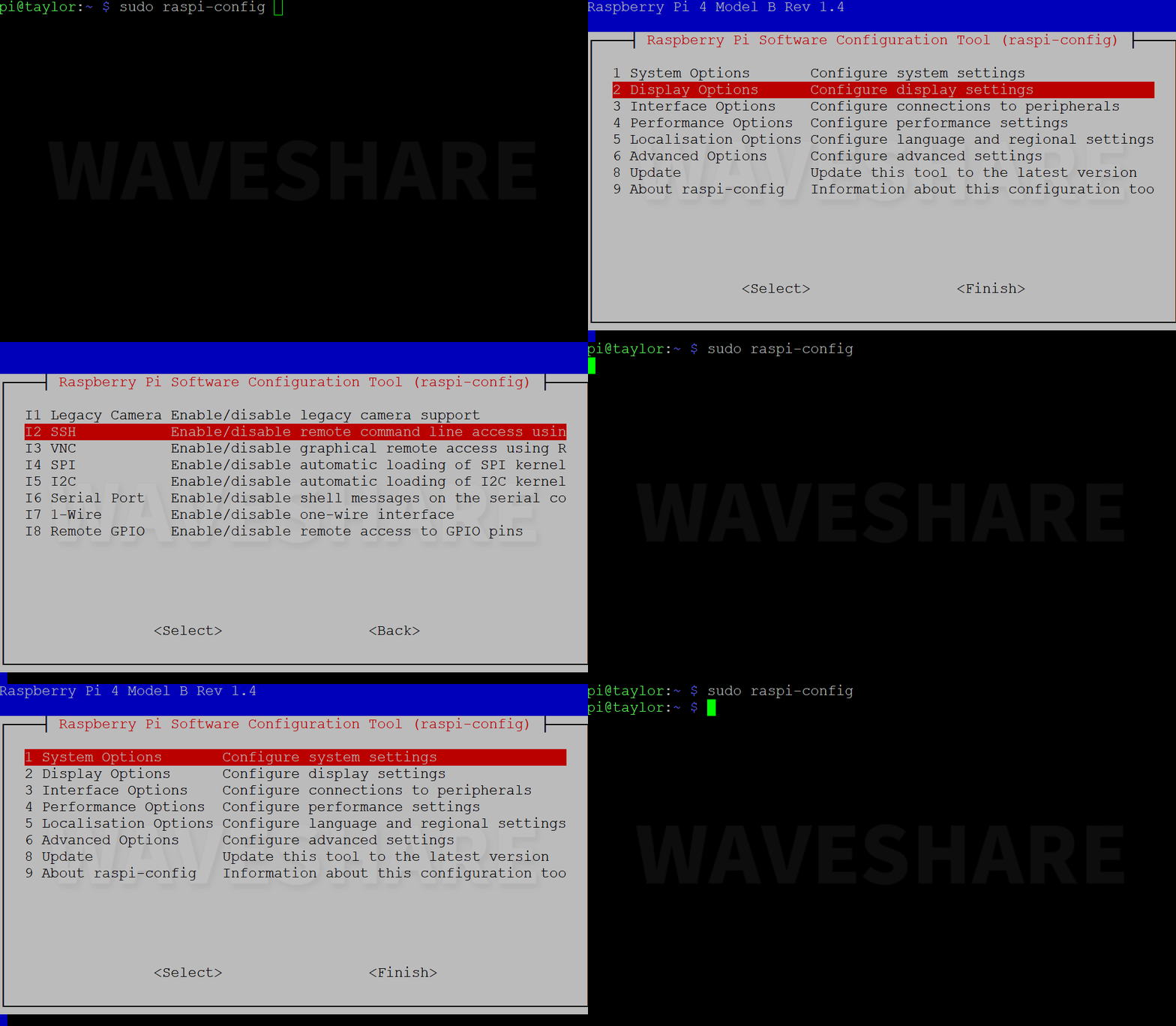
启用SSH和VNC
- 打开树莓派终端输入raspi-config进入设置界面,选择Interface Options。
- 进入Interfaces选项卡。
- 选择SSH旁边的Enable。
- 点击OK。
- 重启树莓派。
远程登陆
VNC登陆
请先确保树莓派与你的电脑出于一个路由器下或同一网段并参考上述步骤开启了VNC登陆功能。
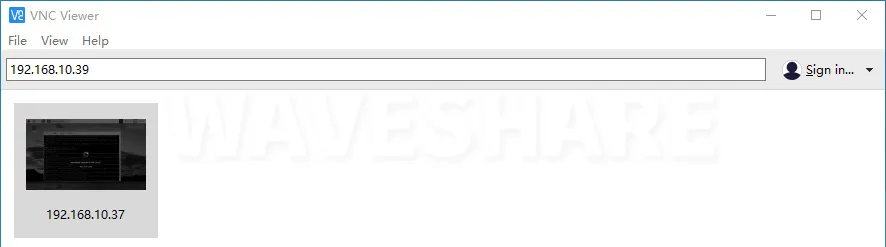
- 下载打开远程登录软件VNC-Viewer
- 打开VNC输入树莓派的IP地址:
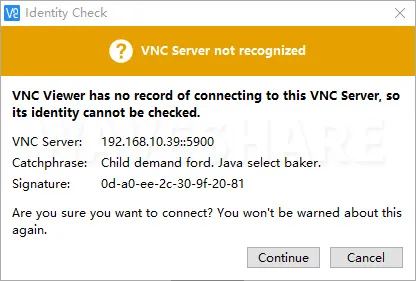
- 选择Continue:
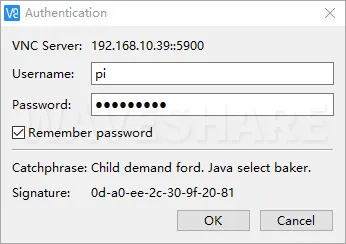
- 输入系统实际设置的用户名和密码:
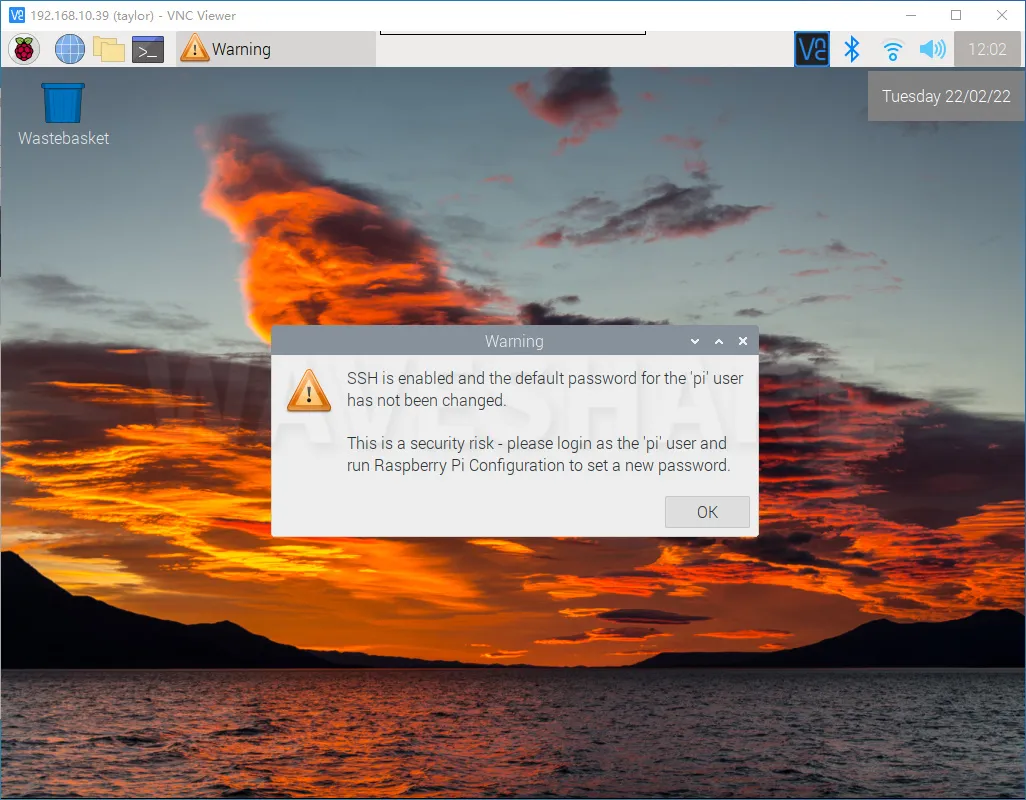
- 这里就登录成功了:
SSH登陆
使用MobaXterm软件
请先确保树莓派与你的电脑出于一个路由器下或同一网段并参考上述步骤开启了SSH登陆功能。
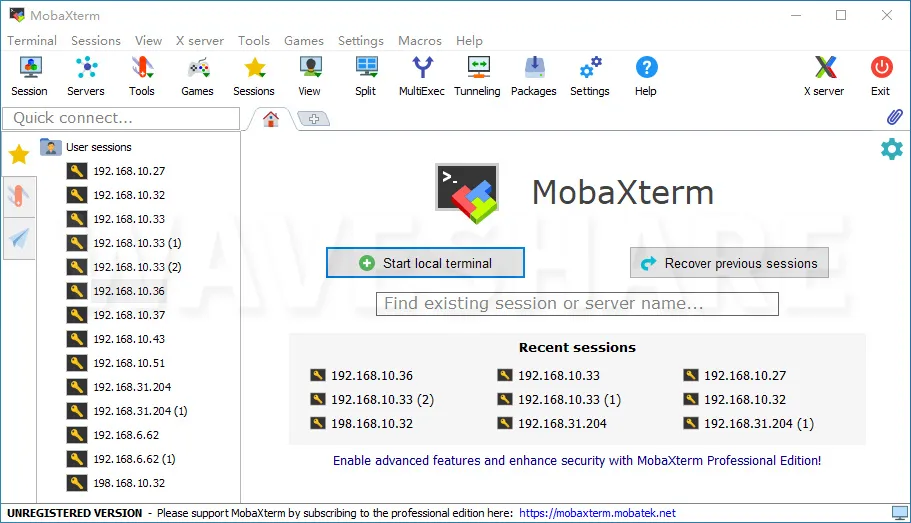
- 打开远程登录软件MobaXterm:
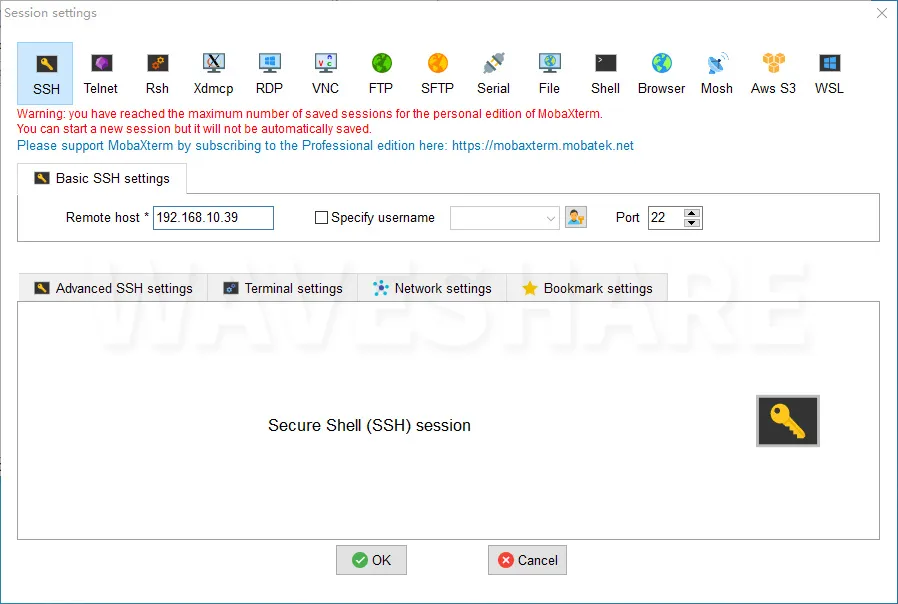
- 点击session,点击ssh,在Remote host输入树莓派的IP地址:
- 输入系统实际设置的用户名和密码:
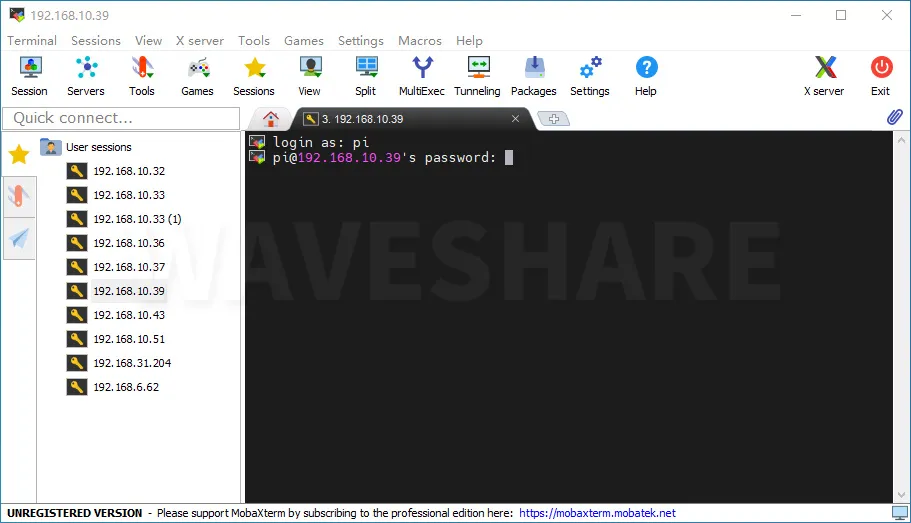
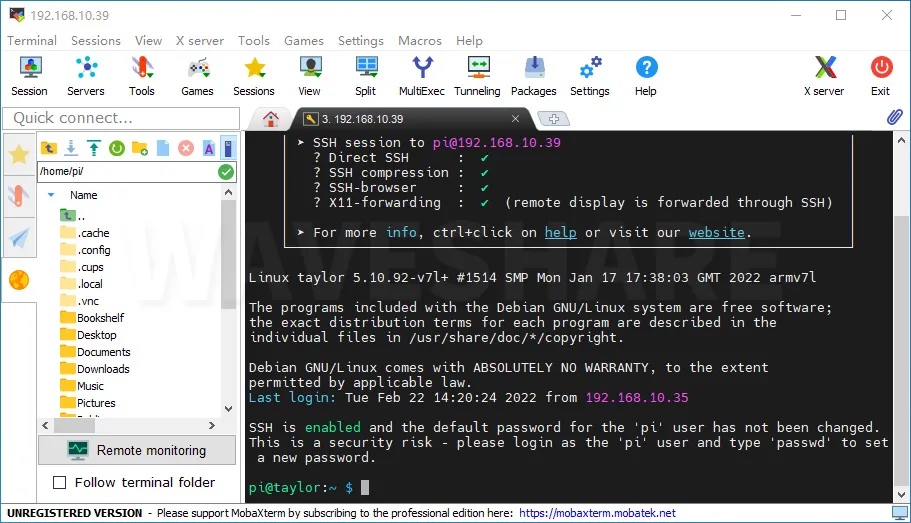
- 这里就登录成功了:
Raspberry Pi Connect 登陆
此功能需要Wayland窗口服务器。Raspberry Pi OS Bookworm及更高版本默认使用 Wayland。屏幕共享与 Raspberry Pi OS Lite 或使用 X 窗口服务器的系统 不兼容。
安装Connect
如果您的 Raspberry Pi OS 版本尚未安装 Connect,请打开终端窗口。运行以下命令来更新您的系统和软件包:
sudo apt update
sudo apt full-upgrade
在 Raspberry Pi 上运行以下命令来安装 Connect:
sudo apt install rpi-connect
启动Connect
安装后,使用rpi-connect命令行界面为当前用户启动 Connect:
rpi-connect on
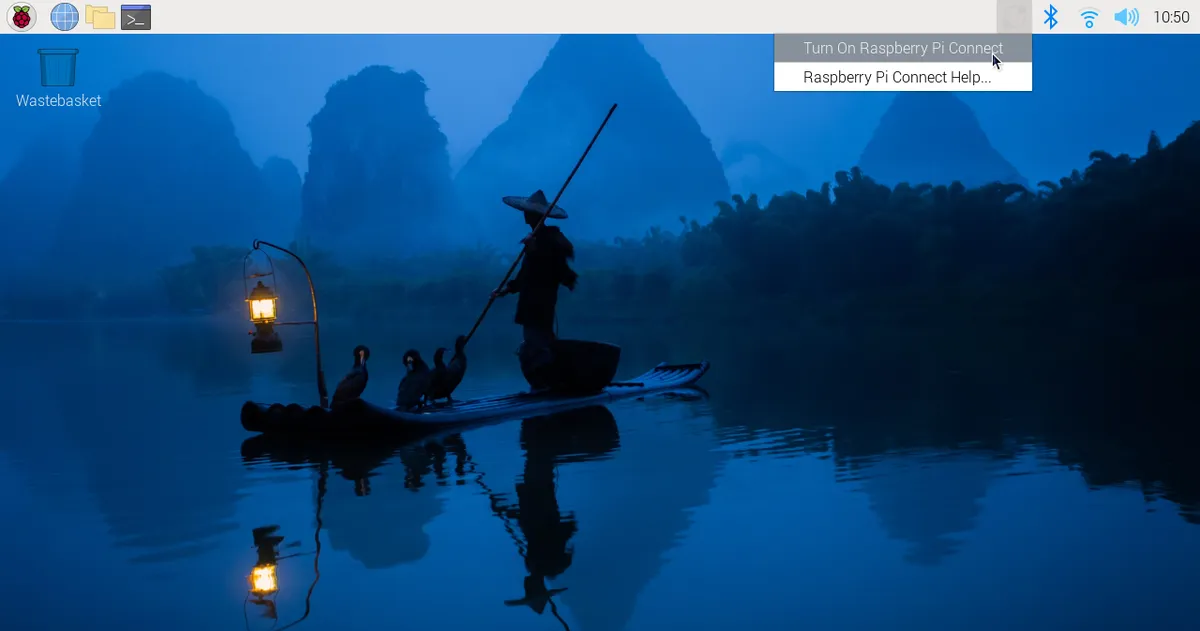
或者,单击菜单栏中的“连接”图标以打开下拉菜单并选择“打开 Raspberry Pi 连接”:
要停止 Connect,请运行以下命令:
rpi-connect off
将 Raspberry Pi 设备与 Connect 帐户关联
现在您已经在 Raspberry Pi 设备上安装并启动了 Connect,您必须将您的设备与 Connect 帐户关联。
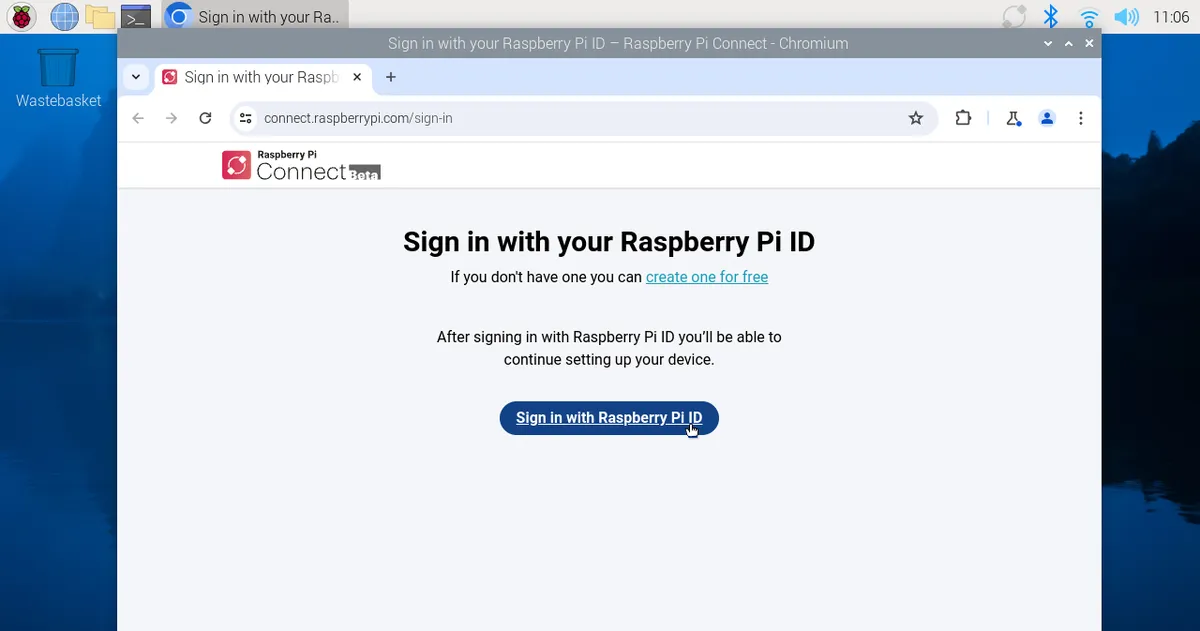
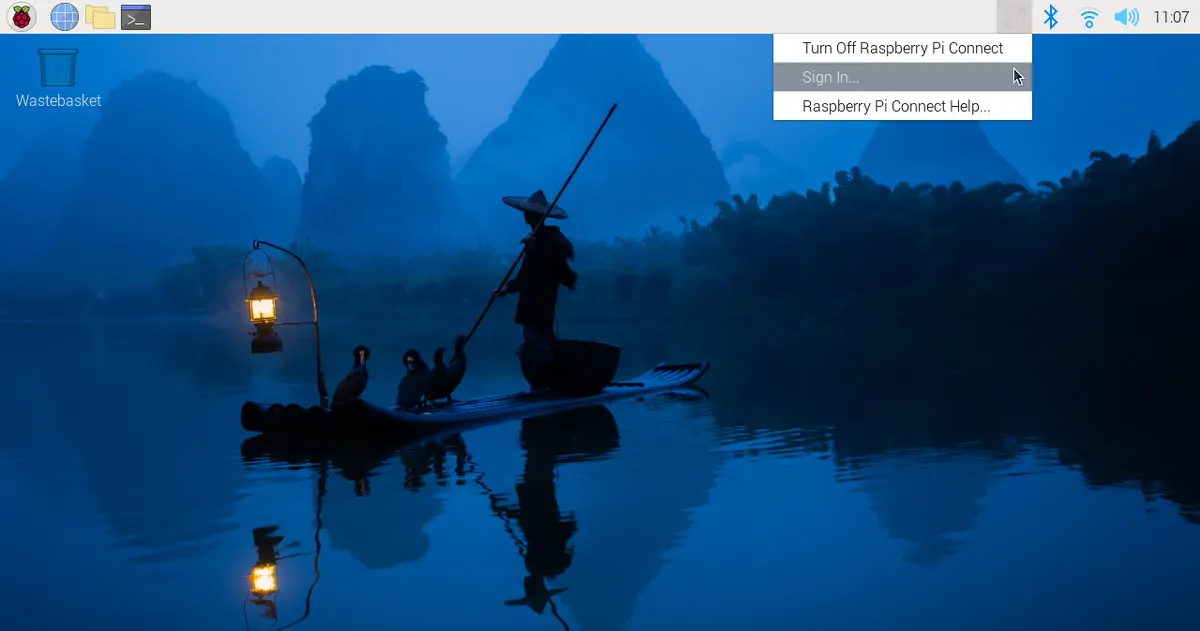
如果您在菜单栏中使用 Connect 插件,首次单击“打开 Raspberry Pi Connect”以打开浏览器,提示您使用 Raspberry Pi ID 登录:
或者,从下拉菜单中选择“登录…” :
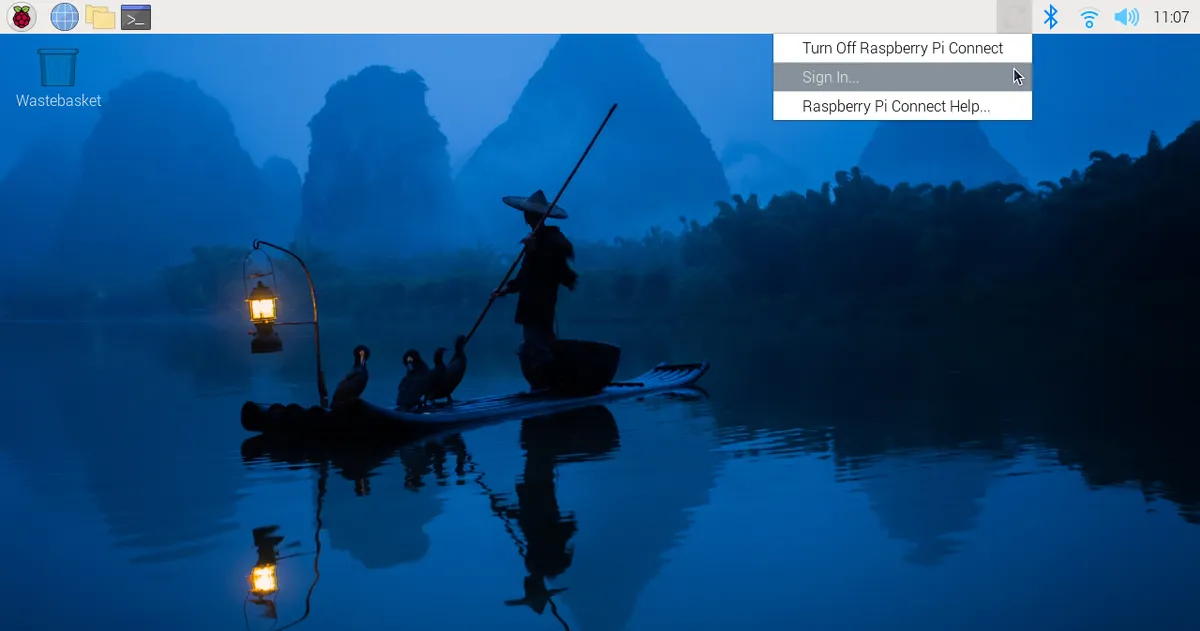
如果您还没有 Raspberry Pi ID,请单击免费创建一个。
完成 Raspberry Pi 的连接
验证后,为您的设备指定一个名称。选择一个唯一标识设备的名称。单击“创建设备并登录”按钮继续。
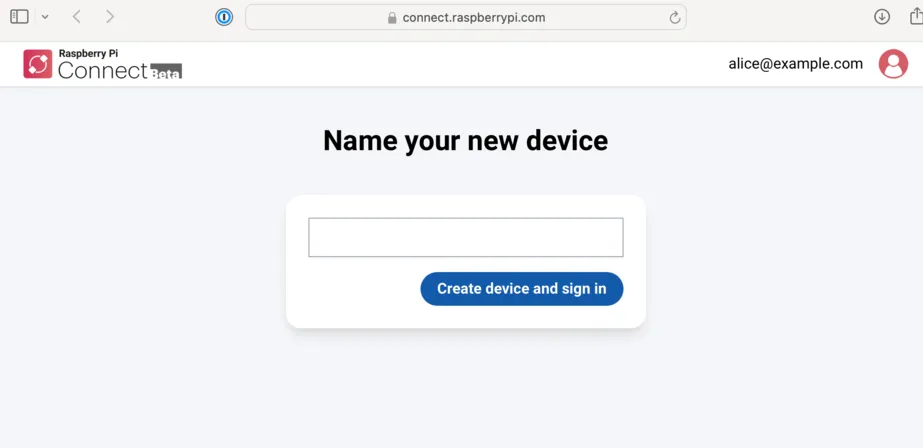
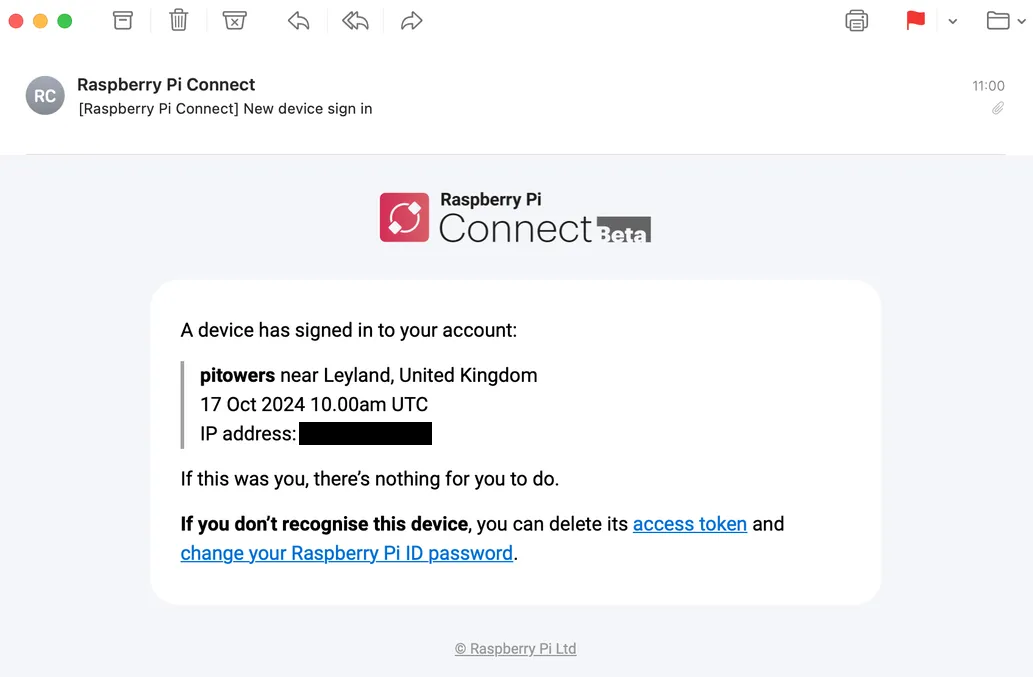
您现在可以远程连接到您的设备。菜单栏中的 Connect 图标将变为蓝色,表示您的设备现已登录 Connect 服务。您应该会收到一封电子邮件通知,表明有新设备已链接到您的 Connect 帐户。
访问你的 Raspberry Pi 设备
现在您的设备已显示在 Connect 界面上,您只需使用浏览器即可从任何地方访问您的设备。Connect 提供了多种方式与您的设备进行远程交互。
- 在任何计算机上访问connect.raspberrypi.com。
- Connect 将您重定向到 Raspberry Pi ID 服务进行登录。登录后,Connect 会显示已链接设备的列表。可用于屏幕共享的设备会在设备名称下方显示灰色的屏幕共享徽章。
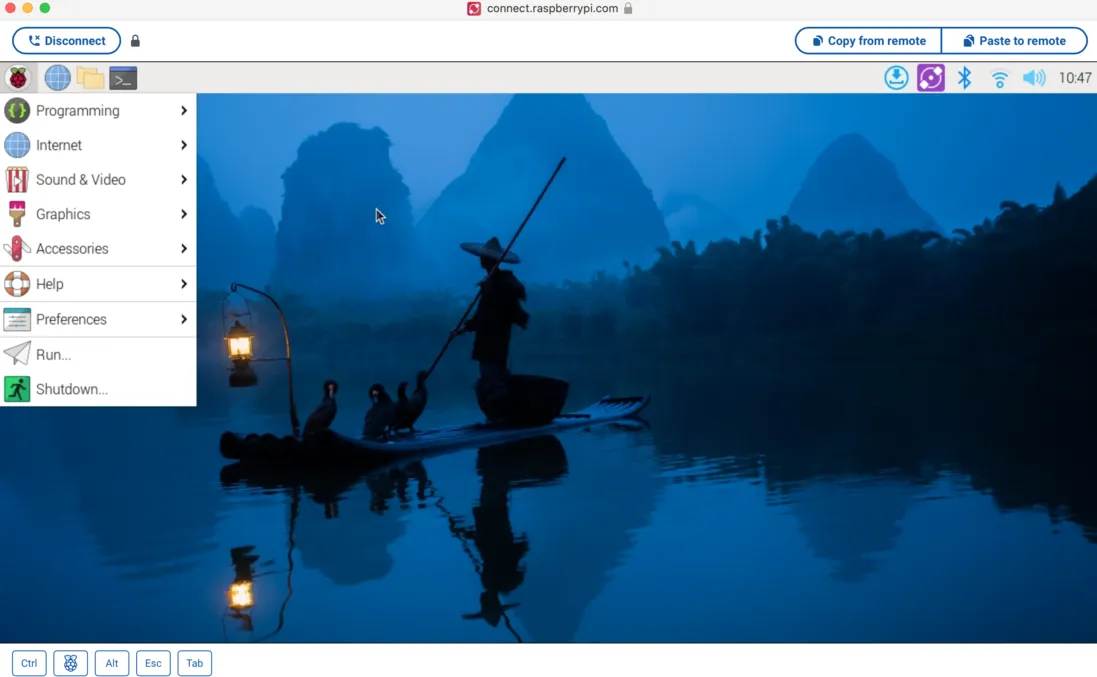
- 单击您想要访问的设备右侧的“通过连接”按钮。从菜单中选择“屏幕共享”选项。这将打开一个显示设备桌面的浏览器窗口。
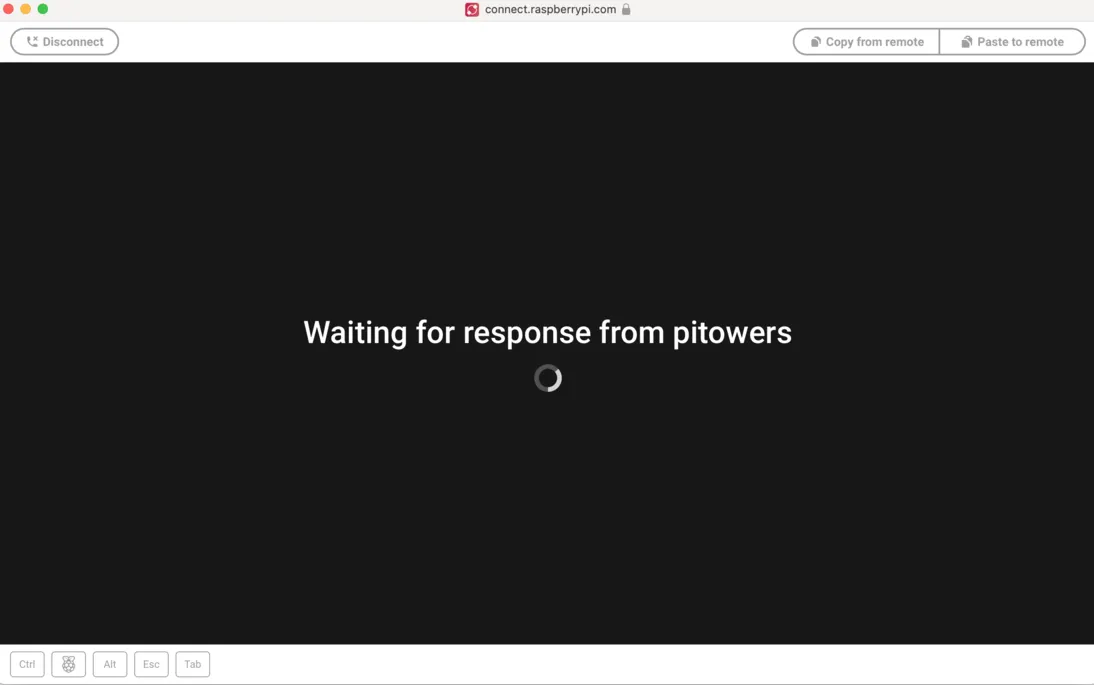
- 现在,您可以像在本地一样使用您的设备。如需有关连接的更多信息,请将鼠标悬停在“断开连接”按钮右侧的挂锁图标上。
相关资料
1. 硬件资料
- RPI-HMI-8A-ACCE 2D 尺寸图
- RPI-HMI-101A-ACCE 2D 尺寸图
2. 软件工具
- PuTTY 远程连接工具
- Panasonic SDFormatter SD 卡格式化工具
- Win32 Disk Imager 镜像烧录工具
- Nmap 网络扫描工具
- MobaXterm 远程连接工具
- VNC Viewer 远程桌面工具
- TigerVNC 远程桌面工具
- Advanced IP Scanner 网络扫描工具
- Raspberry Pi Imager 镜像烧录工具
3. 其他资料
技术支持
周一-周五(9:30-6:30)周六(9:30-5:30)
手机:13434470212
邮箱:services04@spotpear.cn
QQ:202004841