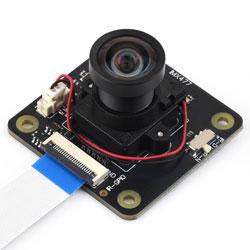


IMX477 IR-CUT Camera (B) 使用教程
产品参数
| 类别 | 参数 |
|---|---|
| 传感器 | Sony IMX477 |
| 像素 | 12.3MP (4056 × 3040) |
| CMOS 尺寸 | 7.9mm |
| 单像素尺寸 | 1.55µm (H) × 1.55µm (V) |
| 快门方式 | 卷帘快门 |
| 光圈 | F2.8 |
| 畸变 | < -1.5% |
| 焦距 | 2.7mm |
| 视场角 (FoV) | 113°(D) |
| 红外截止滤光片 | IR-CUT |
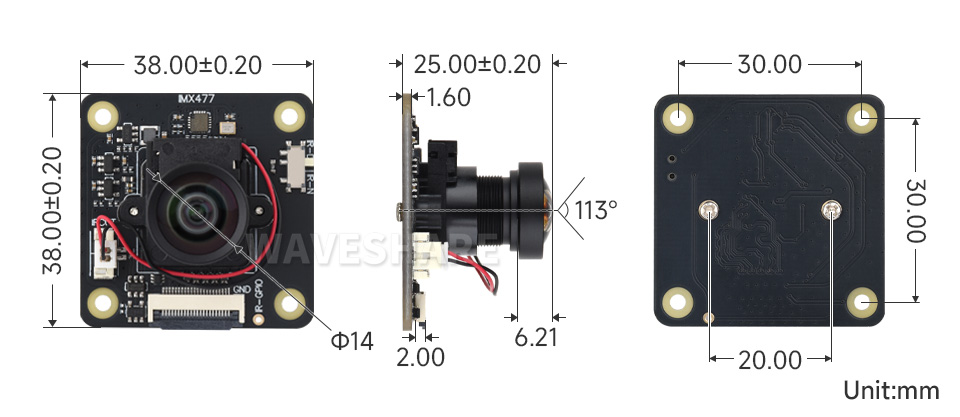
产品尺寸
Raspberry Pi 使用说明
硬件连接
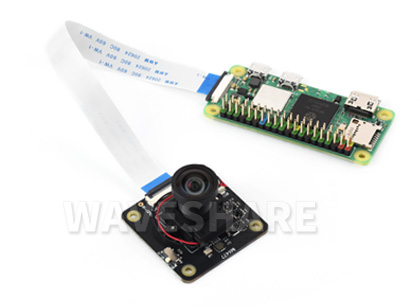
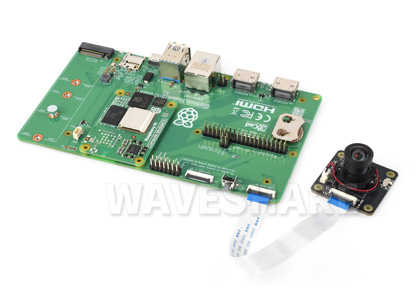
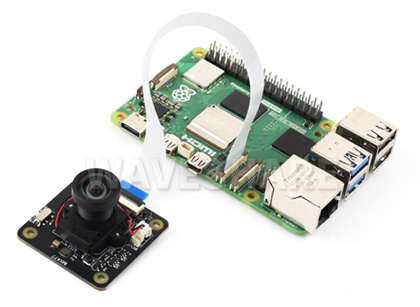
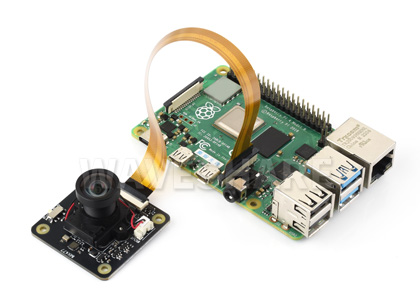
以上图片仅供展示,本产品不含以上主板和套件。
软件环境配置测试
更新系统
为了确保摄像头可以正常使用,请使用最新版本树莓派系统,并用以下指令更新。
sudo apt-get update -y
sudo apt-get upgrade -y
如果只调用一个摄像头,请将摄像头接入到 CAM1 口。
配置 config.txt 文件
使用
nano工具打开并编辑/boot/firmware/config.txt文件。sudo nano /boot/firmware/config.txt找到
camera-auto-detect=1语句,修改为camera_auto_detect=0。在文件尾部,加入语句
dtoverlay=imx477,如果有多个摄像头接入,可以添加 cam0 或者 cam1 参数来指定,比如:dtoverlay=imx477,cam0dtoverlay=imx477,cam1配置完成后,保存文件并重启系统
sudo reboot。
测试摄像头
- 配置完成后,重启系统并用
sudo rpicam-hello --list-cameras指令查看摄像头是否被识别。 - 接入屏幕后,可以用
sudo rpicam-hello -t 0指令预览摄像头。
更多 rpicam 指令相关,可以查看 树莓派 rpicam 工具说明
Jetson 使用说明
硬件连接
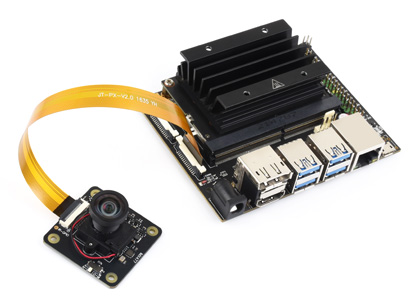
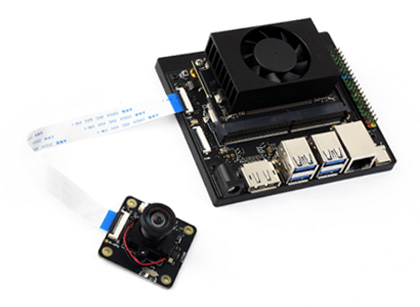
- 以上图片仅供展示,本产品不含以上主板和套件。
- 需要使用官方套件或者兼容官方套件的底板配套使用
- 将摄像头排线连接到 Jetson 主板的 CSI 接口,注意金属触点朝向。
软件配置
JetPack 4.6 及以上版本(推荐)
Jetson 主板使用 jetson-io 工具配置摄像头驱动,IMX477 传感器已原生支持。
打开终端,运行 jetson-io 工具:
sudo /opt/nvidia/jetson-io/jetson-io.py选择
Configure Jetson CSI Connector。选择
Configure for compatible hardware。根据摄像头接入数量选择对应配置:
Camera IMX477 Dual— 两个摄像头接口均设置为 IMX477Camera IMX477-A and IMX219-B— 一个接口为 IMX477,另一个为 IMX219
保存配置并重启系统。
JetPack 4.6 以下版本
JetPack 4.6 以下版本需要额外安装 IMX477 驱动,安装驱动后可能对原 IMX219 摄像头的使用产生影响,建议安装前先备份系统。
可参考 RidgeRun 的 IMX477 驱动教程:
https://github.com/RidgeRun/NVIDIA-Jetson-IMX477-RPIV3
测试摄像头
检查摄像头是否识别
sudo dmesg | grep imx477
如果摄像头识别成功,会看到类似 imx477 传感器的相关信息。
使用 gstreamer 预览
连接 HDMI 或 DP 显示器后,执行以下指令预览摄像头画面:
DISPLAY=:0.0 gst-launch-1.0 nvarguscamerasrc ! 'video/x-raw(memory:NVMM), width=1920, height=1080, format=(string)NV12, framerate=(fraction)20/1' ! nvoverlaysink -e
双摄像头测试
如果需要测试双摄像头,可以添加 sensor-id 参数来选择摄像头:
# 测试 video0
DISPLAY=:0.0 gst-launch-1.0 nvarguscamerasrc sensor-id=0 ! 'video/x-raw(memory:NVMM), width=1920, height=1080, format=(string)NV12, framerate=(fraction)20/1' ! nvoverlaysink -e

# 测试 video1
DISPLAY=:0.0 gst-launch-1.0 nvarguscamerasrc sensor-id=1 ! 'video/x-raw(memory:NVMM), width=1920, height=1080, format=(string)NV12, framerate=(fraction)20/1' ! nvoverlaysink -e
- NV12 中的 12 是数字而不是字母。
- 测试画面输出到 HDMI 或 DP 显示器,请确保显示器已正常连接。
- Jetson 系列主板使用 IMX477 摄像头需要配置对应驱动,具体请参考 Jetson 官方文档。
RDK 主板使用说明
RDK X 系列主板(RDK X3 / RDK X5)提供了 MIPI 摄像头示例程序,可快速测试摄像头数据通路。
请尽量使用最新版本系统测试
硬件连接
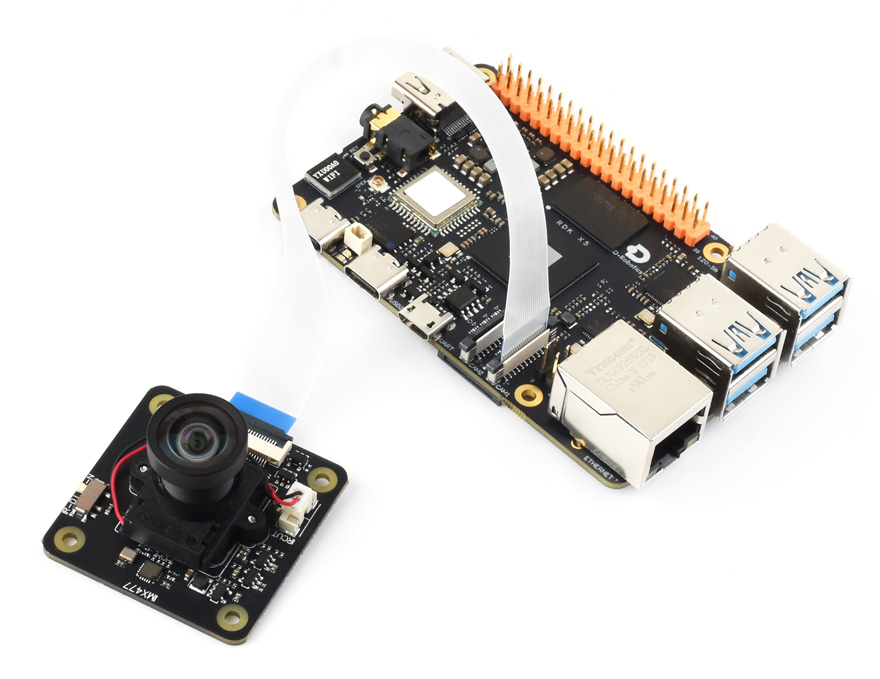
- 将摄像头排线连接到 RDK 主板的 MIPI CSI 接口,注意金属触点朝向。具体接口位置请参考对应主板硬件说明。
- 通过 HDMI 线缆连接开发板和显示器,用于显示摄像头画面。
以上图片仅供展示,本产品不含以上主板和套件。
运行官方示例程序
RDK 系统预装了 MIPI 摄像头测试示例 mipi_camera.py,位于 /app/pydev_demo/03_mipi_camera_sample/ 目录下。
(可选)如果使用的是 Desktop 版本系统,可以先执行以下命令关闭桌面服务释放显示资源:
sudo systemctl stop lightdm通过 SSH 登录开发板,进入示例目录并运行:
cd /app/pydev_demo/03_mipi_camera_sample/sudo python3 ./mipi_camera.py程序执行后,显示器会实时显示摄像头画面及目标检测结果。
注意事项
- 更多 RDK X 系列 MIPI 摄像头使用说明,请参考官方文档:
RDK X5 MIPI 摄像头使用