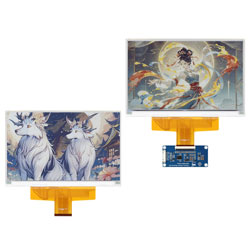



7.5inch e-Paper (E) 使用教程
产品特性
- 无需背光,断电可长时间保持最后一屏的显示内容
- 基本只在刷新时耗电
- 提供配套资料手册:驱动板原理图、Raspberry Pi / Jetson Nano / Arduino / STM32 / ESP32 等示例程序
- 以下仅适用于模块版
- 预留 SPI 通信接口,可接入 Raspberry Pi / Jetson Nano / Arduino / STM32 / ESP32 等主控板
- 板载电平转换芯片,可兼容 3.3 V 和 5 V 电平接口
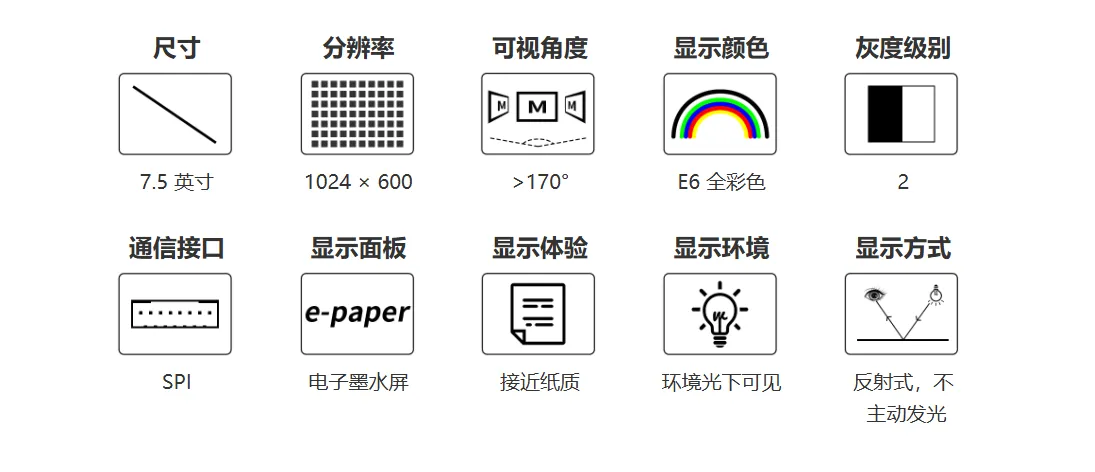
各项参数
| 参数名称 | 参数 |
|---|---|
| 工作电压 | 裸屏版:3.3 V; 模块版:3.3 V / 5 V |
| 通信接口 | 3-wire SPI、4-wire SPI |
| 外形尺寸 | 裸屏大小:170.20 × 111.20 × 0.86 mm; 模块大小:65.00 × 30.50 mm |
| 显示尺寸 | 163.84 × 97.20 mm |
| 点距 | 0.160 × 0.162 mm |
| 分辨率 | 1024 × 600 pixels |
| 显示颜色 | E6 全彩色(E Ink Spectra 6) |
| 灰度等级 | 2 |
| 全局刷新 | 23 s |
| 刷新功耗 | <0.2 W |
| 休眠电流 | <1 μA |
| 可视角度 | >170° |
| 工作温度 | 0 ~ 40 ℃ |
| 存储温度 | -25 ~ 60 ℃ |
- 刷新时间:刷新时间为实验测试数据,实际刷新时间会有误差,以实际效果为准。全局刷新过程中会有闪烁效果,这个是正常现象。
- 刷新功耗:功耗数据为实验测试数据,实际功耗由于驱动板的存在和实际使用情况不同,会有一定误差,以实际效果为准。
- 在低温环境下进行刷新可能出现显示偏色,需要在 25℃的环境中静止 6 小时后,再进行刷新。
通信方式
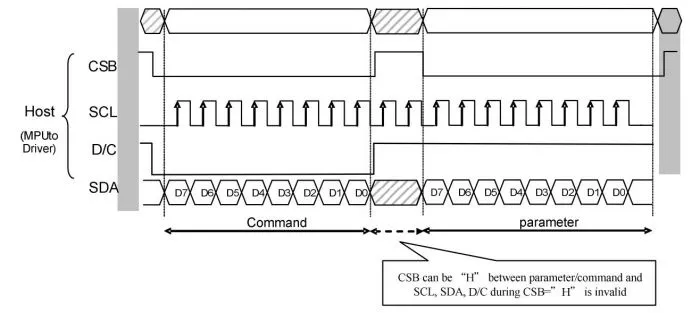
- CS_M:屏幕 M 区片选信号,低电平有效。
- CS_S:屏幕 S 区片选信号,低电平有效。
- SCLK:串行时钟信号。
- D/C(DC):数据/命令控制信号,低电平时写入命令(Command);高电平时写入数据(Data/parameter)。
- SDA(DIN):串行数据信号。
- 时序:CPHA=0,CPOL=0,即 SPI 模式 0。
- 【备注】具体关于 SPI 通信的相关信息,可以自行网上搜索资料了解。
工作原理
本产品采用 E Ink Spectra 6(E6)全彩电子纸技术,通过电场驱动带电粒子移动来显示图像。屏幕反射环境光,无需背光,断电后可保持最后一屏的内容。
编程原理
对于黑白图片,我们可以规定,如果是黑色我们定义成 0,如果是白色就定义成 1,那么有了表示颜色的方式:
- 白色:□:对应 1
- 黑色:■:对应 0
一个点在图形上一般称之为像素点(pixel), 而颜色不是 1 就是 0,也就是 1 个位就可以标识颜色:1Pixel = 1bit,那么一个字节里面就包含了 8 个像素点。
以 16 个像素点为例,我们假设前 8 个像素点为黑,后 8 个像素点为白色,那么可以这么认为,像素点 1-16,对应这 0 位到 15 位,0 表示黑色,1 表示白色:

以下位图示例按高位在前、低位在后的顺序排列,每个字节包含 8 位:

这样只需要 2 个字节即可表示 16 个像素点了。
现在假设我们有六种颜色,所以最少需要三位数据才能表示所有颜色,但为了方便运算我们在它前面加一个 0,即用四位数据表示一个像素点的颜色,这样一个字节(1 Byte)可以表示两个像素点。以下配图说明参考示例中的数据排列方式,实际传输格式需以本型号驱动程序为准。
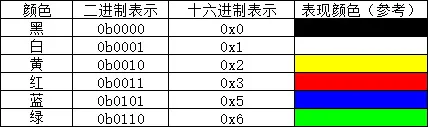
以四个像素点为例,我们假设这四个点的颜色依次为黄、蓝、红、绿,结合上表,那么人的逻辑是这样的,依次存储:

以下位图示例按高位在前、低位在后的顺序,将两个像素的数据组合成一个字节:

注意事项
- 注意屏幕不能长时间上电,在屏幕不刷新的时候,要将屏幕设置成睡眠模式,或者进行断电处理。否则屏幕长时间保持高电压状态,会损坏膜片,无法修复。
- 使用墨水屏的时候,建议刷新时间间隔至少是 180 s, 并且至少每 24 小时做一次刷新,如果长期不使用墨水屏的话,要将墨水屏刷白存放。(具体储存环境需求参考数据手册)
- 屏幕的 FPC 排线比较脆弱,请注意:不要沿屏幕垂直方向弯曲排线,避免排线被撕裂;不要反复过度弯曲排线,避免排线断裂;不要往屏幕正面方向弯曲排线,避免排线与面板的连接断开。调试研发时建议固定排线后使用。
- 墨水屏屏幕较为脆弱,注意尽量避免跌落、碰撞、用力按压。
- 屏幕进入睡眠模式之后,会忽略发送的图片数据,只有重新初始化才能正常刷新。
- 如果发现制作的图片数据在屏幕上显示错误,建议检查图片大小设置是否正确,调换宽度和高度设置重试。
- 墨水屏的工作电压要求是 3.3 V,裸屏接入 5 V 系统时,建议进行电平转换处理。
建议先使用本型号示例程序和对应开发板进行测试。
图片处理
- 多色墨水屏的图片制作与转换
图片制作
准备
- 所需软件:Adobe Photoshop CC、画图
介绍
- Floyd-Steinberg 抖动算法通过相邻像素的颜色分布模拟图像层次,可用于将普通图片转换为有限颜色的墨水屏图片。
- 以下将介绍如何将普通图片转为 Floyd-Steinberg 散点图。
- 如果你对实际的算法有兴趣,可以了解我们在 ESP32 和 ESP8266 的算法移植。
操作步骤
准备工作:将 颜色表 下载到 PC 机,解压得到如下图文件,我们要用到的是
N-color.act或者4-color.act、6-color.act。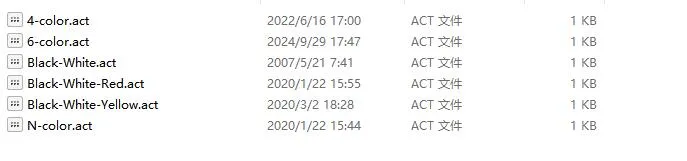
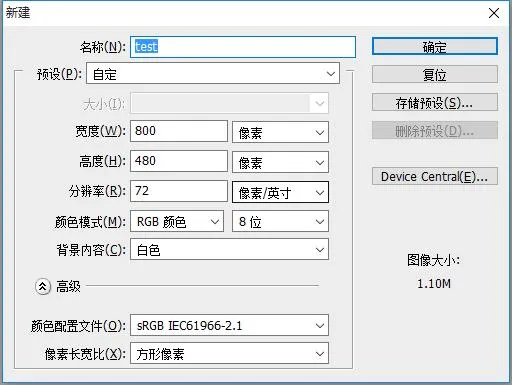
新建 Photoshop 工程,按电子墨水屏的实际分辨率设置宽度和高度,颜色模式使用 RGB 颜色。本产品分辨率为 1024 × 600,将宽度设为 1024 像素,高度设为 600 像素。
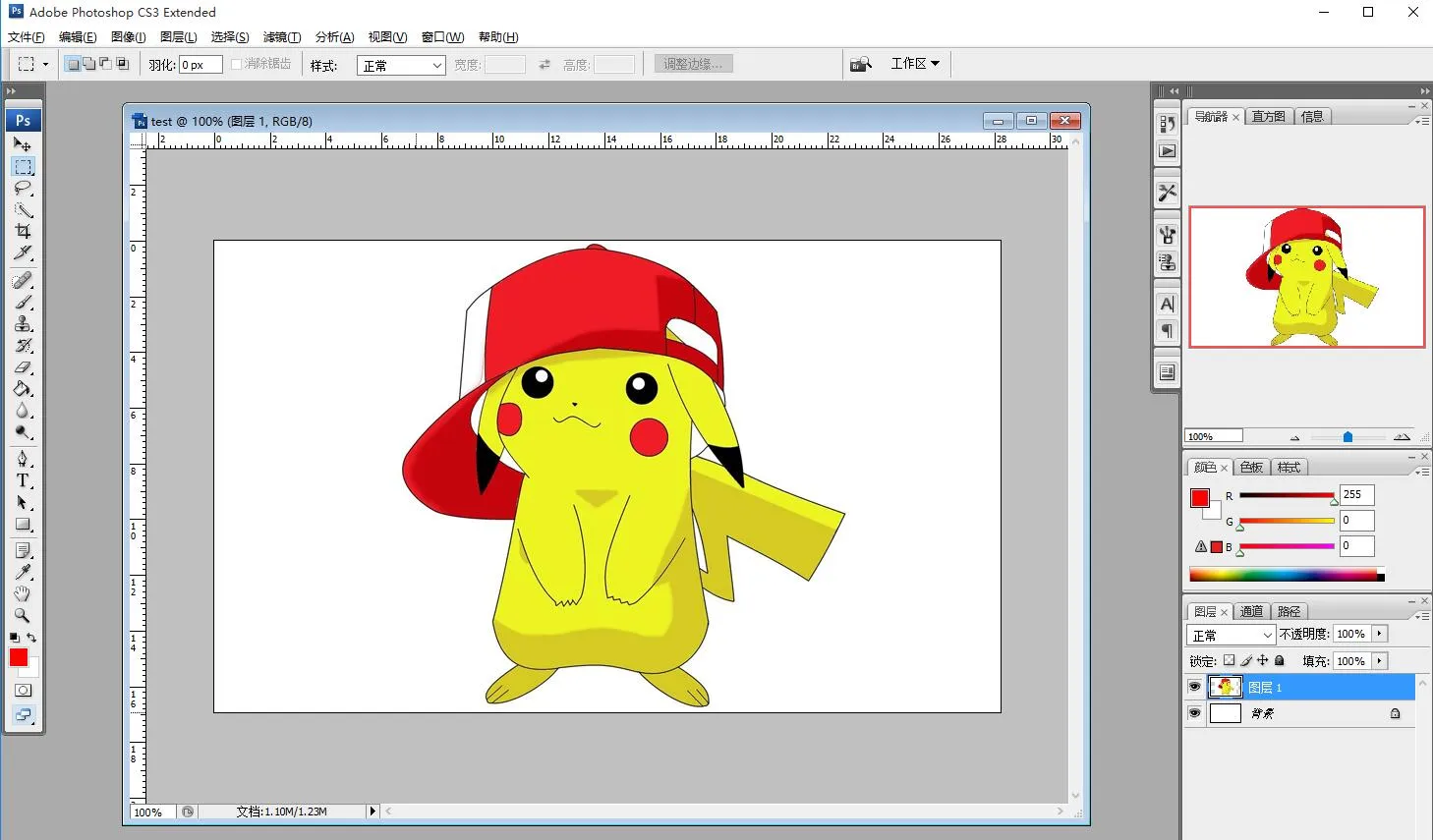
准备好相应的素材,复制到工程中,调整好大小、对比度之类的参数(和一般 Photoshop 的处理图片的步骤类似)。
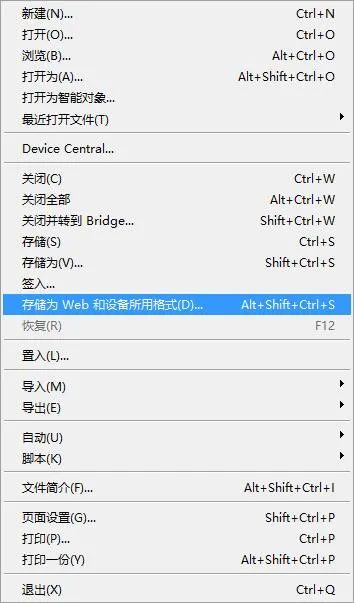
选择“文件” > “存储为 Web 和设备所用格式”。
如下图选择载入颜色表。载入准备工作中所提供的颜色表。
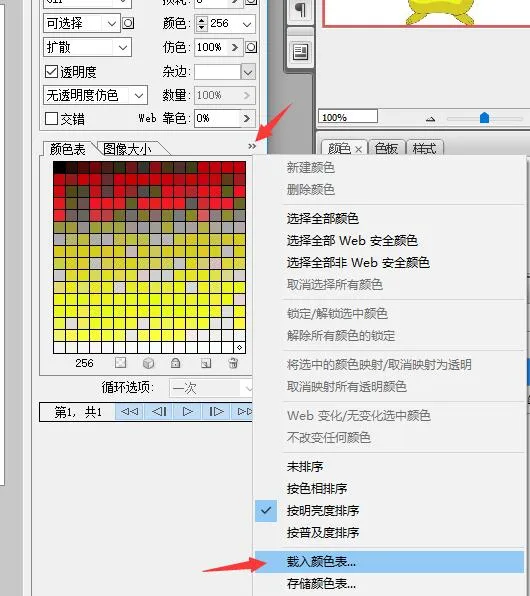
对于七色的图片,载入 N-color.act,之后点击存储,保存为 gif 文件即可。然后转换成 BMP 格式即可。
对于四色的图片,载入 4-color.act,之后点击存储,保存为 gif 文件即可。然后转换成 BMP 格式即可。
对于本产品的六色图片,载入
6-color.act,之后点击存储,保存为 gif 文件即可。然后转换成 BMP 格式即可。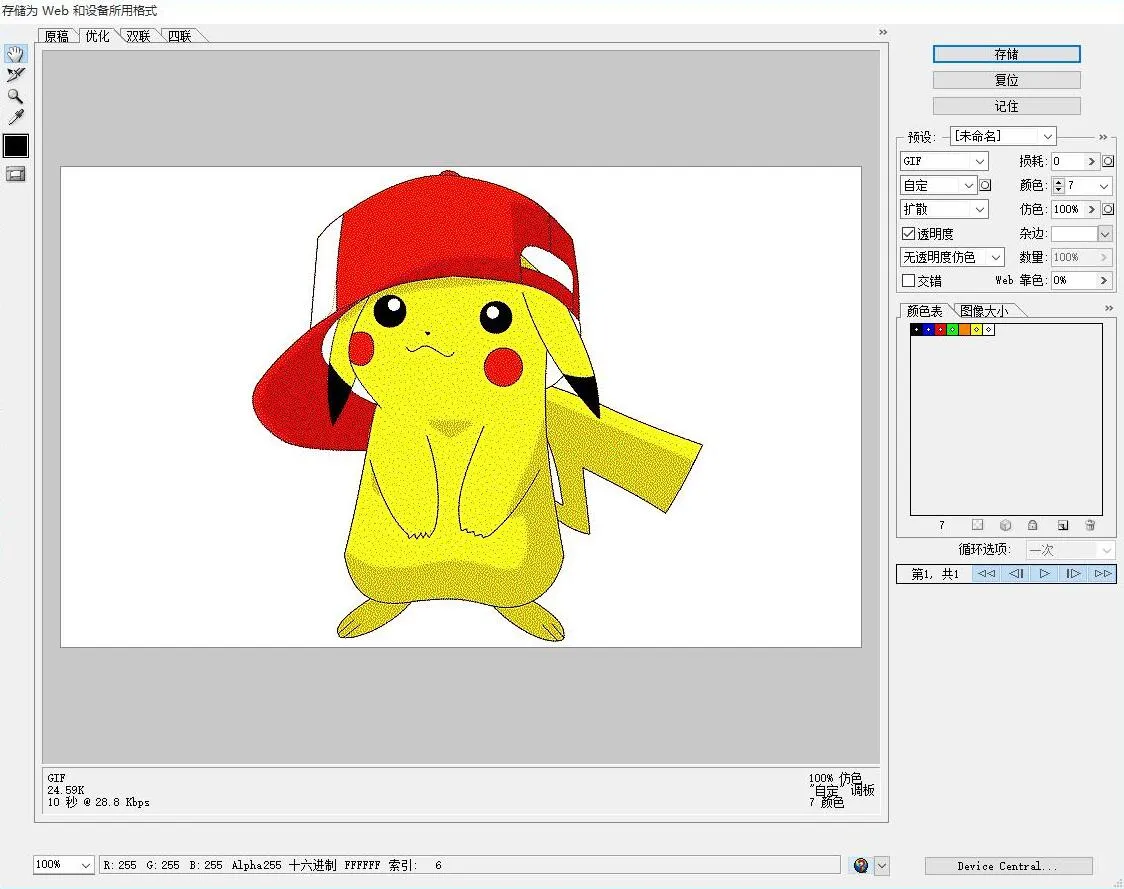
使用画图打开 gif 文件,将其另存为 24 位的 bmp 图片。
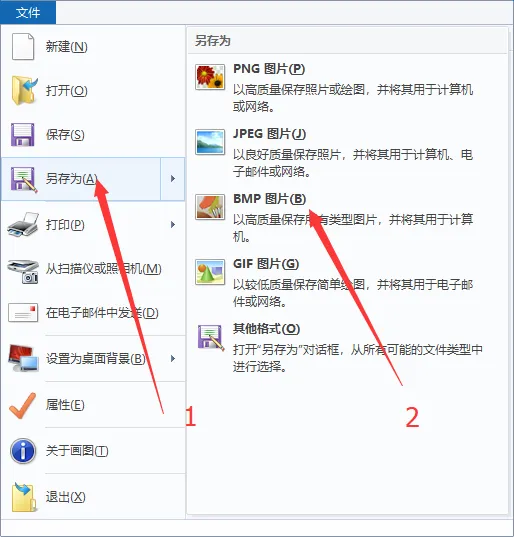

至此,图片已经制作完成,可以把它放到树莓派或 e-Paper Shield 模块的 SD 卡中使用,或者参照下一节转换成数组供其他嵌入式设备使用。
图片数据转换
下载程序
- 四色应用程序:四色图片转换应用程序
- E6 全彩应用程序:E6 全彩图片转换应用程序
- 七色应用程序:七色图片转换应用程序
- 源码:程序源码
该应用为开源工具,微雪不提供技术支持。
缺少运行组件
如果你的电脑是 Windows 10/11 系统,并且没有安装 VS(Microsoft Visual Studio)或者其他微软的开发工具,在使用本程序时可能出现下面的错误提示
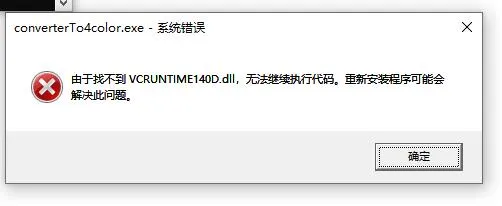
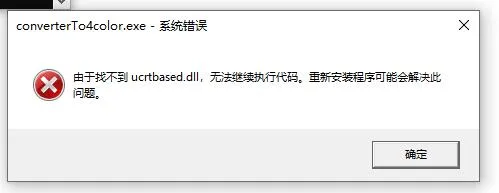
这个表示你电脑中缺少这两个组件,解决办法如下
安装 Microsoft Visual Studio 或 Visual C++ Redistributable 等运行组件。
使用 两个组件文件
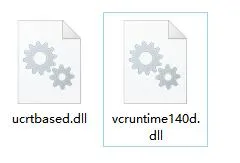
将这两个文件放到目录
C:\Windows\System32下,然后重启电脑即可
转换步骤
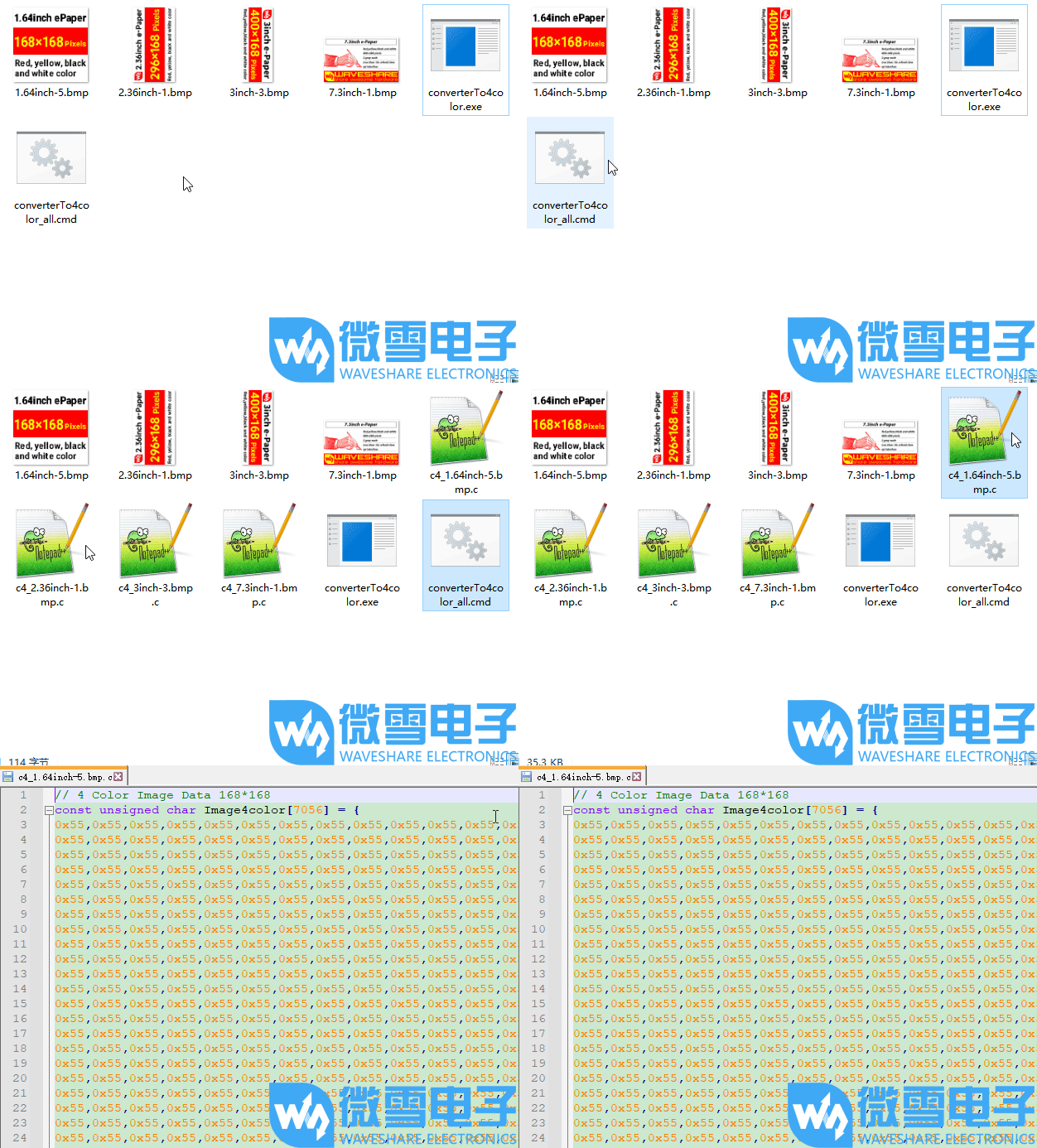
将制作好的图片和对应的 exe 应用程序放在同一文件夹,可以同时放入多个图片。
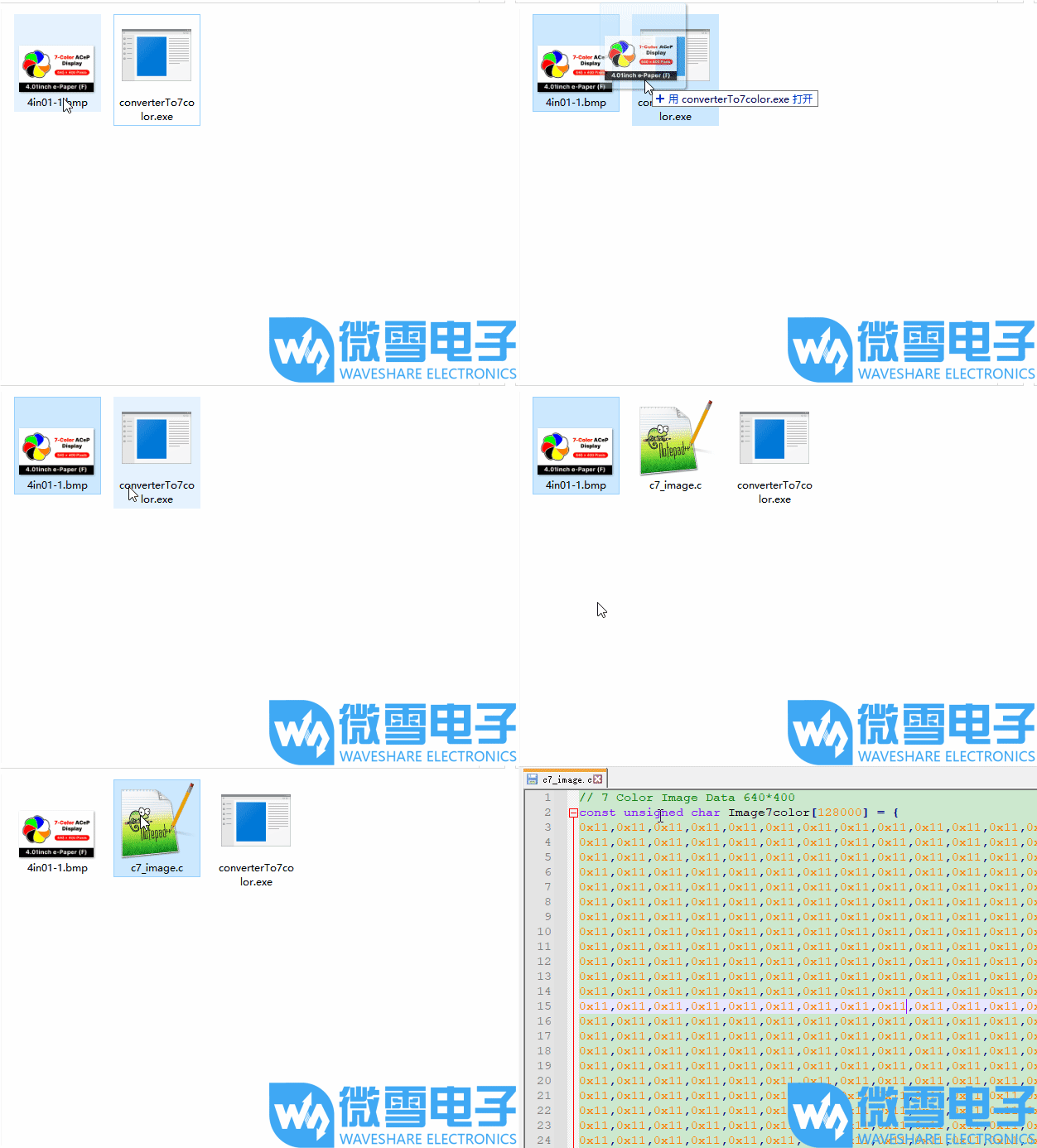
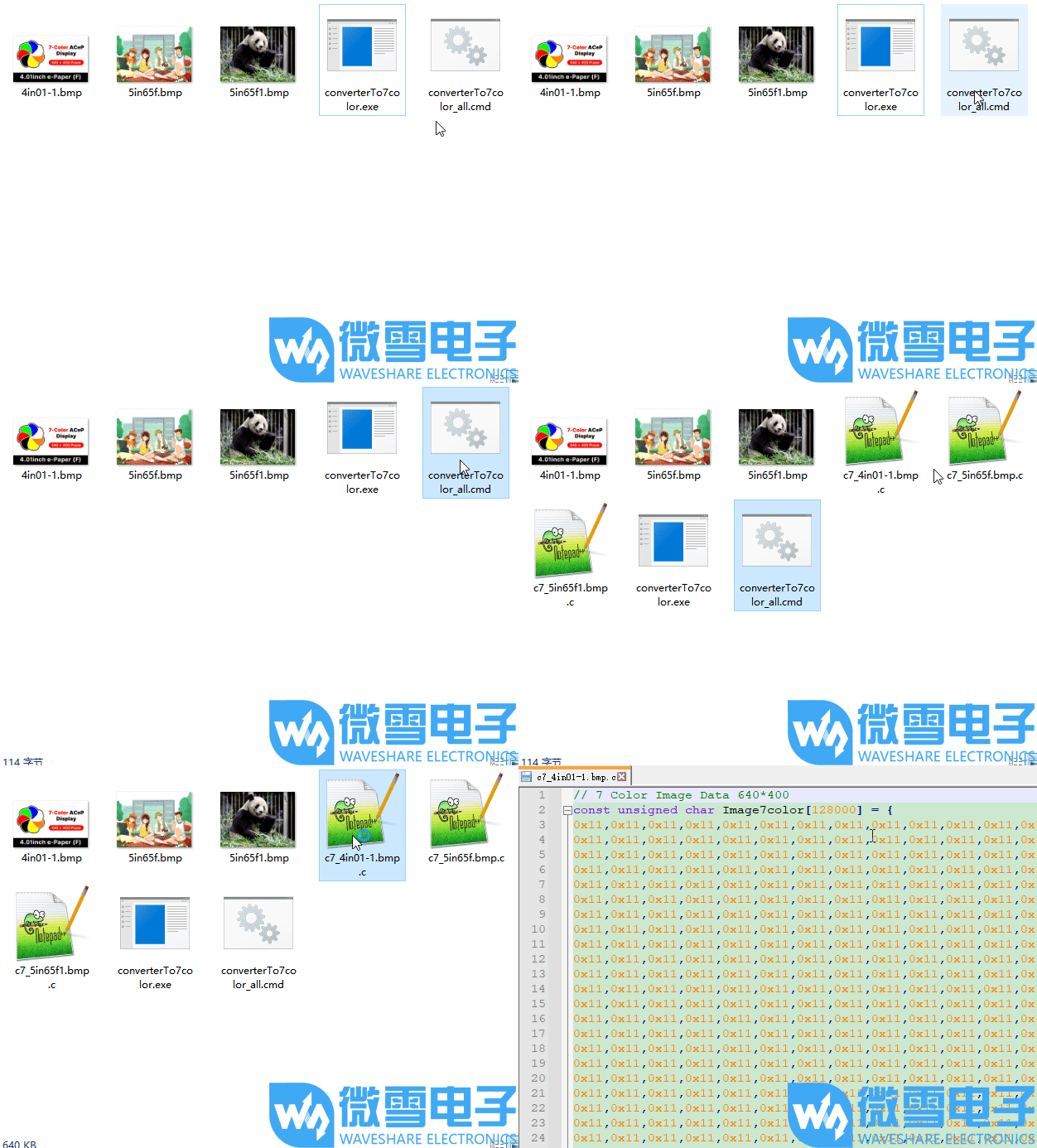
将图片拖放到 exe 文件上,程序会把图片转换成固定名称的
.c文件。双击 cmd 文件,程序会把文件夹内的所有符合尺寸的图片转换生成相应名字的
.c文件。四色单张图片演示(点击图片,查看演示)
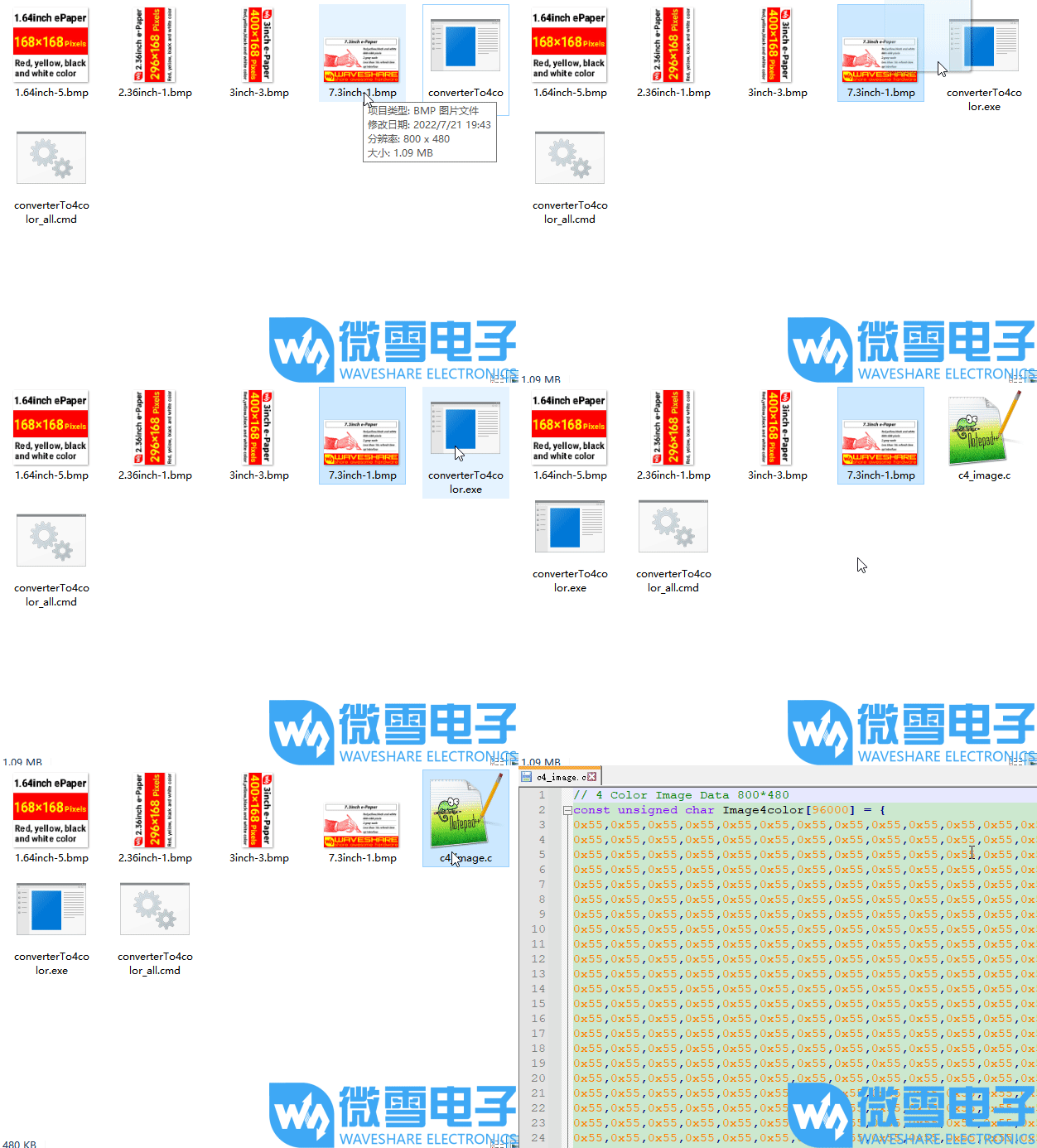
四色多张图片演示(点击图片,查看演示)
七色单张图片演示(点击图片,查看演示)
七色多张图片演示(点击图片,查看演示)
Raspberry Pi 使用说明
硬件连接
使用 10PIN 排线连接,按以下引脚对应表接线:
| e-Paper | BCM2835 编码 | Board 物理引脚序号 |
|---|---|---|
| VCC | 3.3 V | 3.3 V |
| GND | GND | GND |
| DIN | MOSI | 19 |
| SCLK | SCLK | 23 |
| CS_M | CE0 | 24 |
| CS_S | CE1 | 26 |
| DC | 25 | 22 |
| RST | 17 | 11 |
| BUSY | 24 | 18 |
| PWR | 18 | 12 |
开启 SPI 接口
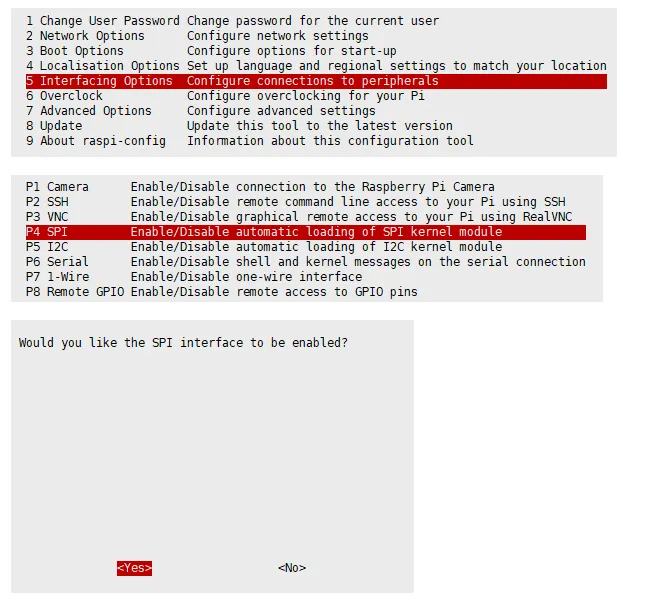
打开树莓派终端,输入以下指令进入配置界面:
sudo raspi-config选择 Interfacing Options -> SPI -> Yes 开启 SPI 接口
重启树莓派:
sudo reboot检查
/boot/config.txt,可以看到dtparam=spi=on已被写入
为了确保 SPI 没有被占用,建议其他的驱动覆盖暂时先关闭。可以使用
ls /dev/spi*来检查 SPI 占用情况,终端输出/dev/spidev0.0和/dev/spidev0.1表示 SPI 情况正常
运行 C 语言例程
安装 lg 库
#打开树莓派终端,并运行以下指令:wget https://github.com/joan2937/lg/archive/master.zipunzip master.zipcd lg-mastermakesudo make install# 更多的可以参考源码:https://github.com/gpiozero/lg安装 gpiod 库(可选)
#打开树莓派终端,并运行以下指令:sudo apt-get updatesudo apt install gpiod libgpiod-dev安装 BCM2835(可选)
#打开树莓派终端,并运行以下指令:wget http://www.airspayce.com/mikem/bcm2835/bcm2835-1.71.tar.gztar zxvf bcm2835-1.71.tar.gzcd bcm2835-1.71/sudo ./configure && sudo make && sudo make check && sudo make install# 更多的可以参考官网:http://www.airspayce.com/mikem/bcm2835/安装 wiringPi(可选)
#打开树莓派终端,并运行以下指令:sudo apt-get install wiringpi#对于树莓派 2019 年 5 月之后的系统(早于之前的可不用执行),可能需要进行升级:# project-downloads.drogon.net 已停止服务,请使用下面的 GitHub 方式安装# wget https://project-downloads.drogon.net/wiringpi-latest.deb# sudo dpkg -i wiringpi-latest.debgpio -v# 运行 gpio -v 会出现 2.52 版本,如果没有出现,说明安装出错。#Bullseye 分支系统使用如下命令:git clone https://github.com/WiringPi/WiringPicd WiringPi./buildgpio -v# 运行 gpio -v 会出现 2.60 版本,如果没有出现,说明安装出错。通过 Gitee 下载程序(已下载可跳过)
git clone https://gitee.com/waveshare/7.5inch_e-Paper_E.gitcd 7.5inch_e-Paper_E/example/RaspberryPi_JetsonNano/通过 GitHub 下载程序(备用方式,已下载可跳过)
目前访问 GitHub 并不是很流畅,建议使用上面的方法下载。
git clone https://github.com/waveshareteam/7.5inch_e-Paper_E.gitcd 7.5inch_e-Paper_E/example/RaspberryPi_JetsonNano
编译程序(说明:-j4 为使用 4 线程编译,数字可自行修改;)
# 此时在 7.5inch_e-Paper_E/example/RaspberryPi_JetsonNano 位置cd csudo make cleansudo make -j4运行程序
sudo ./epd
运行 Python 例程
安装函数库
sudo apt-get updatesudo apt-get install python3-pipsudo apt-get install python3-pilsudo apt-get install python3-numpysudo pip3 install spidev安装函数库(python2)
sudo apt-get updatesudo apt-get install python-pipsudo apt-get install python-pilsudo apt-get install python-numpysudo pip install spidev安装 gpiozero 库(系统默认已安装,如果没有安装请按照以下命令进行安装)
sudo apt-get update# python3sudo apt install python3-gpiozero# python2sudo apt install python-gpiozero通过 Gitee 下载程序(已下载可跳过)
git clone https://gitee.com/waveshare/7.5inch_e-Paper_E.gitcd 7.5inch_e-Paper_E/example/RaspberryPi_JetsonNano/通过 GitHub 下载程序(备用方式,已下载可跳过)
目前访问 GitHub 并不是很流畅,建议使用上面的方法下载。
git clone https://github.com/waveshareteam/7.5inch_e-Paper_E.gitcd 7.5inch_e-Paper_E/example/RaspberryPi_JetsonNano
运行程序
# 确保在 7.5inch_e-Paper_E/example/RaspberryPi_JetsonNano/ 位置cd python/examples/python3 epd_7in5e_test.py
Arduino 使用说明
硬件连接
使用 10PIN 排线连接,按以下引脚对应表接线:
| e-Paper | Arduino UNO | Mega2560 |
|---|---|---|
| VCC | 5 V | 5 V |
| GND | GND | GND |
| DIN | D11 | D51 |
| SCLK | D13 | D52 |
| CS_M | D10 | D10 |
| CS_S | D9 | D9 |
| DC | D8 | D8 |
| RST | D7 | D7 |
| BUSY | D6 | D6 |
| PWR | D5 | D5 |
安装 IDE
运行程序
再资料界面 下载程序 核对来源。解压后进入
7.5inch_e-Paper_E目录,可以看到下面的内容。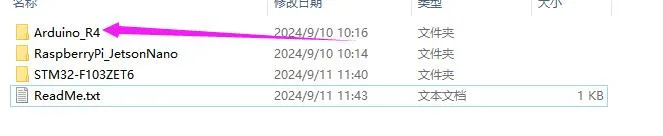
打开测试程序:
7.5inch_e-Paper_E\example\Arduino_R4\Arduino_R4.ino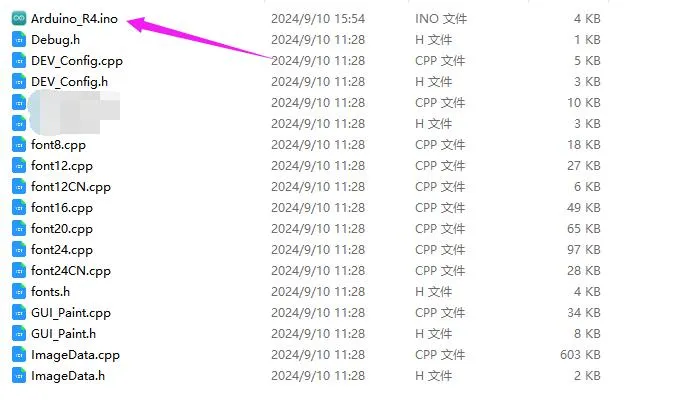
在 Arduino IDE 中的工具栏(Tools)选择对应的开发板(Board)和端口(Port)
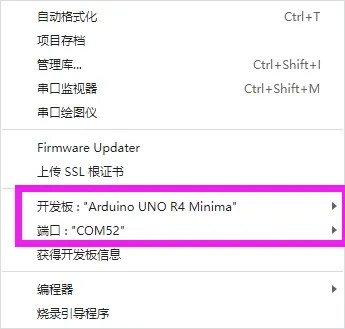
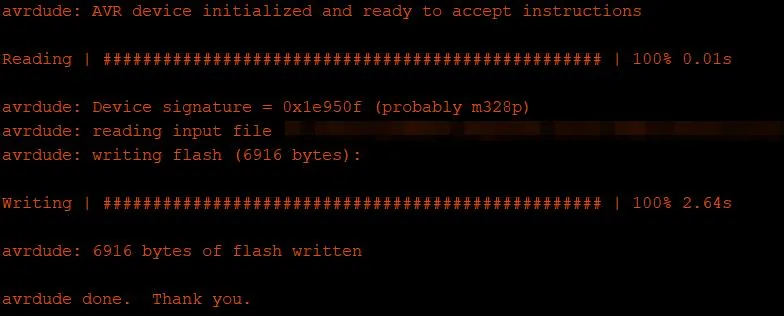
最后点击上传即可,上传成功如下(Arduino 1.8.13)
Jetson Nano 使用说明
硬件连接
Jetson nano 连接引脚对应关系
| e-Paper | Jetson Nano Developer Kit | |
|---|---|---|
| BCM2835 编码 | Board 物理引脚序号 | |
| VCC | 3.3 V | 3.3 V |
| GND | GND | GND |
| DIN | 10(SPI0_MOSI) | 19 |
| SCLK | 11(SPI0_SCK) | 23 |
| CS_M | 8(SPI0_CS0) | 24 |
| CS_S | 7(SPI0_CS1) | 26 |
| DC | 25 | 22 |
| RST | 17 | 11 |
| BUSY | 24 | 18 |
| PWR | 18 | 12 |
运行 C 语言例程
通过 Gitee 下载程序(已下载可跳过)
git clone https://gitee.com/waveshare/7.5inch_e-Paper_E.gitcd 7.5inch_e-Paper_E/example/RaspberryPi_JetsonNano/通过 GitHub 下载程序(备用方式,已下载可跳过)
目前访问 GitHub 并不是很流畅,建议使用上面的方法下载。
git clone https://github.com/waveshareteam/7.5inch_e-Paper_E.gitcd 7.5inch_e-Paper_E/example/RaspberryPi_JetsonNano
编译程序(说明:-j4 为使用 4 线程编译,数字可自行修改;)
# 此时在 7.5inch_e-Paper_E/example/RaspberryPi_JetsonNano 位置cd csudo make cleansudo make JETSON -j4运行程序
sudo ./epd
运行 Python 例程
安装函数库
sudo apt-get updatesudo apt-get install python3-numpysudo apt-get install python3-pipsudo pip3 install Jetson.GPIO通过 Gitee 下载程序(已下载可跳过)
git clone https://gitee.com/waveshare/7.5inch_e-Paper_E.gitcd 7.5inch_e-Paper_E/example/RaspberryPi_JetsonNano/通过 GitHub 下载程序(备用方式,已下载可跳过)
目前访问 GitHub 并不是很流畅,建议使用上面的方法下载。
git clone https://github.com/waveshareteam/7.5inch_e-Paper_E.gitcd 7.5inch_e-Paper_E/example/RaspberryPi_JetsonNano
运行程序
# 确保在 7.5inch_e-Paper_E/example/RaspberryPi_JetsonNano/ 位置cd python/examples/python3 epd_7in5e_test.py
STM32 使用说明
硬件连接
使用 10PIN 排线连接,按以下引脚对应表接线:
STM32 连接引脚对应关系
| e-Paper | STM32 |
|---|---|
| VCC | 3.3 V |
| GND | GND |
| DIN | PA7 |
| SCLK | PA5 |
| CS_M | PA4 |
| CS_S | PC4 |
| DC | PA2 |
| RST | PA1 |
| BUSY | PA3 |
| PWR | PA6 |
运行程序
在 7.5inch_e-Paper_E 示例程序 中选择下载来源,然后解压进入
7.5inch_e-Paper_E目录可以看到下面的内容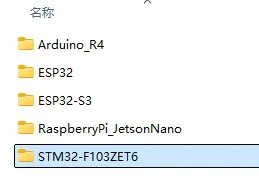
使用 Keil 打开 7.5inch_e-Paper_E\example\STM32-F103ZET6\MDK-ARM 目录下的 epd-demo.uvprojx
打开 Keil 的编译工具栏(一般情况已经打开了)
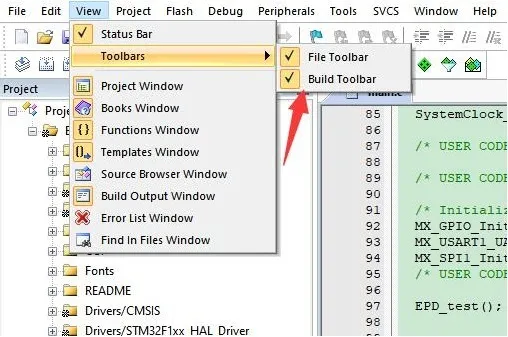
点击编译。

确保已连接合适的烧录器,然后点击下载(LOAD)将程序下载到单片机中
ESP32 使用说明
硬件连接
ESP32 连接引脚对应关系
| e-Paper | ESP32 | ESP32-S3 |
|---|---|---|
| VCC | 3.3 V | 3.3 V |
| GND | GND | GND |
| DIN | IO14 | IO11 |
| SCLK | IO13 | IO12 |
| CS_M | IO15 | IO10 |
| CS_S | IO2 | IO9 |
| DC | IO27 | IO13 |
| RST | IO26 | IO14 |
| BUSY | IO25 | IO4 |
| PWR | IO33 | IO5 |
环境配置
在线安装需要能够访问对应软件源;无法访问时,可参照离线安装教程。
运行程序
在 7.5inch_e-Paper_E 示例程序 中选择下载来源,然后解压进入
7.5inch_e-Paper_E目录可以看到下面的内容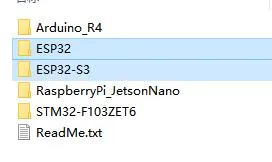
打开测试程序:
7.5inch_e-Paper_E\example\ESP32\ESP32.ino或者7.5inch_e-Paper_E\example\ESP32-S3\ESP32-S3.ino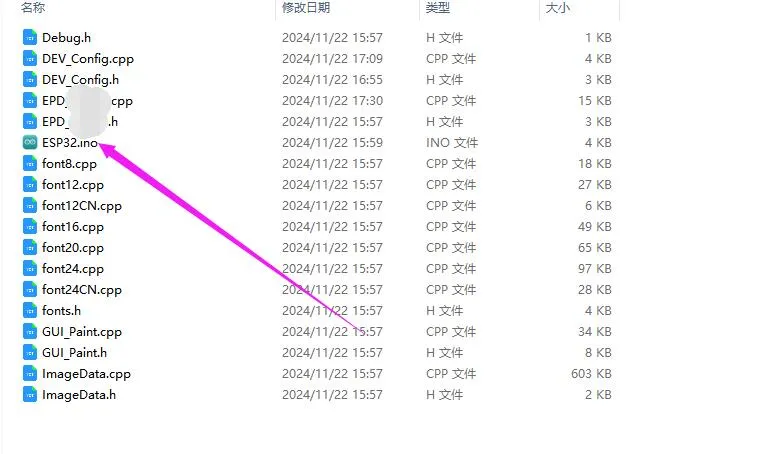
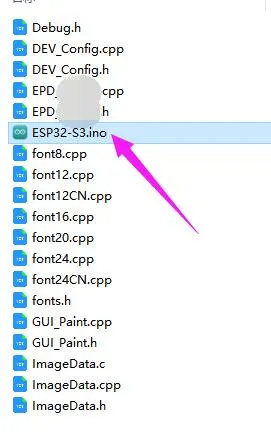
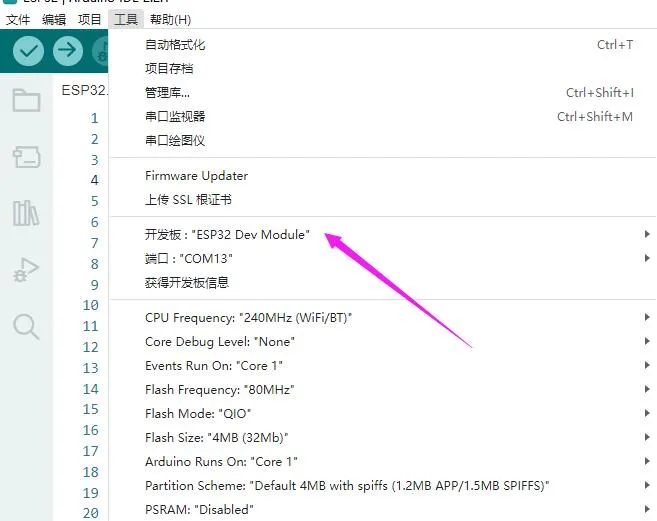
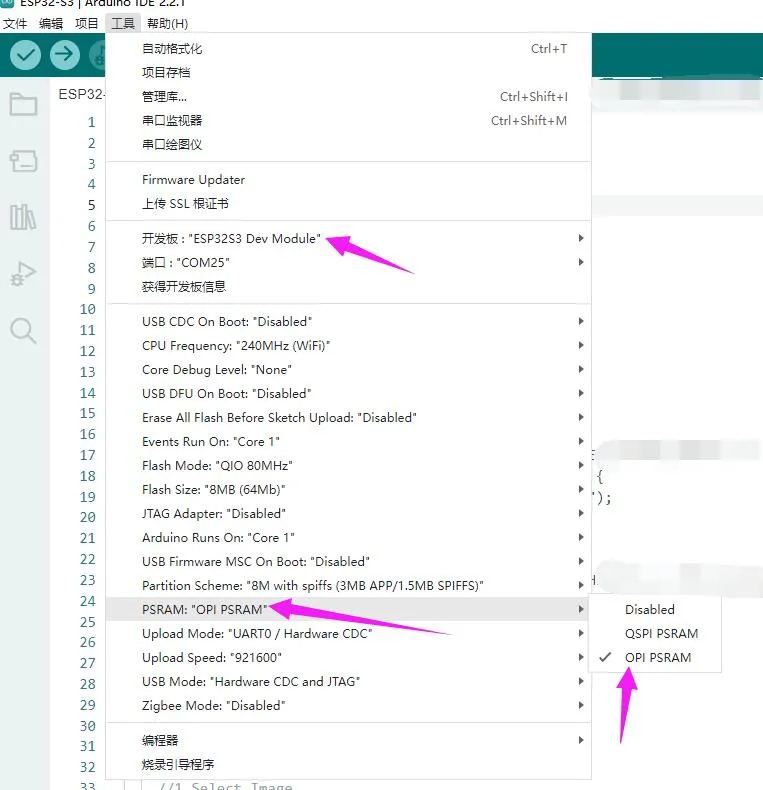
在 Arduino IDE 中的工具栏(Tools)选择对应的开发板(Board)和端口(Port)
如果使用是 ESP32-S3 之类的带 PSRAM 的核心,请开启 PSRAM
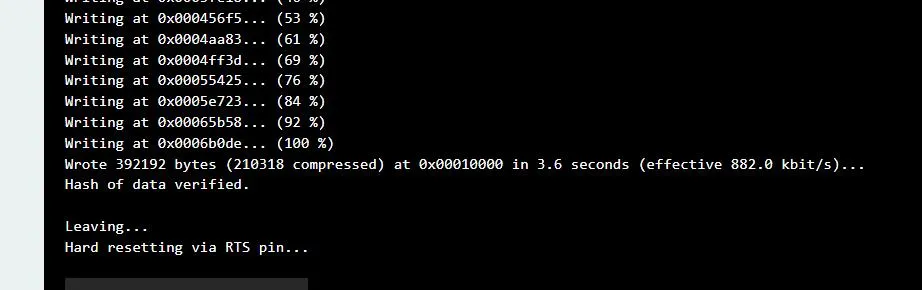
最后点击上传即可,上传成功如下(Arduino 2.2.1)
相关资料
1. 示例程序
2. 硬件资料
3. 技术手册
4. 软件工具
- Arduino IDE 官方下载链接
- Zimo221 字模提取软件
- Image2Lcd 图片取模软件
- lgpio 树莓派库源码包(GitHub)
- BCM2835 1.71 树莓派库源码包
- WiringPi 树莓派库源码(GitHub 仓库)
- FontEdit 字体编辑工具源码(GitHub 仓库)
- E-Paper 四色图片转换工具
- E-Paper E6 全彩图片转换工具
- E-Paper 七色图片转换工具
- E-Paper 图片转换工具源码
- E-Paper 图片转换工具 Windows 10/11 DLL 文件
5. 其他资料
- E-Paper Photoshop 散点图制作教程
- E-Paper API 解析
- 墨水屏字库教程
- Image2Lcd 图片取模步骤
- E-Paper pwnagotchi 移植教程
- STM32CubeMX 系列教程
- 树莓派入门教程
- ESP32-Arduino 官方文档
- E-Paper Photoshop 颜色表(N-color.act、4-color.act、6-color.act)
- BCM2835 树莓派库官方文档
- lgpio 树莓派库官方仓库(GitHub 仓库)
- Arduino IDE Windows 安装教程
- Arduino ESP32/ESP8266 在线安装教程
- Arduino ESP32/ESP8266 离线安装教程
6. 社区示例展示
- Inkycal 墨水屏仪表板(GitHub 仓库)
- Quectel-Pi 电子墨水阅读器(GitHub 仓库)
- Papertrail GPS 追踪器(GitHub 仓库)
- TuyaOpen 墨水屏驱动(GitHub 仓库)
技术支持
周一-周五(9:30-6:30)周六(9:30-5:30)
手机:13434470212
邮箱:services04@spotpear.cn
QQ:202004841