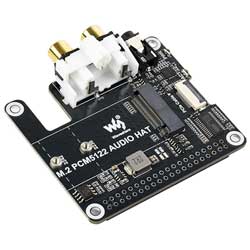



M.2 PCM5122 AUDIO HAT 使用教程
产品特性
- 禁止带电时拔插除音频接口之外的任何设备接口
- 板载 M.2 M KEY 接口,支持 NVMe 硬盘协议(或者 PCIE 协议的 AI 模块)
- 3.5mm 耳机接口 (不支持麦克风),可通过外接耳机播放音乐
- 板载 RCA 端口,可适用于音箱功放等多种工作场景
- 最高支持采样频率 384KHz
- 最高支持 32bit 分辨率
产品尺寸
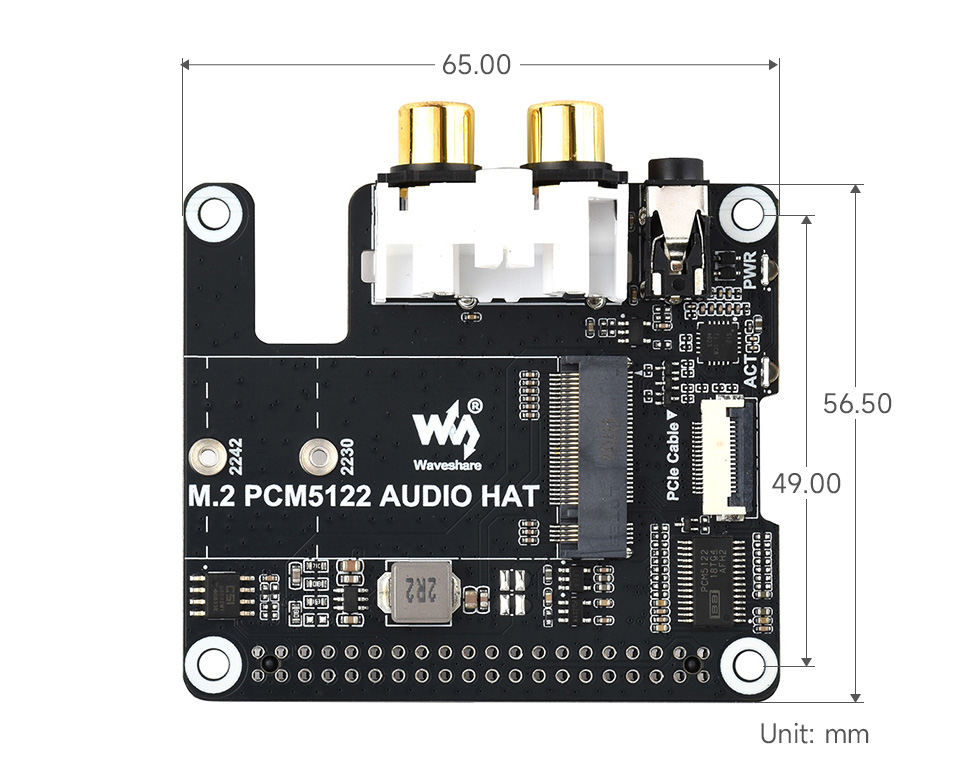
开发相关
NVMe(M.2 M KEY)
NVMe SSD 引导启动
- 先使用 SD 卡启动树莓派,先挂载测试一下 NVMe 硬盘,确保硬件可以正常工作
- NVMe SSD 引导启动:引导启动配置教程
EEPROM
- 产品的 EEPROM 使用 I2C0,占用的 I2C 地址为 0x50
- 内部已配置 M.2 PCM5122 AUDIO HAT 音频板的固件
音频接口
上电前必须连接好模块才可正常识别到设备
- 产品的音频功能使用 I2C1,占用的 I2C 地址为 0x4C
- 当连接耳机时,RCA 端口将会静音,音频信号将从耳机接口输出
- 产品板载 3.5mm 耳机接口与 RCA 端口
- Raspberry Pi OS 下使用
- 产品支持此教程内的全部功能:树莓派上音频功能使用教程
- 包含:查询音频设备 | 音频播放 | alsamixer音频配置 | 播放 MP3 | 图形化配置
- Volumio OS 下使用
- 产品支持此教程内的全部功能:Volumio 上音频功能使用教程
- 包含:启动设备 | 音频播放 | 音量调节
- Moode Audio Player OS 下使用
- 产品支持此教程内的全部功能:Moode Audio Player 上音频功能使用教程
- 包含:声卡选择
NVMe
本节介绍在树莓派上如何使用 NVMe 硬盘功能,为后续项目开发奠定基础。
注意:在使用此功能前需先启用 PCIe 接口
启用 PCIe 接口
- 启用 PCIe gen3 接口(PCIe gen2 默认为启用状态)
进入 config.txt 文件
sudo nano /boot/firmware/config.txtPCIE 默认是 gen2,如果需要启用 PCIE gen3, 则在 config.txt 中添加
dtparam=pciex1_gen=3修改之后重启树莓派,就可以识别到设备了
sudo reboot重启后查看 PCIe 识别情况
lspci
NVMe 硬盘操作
格式化硬盘
若没有启用 PCIe 接口的话,先启用 PCIe 接口
查看支持的格式,输入
sudo mkfs.后,按 tab 按键 可以看到很多种不同的后缀名,不同的后缀名对应允许格式化的格式sudo mkfs.
列出所有硬盘
lsblk
假设要将
/dev/nvme0n1p1格式化为 ext4 文件格式,就是执行sudo mkfs.ext4 /dev/nvme0n1p1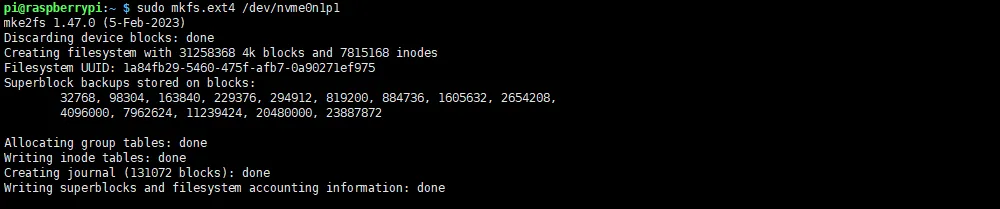
硬盘分区
若没有启用 PCIe 接口的话,先启用 PCIe 接口
列出所有硬盘(如果想看到详细信息执行
sudo fdisk -l)lsblk
假设要将
/dev/nvme0n1重新分区,就是执行以下指令(注意:设备号是总设备号,不要添加 p1,那只是一个分区而已)sudo fdisk /dev/nvme0n1添加分区执行
n即可,最后w保存退出fdisk功能说明:n新建分区q不保存退出p打印分区表m打印选择菜单d删除分区w保存退出t修改 ID 号
手动挂载
若没有启用 PCIe 接口的话,先启用 PCIe 接口
确认好需要挂载的目录,若路径不存在先创建路径中缺少的文件夹(例如要挂载到当前文件夹的
toshiba文件夹下,当前目录若没有toshiba文件夹则使用以下指令创建)sudo mkdir toshiba列出所有硬盘(如果想看到详细信息执行
sudo fdisk -l)lsblk
假设要将
/dev/nvme0n1挂载到当前目录下的toshiba文件夹sudo mount /dev/nvme0n1p1 ./toshiba查看文件系统磁盘空间使用情况。
df -h
开机自动挂载
注意:自动挂载只有在不作为系统盘时使用,仅作为扩展磁盘时进行此类配置
若没有启用 PCIe 接口的话,先启用 PCIe 接口
修改
fstab文件sudo nano /etc/fstab在文件最下方添加 (/dev/nvme0n1p1 设备名, /home/pi/toshiba 挂载到目录,ext4 是文件系统类型 ,defaults 使用默认的挂载选项)
/dev/nvme0n1p1 /home/pi/toshiba ext4 defaults 0 0使更改生效(测试无问题再重启,不然会导致无法挂载导致无法开机)
sudo mount -a在没有问题的情况下,执行重启操作
sudo reboot重启后查看挂载情况
lsblk
读写测试
若没有启用 PCIe 接口的话,先启用 PCIe 接口
查看挂载情况
lsblk挂载正常的情况下进入挂载目录(这里挂载目录是 /home/pi/toshiba)
cd /home/pi/toshiba拷贝树莓派内存内容到硬盘(写)
NVMe Boot
本节介绍在树莓派上如何使用 NVMe SSD 引导启动,为后续项目开发奠定基础。
注意:使用 NVMe SSD 引导启动时请不要启用 自动挂载
NVMe SSD 引导启动
方式一(修改 raspi-config 配置)
先使用 SD 卡启动树莓派,先挂载测试一下 NVMe 硬盘,确保硬件可以正常工作
进入 raspi-config 配置
sudo raspi-config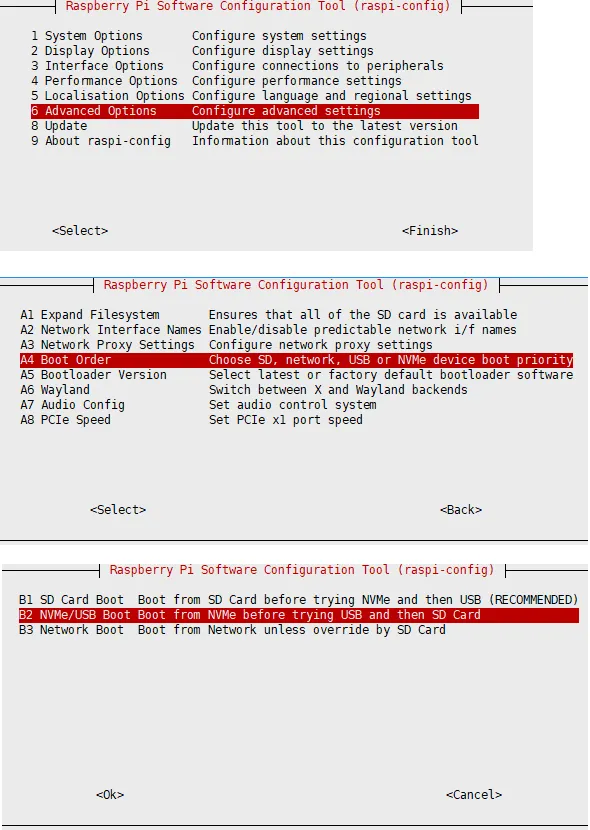
重启树莓派(注意:如果修改多次发现无法修改,请连接网络之后再修改(等待网络自对时),或者设置正确时间之后再修改文件)
sudo reboot将系统烧录到 NVME 中,然后将 NVME 连接到板上硬盘接口(或扩展板上的硬盘接口),移除 SD 卡重新上电即可
方式二(修改 引导加载程序 配置)
先使用 SD 卡启动树莓派,先挂载测试一下 NVMe 硬盘,确保硬件可以正常工作
进入引导加载程序配置
sudo rpi-eeprom-config --edit修改树莓派的引导加载程序配置中的
BOOT_ORDER将
BOOT_ORDER=0xf41改为BOOT_ORDER=0xf416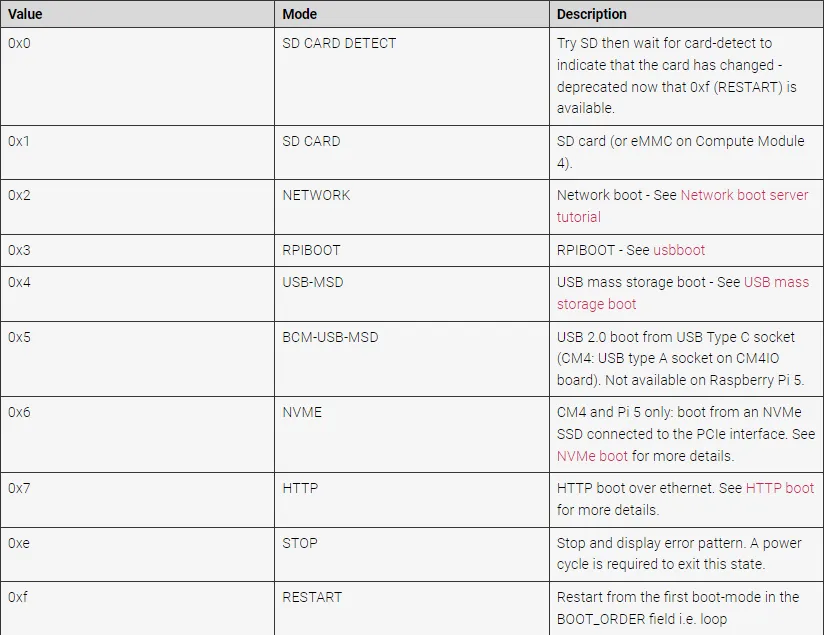
重启树莓派(注意:如果修改多次发现无法修改,请连接网络之后再修改(等待网络自对时),或者设置正确时间之后再修改文件)
sudo reboot将系统烧录到 NVME 中,然后将 NVME 连接到板上硬盘接口(或扩展板上的硬盘接口),移除 SD 卡重新上电即可
AUDIO(Raspberry Pi OS 上使用)
本节介绍在树莓派上如何使用 GPIO 驱动音频功能,为后续项目开发奠定基础。
AUDIO 操作
查看音频设备
上电前必须连接好模块才可正常识别到设备
查看当前识别到的音频播放设备
aplay -l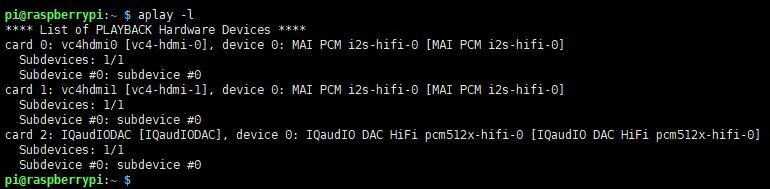
音频播放
播放 test.wav 文件的音频(使用对应的设备,这里识别到的音频设备是第 2 号硬件声卡),请保证当前目录存在 test.wav 文件
aplay -D plughw:2 test.wav此时喇叭或耳机会播放出对应音频
alsamixer音频配置
打开 alsamixer 音频配置工具
sudo alsamixer如果声卡没有设置为默认声卡则需要按 F6 选择声卡设备。
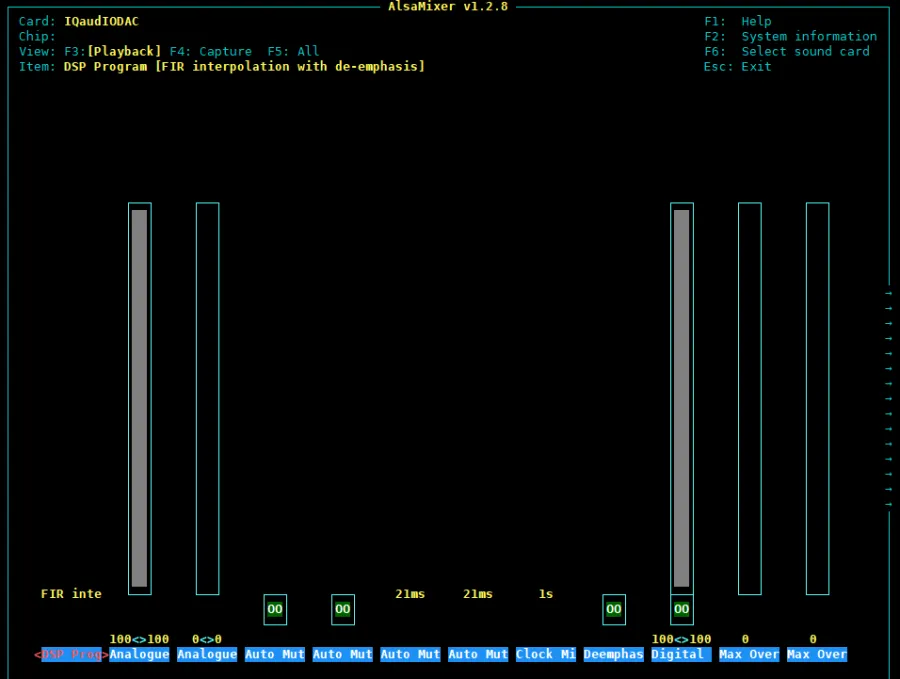
使用键盘左右选择功能,上下调节对应音量
播放mp3
aplay 只支持 wav 的音乐,实际上 MP3 格式的音乐会更加多,安装 mpg123 播放工具
sudo apt-get install mpg123播放 music.mp3 文件的音频,请保证当前目录存在 music.mp3 文件
sudo mpg123 music.mp3
图形化配置
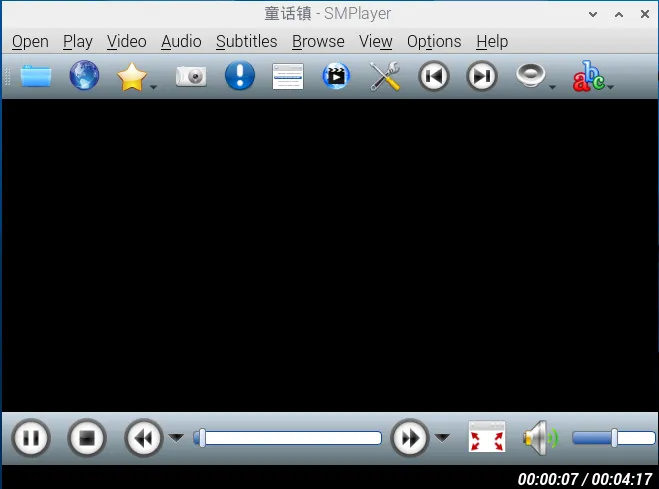
安装图形化音频控制工具 smplayer
sudo apt-get install smplayer在界面中右键选择 IOaudIODAC 为默认
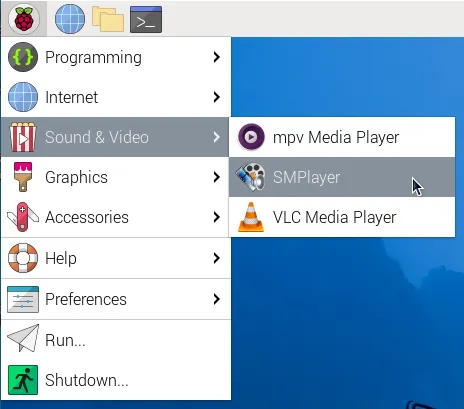
AUDIO(Volumio OS 上使用)
本节介绍在 Volumio 上如何使用 GPIO 驱动音频功能,为后续项目开发奠定基础。
AUDIO 操作
启动设备
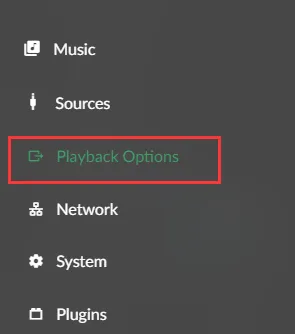
默认驱动设备为关闭状态,需要在设置中打开
打开左上角选项,选择Playback Options
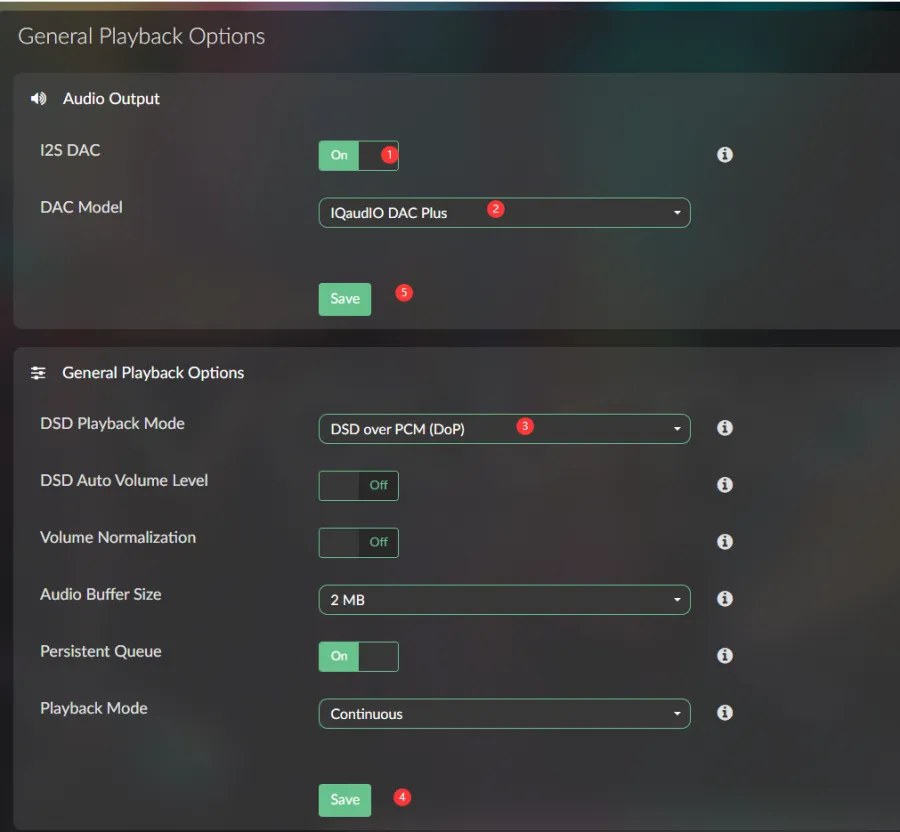
各个选项对应 1:打开I2S DAC 2:选择IQaudIO DAC Plus 3:选择DSD over PCM(DoP) 4:先保存 General Playback options 设置 5:再保存 Audio Output 设置,保存之后会重启设备、
设备重启之后SSH登录执行 aplay -l 会识别到设备
aplay -l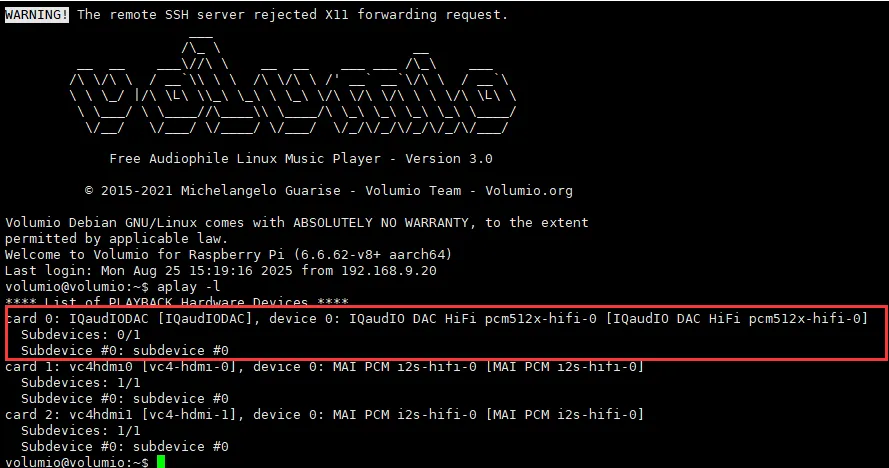
音频播放
- 如果想播放本地音乐可以将音频拷贝到U盘连接 或者 拷贝到本地目录/mnt/INTERNAL/下,然后重启设备即可
- 重启之后,选择Music
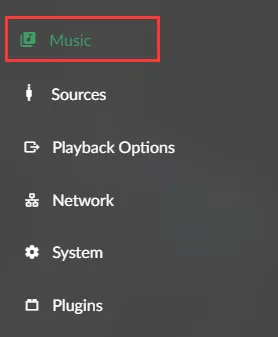
- 选择Music Library
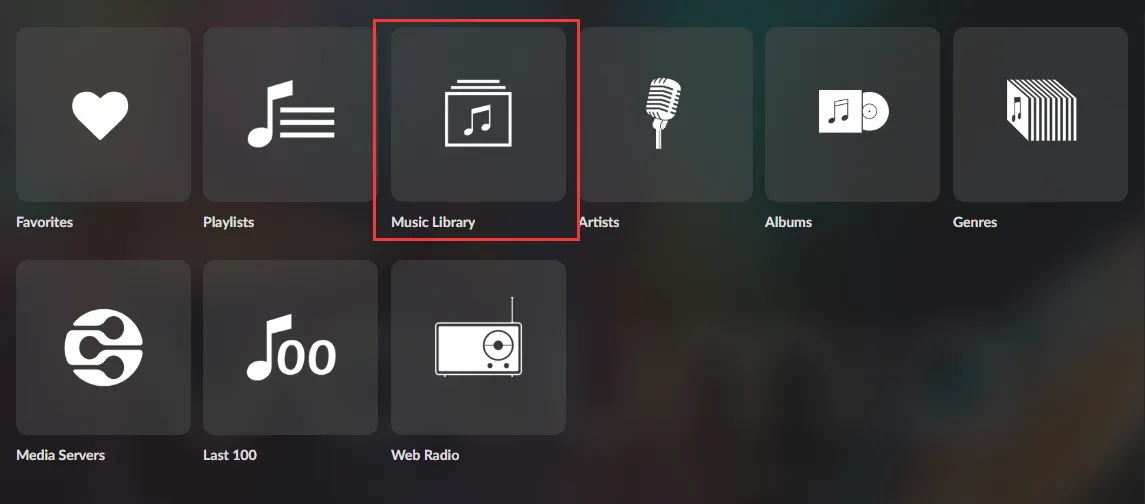
- 在 INTERNAL 就
/mnt/INTERNAL/目录下的音频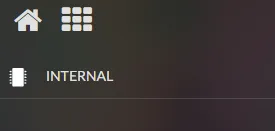
调节音量
默认的音量是比较大的
sudo alsamixer如果声卡没有设置为默认声卡则需要按 F6 选择声卡设备。
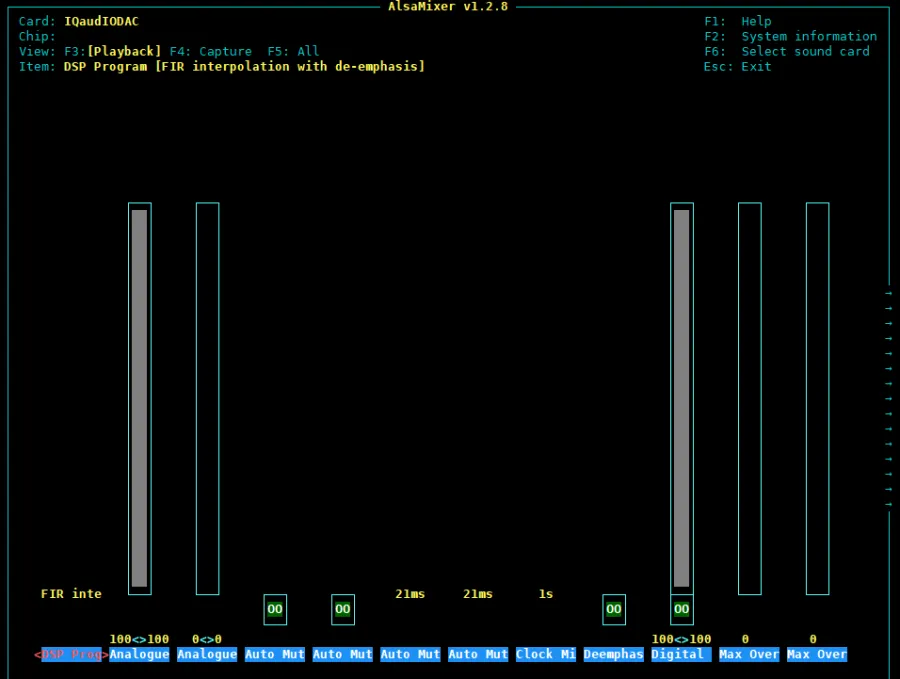
AUDIO(Moode Audio Player OS 上使用)
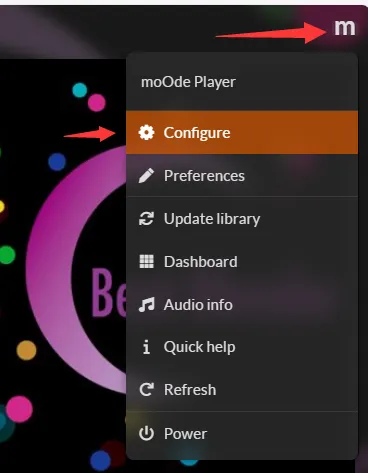
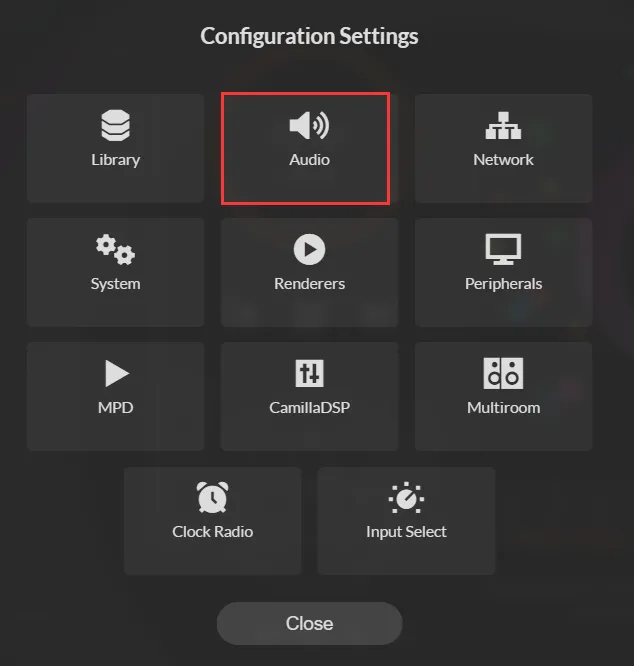
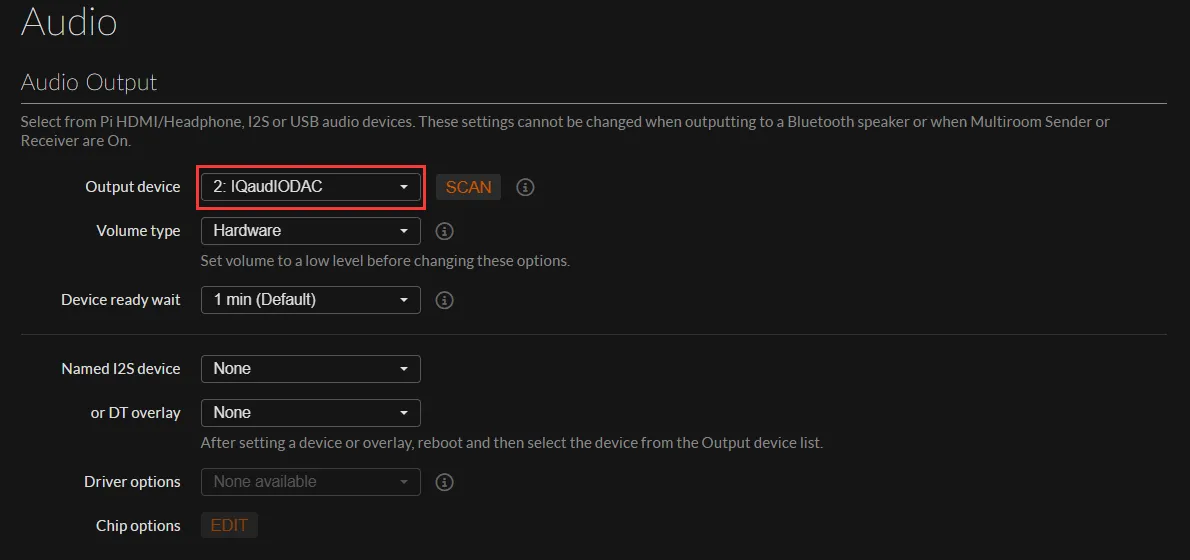
本节介绍在 Moode Audio Player 上如何使用 GPIO 驱动音频功能,为后续项目开发奠定基础。 连接 M.2 PCM5122 AUDIO HAT 再开机会自动识别到设备,选择对应的声卡即可。
AUDIO 操作
选择声卡
- 打开左上角选项,选择 Configure
- 选择音频
- 选择 IQaudIODAC 声卡
相关资料
1. 硬件资料
技术支持
周一-周五(9:30-6:30)周六(9:30-5:30)
手机:13434470212
邮箱:services04@spotpear.cn
QQ:202004841