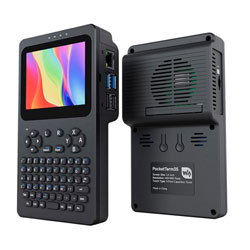



PocketTerm35-Pi4 使用教程
接口说明
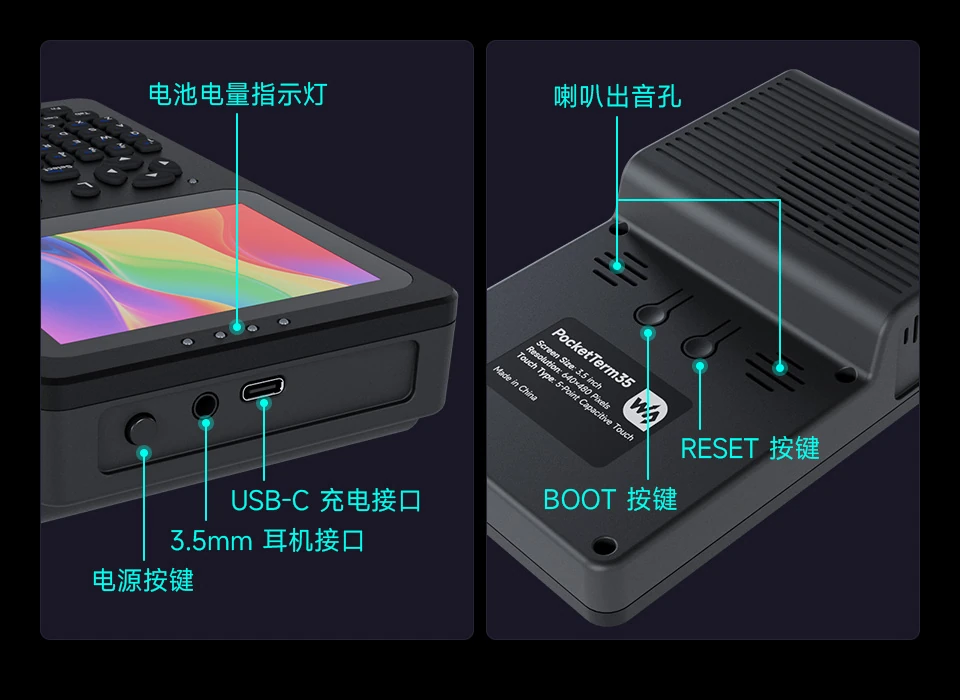
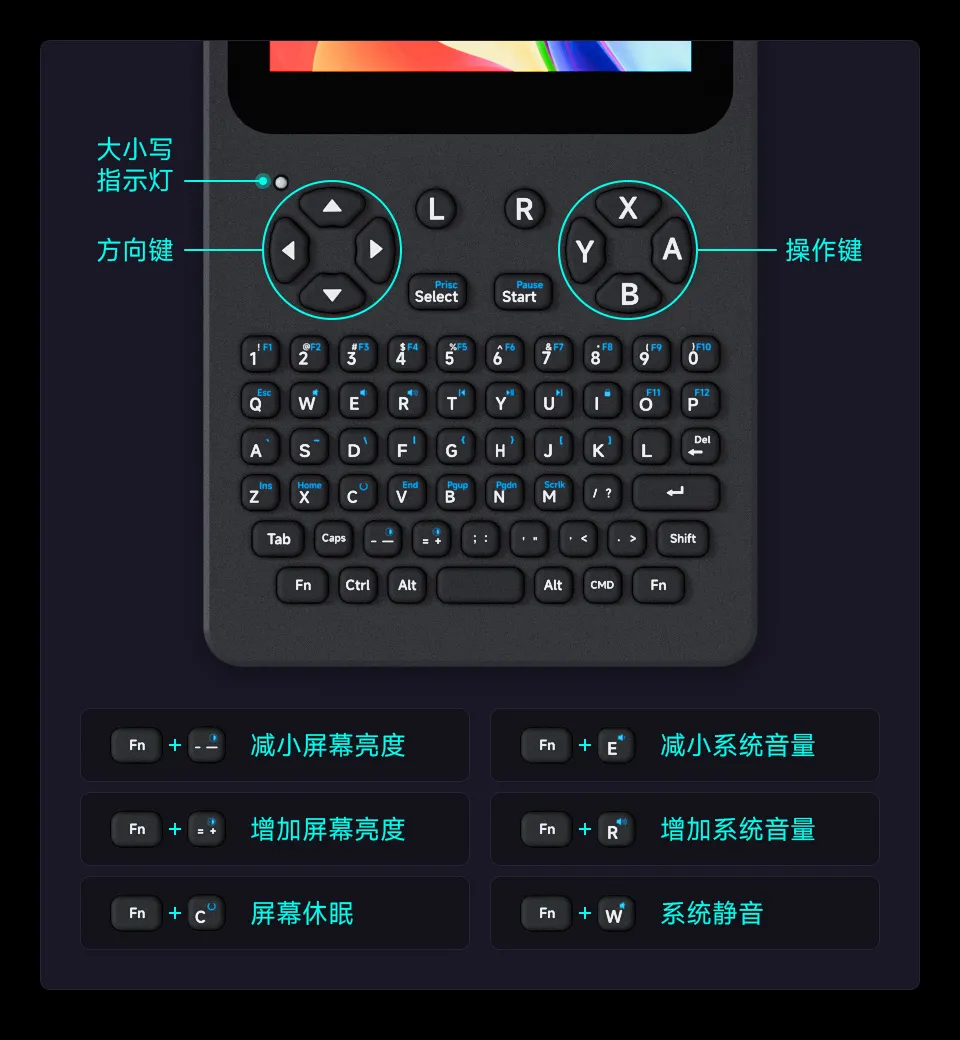
按键说明
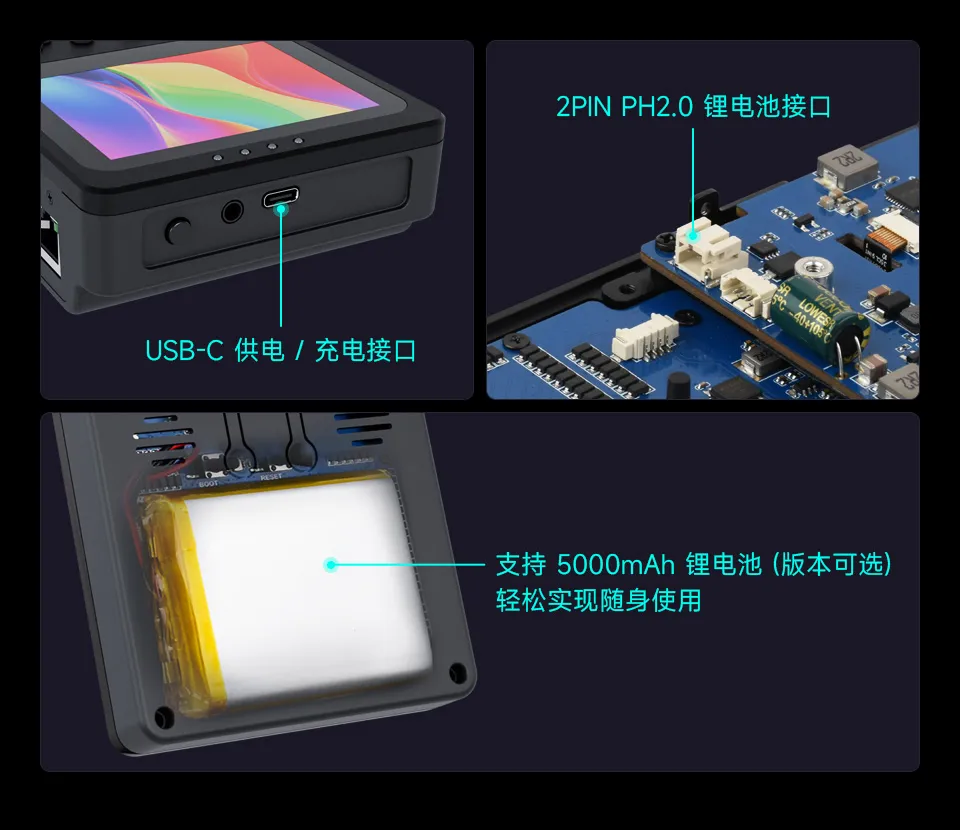
内部接口说明
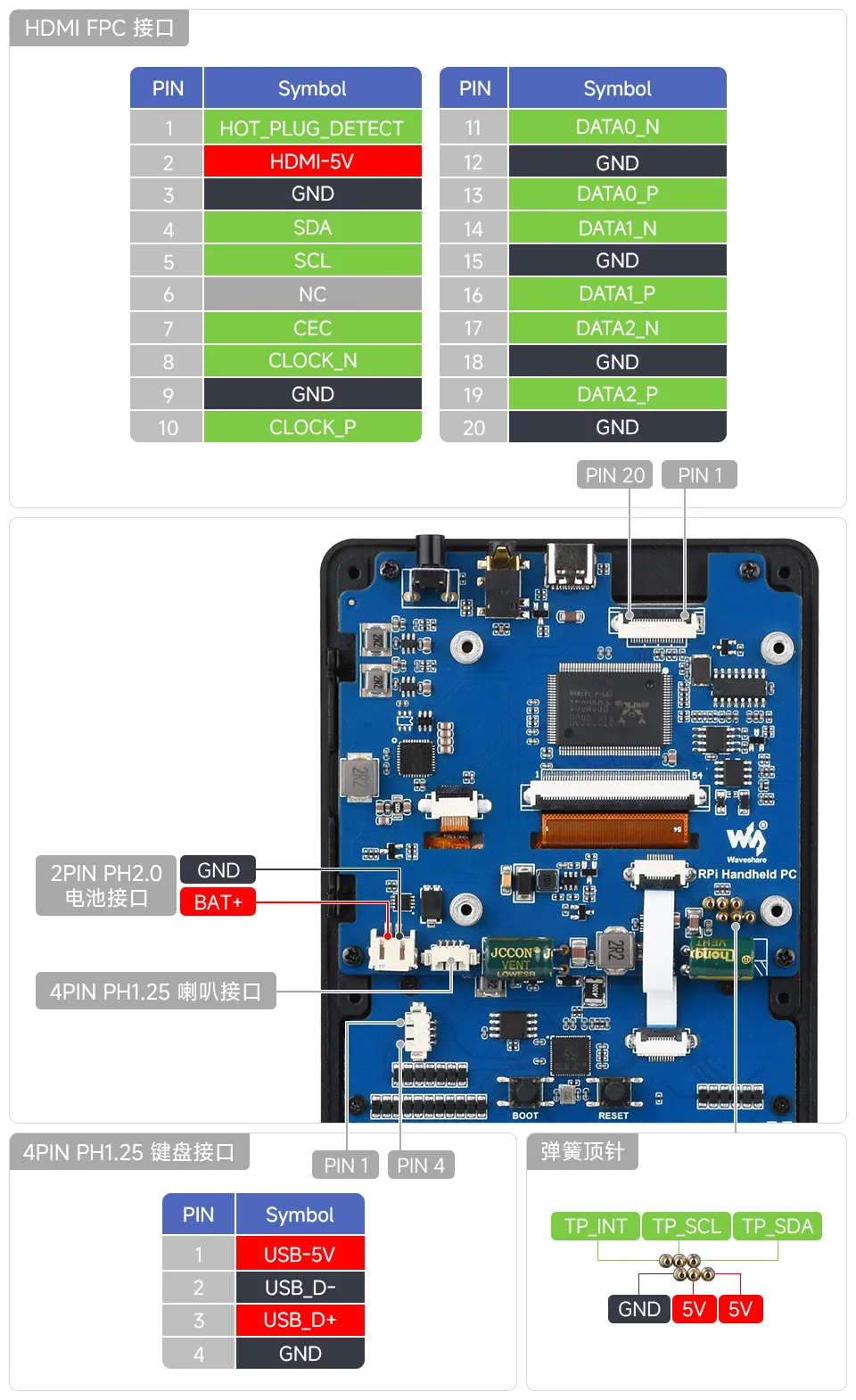
内部空间说明
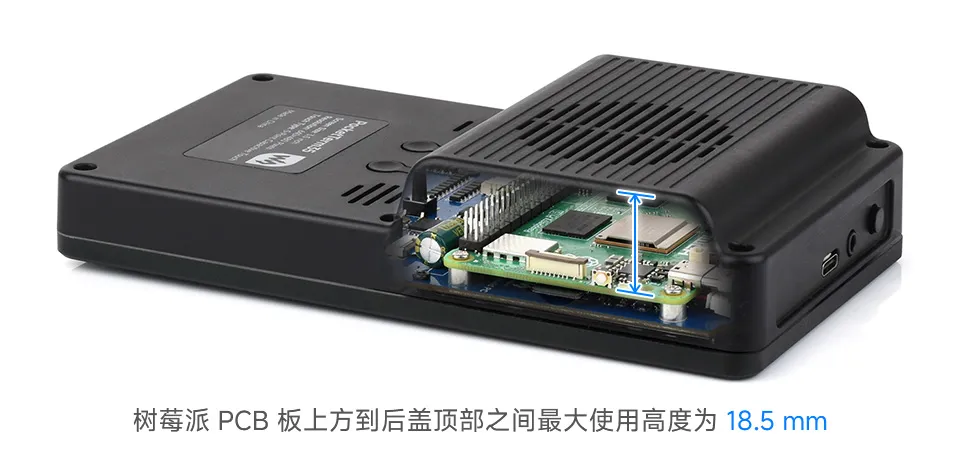
树莓派主板上方空间较为有限,扩展板安装高度需控制在树莓派最高元件之上 2.5 mm 以内
M.2 存储扩展方案
如需使用 M.2 存储功能,推荐使用 PCIe TO M.2 Board (E)。
该方案仅适用于安装 Raspberry Pi 5 的 PocketTerm35,可通过 Raspberry Pi 5 的 PCIe 接口实现 M.2 SSD 扩展,同时兼顾结构空间与散热设计。
其他 SSD 方案虽然在结构尺寸上可能兼容,但通常无法同时安装风扇,不建议在本产品结构下使用其他 SSD 方案。
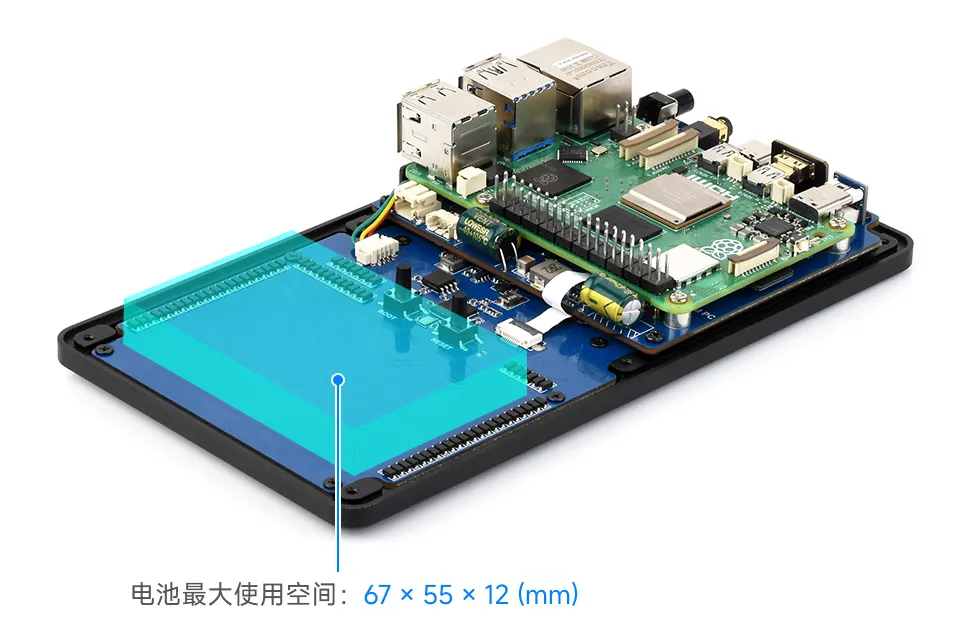
电池空间
推荐使用尺寸为 67 × 55 × 12 mm 的电池,该尺寸为当前结构下的最佳匹配方案,可确保安装稳定性。
在不影响结构件及内部元器件布局的前提下,可使用尺寸相近且满足内部空间限制的电池。
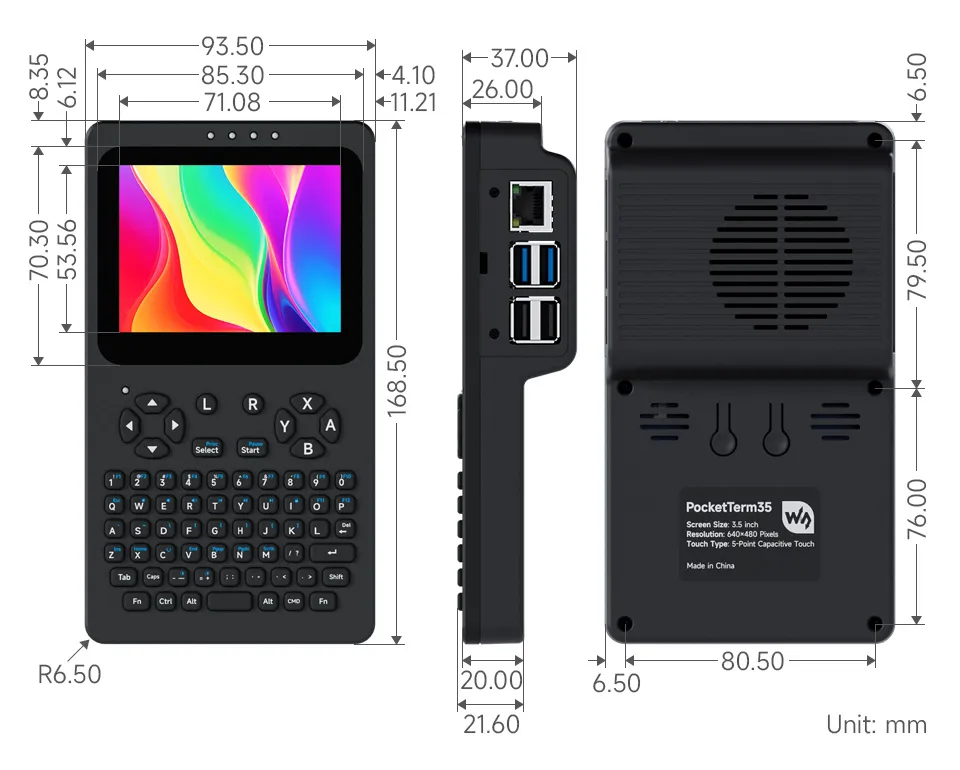
产品尺寸
组装说明
整机版本说明
如果您购买的是 PocketTerm35-Pi4 或 PocketTerm35-Pi5 整机版本,设备已完成组装并预装系统,无需执行下方组装步骤。
单击顶部电源按键即可开机使用。
默认登录账号密码:
- 账号:
pi - 密码:
raspberry
组装准备
请先检查配件清单是否齐全,确认无误后再开始组装。
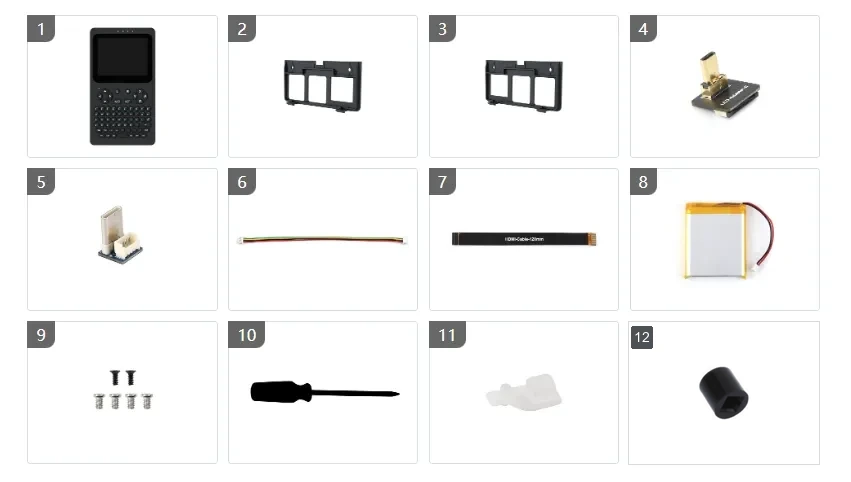
组装步骤
- 如已安装侧面挡板,请先将其拆除。
- 拆装前,请取出 microSD 卡,以免损坏卡片或卡槽。
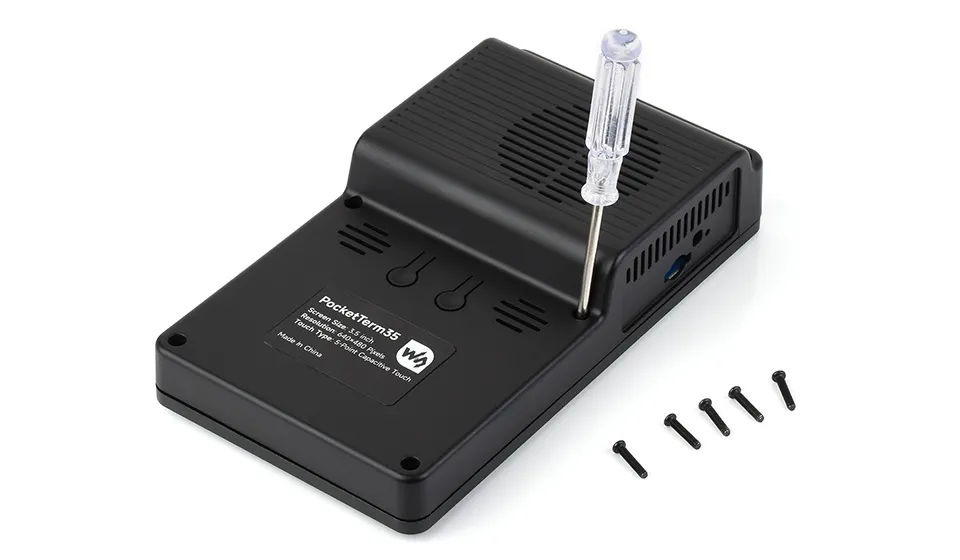
步骤一:拆卸后壳
拧下 6 颗 PM2.5×12 黑色螺丝,从底部向上翻起并取下后壳。
拆卸后壳时,请勿强行拉扯,以免损坏内部线缆或连接器。
步骤二:连接线组装
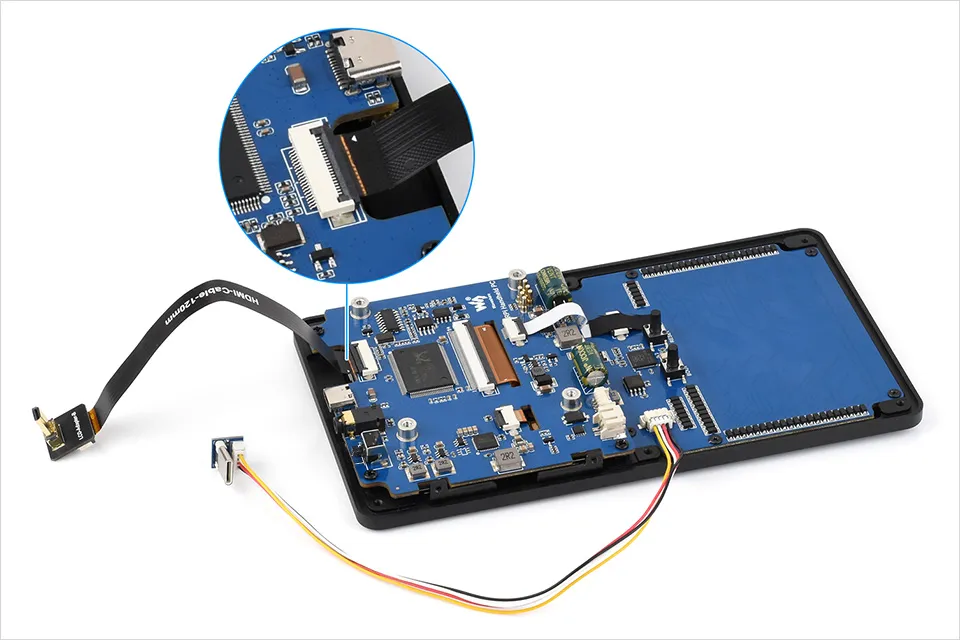
使用配件④⑤⑥⑦,按下图组装 Micro HDMI 连接线和 USB Type-C 连接线。
- 插入 FPC 排线前,请确认金手指方向正确。
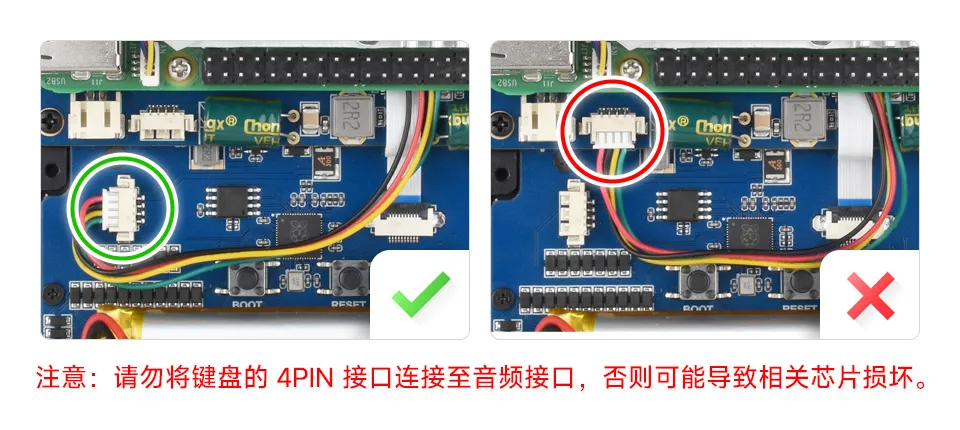
- 切勿将键盘 4PIN 连接线接入音频接口,否则可能会损坏设备。
步骤三:固定树莓派
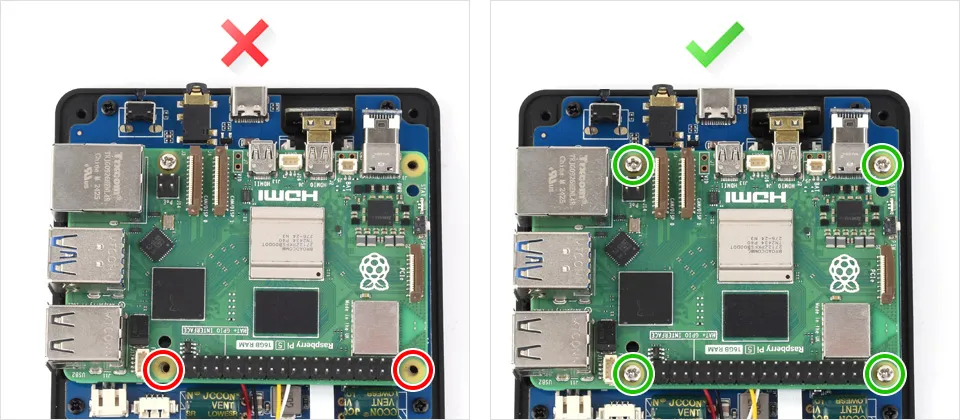
固定树莓派前,请确保主板与铜柱对齐,以保证顶针接触良好,避免安装偏移或受力不均。
使用配件⑨的 4 颗 PM2.5×4 圆头螺丝,将树莓派固定到 PCBA 上。
步骤四:连接电池(可选)
如果您购买的是无电池版本,可跳过此步骤。
请在确认树莓派主板安装无误后再连接电池,避免因误接导致短路。
将 5000mAh 锂电池(配件⑧)连接至 PH2.0 接口,并使用双面胶固定电池位置。
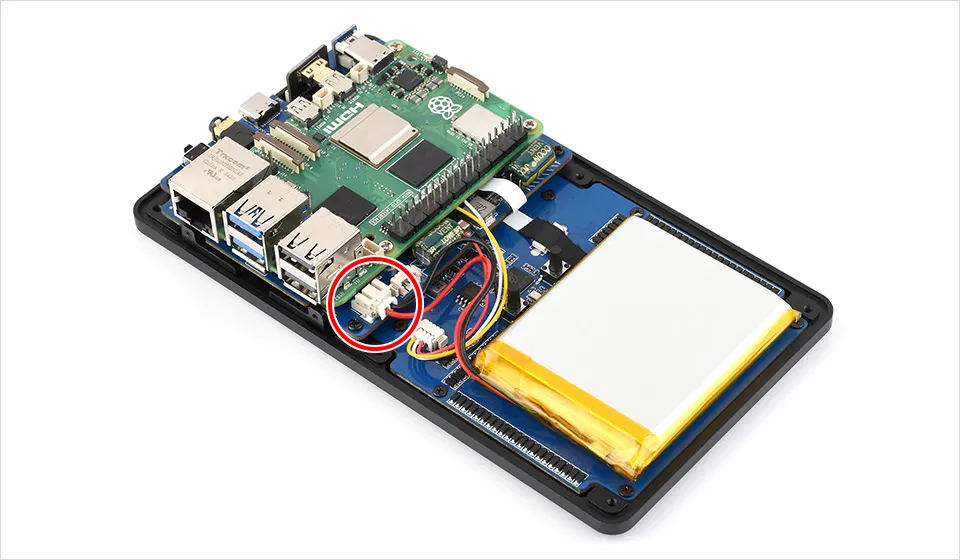
连接电池时,电源指示灯可能短暂亮起后熄灭。这是电源电路初始化的正常现象,设备仍处于关机状态。
如需开机,请单击顶部电源按键。
步骤五:连接喇叭并安装硅胶按键
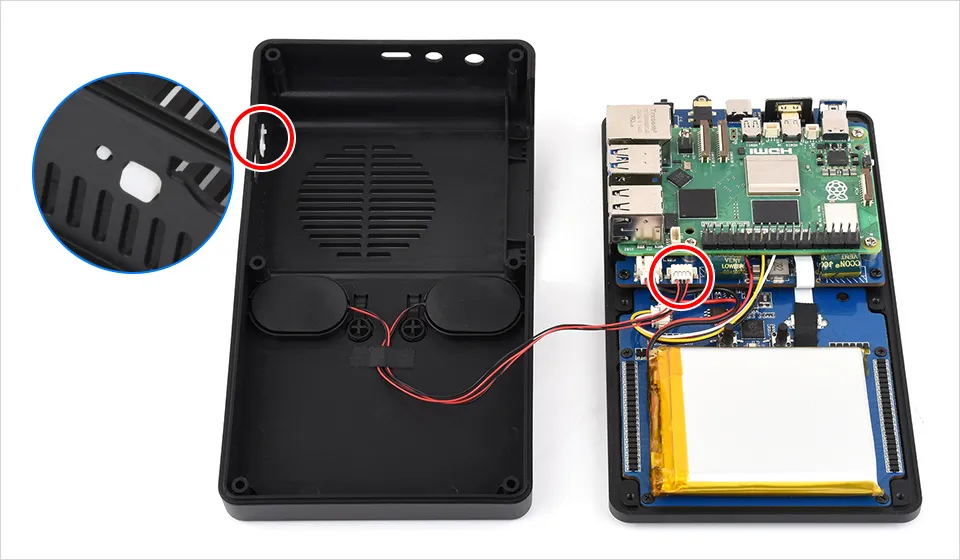
将喇叭连接到 4PIN PH1.25 音频接口。
如果安装的是 Raspberry Pi 5,请将 Pi 5 侧面硅胶电源按键(配件⑪)固定在外壳侧壁。
安装时,请确保硅胶按键与 Raspberry Pi 5 主板上的电源按键对齐且回弹顺畅。若按键偏紧或开机不灵敏,可适当剪平硅胶按键内部后重新安装。
步骤六:锁上后壳
装回后壳前:
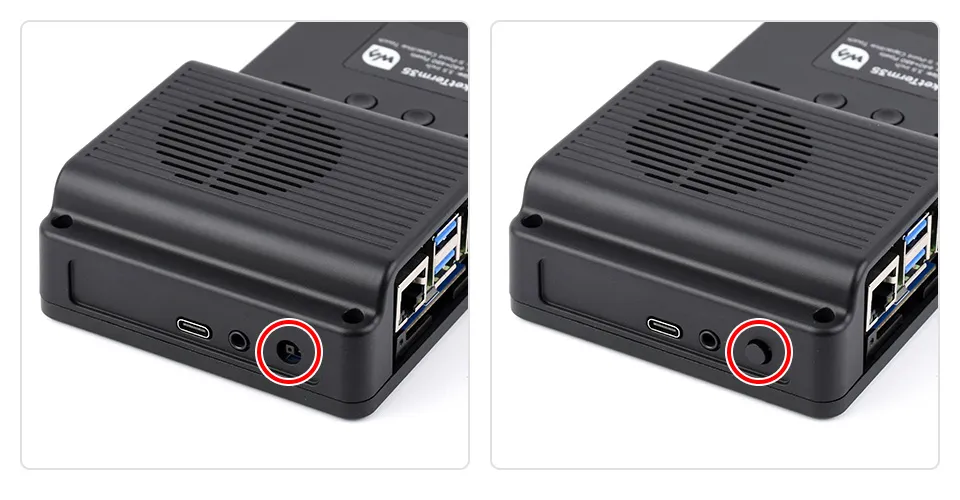
- 如黑色电源按键帽已安装,请暂时将其取下,以免装回后壳时损坏按键帽。
- 确认线缆未被夹住。
- 确认后壳能自然闭合。
若无法轻松闭合,请勿强压或锁紧螺丝,应重新检查走线。确认无误后,装回 6 颗 PM2.5×12 黑色螺丝和黑色电源按键帽。
步骤七:安装侧面挡板
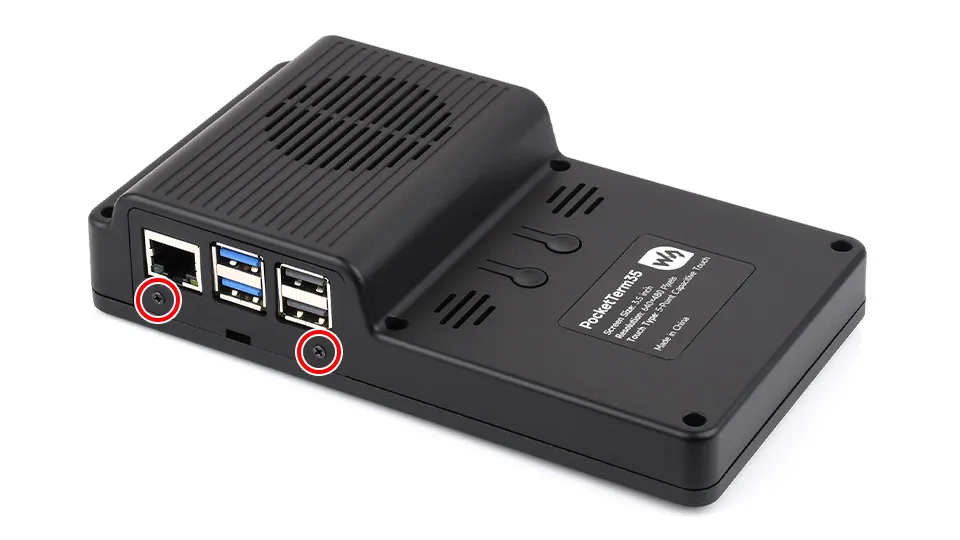
根据您的树莓派主板,从配件②/③中选择对应的挡板型号,并使用 KM2×5 黑色螺丝固定。
软件配置
如果您购买的是整机版本(PocketTerm35-Pi4 / Pi5):
- 默认账号:
pi - 默认密码:
raspberry
方法一:烧录官方镜像进行配置
将 TF 卡连接到 PC,下载并使用 Raspberry Pi Imager 进行烧录对应系统镜像。
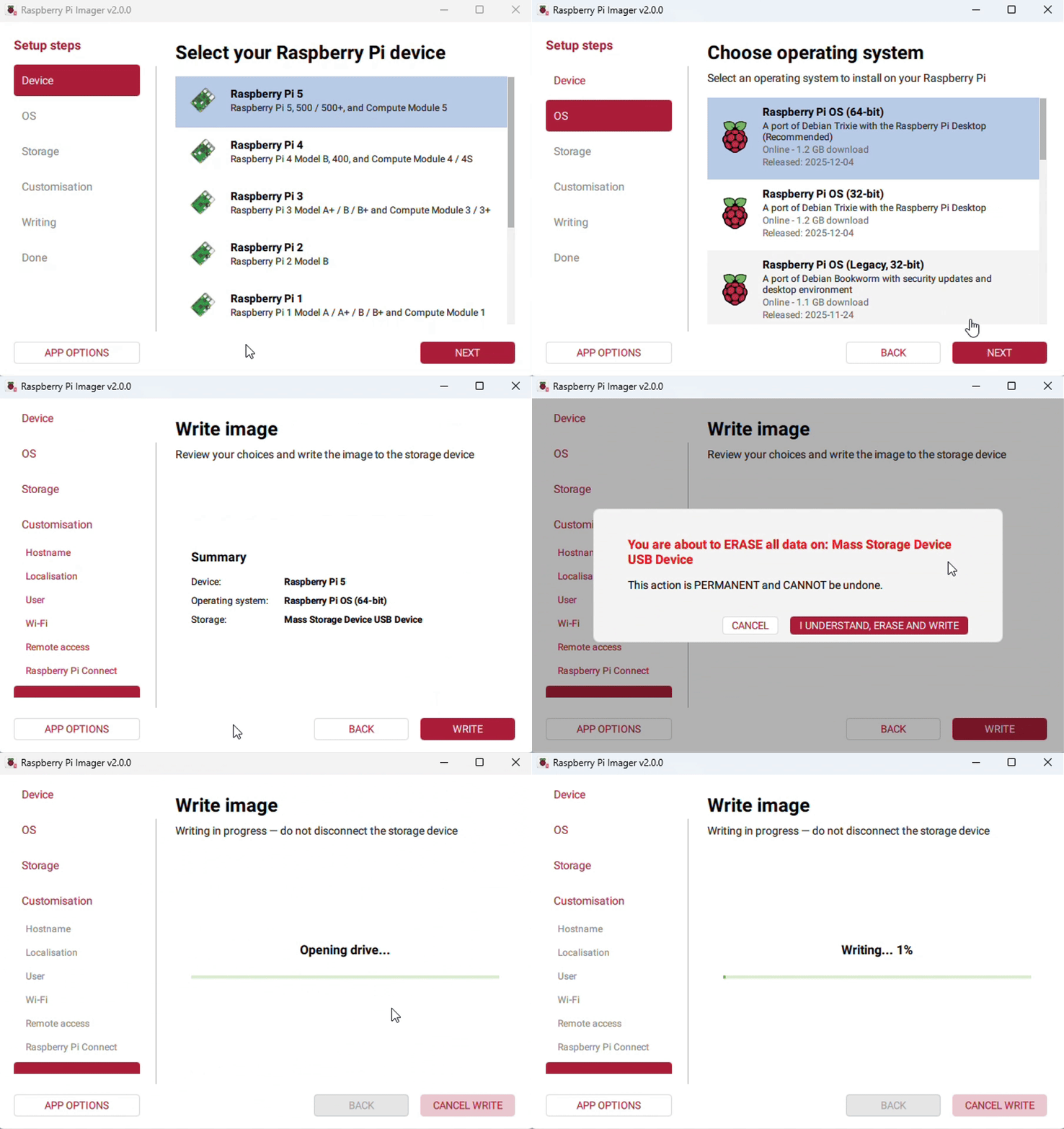
烧写完成后,打开 TF 卡根目录的 config.txt 文件,在 config.txt 最后加入以下代码
dtparam=i2c_arm=ondtoverlay=waveshare-35dpi-4bdtoverlay=waveshare-35dpi-5bdtoverlay=dwc2,dr_mode=host点击下载PocketTerm35 DTBO文件并解压,将解压后的 .dtbo 文件复制到 overlays 目录 (/boot/overlays/)
保存并安全弹出 TF 卡,将 TF 卡插入树莓派,单击 电源按键 启动并使用设备
方法二:烧录预安装镜像
- PocketTerm35 预安装镜像文件下载:PocketTerm35-Pi4-Pi5 预安装镜像
- TF 卡连接到 PC,使用 SDFormatter 软件 格式化 TF 卡。
- 打开 Win32DiskImager 软件,选择第 1 步准备的系统镜像,点击 write 烧写系统镜像。
- 烧写完成后,保存并安全弹出 TF 卡,将 TF 卡插入树莓派,单击 电源按键 启动并使用设备。
跟新键盘固件教程(视频)
1】进入树莓派系统linux终端
2】解压keyboard_circuitpython-bundle-10.x-260822.zip
sudo unzip keyboard_circuitpython-bundle-10.x-260822.zip
3】进入keyboard_circuitpython-bundle-10-260822.x
cd keyboard_circuitpython-bundle-10.x-260822
4】转换行尾(第一次)
sed -i 's/\r$//' deploy_keyboard.sh
5】加执行权限(第一次)
chmod +x deploy_keyboard.sh
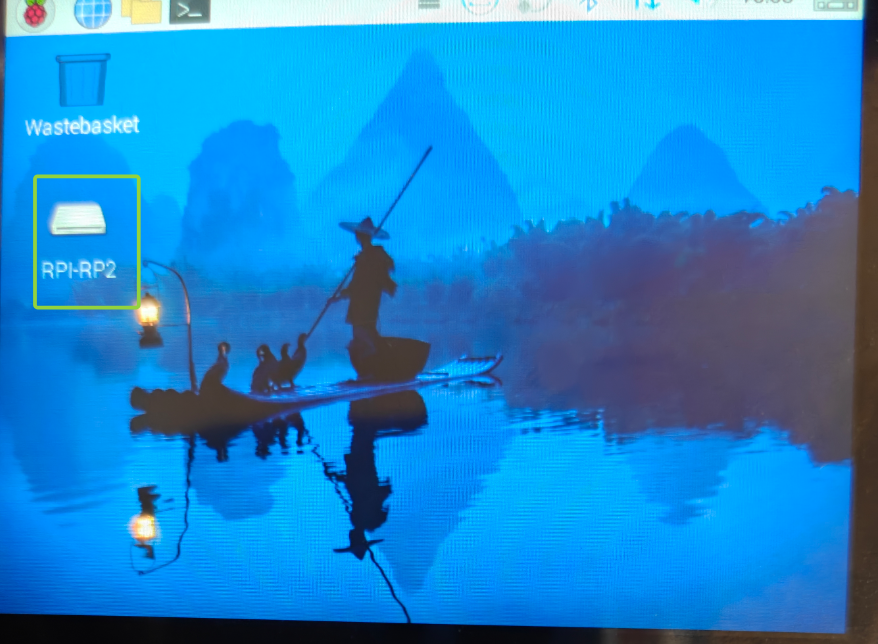
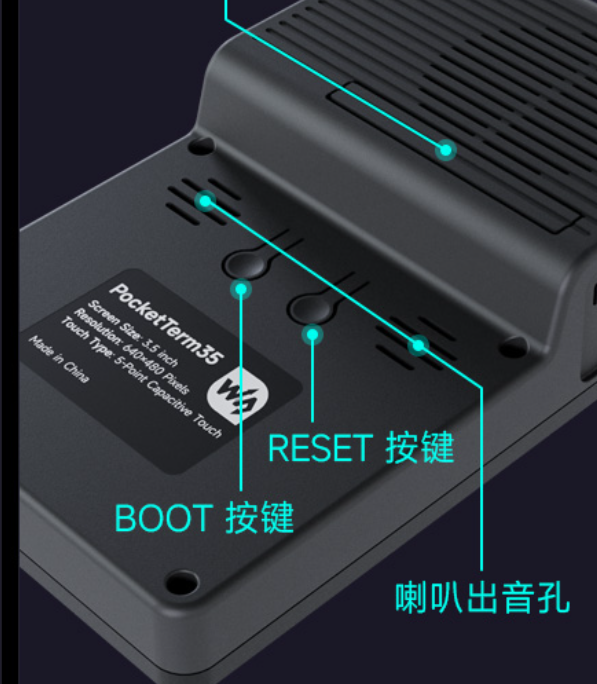
6】长按BOOT按键后按RESET按键然后依次松开即进入"RP2 Boot"设备
在屏幕可以看到RPi-RP2
按键位置:
7】执行烧录脚本
./deploy_keyboard.sh
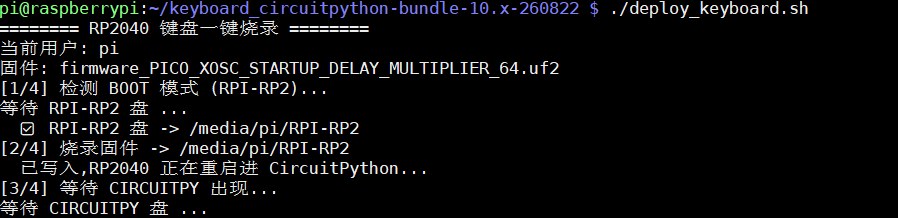
当执行到等待CIRCUITPY 盘的时候,按住 RESET 键 1-2 秒后松开,再重复一次 直到屏幕出现CIRCUITPY 盘
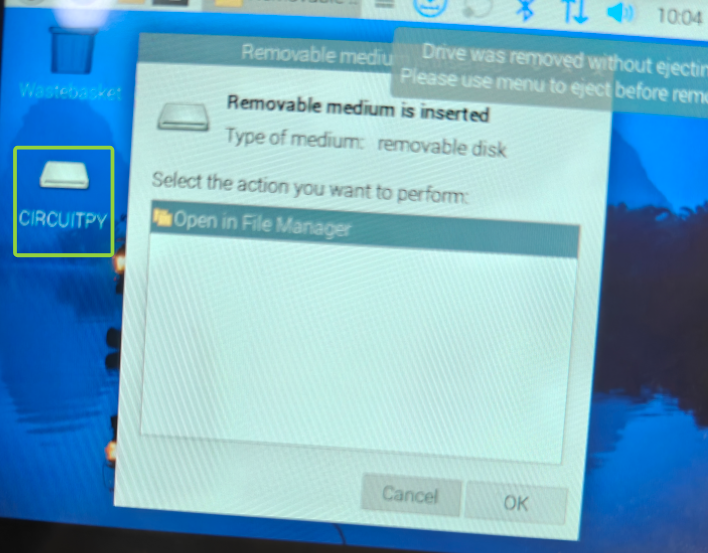
这时脚本会继续执行
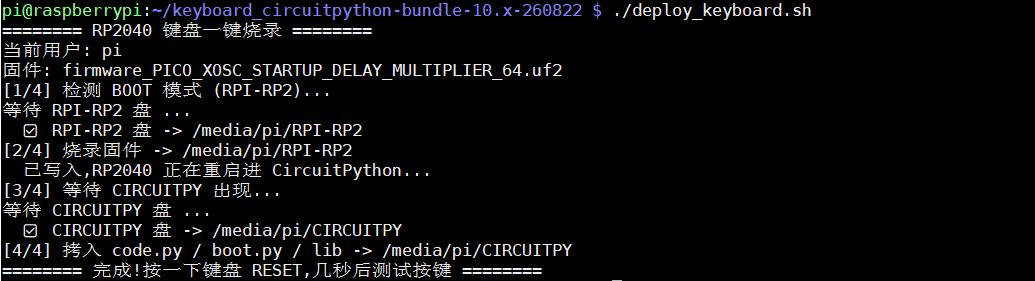
直到如图所示执行完成
8】执行完成之后,按一下RESET按键,就能测试键盘
技术支持
周一-周五(9:30-6:30)周六(9:30-5:30)
手机:13434470212
邮箱:services04@spotpear.cn
QQ:202004841