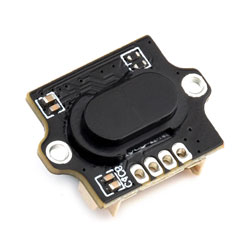



TOF MINI Range Sensor 使用教程
产品参数
| 参数 | 规格 |
|---|---|
| 型号 | TOF MINI Range Sensor |
| 典型测距范围 | 0.02 m ~ 4 m |
| 误差 | ± (1% ~ 3%) |
| 视场角 | 25° ~ 30° |
| 刷新率 | 30 Hz(此参数支持批量定制,最高 90 Hz) |
| 抗环境光能力 | 20K Lux |
| 工作温度 | -20℃ ~ +70℃ |
| 工作湿度 | 35% ~ 80%RH |
| 激光安全等级 | LASER CLASS 1 (IEC 60825-1: 2014) |
| 波长 | 940 nm |
| 通信接口 | UART |
| 通信波特率 | 115200 |
| 数据位 | 8 |
| 停止位 | 1 |
| 奇偶校验 | NONE |
| 供电电压 | 4 V ~ 5.6 V |
| 产品功耗 | 100 mW ~ 140 mW |
| 平均电流/峰值电流 | 25 mA / 26 mA |
| 产品重量 | 3 g |
| 壳体材质 | PC |
| 存储温度 | -40℃ ~ +80℃ |
| 产品尺寸 | 17.37 × 13.00 × 6.88 (mm) |
- 传感器的 IO 电平为 3.3 V。如果使用 5 V IO 电平,需经过电平转换,否则可能损坏传感器。
引脚说明
| 引脚 | 标识 | 管脚描述 |
|---|---|---|
| 1 | VCC | 5 V 电源正极 |
| 2 | RXD | UART 输入 |
| 3 | TXD | UART 输出 |
| 4 | GND | 电源地 |
协议解析
点击展开
快速测试
测试软件 串口调试助手 搭配 USB TO TTL (B),用于快速查看串口输出。
测试准备
- Windows 电脑
- USB TO TTL (B) 1 PCS
- TOF MINI Range Sensor 1 PCS
- 配套线材
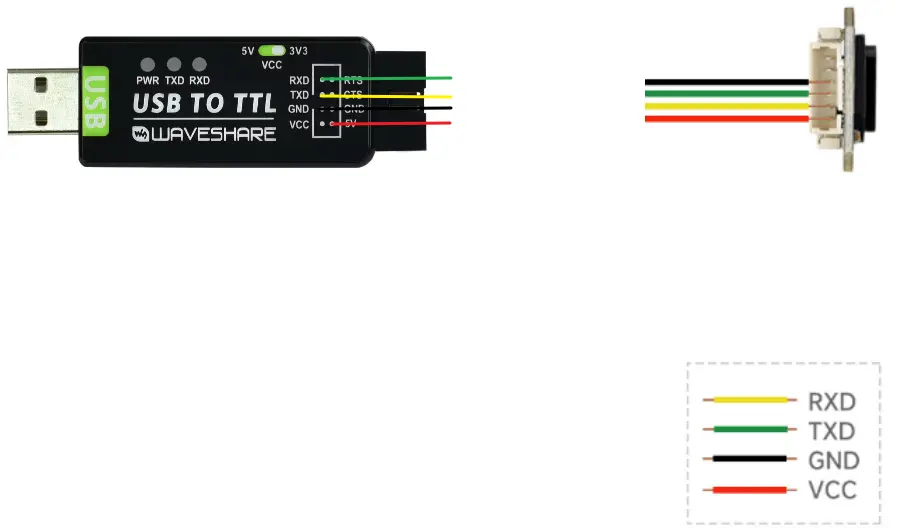
硬件连接
按下图连接。
开始测试
- 将 USB TO TTL (B) 连接到电脑 USB 口。
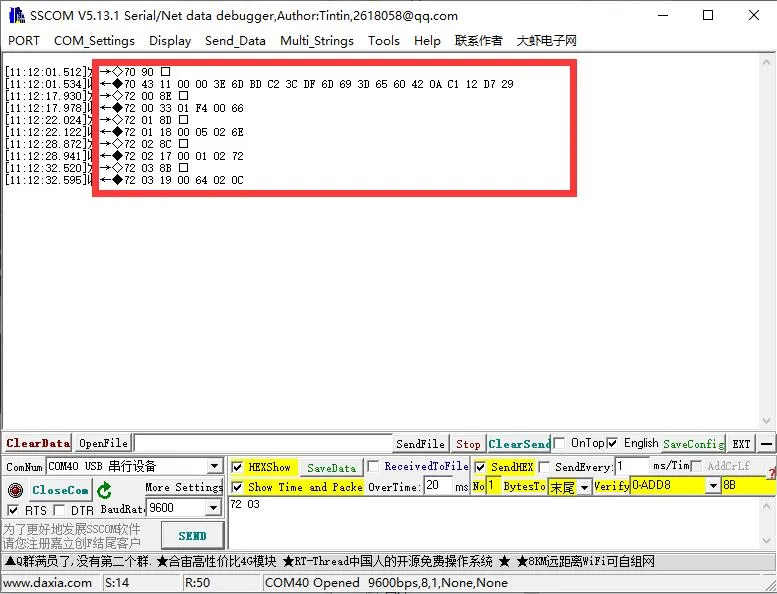
- 打开串口调试助手(SSCOM),选择对应端口号,将波特率设置为 115200,数据位设置为 8,停止位设置为 1,校验位设置为 NONE。
- 打开串口后,可查看传感器输出的距离数据。
- 将 USB TO TTL (B) 连接到电脑 USB 口。
①发送查询命令
②获取实时数据
Raspberry Pi 使用
本章包含以下内容:
配置开发环境
1. 安装和配置
- 树莓派系统安装与使用说明请参考 Raspberry Pi Documentation。
- 成功开机后,配置树莓派环境。
2. 下载程序
# 下载程序
wget https://www.waveshare.net/w/upload/b/b7/TOF_MINIF_Range_Sensor_Demo.zip
unzip TOF_MINIF_Range_Sensor_Demo.zip
cd TOF_MINIF_Range_Sensor_Demo/
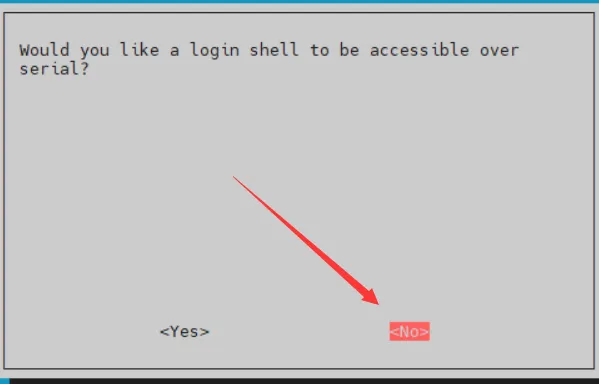
3. 打开树莓派 UART
- 在树莓派终端输入命令:
sudo raspi-config nonint do_serial 2。 - 在弹出的窗口中,第一个选项选择 NO,第二个选项选择 YES,最后选择 OK。
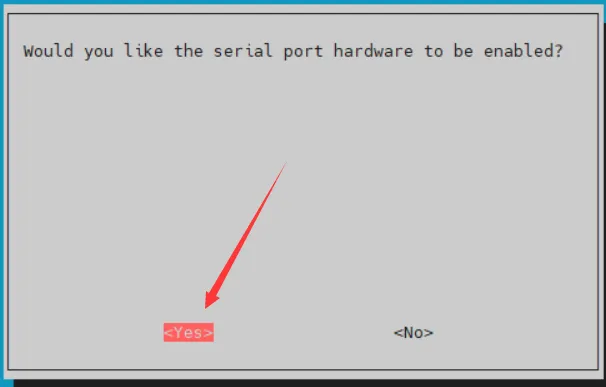
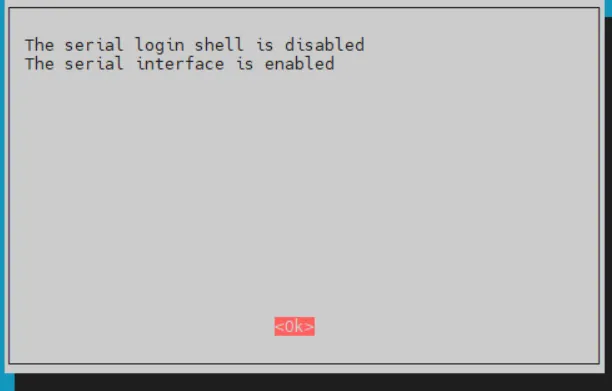
示例程序
硬件连接
按下图连接。
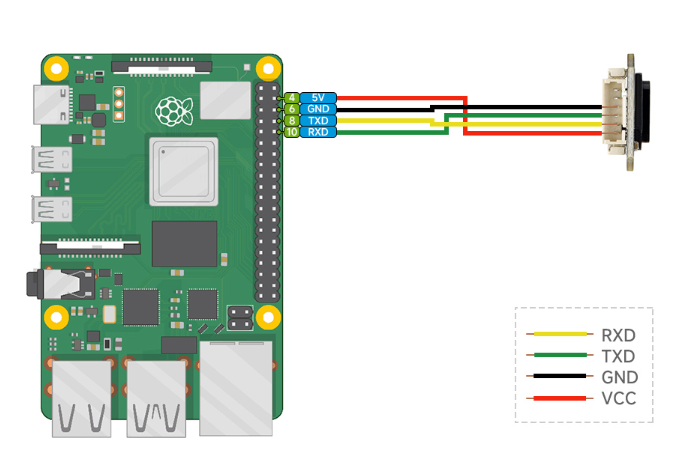
运行 C 程序
cd ~/TOF_MINIF_Range_Sensor_Demo/Raspberry/c/
make
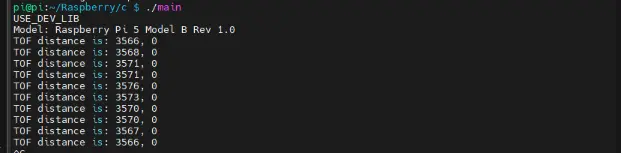
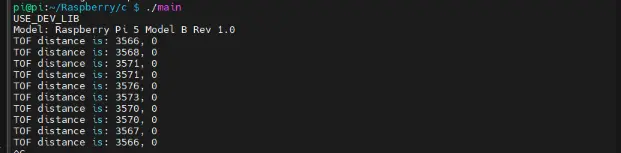
./main
以下是 C 程序的输出结果:
运行 Python 程序
cd ~/TOF_MINIF_Range_Sensor_Demo/Raspberry/python/example
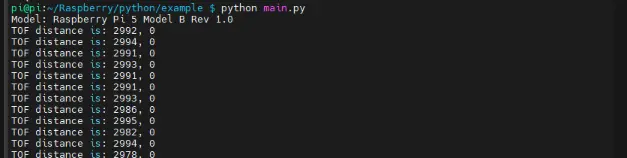
python main.py
以下是 Python 程序的输出结果:
ESP32-S3 使用
本章包含以下内容:
配置开发环境
1. 安装和配置
- ESP32-S3 的环境搭建与基本使用请参考以下链接:
- 环境搭建完成后,连接传感器并下载 示例程序
示例程序
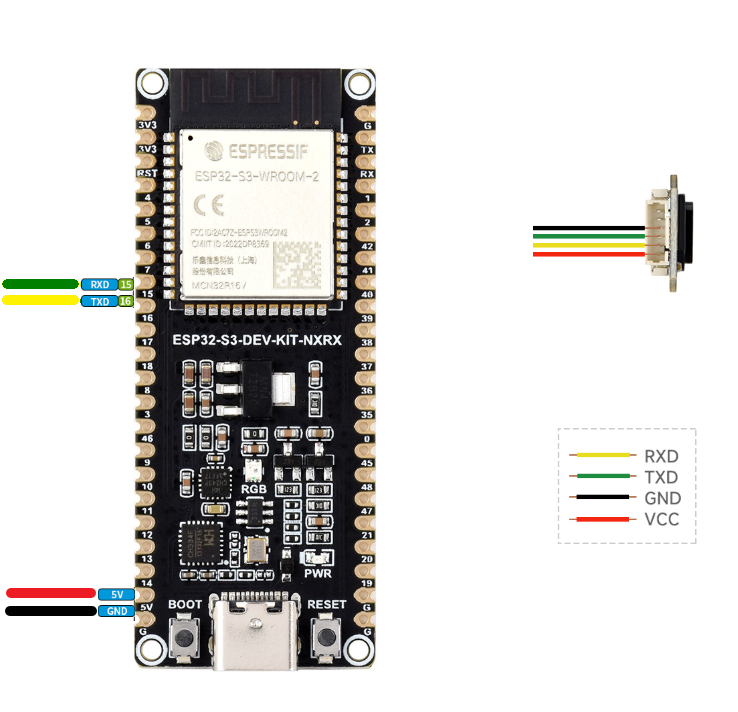
硬件连接
按下图连接。
运行 Arduino ESP32 程序
进入
TOF_MINIF_Range_Sensor_Demo\TOF_MINIF_Range_Sensor_Demo\ESP32S3\Arduino\TOF_UART_Demo,双击TOF_UART_Demo.ino文件。选择开发板:
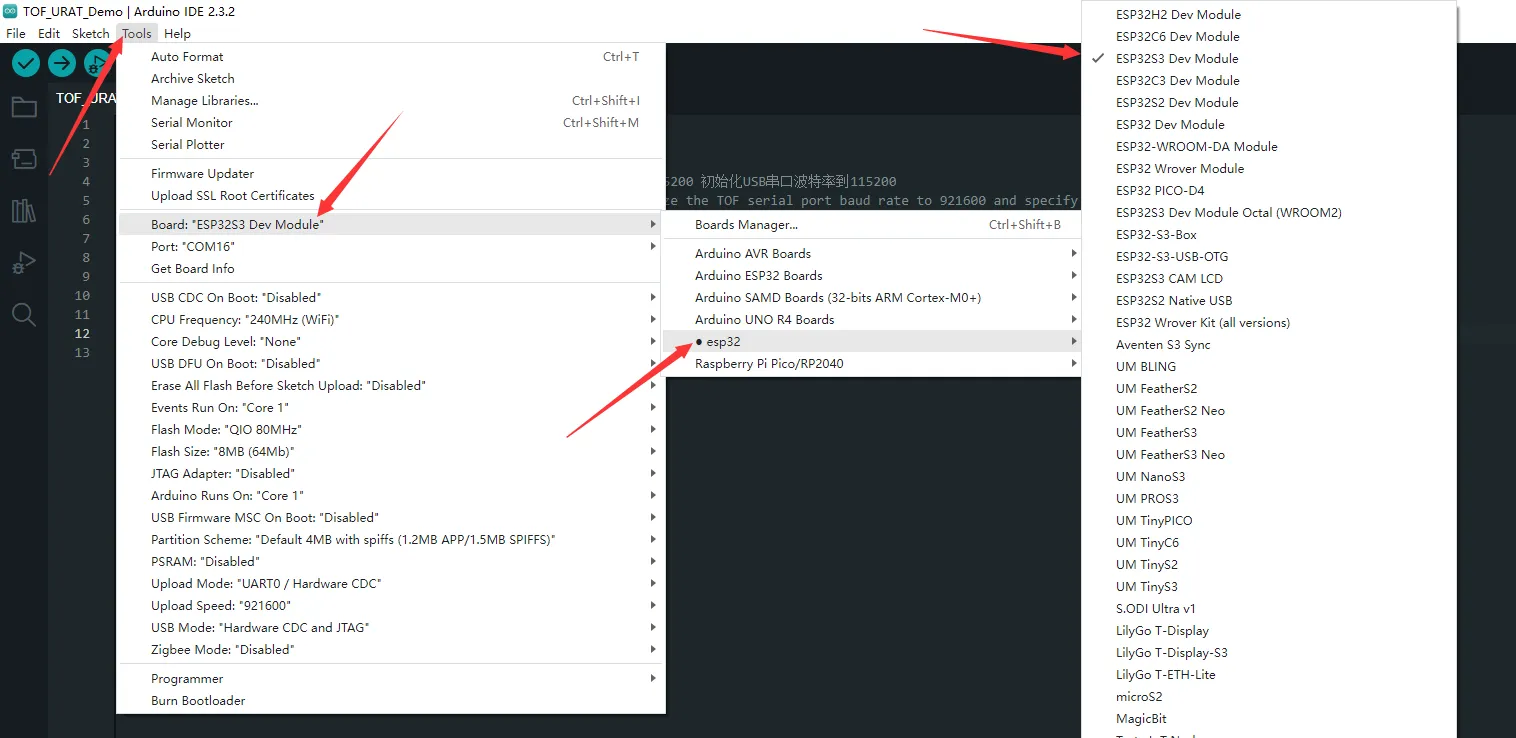
选择 ESP32-S3 的端口,然后编译并上传。
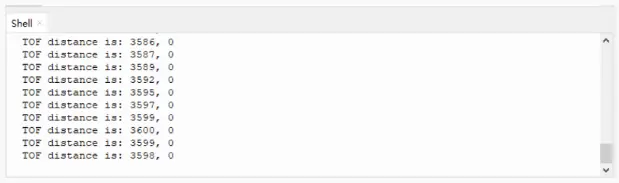
上传完成后,打开串口监视器,查看输出信息。
运行 MicroPython 程序
进入
TOF_MINIF_Range_Sensor_Demo\TOF_MINIF_Range_Sensor_Demo\ESP32S3\python,双击TOF_UART_Demo.py文件。设置芯片型号为 ESP32,选择对应端口:
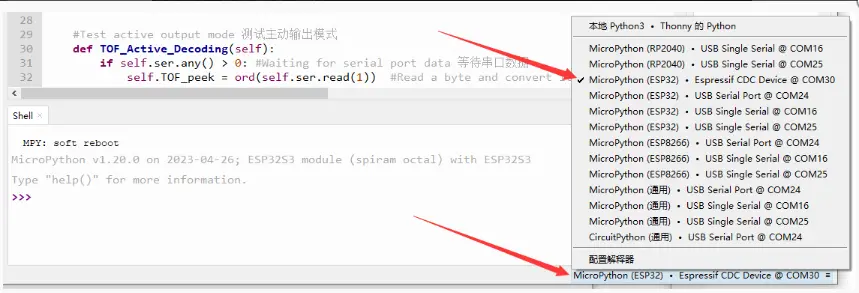
选择 ESP32-S3 的端口,然后运行程序。
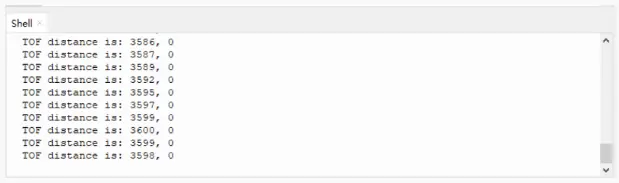
Shell 中会输出相关信息。
Raspberry Pi Pico 使用
本章包含以下内容:
配置开发环境
1. 安装和配置
- Raspberry Pi Pico 的环境搭建与基本使用请参考以下链接:
- 环境搭建完成后,连接传感器并下载 示例程序
示例程序
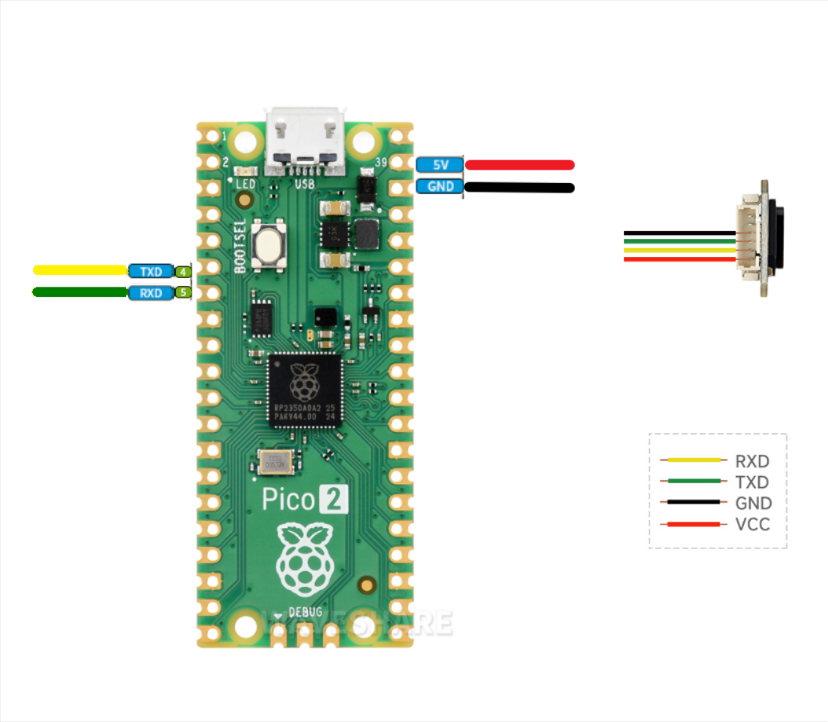
硬件连接
按下图连接。
运行 Arduino Pico 程序
进入
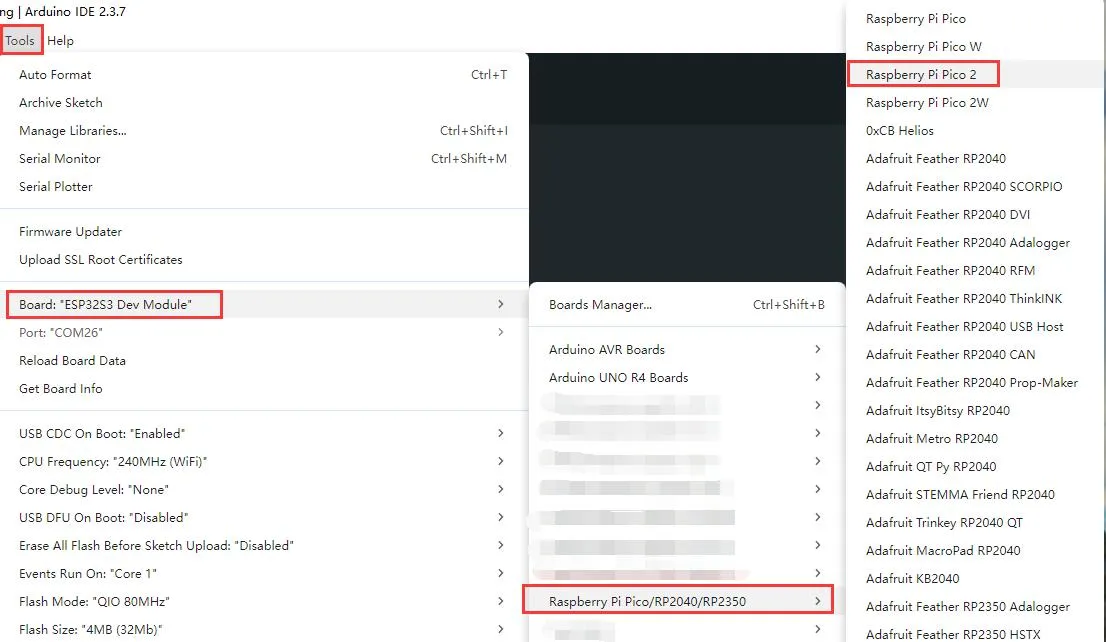
TOF_MINIF_Range_Sensor_Demo\TOF_MINIF_Range_Sensor_Demo\pico\Arduino\TOF_UART_Demo,双击TOF_UART_Demo.ino打开工程。选择芯片型号与端口。
上传完成后,打开串口监视器,查看输出信息。
运行 MicroPython 程序
先给 Raspberry Pi Pico 刷入 MicroPython 固件。
进入
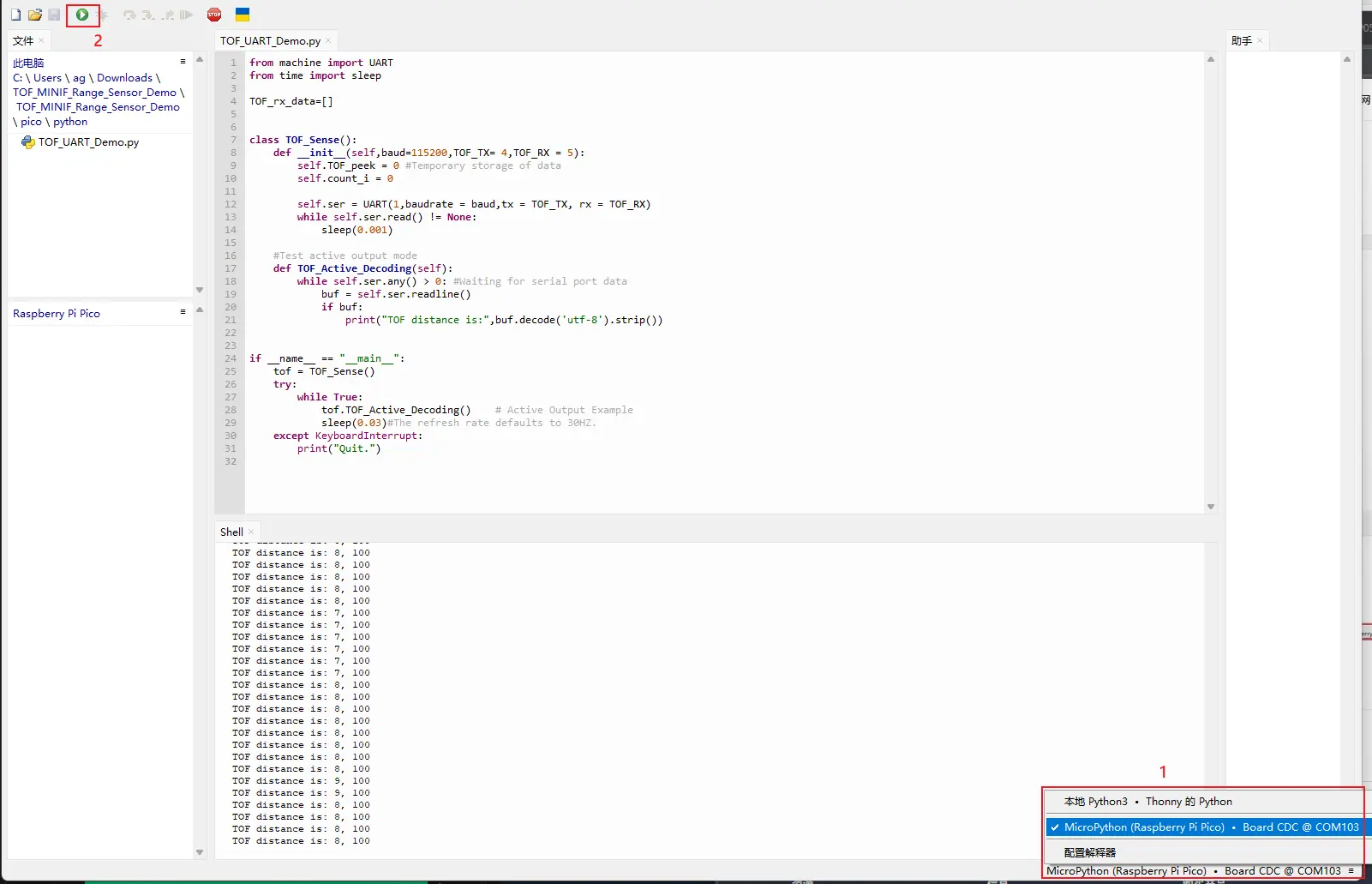
TOF_MINIF_Range_Sensor_Demo\TOF_MINIF_Range_Sensor_Demo\pico\python,通过 Thonny 双击TOF_UART_Demo.py打开工程。选择开发板。
选择 Raspberry Pi Pico 的端口,然后运行程序。
Shell 中会输出相关信息。
运行 C 示例程序
进入
TOF_MINIF_Range_Sensor_Demo\Pico\c,使用 VS Code 打开此文件夹。在 Pico 工具中导入此工程。
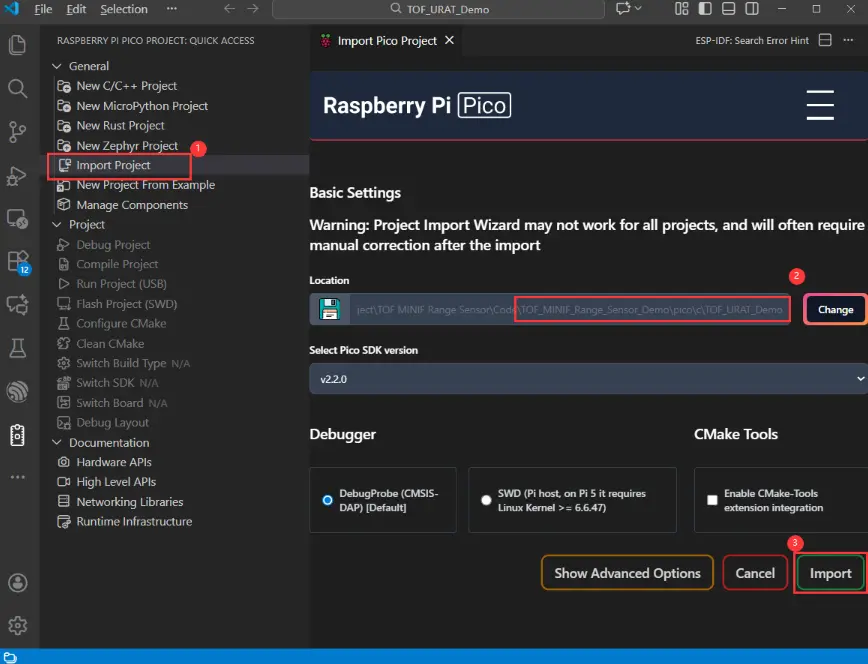
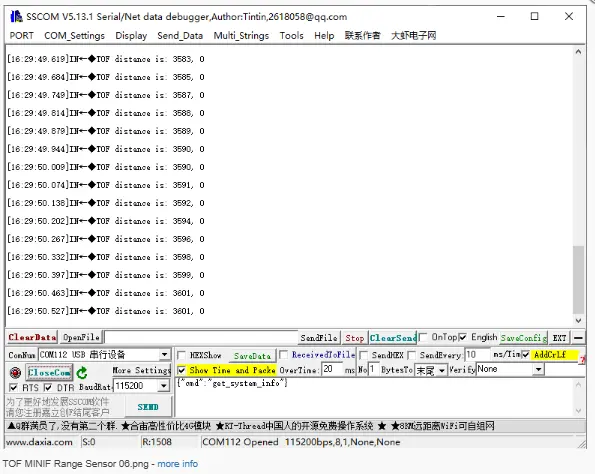
导入成功后,点击 "Compile" 进行编译。编译通过后,使 Pico 进入 BOOT 模式,将 UF2 固件复制到 RP2040 磁盘。
打开串口调试工具,可查看输出信息。
Arduino 使用
本章包含以下内容:
配置开发环境
1. 安装和配置
2. 硬件配置
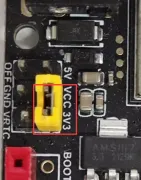
- Arduino 开发板的 IO 电平必须为 3.3 V。如果使用 5 V IO 电平,需经过电平转换,否则可能损坏传感器。
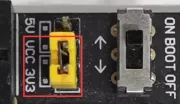
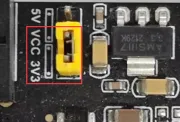
- 使用 Waveshare R3/R4 时,需要将以下跳线帽设置为 3.3 V。
| 图片 | 说明 |
|---|---|
| Arduino UNO R3 |
| Arduino UNO R4 |
| Arduino UNO R4 WIFI |
示例程序
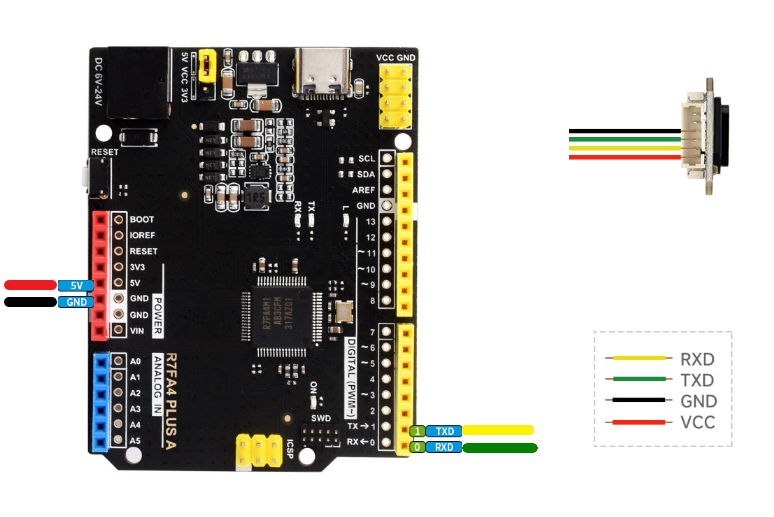
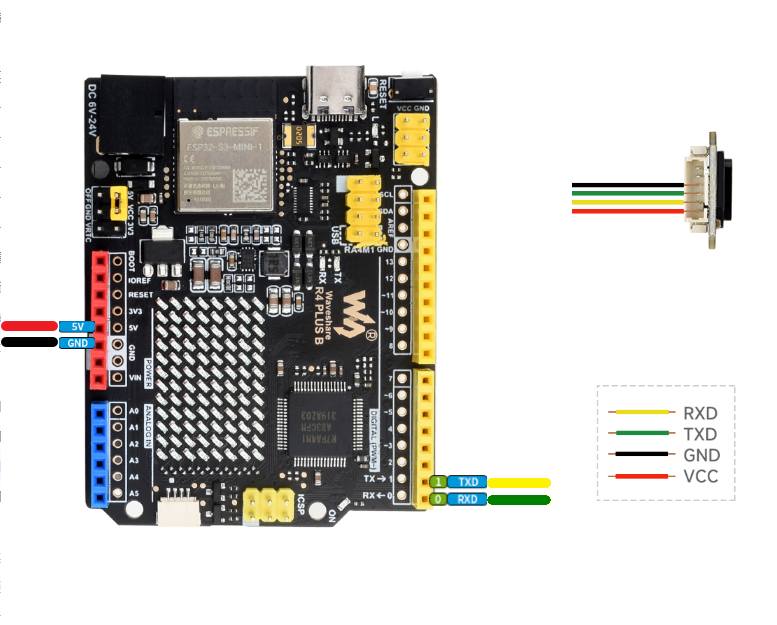
硬件连接
按下图连接。
运行程序
进入
TOF_MINIF_Range_Sensor_Demo\TOF_MINIF_Range_Sensor_Demo\Arduino\TOF_UART_Demo,双击TOF_UART_Demo.ino文件。选择开发板:
图片 说明 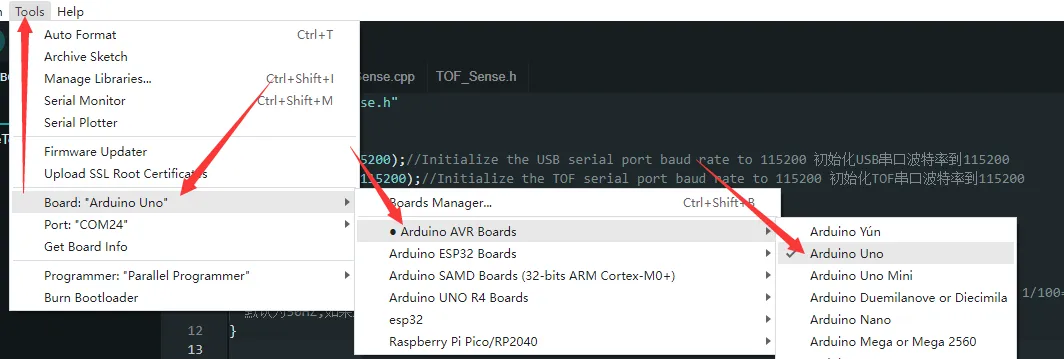
Arduino UNO R3 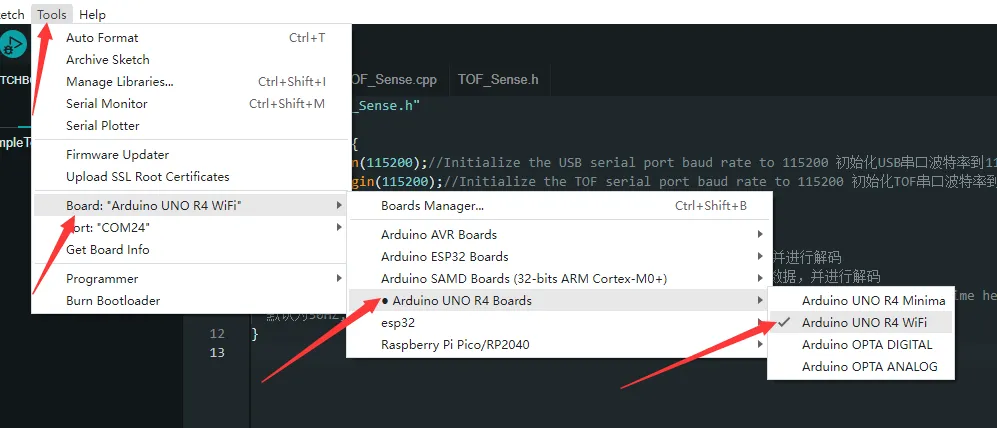
Arduino UNO R4 选择开发板端口,然后编译并上传。
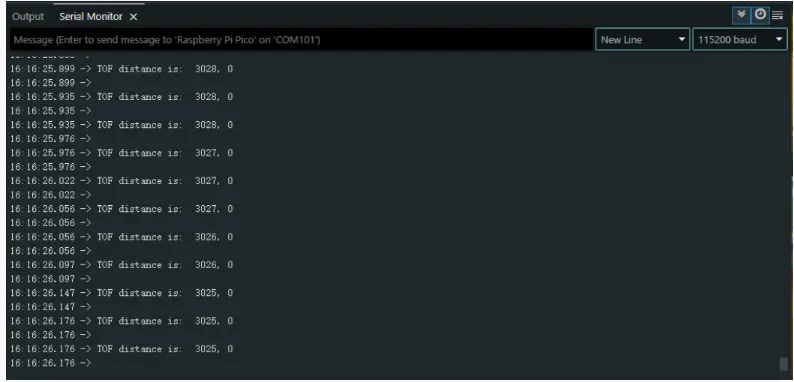
上传完成后,打开串口监视器,查看输出信息。
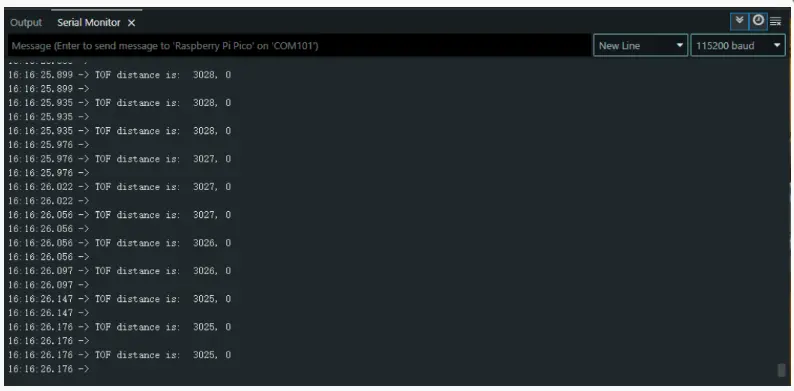
效果展示
默认输出实时距离数据。如需使用其他示例,将对应示例值设置为 1 即可。
Arduino
MicroPython
Raspberry Pi
相关资料
示例程序
软件
- SSCOM 上位机:SSCOM
技术支持
周一-周五(9:30-6:30)周六(9:30-5:30)
手机:13434470212
邮箱:services04@spotpear.cn
QQ:202004841