



ESP32-S3-Touch-LCD-4.3C 使用教程
ESP32-S3-Touch-LCD-4.3C

ESP32-S3-Touch-LCD-4.3C 是微雪 (Waveshare) 低成本高性能开发板,集成 2.4GHz WiFi、BLE5、大容量 Flash 与 PSRAM,板载 4.3 英寸电容触摸 LCD,可流畅运行 LVGL GUI,搭载 ES8311 音频编解码器与 ES7210 四通道 ADC,支持语音采集与播放,并提供丰富 I2C、宽电压 IO 等接口,适用于 IoT、移动设备与智能家居等应用。
产品特性
- 搭载 ESP32-S3R8 高性能 Xtensa® 32 位 LX7 双核处理器,主频达 240 MHz
- 支持 2.4 GHz Wi-Fi (802.11 b/g/n) 和 Bluetooth® 5 (LE),并集成板载天线
- 内置 512KB 的 SRAM 和 384KB ROM,叠封 8MB PSRAM 和外接 16MB Flash 存储
- 板载 4.3 英寸宽电容触摸屏,800 × 480 分辨率,65K 彩色
- 支持 I2C 接口控制电容触摸,5 点触控,支持中断
板载资源
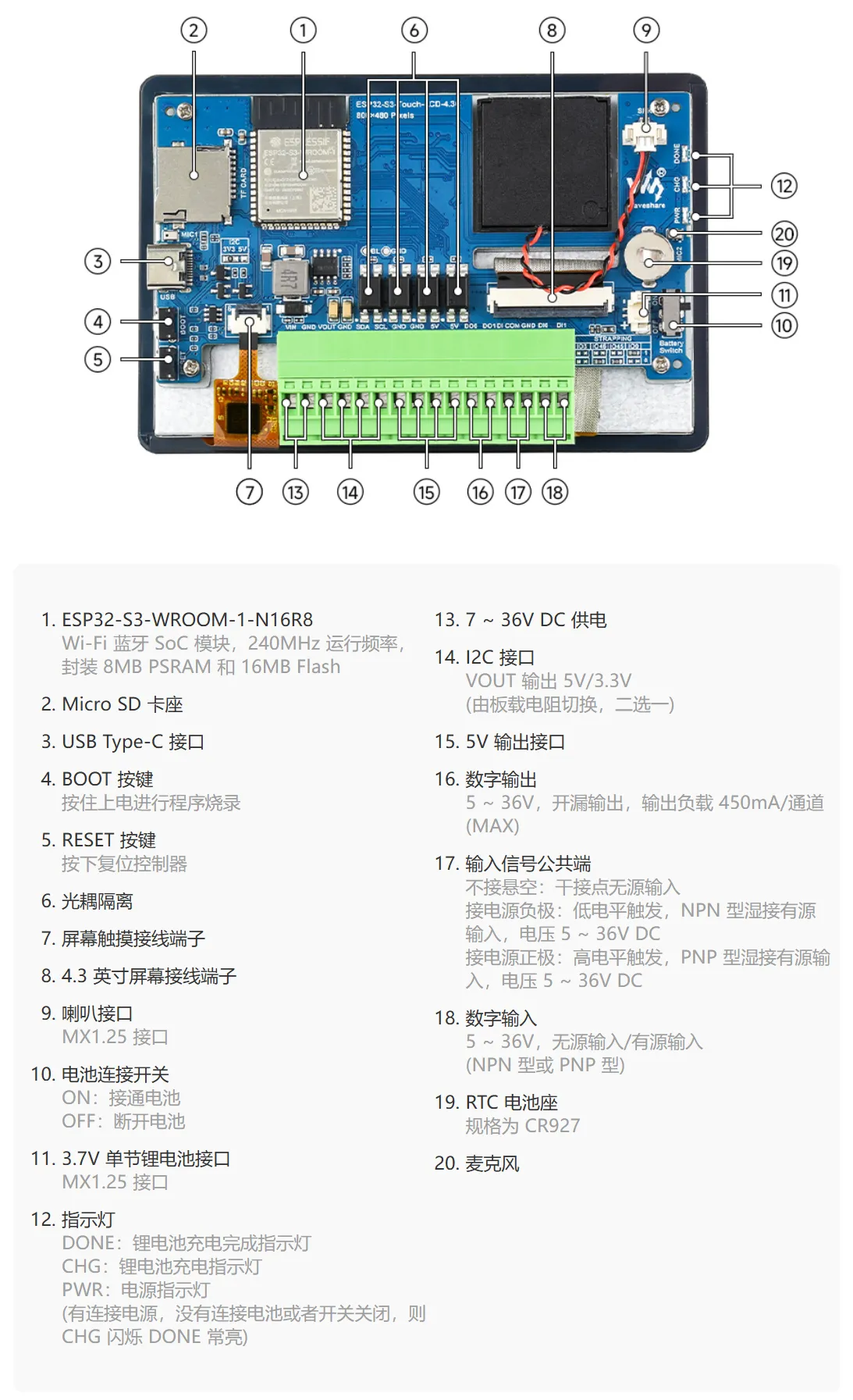
- 板载 PCF85063 RTC 实时时钟芯片,可实现掉电保持时间和闹钟功能。
- 板载 4.3 英寸 800×480 电容触摸 LCD 屏,支持 LVGL 图形界面显示。
- 板载隔离 IO 接口,提供 2 路数字输入(DI0、DI1)和 2 路数字输出(DO0、DO1),可通过 IO_EXTENSION 与外部开关量设备安全隔离交互。
- 板载 TF 卡座,采用 SD_MMC 接口访问 SD 卡,用于存储图片、音乐等资源。
- 板载 ES8311 音频功放编解码器与 ES7210 四通道音频 ADC,配合扬声器和麦克风接口。
- 板载 USB Type-C 接口,用于固件下载、串口日志打印及 USB 相关功能调试,是 Arduino 和 ESP-IDF 示例的主要通信与下载通道。
- 板载 BOOT、RST 功能按钮,可快捷进入下载模式并复位运行不同固件。
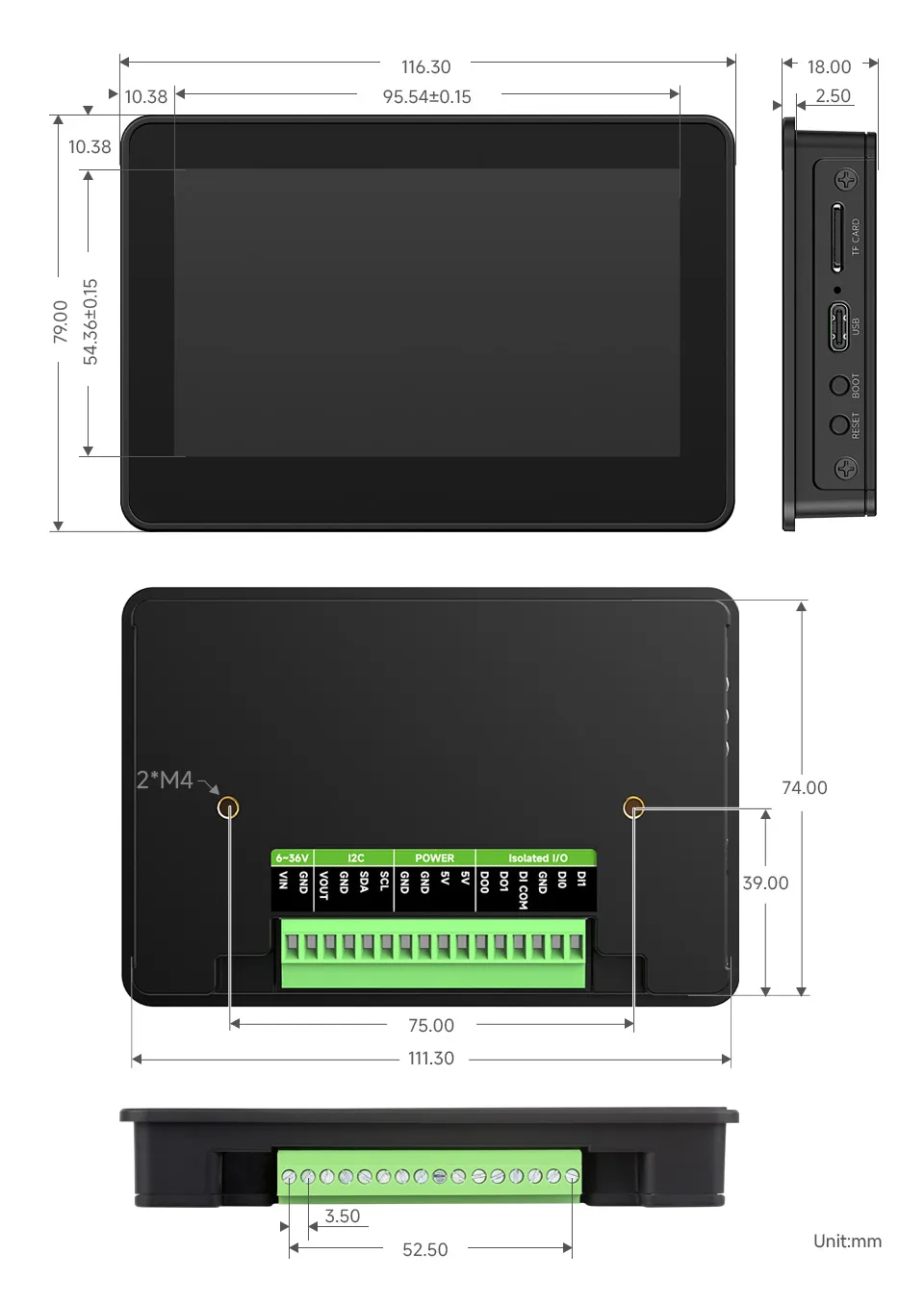
产品尺寸
不带外壳

带外壳
开发方式
ESP32-S3-Touch-LCD-4.3C 支持 Arduino IDE 和 ESP-IDF 两种开发框架,为开发者提供灵活的选择,您可以根据项目需求和个人偏好选择合适的开发工具。
两种开发方式各有优势,开发者可根据自身需求和技能水平选择。Arduino 简单易学、上手快,适合初学者和非专业人士;ESP-IDF 则提供更高级的开发工具和更强的控制能力,适合有专业背景或对性能要求较高的开发者,更适用于复杂项目开发。
Arduino IDE 是一款便捷灵活、易于上手的开源电子原型平台。无需太多基础知识,简单学习后即可快速开发。Arduino 拥有庞大的全球用户社区,提供海量开源代码、项目示例和教程,以及丰富的库资源,封装了复杂功能,让开发者能够快速实现各种功能。您可以参考 Arduino IDE 开发环境搭建教程 完成初始设置,教程中同时提供了相关示例程序供参考。
ESP-IDF 全称 Espressif IoT Development Framework,是乐鑫科技为 ESP 系列芯片推出的专业开发框架。它基于 C 语言开发,包含编译器、调试器、烧录工具等,支持命令行或集成开发环境(如 Visual Studio Code 配合 Espressif IDF 插件)开发,插件提供代码导航、项目管理、调试等功能。我们推荐使用 VS Code 进行开发,具体配置过程可参考 ESP-IDF (VS Code) 开发环境搭建教程,教程中同时提供了相关示例程序供参考。
Arduino 开发
配置开发环境
1. 安装和配置 Arduino IDE
请参考 安装和配置 Arduino IDE 教程 下载安装 Arduino IDE 并添加 ESP32 支持。
2. 安装库
要运行示例,需要安装对应的库。
可从 此链接 下载 ESP32-S3-Touch-LCD-4.3C 开发板的示例程序包。包内的
arduino\libraries目录已包含本教程所需的全部库文件。库或文件名称 说明 版本 安装方式 lvgl LVGL 图形库 v8.4.0 通过库管理器或手动安装 lv_conf.h LVGL 配置文件 —— 手动安装 版本兼容性说明LVGL 及其驱动库的版本之间存在较强的依赖关系。例如,为 LVGL v8 编写的驱动可能不兼容 LVGL v9。为确保示例能够稳定复现,推荐使用上表列出的特定版本。混合使用不同版本的库可能导致编译失败或运行时异常。
安装步骤:
进入已下载的 示例程序包。
将其
arduino\libraries目录下的所有文件夹(lvgl 和 lv_conf.h 等)复制到 Arduino 的库文件夹中。信息Arduino 库文件夹的路径通常是:
c:\Users\<用户名>\Documents\Arduino\libraries。也可以在 Arduino IDE 中通过 文件 > 首选项,查看“项目文件夹位置”来定位。库文件夹就是此路径下的
libraries文件夹。其他安装方式请参考:Arduino 库管理教程。
3. Arduino 工程参数设置

示例程序
Arduino 示例程序位于 示例程序包 的
arduino/examples目录中。示例程序 基础例程说明 依赖库 01_i2c 测试 I2C 功能 - 02_rtc 测试 RTC 功能 - 03_lcd 测试 LCD 功能 - 04_isolation_io 测试 ISOLATION_IO 功能 - 05_sd 测试 SD 卡 - 06_touch 测试显示屏触控功能 - 07_display_bmp 测试 SD 卡图片显示 - 08_wifi_scan 扫描附近 WIFI,并显示 WIFI 名 - 09_wifi_sta 测试 STA 功能 - 10_wifi_ap 测试 AP 功能 - 11_speaker_microphone 测试麦克风拾音功能和喇叭播放功能 - 12_lvgl_transplant LVGL demo 测试 LVGL 13_lvgl_btn 画一个按钮,控制 GPIO 工作 LVGL 14_lvgl_slider 画一个滑动条,控制背光和 GPIO 输出,并显示电池电压 LVGL 15_udp_tcp_ntp 实现 UDP/TCP 通信,并实现 NTP 时间同步 LVGL 01_i2c
本示例演示如何通过 I2C 控制 IO 扩展芯片,从而周期性控制 LCD 背光的开关,形成闪烁效果。
硬件连接
- 使用 USB 线把板子接入电脑
代码
01_i2c.ino
代码解释
setup():- 该函数是初始化 I2C 通信和 IO 扩展芯片,设置 IO_EXTENSION_IO_2 引脚为输出模式。
loop():- 通过 IO_EXTENSION_Output 函数控制 IO_EXTENSION_IO_2 引脚的电平状态,在高电平(1)和低电平(0)之间切换,实现 LCD 背光的开启与关闭,形成每秒一次的周期性闪烁效果。
运行效果
- 屏幕无显示,连接的 LED 灯会以 1Hz 的频率亮灭
02_rtc
本示例演示如何使用板载 PCF85063 RTC 芯片,实现实时时钟显示与闹钟提醒功能。
硬件连接
- 使用 USB 线把板子接入电脑
代码
02_rtc.ino
代码解释
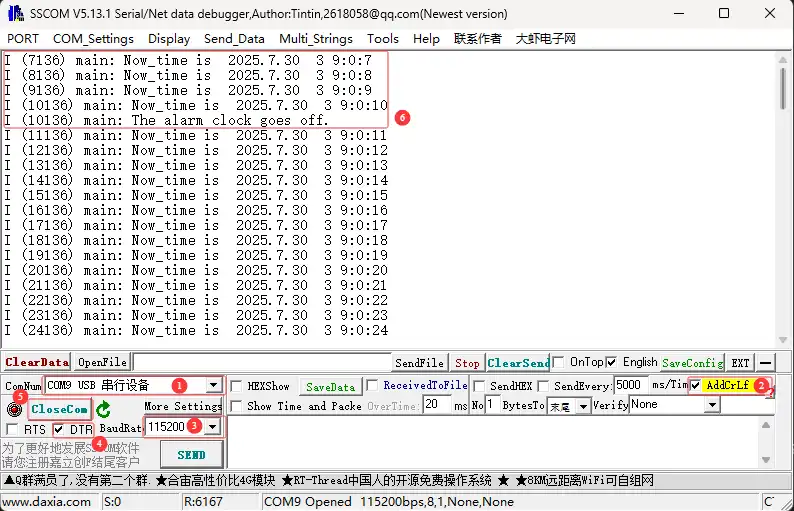
setup():- 初始化串口、I2C、RTC 芯片并设置初始时间和闹钟,为程序运行做准备。
loop():- 不断读取当前时间并打印,同时检测闹钟是否触发,实现实时时钟与闹钟提醒功能。
运行效果
打开串口调试助手向 ESP32-S3-Touch-LCD-4.3C 发送消息,该设备会将收到的消息返回给串口调试助手
03_lcd
本示例演示如何初始化 LCD 并显示各种图形、文本和图片。
硬件连接
- 使用 USB 线把板子接入电脑
代码
03_lcd.ino
代码解释
setup():- 完成 LCD 初始化、显存分配,并依次演示颜色渐变、点线图形、矩形圆形、文字数字及图片的显示效果。
Paint_NewImage():- 画布创建:设置内存作为绘图帧缓冲区。
Paint_DrawRectangle():- 矩形绘制:用于绘制颜色条纹等。
Paint_DrawString_EN():- 文本渲染:用于绘制英文字符串。都绘制不同的元素,然后调用 wavesahre_rgb_lcd_display() 刷新屏幕。
运行效果
- 屏幕先显示彩色渐变条,然后依次展示点、线、矩形、圆、文字、数字,最后全屏显示两张图片。
04_isolation_io
本示例通过显示器验证隔离 IO 功能是否正常。
硬件连接
- 使用 USB 线把板子接入电脑
- 在开发板背部将 DO0->DI0 DO1->DI1 连接

代码
04_isolation_io.ino
代码解释
setup():- 函数初始化串口、I2C、IO 扩展、LCD 屏幕,然后通过控制 DO 引脚并检测 DI 引脚的状态,测试 DI/DO 功能是否正常,并根据测试结果在 RGB LCD 屏幕上显示绿色(测试通过)或红色(测试失败)。
Serial.begin(115200):- 初始化串口通信(用于打印调试信息,波特率 115200)。
DEV_I2C_Init():- 初始化 I2C 总线(通常用于连接传感器、显示屏等)。
IO_EXTENSION_Init():- 初始化 IO 扩展芯片(扩展更多的 GPIO,比如 DI/DO)。
运行效果
- 烧录成功后,屏幕会根据背部接线情况显示红色还是绿色。
- 当正确接线,屏幕显示绿色。
- 当错误接线,屏幕显示红色。
05_sd
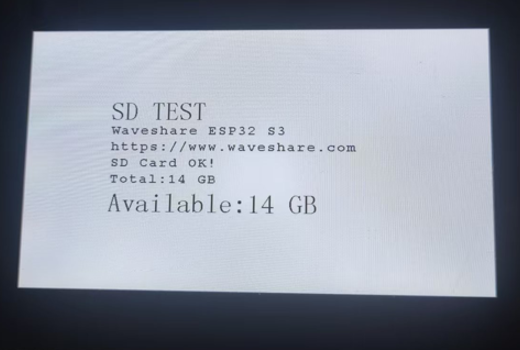
本示例通过显示器输出 SD 卡的挂载情况
硬件连接
- 使用 USB 线把板子接入电脑
- 将 Micro SD 卡接入 ESP32-S3-Touch-LCD-4.3C 中
代码
05_sd.ino
代码解释
setup():- 负责初始化所有必要的硬件和通信接口,包括串口、I2C、IO 扩展芯片和 LCD 屏幕。执行 SD 卡测试:尝试挂载 SD 卡,如果成功,则读取、计算并显示其总容量可用容量信息到 LCD 屏幕和串口,随后立即卸载 SD 卡。
sd_mmc_init():- 尝试挂载 SD 卡文件系统。
read_sd_capacity():- 从已挂载的 SD 卡读取总存储空间和可用存储空间。
sd_mmc_unmount():- 卸载 SD 卡文件系统,释放相关资源。
运行效果
烧录成功后,屏幕显示 SD 卡容量 ,若没插上 SD 卡则显示* SD Card Fail!
06_touch
本示例演示了如何使用 5 点触摸。
硬件连接
- 使用 USB 线把板子接入电脑
代码
06_touch.ino
代码解释
setup():- 初始化串口、I2C、IO 扩展,设置触摸屏和 LCD 屏幕,配置双缓冲区。
touch_gt911_read_point():- 触摸读取:获取当前屏幕上所有有效的触摸点坐标和数量。
waveshare_rgb_lcd_display():- 将缓存区内容显示到屏幕上。
运行效果
烧录成功后,可以实现五点触摸功能。
07_display_bmp
本示例展示了如何从 SD 卡读取并显示 BMP 图片。
硬件连接
- 使用 USB 线把板子接入电脑
- 将存好图片的 Micro SD 卡接入 ESP32-S3-Touch-LCD-4.3C 中
代码
07_display_bmp.ino
代码解释
setup():- 初始化所有硬件和通信接口,挂载 SD 卡,扫描 BMP 文件路径,并包含一个无限循环用于持续读取触摸操作和切换显示 SD 卡中的图像文件。
list_files(const char *base_path):- 遍历 SD 卡根目录,查找所有 .bmp 文件,并将它们的完整路径存储起来。
sd_mmc_init():- 挂载 SD 卡文件系统。
touch_gt911_init():- 初始化 GT911 触摸屏控制器。
GUI_ReadBmp():- 从 SD 卡读取指定的 BMP 文件并将其绘制到缓存区中。
运行效果
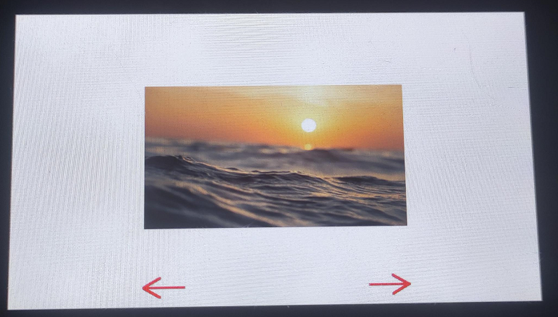
烧录成功后,左/右导航箭头区域可以切换显示上一张或下一张 BMP 图片并更新导航箭头绘制。
08_wifi_scan
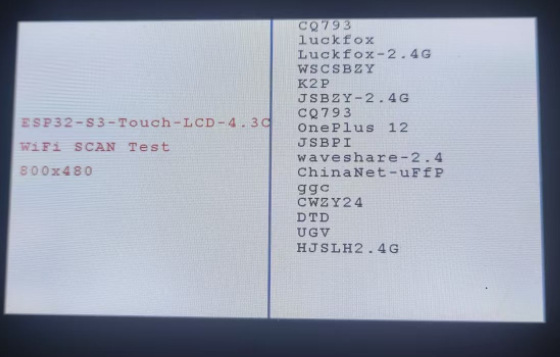
本示例演示了在屏幕上显示扫描到的 WiFi 名称(无法显示中文 WiFi 名)。
硬件连接
- 使用 USB 线把板子接入电脑
代码
08_wifi_scan.ino
代码解释
setup():- 负责初始化所有通信接口和 LCD/Wi-Fi 硬件。准备图形环境,分配内存作为帧缓冲区。绘制静态 UI 并执行一次 Wi-Fi 扫描 (wifi_scan),将所有找到的网络 SSID 列表直接显示在 LCD 屏幕的右侧区域。
wifi_scan_init():- 初始化 Wi-Fi 硬件和配置。
wifi_scan():- 执行实际的 Wi-Fi 扫描,并将结果直接绘制到 LCD 屏幕上。
运行效果
烧录成功后,在屏幕上显示扫描到的 WiFi 名称。
09_wifi_sta
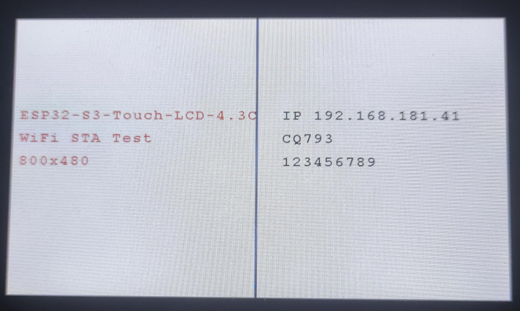
本示例展示了如何使用屏幕显示连接热点的 IP 信息
硬件连接
- 使用 USB 线把板子接入电脑
代码
09_wifi_sta.ino
代码解释
setup():- 初始化所有通信接口和 LCD 硬件,并检查 PSRAM 状态。
- 分配帧缓冲区,初始化绘图画布,并绘制静态 UI(标题、分隔线和连接中提示)。
- 调用 wifi_sta_init(USER_SSID, USER_PASS) 尝试连接到预定义的无线接入点。
wifi_sta_init(USER_SSID, USER_PASS):- 初始化 Wi-Fi 模块并尝试以 Station 模式连接到指定的 SSID 和密码。其副作用是更新 LCD 上的连接状态。
运行效果
烧录成功后,连接成功或失败后更新屏幕右侧显示 IP 地址、Wi-Fi 名称等信息或连接失败消息。
10_wifi_ap
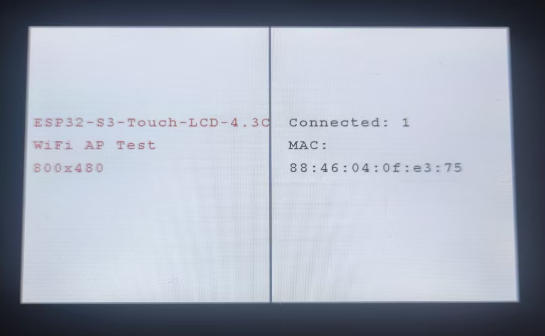
本示例展示了如何使用屏幕显示热点的连接情况,会在屏幕上显示连接设备的 MAC 地址
硬件连接
- 使用 USB 线把板子接入电脑
代码
10_wifi_ap.ino
代码解释
setup():- 初始化所有硬件和图形环境,并将设备配置为无线接入点 (AP),使用预设的 SSID 和密码对外广播网络。
- 该函数包含一个无限循环:它持续检查连接到 AP 的设备数量。一旦检测到设备连接或断开,它会清空 屏幕区域,并更新显示当前连接数以及每个已连接设备的 MAC 地址列表。
wifi_ap_init(USER_SSID, USER_PASS):- 初始化 Wi-Fi 模块并将其配置为接入点 AP 模式,使用指定的网络名称和密码。
wifi_ap_StationNum():- 动态更新 LCD 屏幕右侧显示已连接设备数量
wifi_ap_StationMac(station_mac, i):- 显示每个连接设备的 MAC 地址
运行效果
烧录成功后,会显示 wifi 设备的连接数量和 MAC 地址。
11_speaker_microphone
本示例演示了通过触摸屏实现实现录音和播放功能。
硬件连接
- 使用 USB 线把板子接入电脑
代码
11_speaker_microphone.ino
代码解释
setup():- 该函数初始化所有硬件、触摸屏、LCD 和音频编解码器,分配音频缓冲区,然后进入一个无限循环,持续监测触摸操作,以在录音和播放录制的 5 秒音频之间切换。
play_or_pause(bool play):- 根据布尔参数切换程序状态:若为 true 则从麦克风读取 5 秒音频数据并存储到缓冲区(录音),若为 false 则从缓冲区读取数据并输出到扬声器(播放),并更新屏幕上的状态和图标。
codec_init():- 初始化音频编解码器 (codec_init) 并设置扬声器音量和麦克风增益,配置音频路径。
mic_i2s_read() / speaker_i2s_write():- 在 play_or_pause 函数内部调用,分别用于从麦克风读取音频数据和向扬声器写入音频数据。
运行效果
烧录成功后,当点击指定区域时切换录音/播放相应操作,实现录音和播放功能。
12_lvgl_transplant
本示例演示了 LVGL 移植。
硬件连接
- 使用 USB 线把板子接入电脑
代码
12_lvgl_transplant.ino
代码解释
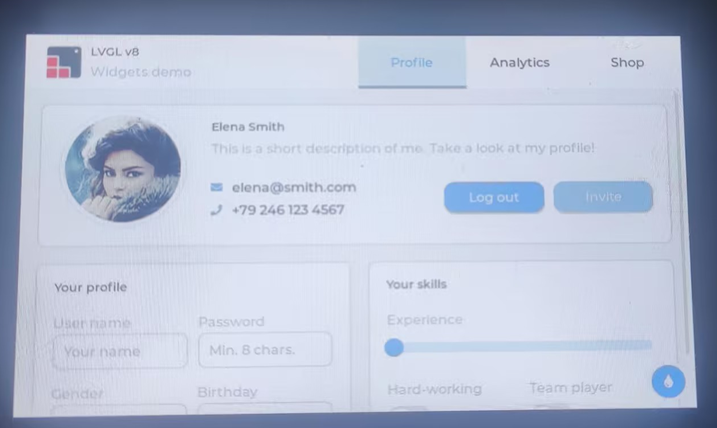
setup():- 它初始化所有硬件(I2C 总线、IO 扩展芯片)和 GT911 触摸屏,然后初始化 Waveshare RGB LCD 屏幕并开启背光。 核心功能:它将 LCD 和触摸屏句柄集成到 LVGL 图形库中 (lvgl_port_init),锁定 LVGL 互斥锁,然后启动 LVGL 官方的 Widgets 演示界面 (lv_demo_widgets)。
lv_demo_widgets():- 启动 LVGL 演示:加载并运行 LVGL 官方提供的 Widgets 示例界面。
运行效果
烧录成功后,显示 lvgl 的示例程序
其他说明
13_lvgl_btn
硬件连接
- 使用 USB 线把板子接入电脑
代码
13_lvgl_btn.ino
代码解释
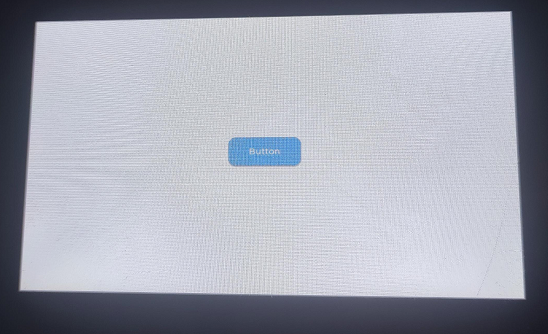
setup():- 初始化所有硬件(串口、I2C、IO 扩展、GT911 触摸屏)和 Waveshare RGB LCD 屏幕。 核心功能:它将 LCD 和触摸屏驱动集成到 LVGL 图形库中 (lvgl_port_init),然后锁定 LVGL 互斥锁,并调用 lvgl_btn() 在屏幕上创建并显示一个交互式按钮。
lvgl_btn():- 在 LVGL 当前活动屏幕的中心位置创建一个按钮对象。 设置按钮的大小、位置和标签文本 ("Button")。 将 btn_event_cb 回调函数绑定到按钮上,以响应用户的交互。
btn_event_cb(lv_event_t * e):- 当按钮被点击 (LV_EVENT_CLICKED) 时触发。 通过串口打印 "Button Pressed." 消息。
运行效果
烧录成功后,会在屏幕中间显示一个按钮,打开串口监视器,进行交互操作时,监视器会输出“Button Pressed.”。
14_lvgl_slider
硬件连接
- 使用 USB 线把板子接入电脑
代码
14_lvgl_slider.ino
代码解释
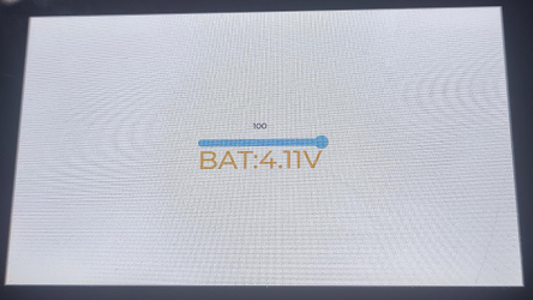
setup():- 它初始化所有硬件和 Waveshare RGB LCD 屏幕。 将 LCD 和触摸屏驱动集成到 LVGL 图形库中 (lvgl_port_init),然后锁定 LVGL 互斥锁,并调用 lvgl_slider() 创建并显示包含滑块和电压标签的用户界面。
loop():- 循环读取 10 次获得的 ADC 值,并计算平均值以降低噪声。电压转换:将平均 ADC 值转换为实际电压。
lvgl_slider():- 在 LVGL 屏幕上创建主要的 滑块、显示滑块值的 数值标签,以及显示电池电压的 BAT 标签。同时,它将 IO 扩展的 PWM 输出初始化为 0 亮度,并将 slider_event_cb 绑定到滑块事件。
slider_event_cb(lv_event_t * e):- 当用户拖动滑块时触发。它更新滑块上方的数值标签,并根据滑块的当前值设置 IO 扩展芯片的 PWM 占空比 (IO_EXTENSION_Pwm_Output),从而控制 LED 亮度。
bat_cb(lv_timer_t * timer):- 由 loop() 函数创建的定时器触发。使用 lv_label_set_text 更新屏幕上的电池电压标签 (BAT_Label)。
运行效果
烧录成功后,显示滑动控件和电量信息,可以通过滑动组件控制图片亮度。
15_udp_tcp_ntp
硬件连接
- 使用 USB 线把板子接入电脑
代码
15_udp_tcp_ntp.ino
代码解释
setup():- 初始化串口、I2C、IO 扩展、触摸屏和 LCD 硬件,并初始化 LVGL 图形库。接着调用
ui_init()加载界面,并创建wifi_connect_task任务进行后台联网与对时。
- 初始化串口、I2C、IO 扩展、触摸屏和 LCD 硬件,并初始化 LVGL 图形库。接着调用
loop():- 定时获取系统本地时间,并使用
lvgl_port_lock确保线程安全地更新屏幕上的时间显示标签。
- 定时获取系统本地时间,并使用
wifi_connect_task():- 负责连接 WiFi 网络,并在联网成功后通过 NTP 服务器同步系统时钟。
运行效果
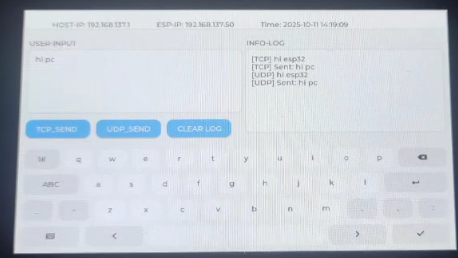
烧录成功后,屏幕显示系统初始化信息,联网成功后将通过 NTP 获取并实时刷新显示当前日期与时间。
ESP-IDF 开发
配置开发环境
备注以下说明以 Windows 10/11 为主。macOS / Linux 请参阅 Espressif 官方指南: https://docs.espressif.com/projects/esp-idf/zh_CN/latest/esp32/get-started/index.html
安装 Visual Studio Code: https://code.visualstudio.com/
在 VS Code 中安装
ESP-IDF扩展(扩展视图 Ctrl+Shift+X,搜索 ESP-IDF 并安装)。安装完成后,侧栏会出现 Espressif 图标,打开后选择
Configure ESP-IDF Extension,进入配置向导。建议使用快速(Express)配置,按需选择:
- 下载服务器:Espressif(国内镜像)或 GitHub
- ESP-IDF 版本:按项目要求选择;若无特殊需求,选用最新稳定版本。注意:部分示例在较旧/特定 IDF 版本上测试通过。
- 安装路径:尽量使用无空格且仅含 ASCII 字符的路径(例如 C:\Users<用户名>\esp),以避免路径相关问题。
点击
Install开始自动下载与安装 ESP-IDF、工具链和创建 Python 虚拟环境,等待安装完成提示即可。
注意若安装失败或需重装,可尝试删除
C:\Users\%Username%\esp与C:\Users\%Username%\.espressif后重试。示例程序
ESP-IDF 示例程序包 位于 examples/esp-idf 中
下面给出每个示例的目的、要点说明与运行效果(以便快速上手)。
示例程序 基础例程说明 依赖库 01_i2c 使用 I2C 控制 IO 扩展芯片,从而周期性控制 LCD 背光的开关,形成闪烁效果。 - 02_rtc 使用板载 RTC 芯片,实现实时时钟显示与闹钟提醒功能。 - 03_lcd 初始化 LCD 并显示各种图形、文本和图片。 - 04_isolation_io 通过显示器验证隔离 IO 功能是否正常。 - 05_sd 通过显示器输出 SD 卡的挂载情况。 - 06_touch 演示了如何使用 5 点触摸。 - 07_display_bmp 展示了如何从 SD 卡读取并显示 BMP 图片。 - 08_wifi_scan 扫描附近 Wi-Fi 并在屏幕显示 SSID 列表。 - 09_wifi_sta 以 STA 模式连接 AP 并显示 IP 信息。 - 10_wifi_ap 使用屏幕显示热点的连接情况,显示连接设备的 MAC 地址。 - 11_speaker_microphone 录音与播放示例(codec、I2S)。 - 12_lvgl_transplant LVGL 移植并运行官方 demo。 LVGL 13_lvgl_codec LVGL 与音频结合示例。 LVGL 14_tcp_udp_ntp 展示 TCP/UDP 通信与 NTP 时间同步示例。 LVGL 01_i2c
本示例演示如何通过 I2C 控制 IO 扩展芯片,从而周期性控制 LCD 背光的开关,形成闪烁效果。
硬件连接
- 使用 USB 线把板子接入电脑
代码
Details
代码解释
- DEV_I2C_Init():初始化 I2C 驱动,通过
i2c_config_t结构体定义 SDA/SCL 引脚及频率,并调用i2c_driver_install注册驱动。 - IO_EXTENSION_Init():初始化 IO 扩展芯片,内部通过 I2C 接口设置芯片的默认寄存器状态与引脚模式。
- IO_EXTENSION_Output():通过
i2c_master_write_to_device向扩展芯片发送控制指令,利用位运算修改特定引脚的电平状态。
运行效果
- 背光按固定周期亮灭切换;串口可输出当前背光状态或 I2C 读写结果。
02_rtc
本示例演示板载
PCF85063的时间读写与闹钟功能。硬件连接
- 使用 USB 线把板子接入电脑
代码
Details
代码解释
- PCF85063A_Init():初始化 PCF85063A 实时时钟,配置 I2C 地址、使能 oscillator 并设置为 24-hour 模式。
- PCF85063A_Set_All():设置 PCF85063A 所有寄存器值,包括时间、闹钟时间、控制寄存器等。
- PCF85063A_Read_now():从 PCF85063A 读取当前时间,将 BCD 编码转换为十进制格式。
运行效果
串口或屏幕显示当前时间;闹钟触发时输出提示信息。
03_lcd
本示例演示 LCD 初始化与基础绘制流程,验证
RGB LCD显示链路与帧缓冲刷新。硬件连接
- 使用 USB 线把板子接入电脑
代码
Details
代码解释
- waveshare_esp32_s3_rgb_lcd_init():调用
esp_lcd_new_rgb_panel创建面板句柄,配置 RGB 接口时序参数以适配 4.3 寸屏幕的分辨率。 - malloc():使用
MALLOC_CAP_SPIRAM标志在外部 PSRAM 中分配 Framebuffer,解决高分辨率显示对 SRAM 占用过大的问题。 - Paint_NewImage():将分配的显示坐标与绘图上下文绑定。
运行效果
- 屏幕依次显示颜色渐变、基础图形与文字内容。
04_isolation_io
本示例验证隔离 IO 功能。
硬件连接
- 使用 USB 线把板子接入电脑;
- 根据示例连接 DO/DI 引脚测试隔离功能。
代码
Details
代码解释
- IO_EXTENSION_IO_Mode():配置扩展芯片的引脚工作模式,如将特定引脚设置为输入模式以读取隔离 DI 信号。
- IO_EXTENSION_Output():控制扩展芯片的输出引脚电平,例如驱动隔离 DO 端口输出高/低电平以控制外部继电器或负载。
- IO_EXTENSION_Read():实时读取扩展芯片输入引脚的状态,用于获取隔离 DI 端口的外部传感器或开关量反馈。
运行效果
- 烧录成功后,屏幕会根据背部接线情况显示红色还是绿色。
- 当正确接线,屏幕显示绿色。
- 当错误接线,屏幕显示红色。
05_sd
本示例演示
SD 卡挂载与文件系统访问,并在屏幕上显示挂载状态与基础信息。硬件连接
- 使用 USB 线把板子接入电脑;
- 插入 TF/SD 卡.
代码
Details
代码解释
- esp_vfs_fat_sdmmc_mount():将 SD 卡挂载到虚拟文件系统(VFS),允许使用标准 POSIX 接口(如
fopen)访问 FATFS 分区。 - sd_mmc_init():初始化 SDMMC 主机控制器,配置 1-bit 或 4-bit 总线模式,并根据硬件设计设置工作频率。
- esp_vfs_fat_sdcard_unmount():将 SD 卡从虚拟文件系统中卸载,释放资源并允许重新挂载。
运行效果
屏幕提示挂载成功/失败,并显示卡容量、文件列表或测试文件读写结果。
06_touch
本示例演示触摸控制器驱动与
5 点触摸读取,验证触摸坐标与屏幕坐标映射。硬件连接
- 使用 USB 线把板子接入电脑;
- 手指在屏幕上触摸。
代码
Details
代码解释
- touch_gt911_init():初始化触摸控制器,配置 I2C 从机地址,并通过复位引脚触发芯片自检。
- touch_gt911_read_point():读取状态寄存器获取当前触点数量,并依次提取 5 组触点的 X/Y 坐标数据。
- Paint_DrawCircle():在指定坐标绘制一个指定半径和颜色的圆。
运行效果
烧录成功后,显示 5 点触摸读取,并根据触点坐标实时绘制圆形。
07_display_bmp
本示例从 SD 卡读取
BMP文件并显示到屏幕,验证文件读取、解码与显示刷新链路。硬件连接
- 使用 USB 线把板子接入电脑;
- 插入含 BMP 文件的 TF/SD 卡。
代码
Details
代码解释
- GUI_ReadBmp():从 SD 卡读取 BMP 文件,解析文件头获取图像尺寸与像素数据偏移。
- Paint_Clear():清除画布,填充为指定颜色。
- Paint_DrawLine():在指定坐标绘制一条线,可设置颜色、线宽、样式。
运行效果
屏幕显示 SD 卡中的 BMP 图片;串口输出图片信息与加载耗时。
08_wifi_scan
本示例扫描周围 Wi‑Fi 热点并在屏幕上展示
SSID/RSSI/加密方式等信息。硬件连接
- 使用 USB 线把板子接入电脑;
- 确保周围存在可扫描到的 Wi‑Fi。
代码
Details
代码解释
- wifi_init(): 初始化 Wi-Fi 驱动程序,分配资源并启动低功耗无线射频管理任务。
- wifi_scan():启动周围接入点的扫描流程,支持全频道轮询或特定频道扫描,并配置最大返回结果数量。
- contains_chinese():检查字符串是否包含中文字符,返回
true或false。
运行效果
- 屏幕列出周围热点信息;串口输出扫描数量与每个 AP 的简要数据。
09_wifi_sta
本示例以
STA模式连接指定 AP,并在屏幕上显示连接状态与IP信息。硬件连接
- 使用 USB 线把板子接入电脑;
- 准备可连接的 Wi‑Fi(SSID/密码)。
代码
Details
代码解释
- nvs_flash_init():初始化非易失性存储(NVS),用于持久化保存 Wi-Fi 连接配置(如 SSID 和密码)。
- wifi_sta_init():配置 Wi-Fi 为 Station 模式,并设置认证加密方式(如 WPA2_PSK),发起连接请求。
- wifi_init():初始化 Wi-Fi 驱动程序,分配资源并启动低功耗无线射频管理任务。
运行效果
屏幕显示连接成功与分配到的 IP;断开时提示重连状态。
10_wifi_ap
本示例启用
SoftAP热点,并在屏幕上显示连接设备信息(如MAC、连接数量)。硬件连接
- 使用 USB 线把板子接入电脑;
- 手机/电脑连接到开发板热点。
代码
Details
代码解释
- wifi_ap_init():初始化软热点(SoftAP)模式,设置 SSID、密码及工作信道,并配置最大接入客户端数量。
- esp_wifi_ap_get_sta_list():定期查询已连接的站点列表,获取当前连接设备的数量及其硬件 MAC 地址。
- MACSTR/MAC2STR():使用格式化宏将 6 字节的原始 MAC 地址转换为易读的字符串格式,以便在 UI 上展示。
运行效果
- 屏幕显示热点状态与已连接设备信息;串口同步输出连接/断开日志。
11_speaker_microphone
本示例演示音频采集与播放链路,包含
麦克风录音与扬声器播放(Codec + I2S)。硬件连接
- 使用 USB 线把板子接入电脑;
- 通过板载麦克风录音并从扬声器回放。
代码
Details
代码解释
- codec_init():初始化音频编解码芯片,配置采样频率、位宽以及输入输出路由(如开启麦克风增益和扬声器功放)。
- heap_caps_malloc():在 PSRAM 中分配大容量录音缓冲区,支持长时间音频采集而不会耗尽内部 SRAM。
运行效果
可听到回放音频;串口输出录音/播放状态与音频参数。12_lvgl_transplant
本示例完成
LVGL基础移植,验证显示驱动、触摸输入与 LVGL 刷新流程,并运行官方 demo。硬件连接
- 使用 USB 线把板子接入电脑;
- 可触摸屏幕交互。
代码
Details
代码解释
- lvgl_port_init():封装 LVGL 核心组件的初始化,包括内存池分配、计时器注册以及显示/输入设备的抽象绑定。
- lvgl_port_lock():由于 LVGL 核心 API 非线程安全,在跨任务调用 UI 更新时必须通过互斥锁确保原子操作。
- lv_timer_handler():UI 主循环处理函数,负责计算动画、刷新脏区域像素以及处理用户输入事件。
运行效果
- 屏幕显示 LVGL demo 界面,可触摸交互;串口输出 LVGL 初始化与刷新信息。
13_lvgl_codec
本示例将
LVGL UI与音频功能结合,演示 UI 控制音量/播放状态等交互。硬件连接
- 使用 USB 线把板子接入电脑;
- 扬声器与麦克风可用。
代码
Details
代码解释
- sd_mmc_init():初始化 SDMMC 控制器并挂载 FATFS 分区,用于从 SD 卡检索和加载 MP3 音乐文件。
- speaker_player_init():创建音频播放后台任务,通过生产者-消费者模型实现音频文件的流式解码与播放。
- lv_obj_add_event_cb():为 UI 控件绑定交互回调,当用户操作滑块或按钮时,通过消息机制动态调整播放器状态。
运行效果
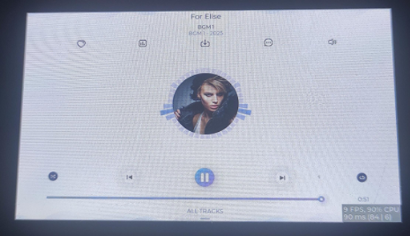
屏幕显示音频控制界面并可操作;播放状态与音量变化实时生效。
14_tcp_udp_ntp
本示例演示基础网络通信(
TCP/UDP)与NTP对时流程,验证网络栈与时间同步功能。硬件连接
- 使用 USB 线把板子接入电脑;
- 需先确保 Wi‑Fi 已连接。
代码
Details
代码解释
- peripheral_init():作为系统外设初始化总入口,依次完成 NVS、事件循环、I2C 扩展、LCD/触摸、LVGL UI、Wi‑Fi 和 NTP 初始化,为后续网络通信和时间同步打好基础。
- wifi_init_sta():将 Wi‑Fi 配置为 STA 模式并发起连接,为 TCP/UDP 通信和 NTP 对时提供稳定的网络通道。
- initialize_sntp():在确认 Wi‑Fi 已联网后启动 SNTP 客户端,从上游 NTP 服务器同步系统时间,为
localtime等时间相关接口提供正确的基础时间。
运行效果
串口输出连接信息;使用网络调试助手设置对应 IP 地址和端口号,可以进行基本数据交互;并且屏幕显示网络状态与当前时间。
出厂固件使用
程序说明
应用程序包括:squareline 示例、手写测试、图片显示、音乐播放、AI 对话、设置(WLAN、声音调节、背光调节、电池电压跟 CPU 温度获取和隔离 IO 测试)和麦克风测试。
程序使用
简单说明一下每个程序的使用跟功能。
准备事项图片显示、音乐播放测试需要将
.\firmware\sdcard中的两个文件夹复制到 SD 卡中,SD 卡的文件系统必须为 FAT32 格式,否则点击图标会重启系统。squareline
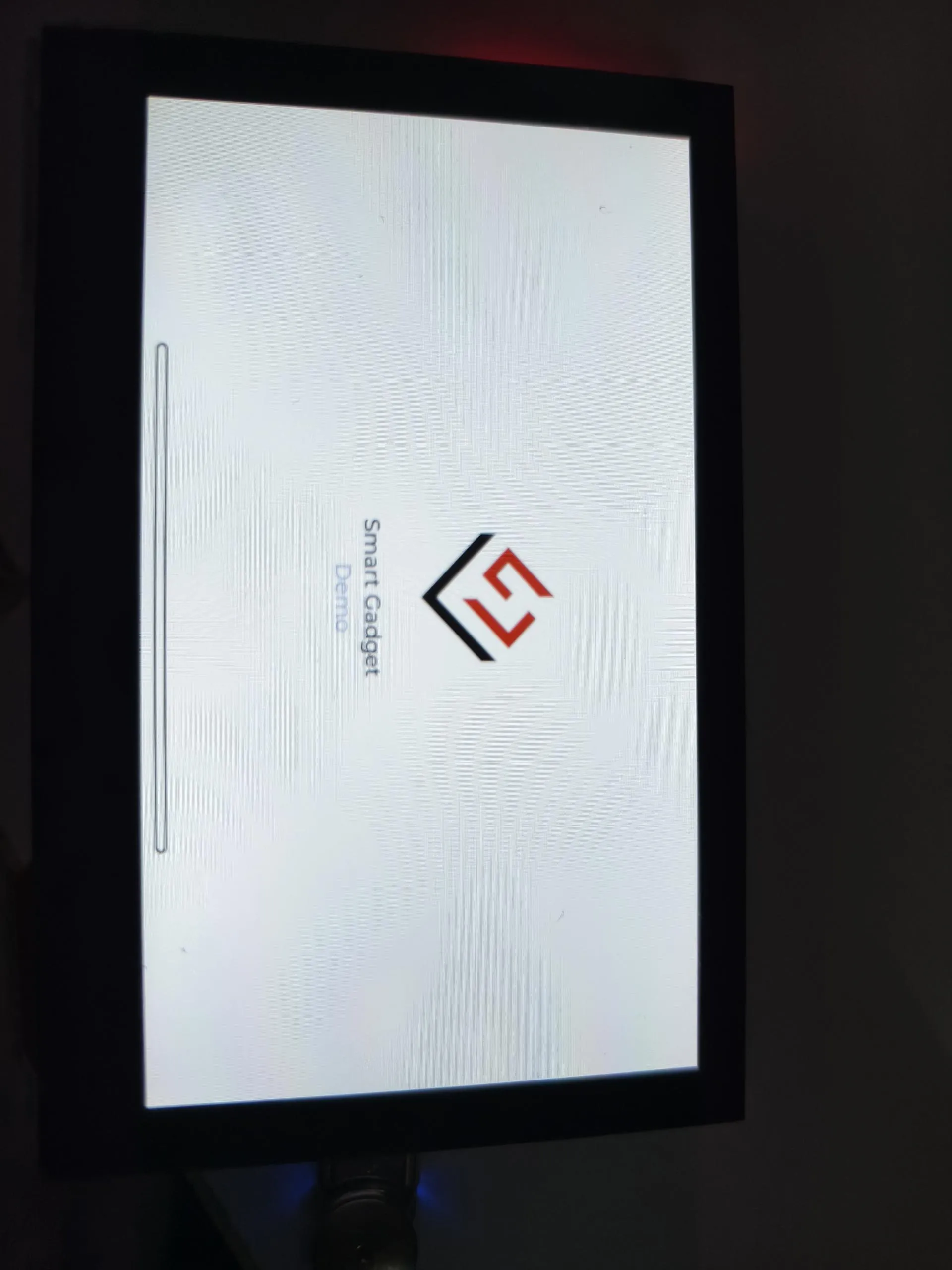
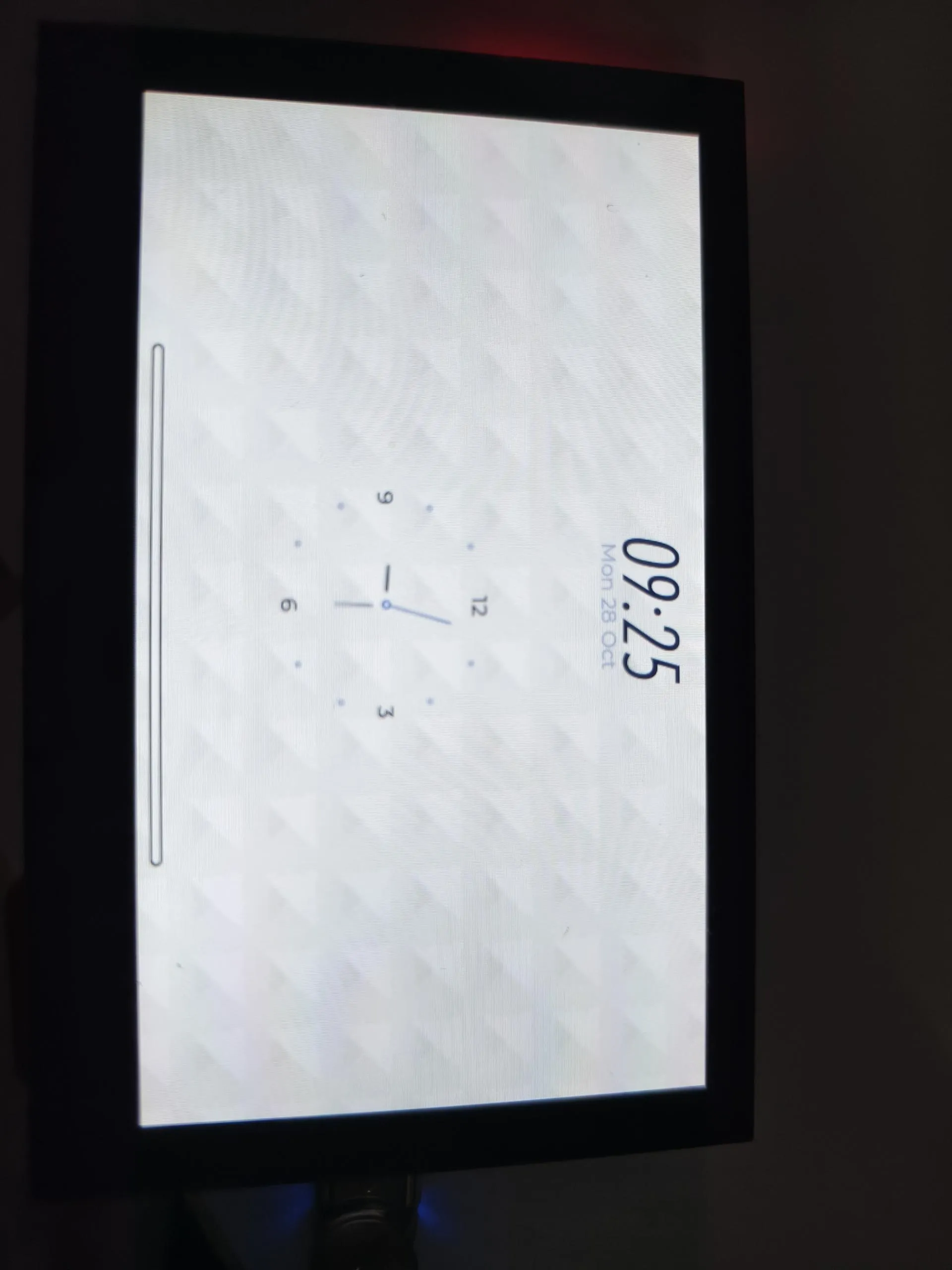
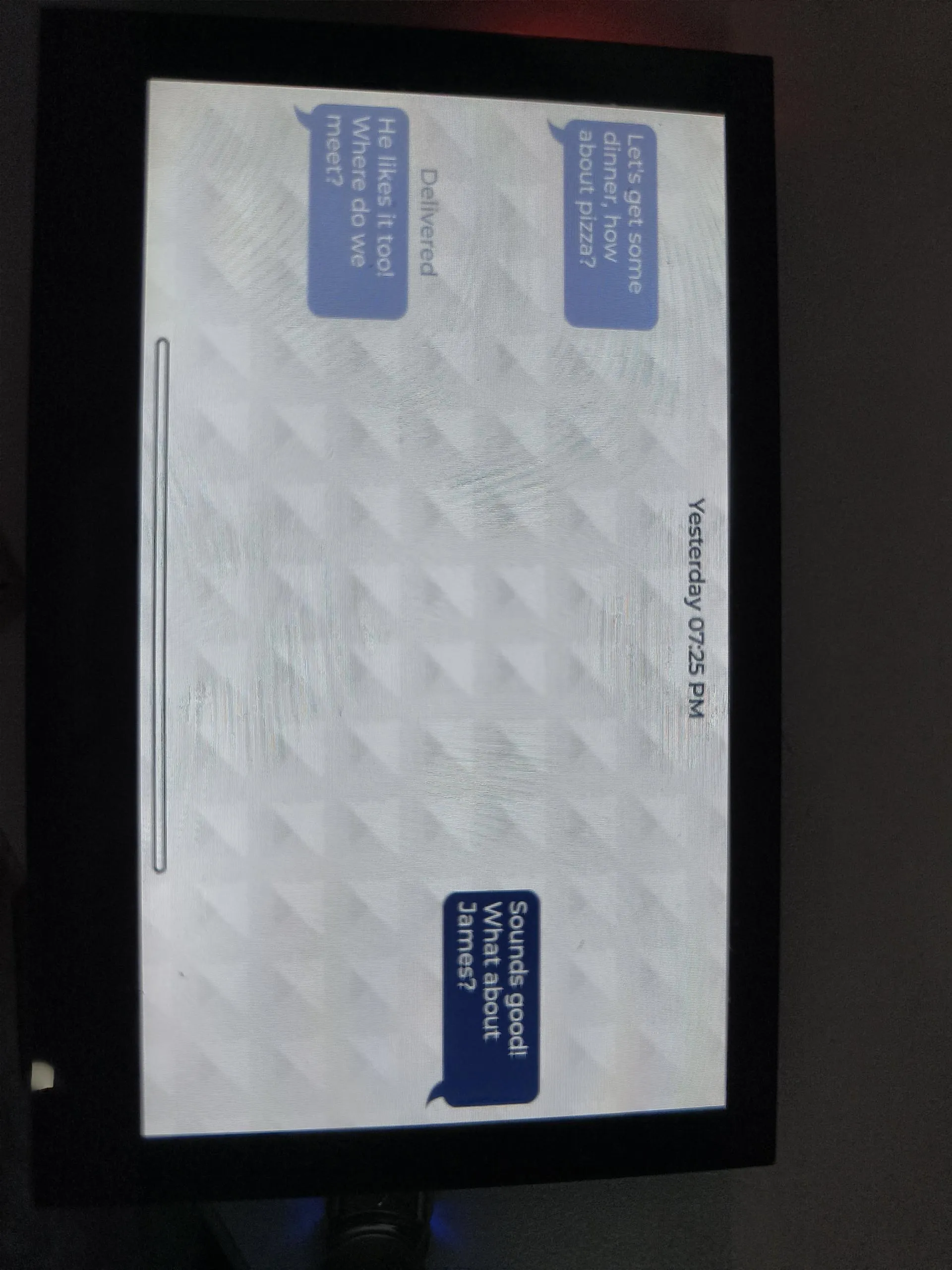
此示例直接跑一下 squareline 的 demo
运行效果


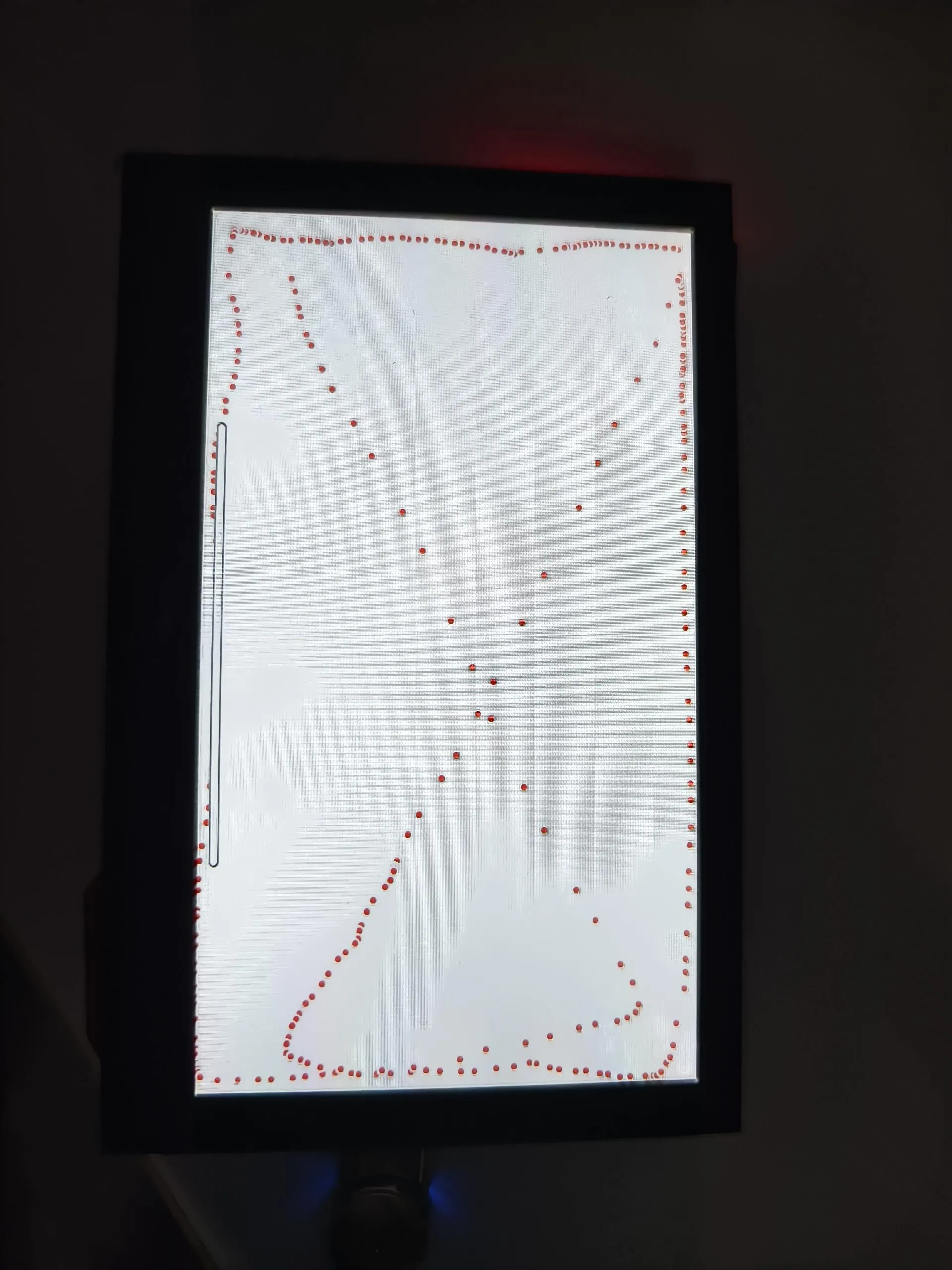
DrawPanel
此示例测试触摸屏是否正常
运行效果
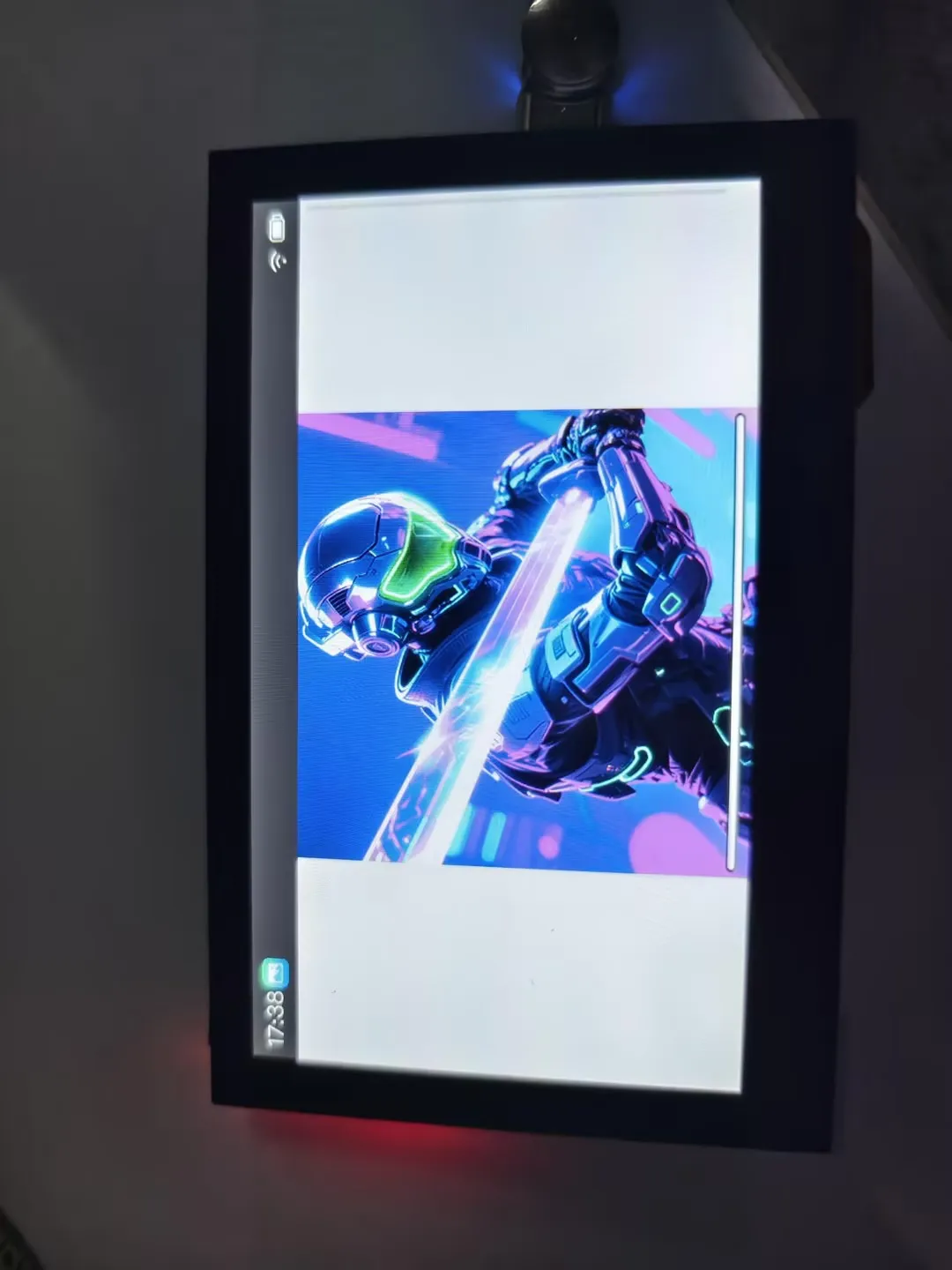
Gallery
此示例是读取 SD 卡中的图片文件进行显示
运行效果
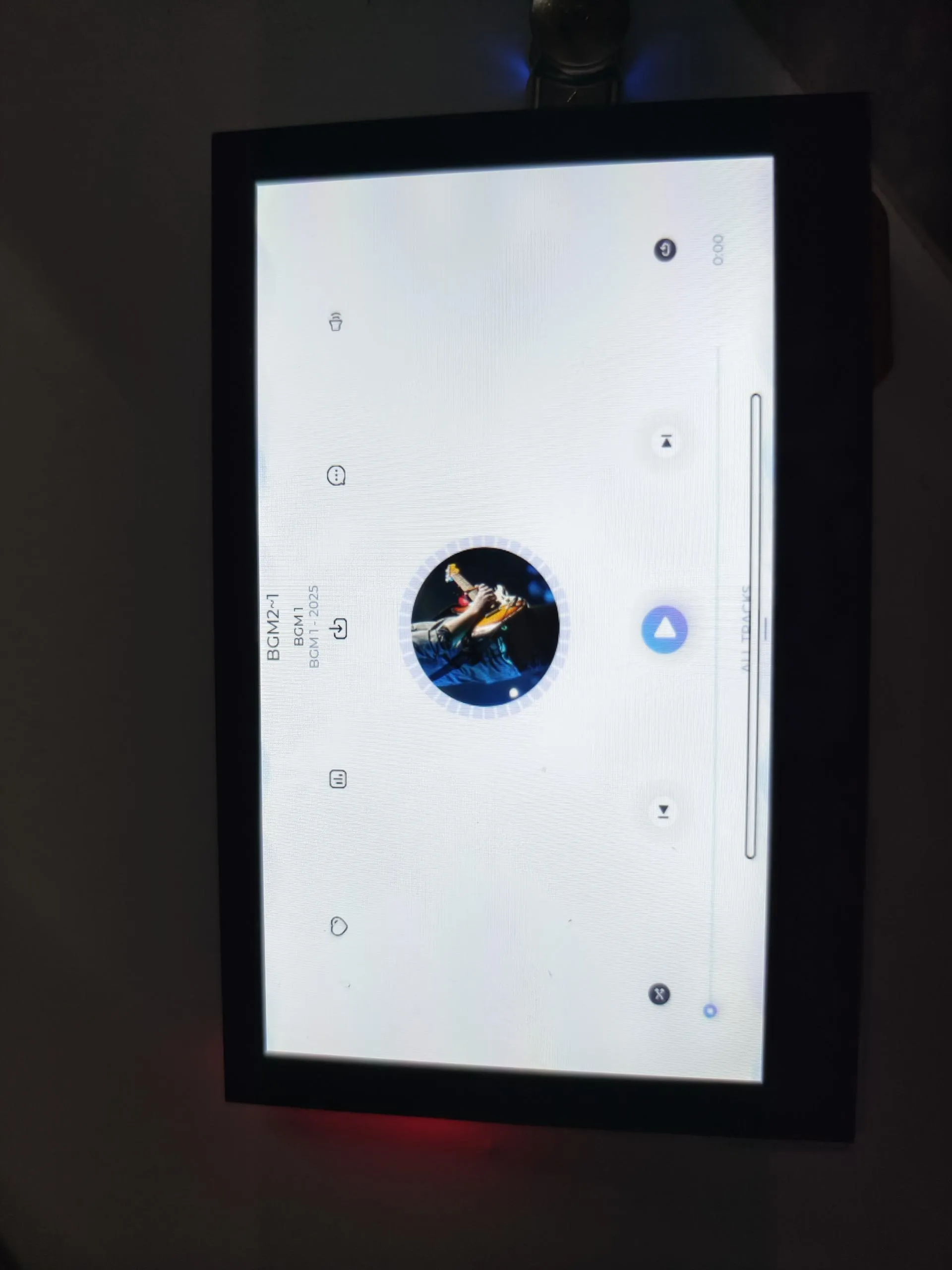
MusicPlayer
此示例是播放 SD 卡中的音乐,可以通过右边的喇叭按键调节声音大小
运行效果
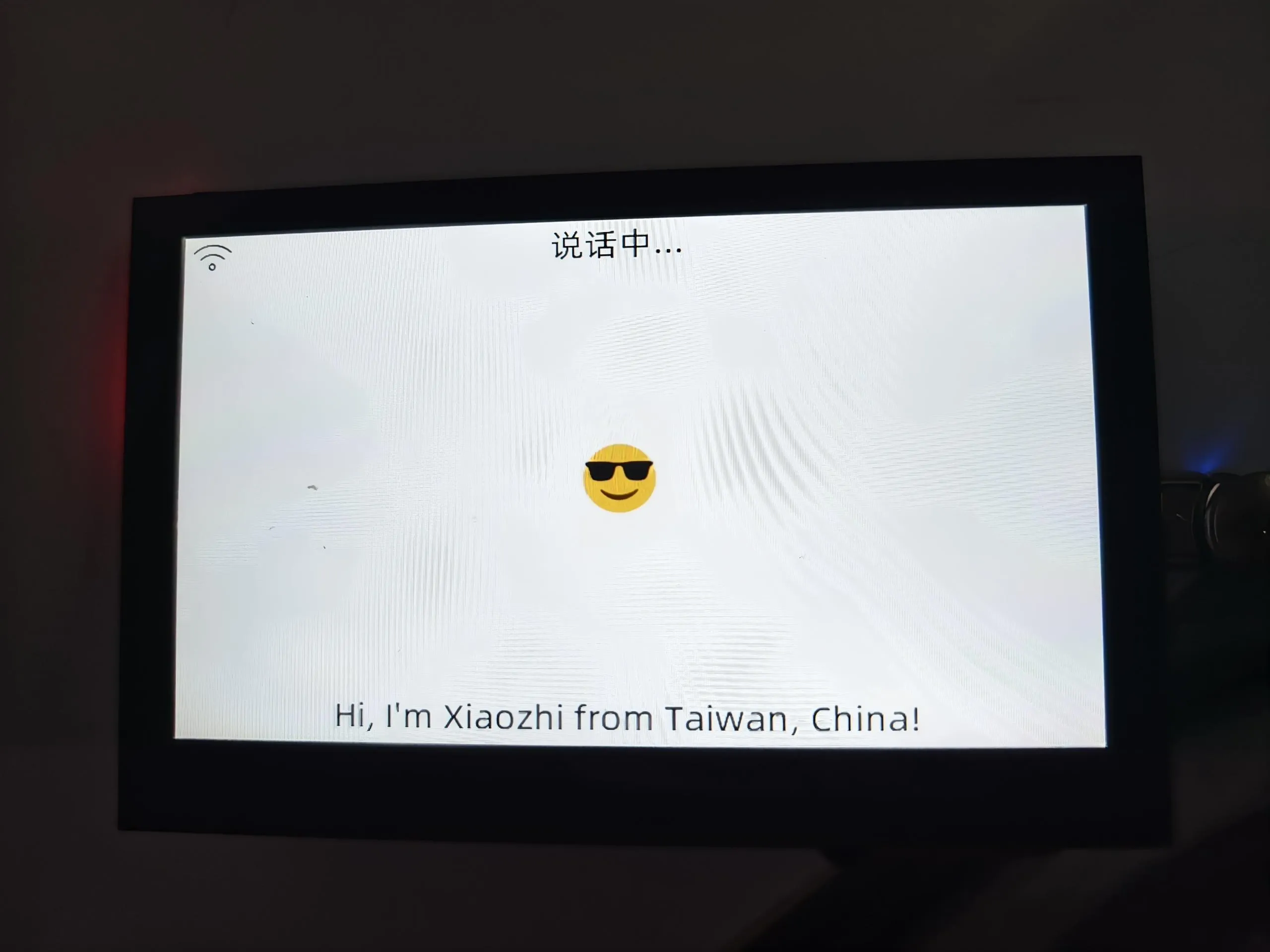
AIChats
此示例运行小智 AI,配置好小智后,对他说:“返回应用界面”,就可以回到桌面
运行效果
Settings
此示例中有一些小部件,简单介绍一下
WLAN
此部件演示 WIFI 功能,具体操作如下:
- 点击开关,会扫描附近的 wifi,并显示在列表中(无法显示中文的 wifi)
- 选择需要连接的 wifi,并输入密码点击勾,就会连接 wifi(如果需要退出密码输入,先点击密码框,再点击空白处即可)
- 等待连接成功,连接成功会出现勾 ✅,失败会出现 ❎
- 连接成功后会自动同步北京时间
运行效果

Sound 与 Display
此部件演示声音调节跟亮度调节功能
运行效果

Battery
此部件展示 CPU 温度跟当前电池电压
运行效果

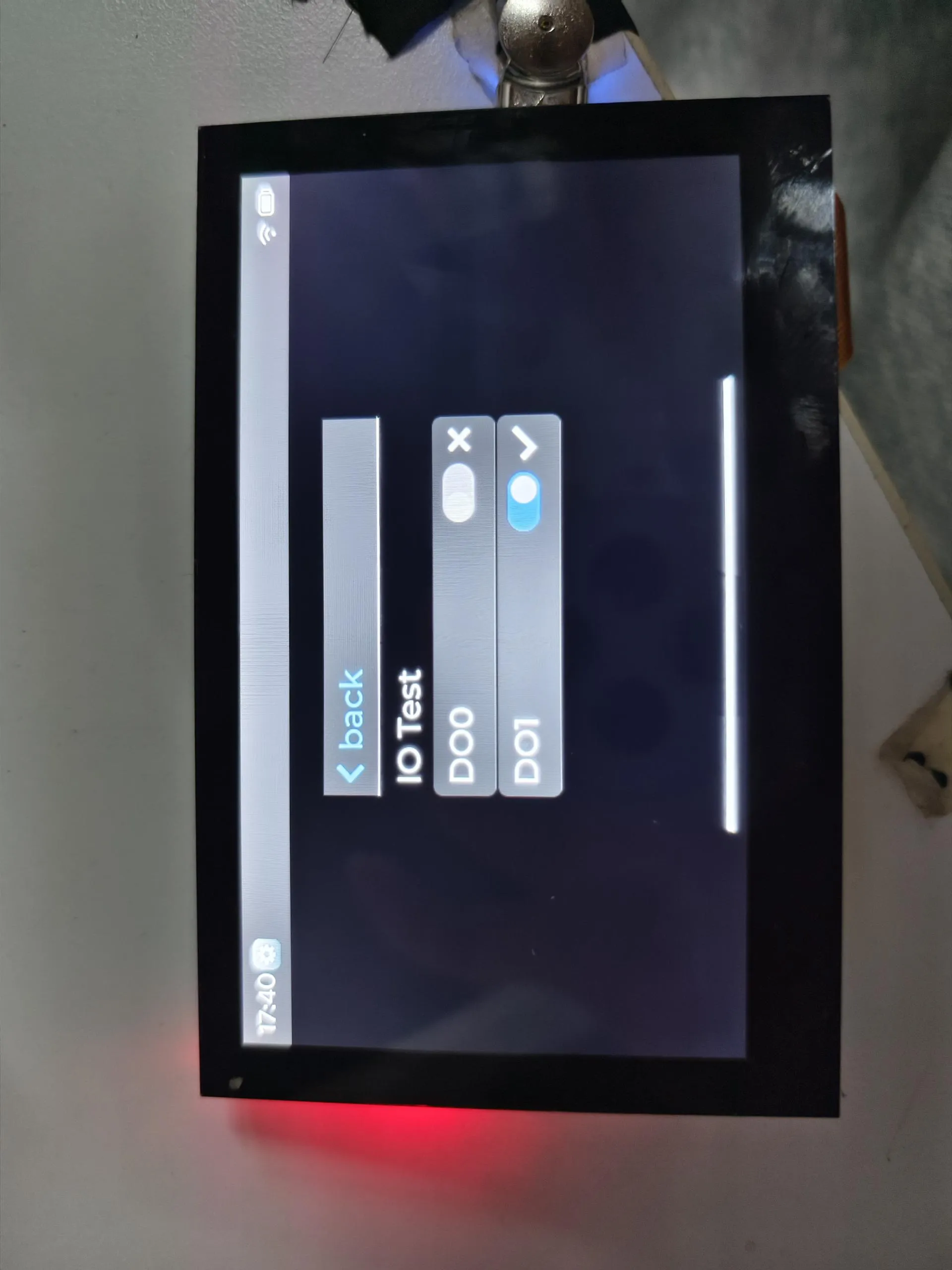
Isolationio
此部件展示隔离 IO 的测试,需要将 DI0 连接 DO0,DI1 连接 DO1
运行效果
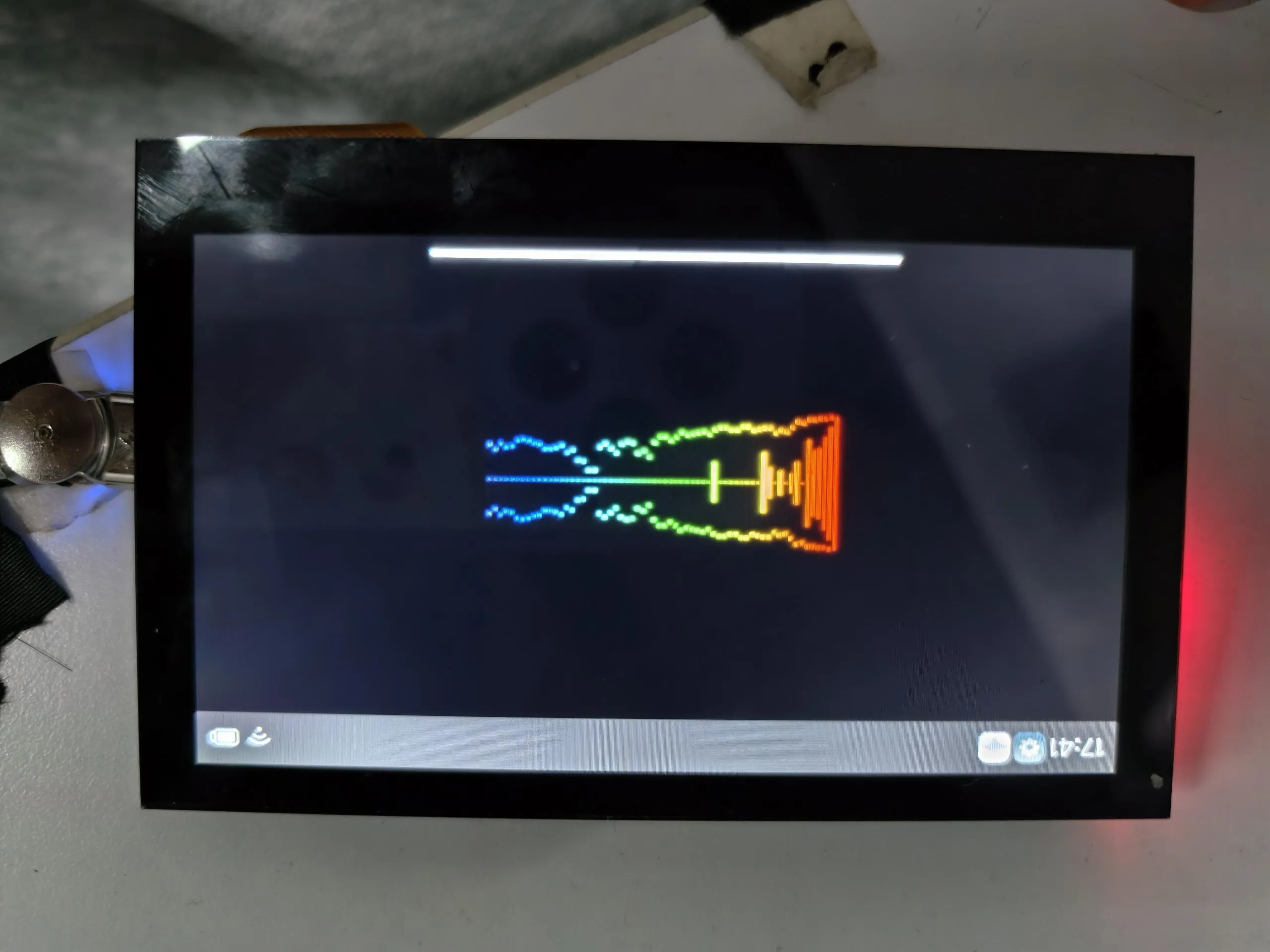
SpecAnalyzer
此示例测试麦克风是否正常,拾音并通过动画显示出来
运行效果
恢复出厂
如果刷了其他程序无法测试,可以通过下面的方法恢复出厂设置
需要会使用 Flash Tool,不会可以点击此链接学习
将
.\firmware\ESP32-S3-Touch-LCD-4.3C-Test.bin添加到 Flash Tool 中,烧录地址为 0x00将开发板连接到电脑,通过设备管理器查看 COM 口,然后在 Flash Tool 选择对应的 COM,点击开始即可,等待烧录成功后,摁下 RESET 按键即可

①. 添加固件文件
②. 输入烧录地址
③. 选择开发板的 COM
④. 开始烧录
⑤. 烧录完成
相关资料
1. 硬件资料
开发板设计文件
2. 技术手册
ESP32-S3 芯片官方手册
板载器件数据手册
3. 示例程序
- 示例程序(ESP-IDF 和 Arduino):ESP32-S3-Touch-LCD-4.3C_Demo.zip
技术支持
周一-周五(9:30-6:30)周六(9:30-5:30)
手机:13434470212
邮箱:services04@spotpear.cn
QQ:202004841

[教程导航]
- ESP32-S3-Touch-LCD-4.3C
- Arduino 开发
- 配置开发环境
- 示例程序
- ESP-IDF 开发
- 配置开发环境
- 示例程序
- 出厂固件使用
- 相关资料
- 技术支持